10 consejos para emprendedores en Venezuela en el 2019

>>  miércoles, 2 de enero de 2019

Consejos para emprendedores

Voy con un hilo de 10 consejos para emprendedores en este 2019 que recién comienza. Son ideas generales a tener en cuenta, pero que pueden servir de ayudar en el entorno tan difícil que vivimos. Espero sea útil. #Consejos2019

1. Genere sus propias divisas, ya sea exportando o haciendo su propia cobertura financiera. La época “cadivi” afortunadamente no volverá y ya el Estado no puede proveer dólares baratos. #Consejos2019


2. Ten claro quien es tu consumidor objetivo. La crisis no afecta a todo el mundo de la misma manera, y además hay cambios importantes en los patrones de consumo de la población. Parte de tu éxito es descubrir tu cliente potencial. #Consejos2019


3. Genere indicadores de gestión de su negocio. Son de vital importancia para decidir con rapidez, un punto de honor para enfrentar una hiperinflación. La intuición ayuda pero no es suficiente y equivocarse en este entorno que vivimos es muy costoso.


4. Otorga la máxima remuneración posible a tus colaboradores. Y construye una estrategia salarial que sea independiente del decreto de salario mínimo.



5. A la hora de fijar precios hay que considerar tanto la inflación como la devaluación, un proceso que no es sencillo en hiperinflación.



6. Pide todo el crédito bancario que puedas. Pero en tu negocio trabaja de contado. El crédito es un regalo en la economía hiperinflacionaria venezolana, por esa razón acceder a el no está fácil pero no hay que dejar de intentarlo.



7. Calcula tu “inflación interna” para evitar un descalce entre tus ingresos y tus gastos. Es muy importante tener una idea de cómo suben los costos, no solo a modo general sino por cada rubro en particular.



8. Trabaja en optimizar el flujo de bolívares, por ejemplo, la inversión en títulos de la bolsa de valores es una manera de hacerlo.



9. Está atento a las oportunidadesdel mercado, por ejemplo, hay muchos activios subvalorados. Y también hay vacíos que llenar ppr empresas que han abandonado el mercado. #Consejos2019



10. En hiperinflación el horizonte de planeación es de muy corto plazo. Así que, como los alcohólicos en remisión: “un día a la vez”. #Consejos2019



Mensaje directo

Read more...

Para iniciar el año: Consejos de seguridad para tu PC y Movil

Cinco consejos sencillos para mantener tu ordenador y móvil seguros
https://www.lavanguardia.com/

Empieza el nuevo año con estos simples consejos para mejorar tu seguridad digital

Cinco consejos sencillos para mantener tu ordenador y móvil seguros

En 2019 es indispensable para cualquier persona proteger sus datos y sus comunicaciones. Todo en Internet está a unos clicks de distancia —o un par de malas decisiones— de acabar en manos indeseadas. Por mucho que tu banco o tu servicio de correo electrónico intenten proteger tus datos, no pueden protegerte de ti mismo.

La norma más útil es mantener siempre nuestros ordenadores, tabletas y smartphones actualizados a la última versión posible. Es una condición totalmente indispensable con una clara excepción que puede que ser un muy buen motivo para no hacerlo: las nuevas versiones harán que todo funcione más lento. Si tienes un ordenador viejo con Windows XP o un móvil con Android 4 deberías pensar en comprar uno nuevo, porque seguramente será incapaz de ejecutar las versiones más nuevas, potentes y seguras de Windows y Android.

Ten siempre tus programas y sistemas operativos actualizados
Actualizar el software es nuestra primera línea de defensa. Nos libra de ataques constantes como el secuestro de ficheros (ramsonware) por parte de delincuentes digitales que nos pedirán un rescate monetario para recuperarlos, de infecciones de virus o del ataque de troyanos. Las grandes empresas del software y muchas de las personas más inteligentes del mundo en el campo del software libre trabajan duro para que todos podamos tener una vida digital más segura, lo menos que puedes hacer es respetar su trabajo y configurar tus dispositivos para que se actualicen automáticamente.

Siempre que puedas, y el bolsillo te lo permita, utiliza tu propia conexión de datos
El segundo gran punto es revisar las conexiones que utilizamos. La Wi-Fi de nuestra casa puede estar llena de agujeros de seguridad aprovechados por tus vecinos para colarse en ella. Revisa que no haya nadie conectado a tu Wi-Fi, y evita siempre en lo posible conectarte a las redes gratuitas de sitios públicos como centros comerciales. Intentarán acceder a la información de tu teléfono móvil, ver qué aplicaciones tienes instaladas y en muchos casos incluso saber qué claves utilizas para tu correo electrónico, tus redes sociales, etc.

Siempre que puedas, y el bolsillo te lo permita, utiliza tu propia conexión de datos, que permanecerá privada entre tu teléfono y la antena, salvo catástrofe digital que lo impida. Si puedes pagar una conexión segura a través de un VPN de pago, mejor que mejor. Muchas empresas fuerzan a sus trabajadores a utilizarlas en todo momento, y tus datos siempre estarán más seguros circulando de forma privada a través de ellas.

En tu email: dos claves para estar seguro
En cuanto a tu correo electrónico, hay dos normas básicas a tener en cuenta: no descargar archivos adjuntos de nadie que no conozcas y no confiar en correos que te pidan rellenar tu contraseña por algún motivo, sea cual sea.

El primer caso es uno de los más típicos y viejos conocidos: un fichero aparentemente inofensivo de Word, ZIP o PDF puede contener código malicioso que se apodere de tu ordenador, hacer que descargues programas raros o peor aún. Manten tu navegador web actualizado y si tienes dudas de quién te lo ha enviado, no lo abras. Pregunta a algún familiar o amigo que sepa un poco más “de Internet”. Un consejo rápido para estos archivos sospechosos, si tienes un iPad o un iPhone, prueba a abrirlos desde ahí en vez del ordenador. Son dispositivos más seguros y con menos capacidad de ser “atacados”.

El segundo ejemplo también requiere estar un poco atento a las cosas que hacemos, si recibes un correo con el título o el propio mensaje escrito de forma rara, con espacios entre las palabras, en inglés u otros idiomas que desconoces, lo más seguro es borrarlo. Si recibes otro de tu banco, una red social o una tienda online afirmando que tienes que introducir tu contraseña por sorpresa (sin haber solicitado tú el cambio), también bórralo.


Read more...

Limpia automaticamente archivos temporales que ya no usas de tu PC

Cómo y por qué borrar automáticamente los archivos temporales de Windows 10
https://www.xataka.com/

Cómo y por qué borrar automáticamente los archivos temporales de Windows 10

Desde hace tiempo, Windows tiene una carpeta llamada Temp en la que se van acumulando los archivos temporales del sistema, algo que puede llegar a ocupar bastante espacio en el disco duro. Hasta hace poco había que eliminar estos archivos temporales de forma manual, aunque en las últimas versiones han implementado una función para automatizar el proceso.

Y eso es precisamente lo que vamos a explicarte hoy. Te vamos a explicar paso a paso cómo y por qué borrar automáticamente los archivos temporales de Windows 10, mencionando primero qué son y por qué puedes querer borrarlos, y después el método para automatizar su borrado periódico.
Por qué borrar los archivos temporales de Windows

La principal razón por la que borrar este tipo de archivos es la de ahorrar espacio en el disco duro de tu ordenador. Aunque estos archivos se crean para realizar operaciones concretas, con el paso del tiempo se acaban acumulando sin que tengan especiales utilidades. Y de ahí que si andas mal de almacenamiento borrarlos sea uno de los primeros pasos a dar.

Como te decíamos al principio, Windows 10 tiene, como las versiones anteriores, una carpeta llamada Temp en la que acumula los archivos temporales del sistema. Muchas de las aplicaciones que utilizan crean este tipo de archivos para controlar la edición y el avance de sus usuarios. Estos archivos, por poner un ejemplo, hacen que puedas deshacer ediciones en Word, Excel o cualquier otra aplicación de forma instantánea, puesto que guardan versiones anteriores de los documentos.

Otras aplicaciones también crean archivos temporales para dejar espacio a otras que puedas estar utilizando, e incluso cuando vas a imprimir un archivo se crea una versión temporal de este archivo. En definitiva, estos archivos temporales son los que permiten tener diferentes versiones de un mismo documento o archivo que estés editando, desde uno de texto hasta los audiovisuales.

De la misma manera, cuando estás navegando en Internet tu navegador también crea archivos temporales. Estos elementos son todas las imágenes y datos que se almacenan en tu ordenador (o cualquier otro dispositivo) cuando estás navegando por la red, algo que tu navegador hace para que la próxima vez que visites una página esta cargue de forma más rápida.

Por lo tanto, el único problema que puedes tener al eliminar archivos temporales de tu ordenador es la de perder versiones sin guardar de documentos, algo que no causa problemas si guardas siempre al terminar, o que determinadas aplicaciones como tu navegador tarden un poco más la primera vez que visitan páginas o realizan tareas para las que necesitan temporales. Pero a cambio, habrás borrado muchos otros archivos que tu ordenador ya no utiliza.
Cómo borrar automáticamente los archivos temporales.

Sistema

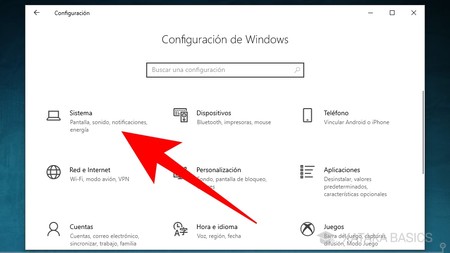
En el pasado ya te hemos enseñado a borrar manualmente los archivos temporales de tu ordenador. Pero ahora Windows 10 te permite configurar un borrado automático periódico. Para ello, abre la Configuración de Windows, y en ella pulsa en la opción Sistema.

Sensor Almacenamiento

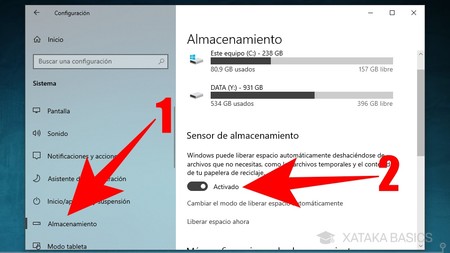
Una vez entres en la sección Sistema de la Configuración de Windows, pulsa en la categoría Almacenamiento (1) que verás en la columna de la izquierda. Cuando estés en ella, ahora activa la opción Sensor de almacenamiento (2).

Cambiar Modo


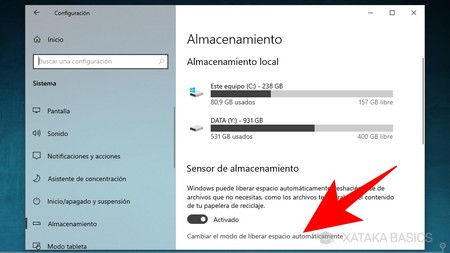
Con esta opción, habrás activado la eliminación periódica automática de archivos temporales de Windows y los que tienes en la papelera de reciclaje. Sin embargo, para tener todo el control de cómo se eliminan estos archivos ahora pulsa en la opción Cambiar el modo de liberar espacio automáticamente que aparece justo debajo del botón de activación.

Frecuencia

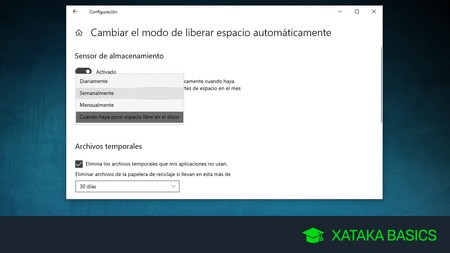
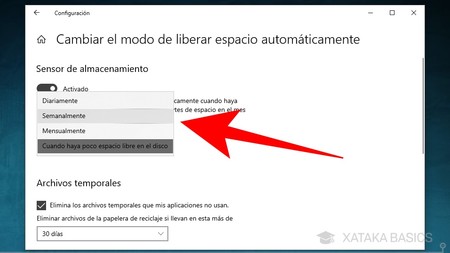
Una vez dentro de Cambiar el modo de liberar espacio automáticamente, tienes que elegir la frecuencia en la que quieres que se eliminen los archivos temporales. Por defecto estarán configurados para liberarse cuando haya poco espacio, pero puedes establecer una frecuencia diaria, semanal o mensual.

Temporales 2


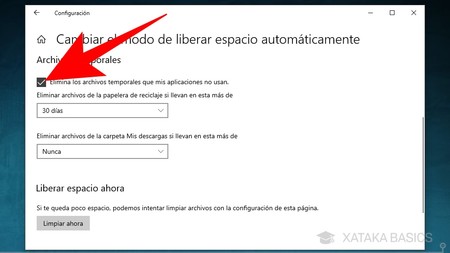
Justo debajo, activa la opción Elimina los archivos temporales que mis aplicaciones no usan para que Windows detecte los que están sin uso y los elimine. En esta misma sección también puedes establecer el borrado automático de los archivos de la papelera de reciclaje o los de la carpetaMis descargas.

Read more...

Inicia el año limpiando tu ordenador de archivos que no usas y duplicados

Parallels Toolbox, una caja de herramientas que facilita todo mucho máshttps://www.mrmoviliano.com/


Esta es otra entrada de Mr.Moviliano. Se podría decir que un ordenador es la herramienta más completa que tenemos en nuestro poder, con un sinfín de programas, atajos de teclado y facilidades para que nuestras tareas se hagan lo más rápidas posible. Pero en ocasiones no resulta tan sencillo o tenemos que dar un rodeo demasiado grande para conseguir lo que deseamos. Como respuesta a nuestras suplicas nace Parallels Toolbox, un complemento perfecto para cierto tipo de programas. 
¿Qué es Parallels Toolbox?

Como he introducido anteriormente, a pesar de que un ordenador es una excelente herramienta, flaquea en algunos trabajos que se quieren realizar con él. Parallels Toolbox viene al rescate para tareas de sistema, para presentaciones y a la hora de trabajar y capturar contenidos audiovisuales. Y es que justamente son esos los tres paquetes sobre los que se basa cada una de las herramientas que podemos adquirir con cada uno de ellos o todos juntos.

Parallels Toolbox 2

Un día de trabajo o de hobbies con parallels Toolbox

Una ventana se nos abrirá a la derecha de nuestro escritorio, Parallels Toolbox se muestra por primera vez con las herramientas que se incluyen en el paquete que hemos adquirido. En una primera sección tendremos todas las herramientas disponibles. Más abajo existirá otra que mostrará las utilidades que más hemos utilizado y las que son nuestras favoritas. Ambas secciones se podrán ocultar. Y el resto de opciones que tendremos ya estará en la configuración sobre la cual hablaremos más adelante.

Si tuviese que hablar de cada una de las herramientas que ofrece Parallels Toolbox, podría no acabar nunca, y por eso si que me gustaría hablar de algunas de ellas que me han resultado bastante útiles incluso no necesitándolo en mi día a día.

Por ejemplo, todas la posibilidad de grabar tanto mi pantalla, lo que escucha el micrófono o simplemente hacer un pantallazo. Y esto sobretodo reside por la falta de opciones de calidad por el propio sistema operativo. En todas estas posibilidades podremos grabar o capturar en un área definida por nosotros, en toda la pantalla o incluso en una única pestaña. Que si bien no se enfoca en el streaming por ser una herramienta algo más simple que programas como OBS, sí que nos facilita el mostrar lo que estamos haciendo en nuestro ordenador y tener un archivo listo para subir o simplemente para pasar a algún compañero de trabajo por motivos laborales.
Parallels Toolbox 1


Pasamos a otra agrupación de herramientas como son la limpieza de archivos o la búsqueda de aquellos que están duplicados. Opciones más enfocadas al mantenimiento de nuestro ordenador. Volvemos a lo mismo, funciones muy básicas que se simplifican a más no poder con 3 o 4 opciones que me han parecido más que suficientes.

Y por último quiero comentar otras funciones que en un primer momento no me han resultado siquiera atractivas pero que una vez vayas encontrando el momento para usarlas sí que me han resultado incluso imprescindibles. Estoy hablando de la posibilidad de vaciar mi escritorio de accesos directos y archivos, tener un modo presentación y el No Molestar. Y es que no valoramos lo que es poder mostrar algo a un compañero o a un público y cuidar los detalles. Debido a que tenemos tantos programas funcionando en segundo plano o que no recordamos que se abren al iniciar el ordenador que ya se permite un mensaje de skype o tener los accesos directos de nuestros programas en el escritorio, donde todo el mundo puede verlo. Se debe volver a esta preocupación por mejorar nuestro resultado y es aquí donde Parallels Toolbox ha aportado su granito de arena.

Así pues, y tras mi experiencia de uso, me ha sorprendido como tener estas opciones disponibles en mi ordenador me ayudan en ciertos momentos tanto de mi vida laboral como personal. Todo es muy minimalista y muy directo. Y eso me gusta porque no pierdes el tiempo configurando mil parámetros, pero también te impide tener más control de ello. Si bien es cierto que me resulta una decisión acertada cuando intentas abarcar tantas funcionalidades distintas y evitando tener que competir con las grandes marcas de cada una de dichas funcionalidades.
Parallels Toolbox 3
Todo esto mejora una vez entramos a la configuración, bastante necesario en mi opinión. Podemos elegir donde guardar nuestras capturas y grabaciones, podemos esconder del dashboard aquello que no vayamos a usar e incluso mostrar alguna que otra sección. Pero sin lugar a dudas lo mejor es elpoder definir un atajo de teclado para cada una de las herramientas disponibles que mejoran aún más nuestra productividad. Un rollo configurar al principio todo lo que queremos, pero una maravilla en el momento en el que ya está todo y te has echo a ello.
Parallels Toolbox, precio y disponibilidad

Parallels Toolbox se encuentra ya disponible en su página web a través de una suscripción anual por 19,99€ al año todo el pack o 9,99€ al año cada uno de ellos por si preferís comprarlo por separado.
Autor: por Javi
Parallels Toolbox
  • Diseño - 6/10
  • Calidad del producto - 8.5/10
  • Funcionalidad - 9/10

Read more...

Snap Shots

Get Free Shots from Snap.com

  © Free Blogger Templates Autumn Leaves by Ourblogtemplates.com 2008

Back to TOP