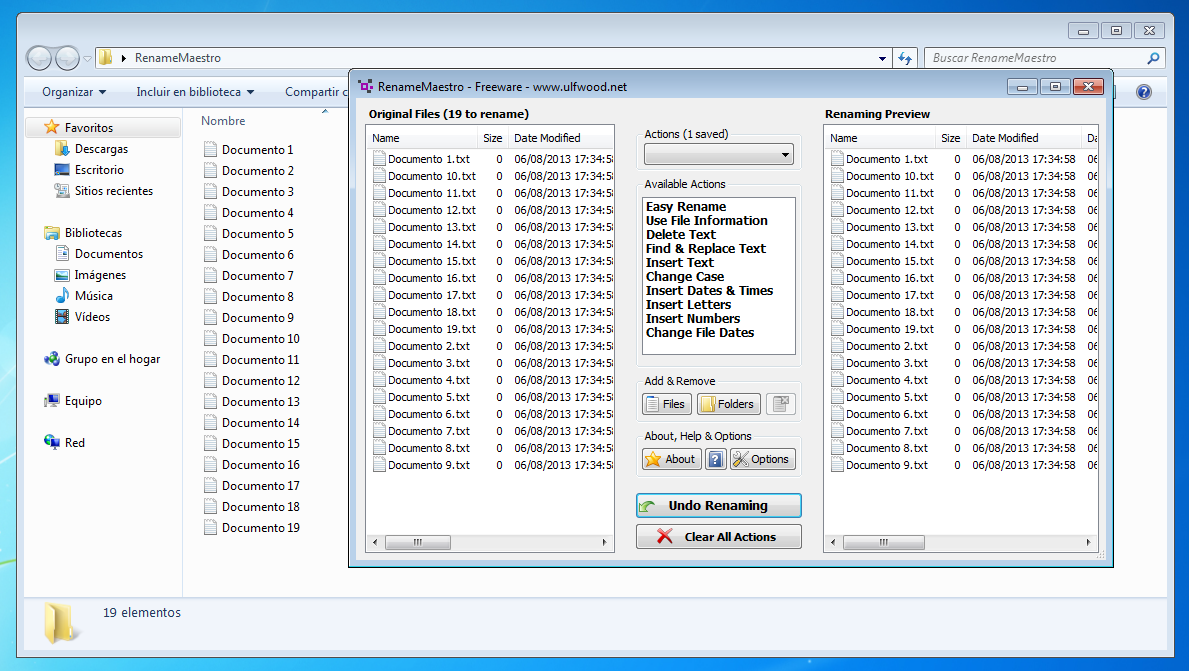
Cómo renombrar varios archivo a la vez en windows
>> sábado, 16 de agosto de 2014
Renombrar varios archivos a la vez
http://www.deltaasesores.com/ 16/08/2014
Situación
Cuanto tenemos un grupo grande de archivos para renombrar, como los que se descargan de una galería de fotos de una cámara o de Facebook, por ejemplo, es tedioso renombrar uno por uno.
Recomendación
Con tan solo realizar unos pasos se puede renombrar un grupo de archivos sin tener que recurrir al renombrad de archivo por archivo. En Windows hay una alternativa que no es muy conocida para realizar este renombramiento de varios archivos al mismo tiempo, Los pasos para realizarlo son los siguientes:
- Seleccione el grupo de archivos a renombrar (se pueden seleccionar todos los de una carpeta con Control + E)
- Una vez seleccionados, presione F2, incluya el nombre que va a identificar al grupo y luego presione Enter para aceptar el renombrado.
Con esta gestión se habrán renombrado todos los archivos con el mismo nombre y un numeral para darle alguna diferenciación a cada archivo.
Autor: Jose Camilo Daccach T. ____________________________________________
Cómo renombrar un grupo de archivos en Windows
http://culturacion.com/ 16/08/2014
Una situación bastante común -especialmente al momento de descargar fotografías de las cámaras digitales- es que los archivos cuenten con un nombre bastante desagradable, nombres que no tienen nada que ver con la actividad (por ejemplo IMG12, IMG13, DSC12,DSC13, etc.).
De esa manera el renombrar una fotografía en el caso anterior es bastante común y tedioso, pues regularmente se renombra uno a uno, siguiendo con el caso de las fotografías, son muchas y se hace una tarea tediosa. No solo esto sucede con las fotos sino también con los demás archivos, esto se hace con el fin de tener una mejor administración de ficheros.
En Windows existe una alternativa que casi no es conocida, se trata de renombrar un grupo de archivos a la misma vez, una solución bastante sencilla y rápida. Los pasos para realizarlo son los siguientes:
Seleccionamos el grupo de imágenes a renombrar.
Una vez seleccionado el grupo de imágenes presionamos F2, colocamos el nombre que va a identificar al grupo por ejemplo “viaje de fin de cursos” y seguido damos un Enter para aceptar.
De esta manera se estarán renombrando todo el grupo de archivos que hayamos seleccionado, haciendo esta tarea más sencilla y menos tediosa.
Vía: Marcianos
Read more...
http://www.deltaasesores.com/ 16/08/2014
Situación
Cuanto tenemos un grupo grande de archivos para renombrar, como los que se descargan de una galería de fotos de una cámara o de Facebook, por ejemplo, es tedioso renombrar uno por uno.
Recomendación
Con tan solo realizar unos pasos se puede renombrar un grupo de archivos sin tener que recurrir al renombrad de archivo por archivo. En Windows hay una alternativa que no es muy conocida para realizar este renombramiento de varios archivos al mismo tiempo, Los pasos para realizarlo son los siguientes:
- Seleccione el grupo de archivos a renombrar (se pueden seleccionar todos los de una carpeta con Control + E)
- Una vez seleccionados, presione F2, incluya el nombre que va a identificar al grupo y luego presione Enter para aceptar el renombrado.
Con esta gestión se habrán renombrado todos los archivos con el mismo nombre y un numeral para darle alguna diferenciación a cada archivo.
Autor: Jose Camilo Daccach T. ____________________________________________
Cómo renombrar un grupo de archivos en Windows
http://culturacion.com/ 16/08/2014
Una situación bastante común -especialmente al momento de descargar fotografías de las cámaras digitales- es que los archivos cuenten con un nombre bastante desagradable, nombres que no tienen nada que ver con la actividad (por ejemplo IMG12, IMG13, DSC12,DSC13, etc.).
De esa manera el renombrar una fotografía en el caso anterior es bastante común y tedioso, pues regularmente se renombra uno a uno, siguiendo con el caso de las fotografías, son muchas y se hace una tarea tediosa. No solo esto sucede con las fotos sino también con los demás archivos, esto se hace con el fin de tener una mejor administración de ficheros.
En Windows existe una alternativa que casi no es conocida, se trata de renombrar un grupo de archivos a la misma vez, una solución bastante sencilla y rápida. Los pasos para realizarlo son los siguientes:
Seleccionamos el grupo de imágenes a renombrar.
Una vez seleccionado el grupo de imágenes presionamos F2, colocamos el nombre que va a identificar al grupo por ejemplo “viaje de fin de cursos” y seguido damos un Enter para aceptar.
De esta manera se estarán renombrando todo el grupo de archivos que hayamos seleccionado, haciendo esta tarea más sencilla y menos tediosa.
Vía: Marcianos