Mostrando entradas con la etiqueta Android. Mostrar todas las entradas

El ordenamiento eficiente de archivos en tu smartphone

>>  lunes, 12 de enero de 2026

Cómo mantener tus archivos de Android ordenados y siempre a mano
https://www.infobae.com/
Rafael Montoro


La app Archivos de Google es el punto de partida para gestionar todo el contenido almacenado


El manejo eficiente de archivos en tu smartphone se ha vuelto cada vez más relevante a medida que los dispositivos ofrecen mayor capacidad de almacenamiento y aplicaciones más complejas. Tanto Android como iOS han evolucionado para facilitar el acceso y la organización de documentos, imágenes y descargas, permitiendo al usuario gestionar su contenido de manera similar a como lo haría en una computadora de escritorio.

Si usas Android, aprovechar las herramientas integradas del sistema es clave para mantener tus archivos organizados, liberar espacio y acceder rápidamente a lo que necesitas.

Organización y navegación de archivos en Android

La aplicación Archivos de Google, preinstalada en la mayoría de los dispositivos Android, es el punto de partida para gestionar todo el contenido almacenado. Al abrirla, puedes ver los archivos recientes y explorar distintas categorías como imágenes, videos, documentos y descargas. También puedes buscar archivos específicos utilizando la barra de búsqueda en la parte superior.

Para acceder a todo el almacenamiento interno o a cuentas de almacenamiento en la nube conectadas, utiliza los botones correspondientes en la pantalla principal. La app también ofrece una Carpeta Segura, donde puedes proteger archivos sensibles mediante un PIN. Navegar entre carpetas es sencillo y puedes cambiar la vista a cuadrícula o lista según prefieras.

Herramientas para gestionar, mover y eliminar archivos

Dentro de cualquier carpeta, puedes abrir archivos compatibles directamente en la app o elegir otra aplicación instalada en tu teléfono para gestionarlos. Al tocar los tres puntos junto a un archivo, se despliega un menú con opciones para renombrar, compartir, mover, copiar o eliminar el archivo, además de hacer una copia de seguridad en la nube.

Si necesitas trabajar con varios archivos, mantén pulsado uno para activar la selección múltiple y luego elige las acciones a realizar desde el menú superior.

Cabe indicar que la aplicación también permite crear nuevas carpetas y ordenar archivos según el criterio que necesites, facilitando un acceso rápido y personalizado.

Limpieza y optimización del almacenamiento


Una función destacada de la app Archivos es la herramienta Limpiar. Desde el menú principal, puedes acceder a recomendaciones para eliminar descargas antiguas, archivos grandes, aplicaciones no utilizadas, duplicados y capturas de pantalla innecesarias.

Esta función ayuda a liberar espacio y mantener el dispositivo ágil y eficiente, evitando la acumulación de contenido innecesario.

Con estas opciones, Android brinda a los usuarios un control total sobre la organización y mantenimiento de sus archivos, asegurando que siempre estén a mano y el almacenamiento del dispositivo se mantenga optimizado.

Guía para eliminar archivos de forma segura en un celular Android


Eliminar archivos de un celular Android de forma adecuada es fundamental para liberar espacio y proteger la privacidad. El primer paso consiste en identificar los archivos que realmente deseas borrar, como fotos, videos, documentos o aplicaciones que ya no utilizas.

Puedes acceder al gestor de archivos del dispositivo o a la aplicación “Archivos” para revisar el contenido almacenado en la memoria interna o en la tarjeta microSD.

Una vez localizados los elementos a eliminar, selecciónalos y utiliza la opción de “Eliminar” o “Borrar”. Algunos dispositivos envían los archivos eliminados a una papelera, donde permanecen durante un tiempo antes de eliminarse definitivamente. Por eso, es recomendable vaciar la papelera desde la misma aplicación para asegurar que los archivos no puedan recuperarse fácilmente.

En el caso de las aplicaciones, puedes desinstalarlas desde el menú de “Configuración” en la sección de “Aplicaciones”. Esto no solo elimina la app, sino también los datos asociados que ocupan espacio en el dispositivo.

Para una limpieza más profunda, existen aplicaciones especializadas que ayudan a detectar archivos duplicados, cachés innecesarios o residuos de aplicaciones ya borradas. Seguir estos pasos permite mantener el celular organizado, optimizar el rendimiento y reducir el riesgo de exposición de información personal innecesaria.

Read more...

La Papelera de Android: Paso a paso para recuperar archivos eliminados

>>  lunes, 12 de mayo de 2025

Dónde encontrar la papelera de reciclaje en Android: guía completa para recuperar archivos eliminados
https://www.msn.com/
Historia de Joaquin Romero


Si has eliminado accidentalmente un archivo en tu teléfono Android y te preguntas dónde puedes encontrar la papelera de reciclaje para poder recuperarlo, no eres el único. Muchos usuarios buscan esa función tan conocida de los PCs en sus móviles, sobre todo tras borrar una foto, documento o mensaje importante. Sin embargo, Android, a diferencia de otros sistemas operativos como Windows o macOS, no dispone de una papelera universal, lo que puede generar dudas y algo de frustración.


Este artículo te ofrece una guía exhaustiva para entender cómo funciona la gestión de archivos eliminados en Android, dónde puedes encontrar las distintas papeleras según la aplicación, qué opciones existen para restaurar tus archivos, y las mejores alternativas si buscas un sistema similar al de un ordenador. Descubre paso a paso cómo acceder a las papeleras de Google Fotos, Gmail, Google Drive, Google Files, y las opciones propias de fabricantes como Samsung y Huawei, así como soluciones de terceros y consejos para evitar la pérdida definitiva de datos en tu móvil.


¿Existe una papelera de reciclaje unificada en Android?

Lo primero que hay que tener claro es que, a diferencia de los ordenadores, los teléfonos Android no cuentan con una papelera de reciclaje centralizada donde se almacenen todos los archivos borrados desde cualquier aplicación o carpeta del sistema. El funcionamiento de los archivos eliminados en Android está condicionado tanto por el sistema operativo como por las aplicaciones que utilizamos.

Cuando eliminas un archivo, foto o mensaje en Android, este no se mueve a una papelera global. En su lugar, desaparece del lugar original donde estaba guardado. Sin embargo, muchas aplicaciones han implementado su propia papelera interna desde la que es posible recuperar el archivo o el elemento durante un periodo de tiempo determinado antes de que se borre definitivamente.

Algunas capas de personalización y versiones recientes de Android están empezando a integrar un sistema de papelera más general, pero en la gran mayoría de dispositivos todavía dependemos completamente de las papeleras propias de cada aplicación. Esto significa que cada app puede gestionar sus elementos eliminados a su manera, estableciendo tiempos distintos para la recuperación y diferentes maneras de acceder a estos archivos temporales. Para más detalles sobre cómo gestionar la papelera en Android, puedes visitar Cómo vaciar la papelera en Android.

¿Cómo funciona la eliminación de archivos en Android?

En Android, al borrar un archivo, este generalmente no se elimina al instante del disco, sino que su espacio queda marcado como disponible para que nuevos datos lo sobrescriban. Por eso, la recuperación inmediata es posible en algunos casos, pero se vuelve complicada si sigues usando el teléfono y añades nuevos datos. Para evitar la pérdida definitiva, muchas apps (sobre todo las de Google y las galerías de fotos de los fabricantes más importantes) integran un sistema de papelera o carpeta temporal donde almacenan los elementos eliminados durante unos días o semanas antes de su borrado final.

Lo más importante que debes saber es:
  • La papelera de Android es descentralizada: cada aplicación puede tener su propia papelera.
  • El periodo de retención para recuperar archivos depende de cada app (en Google Fotos son 60 días, en Gmail y Drive 30, etc.).
  • Algunas aplicaciones, como WhatsApp, no tienen papelera y solo admiten recuperación por copia de seguridad.

¿Dónde encontrar la papelera en las aplicaciones más populares de Android?

Las principales aplicaciones de Google y de los fabricantes más importantes han incorporado su propia papelera o carpeta de elementos eliminados. A continuación, explicamos en detalle cómo acceder a ellas, cuáles son sus limitaciones y cómo recuperar archivos en cada caso.

Papelera de Google Fotos

Cuando borras una imagen o vídeo desde Google Fotos, este archivo no se elimina de inmediato. En su lugar, pasa a una papelera interna de la app, donde permanecerá durante 60 días. Transcurrido ese plazo, el archivo se eliminará definitivamente y ya no será recuperable desde la aplicación. Para gestionar mejor tus fotos eliminadas, puedes consultar cómo vaciar la papelera de Google Fotos.

  • Abre la app Google Fotos en tu móvil Android.
  • Dirígete a la sección Biblioteca.
  • Selecciona la opción Papelera.

Desde la papelera, puedes decidir restaurar cualquier foto o vídeo o eliminarlos definitivamente para liberar espacio. Recuerda que solo verás aquí los elementos borrados desde Google Fotos, y no desde otras apps o gestores de archivos.

Papelera de Gmail

En Gmail, cada correo electrónico que borras no desaparece inmediatamente, sino que pasa a la carpeta Papelera, donde permanece durante 30 días. En ese tiempo puedes restaurar cualquier correo simplemente moviéndolo a la bandeja de entrada o a otra carpeta. Es importante recordar que, pasado ese tiempo, el mensaje se elimina de forma permanente y no hay opción de recuperarlo desde la app.Abre la aplicación Gmail.

  • Toca el menú lateral (tres rayas o desliza desde la izquierda).
  • Desplázate hasta encontrar la carpeta Papelera.
  • Papelera de Google Drive

En Google Drive, los archivos eliminados van a la papelera específica de Drive, donde permanecerán durante 30 días antes de su eliminación definitiva. Puedes restaurar cualquier archivo de la papelera o borrarlo permanentemente si lo necesitas más rápido. Para gestionar los archivos eliminados, también puedes consultar .

  • Abre la app Google Drive.
  • Abre el menú lateral.
  • Selecciona Papelera.

Papelera de Google Keep

Google Keep, la aplicación de notas, integra también una papelera propia donde se almacenan las notas eliminadas, aunque durante un plazo más breve: solo 7 días. Si accidentalmente borras una nota, podrás restaurarla en ese plazo desde la papelera de Keep.Abre la app Google Keep.

  • Accede al menú lateral.
  • Busca y entra en Papelera.
  • Papelera de Contactos de Google

La app de Contactos de Google también cuenta con su propia papelera, donde se almacenan los contactos eliminados durante un periodo de 30 días. Esto es útil para recuperar contactos borrados por error.Abre la aplicación Contactos de Google.

  • Abre el menú lateral.
  • Selecciona Papelera.

Papelera en móviles Samsung y Huawei: características de las capas de personalización

Además de las apps de Google, los fabricantes de dispositivos como Samsung y Huawei han incorporado su propio sistema de papelera en las aplicaciones de galería y archivos para incrementar la seguridad a la hora de eliminar fotos y documentos.

Papelera en Samsung

La capa de personalización de Samsung ofrece una papelera dentro de la aplicación de galería. Aquí, las fotos y vídeos eliminados permanecerán durante 30 días antes de su borrado definitivo. No es necesario tener sincronización con Samsung Cloud activa para disponer de ella. Si quieres gestionar esta papelera, puedes consultar cómo gestionar la papelera en Samsung.

Papelera en Huawei

En los móviles Huawei, la galería incluye una carpeta llamada Eliminados recientemente. Todas las fotos y vídeos borrados permanecen aquí durante 30 días antes de ser eliminados de forma permanente. Para gestionar mejor tus archivos eliminados, revisa .

Cómo usar Google Files para gestionar archivos eliminados

Una de las opciones más recomendables si quieres una experiencia más cercana a la papelera tradicional de los sistemas de escritorio es utilizar un gestor de archivos con papelera, como Files de Google. Si quieres gestionar mejor los archivos eliminados, visita Files by Google incluye una papelera donde se almacenan durante 30 días los archivos eliminados desde la propia app. En ese tiempo podrás restaurar tus archivos o borrarlos definitivamente.

  • Abre la aplicación Files de Google.
  • Pulsa en el menú de la esquina superior izquierda (icono de tres líneas horizontales).
  • Selecciona Papelera.

Solo los archivos eliminados desde Files aparecerán aquí. Si un archivo se borra desde otra app (por ejemplo, una foto en Google Fotos o un archivo en WhatsApp), no aparecerá en la papelera de Files. Para gestionar la papelera desde Google Files, también puedes consultar .

Sistemas de papelera en otras aplicaciones y versiones recientes de Android

Con las últimas versiones de Android, Google está trabajando para estandarizar el sistema de papelera en el sistema operativo mediante una API específica. Esto permitirá, a medida que las aplicaciones se actualicen, que más apps puedan utilizar una papelera unificada visible desde los ajustes del dispositivo, generalmente en el menú Ajustes > Almacenamiento > Papelera. Para más información, puedes revisar .

Pese a eso, hoy en día la función todavía no está completamente disponible en todos los móviles ni aplicaciones. Por ahora, la única opción nativa y generalizada es la herramienta Files by Google junto con el acceso a las papeleras individuales de cada aplicación y de las galerías de los principales fabricantes.

Apps de terceros para centralizar la papelera en Android

Si buscas una solución más completa y parecida a la papelera de reciclaje de Windows o Mac, existen aplicaciones disponibles en Google Play Store que cumplen esa función para una experiencia más unificada. 

Destacan especialmente dos apps:

Dumpster: actúa como una papelera de reciclaje virtual que almacena casi cualquier archivo, imagen, vídeo o documento eliminado desde distintas aplicaciones o desde el propio sistema. Ofrece opciones de restauración rápida, vista previa y protección adicional para evitar eliminaciones accidentales.

Recycle Bin: crea una papelera global similar a la de los ordenadores. Puede recoger archivos eliminados desde diferentes orígenes, aunque su integración depende del acceso y permisos concedidos en cada móvil.

Estas aplicaciones pueden ser especialmente útiles si sueles borrar archivos por error y necesitas una «red de seguridad» adicional en tu día a día con Android. Recuerda que, como sucede con Files, no todos los archivos eliminados desde cualquier app irán directamente a estas papeleras; la integración depende de permisos y del modo en que cada app gestiona la eliminación de elementos.

¿Qué ocurre con WhatsApp y otras apps que no tienen papelera?


Una duda recurrente es qué sucede al eliminar archivos, mensajes o imágenes en aplicaciones que no incluyen papelera, como WhatsApp. En estos casos, los elementos eliminados desaparecen inmediatamente y no hay forma directa de recuperarlos, salvo que hayas realizado una copia de seguridad previamente. Para gestionar mejor tus archivos de WhatsApp, revisa dónde se guardan los audios de WhatsApp.

WhatsApp: al borrar un mensaje, imagen o vídeo, el dato se elimina para siempre, salvo que tengas una copia de seguridad reciente (en Google Drive o local). Para recuperarlos, puedes consultar cómo recuperar videos eliminados en CapCut en Android.
Otras apps (Facebook, Instagram, etc.): generalmente, tampoco incluyen papelera para mensajes o fotos, aunque algunas versiones permiten recuperación temporal desde la web.
¿Qué debes saber sobre la privacidad y el espacio de almacenamiento?

Las papeleras de reciclaje ocupan espacio en la memoria interna del teléfono. Si tienes un terminal con capacidad limitada, vaciar periódicamente la papelera de cada aplicación o galería liberará almacenamiento útil.

Además, debes considerar que, aunque los archivos estén en la papelera y no sean visibles en las galerías o listas principales, siguen estando accesibles en el dispositivo hasta que se borren definitivamente. Esto puede ser relevante si compartes el móvil o lo vas a vender: asegúrate de vaciar todas las papeleras de las apps y de realizar un borrado seguro de los datos importantes.




Read more...

¿Lento tu iPhone o el Android?: Vacía la memoria cache

>>  miércoles, 21 de septiembre de 2022

Por qué es importante borrar la memoria caché de WhatsApp y cómo hacerlo desde el iPhone y del Android
https://www.cadenadial.com/

Autor: Teresa Moreno

¿Sientes que tu smartphone va más lento de lo habitual? ¿Estás harto de que te aparezca el mensaje de ‘No tienes suficiente espacio’? Bien, cuando instalamos una aplicación en nuestro dispositivo está va generando archivos temporales que ocupan espacio en la memoria provocando la ralentización del mismo. Dado que WhatsApp es una de las que más utilizamos en nuestro día a día vaciar su memoria caché te ayudará a tener más espacio. 

Seguramente te estés es preguntando qué es exactamente la caché de WhatsApp y a rasgos generales, hace referencia a un tipo de almacenamiento que las apps guardan en archivos temporales con algunos movimientos que hemos hecho: cambiar la foto de perfil, descargar archivos, enviar una imagen a un contacto y un largo etcétera. Su ventaja es que puedes hacer de nuevo estos pasos sin tener que volver a repetirlos, es decir, recurriendo a la copia guardada en la caché para que su respuesta sea más rápida. 

Esto ayuda a que la experiencia del usuario sea agradable y placentera, pero a la larga puede traernos problemas porque ocupan mucho espacio. Por lo que liberarla nos ayudará a que su funcionamiento sea óptimo e incluso, mitigar algunos fallos muy comunes en las apps. 

Por lo que os vamos a explicar paso a paso cómo borrar la caché en WhatsApp desde iOs y Android. 

Cómo borrar la caché de WhatsApp en Iphone  

Vaciar la memoria caché de WhatsApp de tu dispositivo iOs es más fácil de lo que crees. Aunque antes de iniciar el proceso, te recomendamos hacer una copia de seguridad para que tus datos estén los más actualizados posibles. Si tienes un iPhone será tan sencillo como seguir los siguientes pasos: 

  1. Seleccionar la opción de ajustes. 
  2. Dentro de todo el panel de la configuración hacer clic en “General”. 
  3. Ciclar en “Almacenamiento Iphone” 
  4. A continuación, seleccionas la aplicación de WhatsApp. 
  5. En este caso, hacer clic en “eliminar app”.

Llegados a este punto es importante que no confundas esta última opción con “desinstalar app”. La primera alternativa vaciará todos los datos y archivos de tu dispositivo y es la que tienes que tener en cuenta.

Para que puedas recuperar tus datos será tan simple como ir a App Store, descargar nuevamente WhatsApp y restaurar la copia de seguridad, que has hecho previamente.  


Cómo vaciar la caché de WhatsApp en Android 

Si tu smartphone opera con Android, el procedimiento para eliminar la memoria caché de WhatsApp es diferente. Te explicamos paso a paso cómo tienes que hacerlo:

  1. Ve a los ajustes de tu dispositivo. 
  2. Selecciona “Aplicaciones y notificaciones”. 
  3. Busca en todo el listado la aplicación de WhatsApp. 
  4. Dentro, haz clic en “Borrar caché”. 

Aquí también es importante prestar mucha atención al botón que vas a dar, ya que “borrar caché” no es lo mismo que “borrar almacenamiento”. En este caso, solo queremos eliminar aquellos archivos pesados que se quedan en la caché, por lo que si le das a borrar almacenamiento será como reestructurarlo de fábrica. 

Ahora ya sabes cuál es el procedimiento para eliminar la memoria caché de cualquier aplicación en tu dispositivo.  


Read more...

Conoce la Papelera en tu Android

>>  martes, 1 de febrero de 2022

Dónde está la papelera Android y cómo recuperar archivos eliminados
https://www.androidsis.com/
Autor: Isaac


¿Dónde está la papelera Android? Es una de las preguntas más frecuentes cuando se usa un dispositivo móvil, ya que no está disponible como ocurre en otros sistemas operativos de escritorio como es el caso MAC OS, Windows, GNU/Linux, etc. Tener una papelera a veces es muy práctico, para dejar los archivos eliminados en una especie de limbo desde donde se pueden recuperar si se han eliminado por error.

En este artículo podrás encontrar información sobre por qué no aparece la papelera Android, si existen formas de tener una, además de otras posibles soluciones para cuando se ha eliminado un archivo por error y se desea recuperar.

La papelera Android
 
La papelera Android brilla por su ausencia. Los sistemas operativos para dispositivos móviles, como Android o iOS, no disponen de este elemento en su pantalla principal. Los motivos por los que no se dispone de este icono son los siguientes:

Generalmente, en la pantalla principal no se tienen archivos que puedas arrastrar a la papelera, solo accesos directos a las APPS. Por tanto, la única función presente es la de arrastrar una app para eliminarla.

No resulta tan práctico como en un PC, por lo que en los dispositivos móviles se omite.

Estos dispositivos suelen tener un espacio de almacenamiento limitado, por lo que los archivos que no se desean directamente se eliminan para siempre.

Sin embargo, sí que se pueden encontrar algunas soluciones aportadas por ciertos gestores de archivos o por algunas apps de terceros que te permitirán tener una papelera Android, e incluso recuperar archivos eliminados por error.

También es importante resaltar que con la llegada de Android 11 esto ha comenzado a cambiar. La API de esta nueva versión del sistema operativo de Google ha comenzado a dar posibilidades para que los desarrolladores puedan interactuar con el sistema de almacenamiento a través de Scoped Storage y, entre otras cosas, enviar los archivos borrados a una papelera. Esto, por desgracia, no es una papelera Android universal, pero sí que es un paso intermedio para futuros desarrollos.

Eso sí, en este caso, cuando algo se envíe a este lugar antes de ser borrado de forma definitiva, solo permanecería 30 días. Luego se eliminaría de forma automática si no se ha recuperado.

¿Dónde están los archivos eliminados?

Al no haber una papelera Android, los archivos que se eliminen se borrarán del espacio de almacenamiento directamente. No quedarán en una reserva para ser recuperados. No obstante, puede haber excepciones:

Clientes de correo: las apps de clientes de correo electrónico, como ProtonMail, GMAIL, Outlook, etc., tienen sus propias papeleras de reciclaje para los correos eliminados. Allí permanecerán cierto tiempo antes de ser eliminados de forma permanente. Si has eliminado algún email y te arrepientes, siempre podrás recuperarlo de este directorio.

Gestores de archivos: también hay algunas de estas apps que tienen su propia papelera, donde se envían los archivos eliminados temporalmente. Eso permite recuperarlos si se desea. Algunas capas de personalización sobre Android (las famosas UIs), también pueden usar sistemas similares.

Almacenamiento en la nube: también existen multitud de apps clientes para sistemas de almacenamiento en la nube, como MEGA, Samsung Cloud, DropBox, etc., que también tienen sus papeleras en algunos casos.

Si deseas un explorador de archivos que tenga su propio directorio de reciclaje, y así disponer de una papelera Android aunque sea con una app de terceros, te recomiendo instalar CX Explorer.

En cuanto a lo que comentaba de las UIs, la famosa capa One UI de Samsung es un claro ejemplo de función de papelera Android. Con los móviles de este fabricante no necesitarás nada más, ya que la incluye en su Galería, eso sí, limitado a los archivos multimedia:

Ve a la APP Galería nativa.
Pulsa en los puntos para que muestre el menú.
Luego selecciona Trash o Papelera.

Allí estarán los archivos eliminados recientemente y podrás pulsar en Restaurar para recuperarlos.

Cómo recuperar los archivos eliminados en Android

Si lo que buscas es recuperar archivos eliminados, pero sin necesidad de tener una papelera Android, entonces existen algunas apps con las que puedes contar. Estas apps no funcionan de forma retroactiva en algunos casos, y tampoco son milagrosas. Sin embargo, pueden ser muy prácticas para recuperar imágenes eliminadas, vídeos, y otros documentos. Aquí tienes dos apps recomendadas:

Recuva

Esta app es bastante conocida. Rescuva te permitirá recuperar los archivos eliminados aunque no tengas papelera Android. Por ejemplo, podrás restaurar archivos borrados de la memoria interna y de la tarjeta SD. Se recuperarán de forma rápida, y de forma sencilla con su interfaz gráfica intuitiva.

EaseUS MoviSaver

EaseUS es otro gran conocido en el mundo del PC por sus herramientas para la recuperación, particionamiento, formateo, etc. Esta app para Android soporta multitud de formatos de imagen y vídeo, para que puedas recuperarlos de forma sencilla. Incluso también contactos de Android. Es fácil de usar, con escáner rápido, con filtros para solo recuperar lo que realmente necesitas (por formato, por tipo, fecha, tamaño), y todo sin necesidad de root.

Tener una papelera Android

Una vez que ya sabes todo esto, también es una buena idea saber qué apps de terceros puedes instalar para tener tu papelera de reciclaje. Algunas de las mejores son:

Dumpster

Gracias a Dumpster podrás implementar una papelera Android en tu dispositivos móviles. Además, esta aplicación es compatible con muchos de los gestores de archivos disponibles para esta plataforma. Con ella podrás recuperar los archivos que hayas eliminado tras la instalación de esta app. Para enviar los archivos a esta papelera deberás usar las funciones Abrir con o Enviar a.

También tienes a tu disposición esta app gratuita para poder recuperar fotos, vídeos o música que hayas eliminado. Es una de las más populares, generando una especie de memoria intermedia donde se almacenan de forma temporal antes de ser eliminadas de forma permanente y así corregir los posibles borrados por error.

Baloota Papelera de reciclaje

La última app recomendada es esta otra de Baloota. Con ella también se puede recuperar archivos eliminados como imágenes, vídeos, sonidos, y otros documentos sin apenas esfuerzo. Es totalmente gratuita, sencilla y disponible en hasta 14 idiomas, entre ellos el español.


Read more...

Como resetear de fábrica un terminal Android

>>  viernes, 15 de julio de 2016

¿Cómo reiniciar un móvil Android?
http://www.readwriteweb.es/ 15/07/2016


Siempre que hablamos de los dispositivos móviles Android destacamos especialmente la enorme cantidad de terminales que se venden con este sistema operativo, y en efecto, no es casual que 8 de cada 10 smartphones le lleven en sus tripas. Ahora bien, en ocasiones y sobre todo luego de algún tiempo de uso, nuestro Android puede tener problemas para funcionar como corresponde, sobre todo relativos al software.

Lo que hacen muchos en esos casos es ponerse en contacto directamente con un especialista en la materia, pero el problema es que éste puede llegar a cobrarnos muchísimo dinero por hacer algo que nosotros podemos hacer en casa. Se trata del famoso reinicio duro, Hard Reset o reseteo de fábrica, gracias al cual conseguimos eliminar todos los archivos residuales que pudieran estar afectando el rendimiento de nuestro terminal.

Si te estás preguntando qué es lo que hace en concreto el reseteo de fábrica de un dispositivo Android, tienes que ver que se encuentra relacionado con la posibilidad de eliminar todos los datos, imágenes, videos, cuentas, aplicaciones, historiales y contraseñas. En pocas palabras podemos decir que de esta forma llevamos el dispositivo a la misma instancia en la que se hallaba el día que lo compramos nuevo.

Por supuesto, no es que necesariamente vamos a perder todos los datos y archivos que decíamos antes, sino que se perderán para que el dispositivo pueda borrar todo, pero siempre podemos hacer una copia de seguridad para resguardarlos desde Ajustes, Copia de Seguridad y Reinicio, Crear copia de seguridad y restablecer. Por lo demás, el procedimiento no es nada complicado, así que vamos a enseñarte a resetear de fábrica un terminal Android.


Reseteando un móvil Android

El primer paso que debemos llevar adelante si queremos realizar un reinicio de fábrica o Hard Reset a nuestro Android es apagarlo, manteniendo luego pulsados los botones concretos que conseguirán que accedamos al menú Fastboot. Es decir, una vez apagado habrá que pulsar botón de encendido o apagado + el botón de subir o bajar volumen y verás que el dispositivo inicia, pero en un menú diferente al habitual.

Ahora estaremos entonces, o deberíamos, dentro del menú Fastboot, que si bien tiene pequeñas diferencias entre fabricantes es básicamente la misma cosa siempre, al punto de que debería estar viendo el menú de restauración. Ingresamos al mismo por supuesto, y nos desplazamos hasta encontrar en concreto la opción “Wipe data/Factory reset”, que es una de las más funcionales en estos tutoriales.

Cuando nos encontremos en este punto, el siguiente será presionar encima del botón Home o de encendido de acuerdo al fabricante del dispositivo, e incluso algunos nos piden una confirmación en tal sentido, aunque siempre tenemos que afirmar esa función. Lo demás debería realizarlo el Android por sí mismo, y si ves que aparece la leyenda “Reboot now” por supuesto vas a aceptarla. Nada más que eso es el reseteo de fábrica en Android.


Read more...

¿Borraste archivos de tu celular Android por error? Recupéralos, lee aquí

>>  lunes, 7 de diciembre de 2015

Recuperemos fotos y archivos borrados de tu celular Android
http://www.tiempoenlinea.com.mx/ 07/12/2015


A muchas personas les ha pasado que borraron un archivo o foto por error o de pronto borraron todo el contenido de su memoria sin querer en su celular. Pues bien si cuenta con un celular que trabaje con Android hay una alternativa para recuperar lo borrado. Ante un suceso de esta naturaleza lo primero es no perder la calma, existen maneras de recuperarlos y, aunque no lo crea, bastante sencillas. Debe tener en cuenta que cuanto más tardes en intentar rescatar esos datos, las posibilidades de salvarlos serán menores. No es lo mismo que busquemos recuperar la información en el momento de perderla, que cuando ya han pasado semanas o meses.

A pesar de la gran evolución que ha habido en el sector de la telefonía, el almacenamiento sigue siendo uno de los principales problemas. Esto nos lleva inevitablemente a que en muchas ocasiones tengamos que borrar algunos archivos, perdiendo en el camino cosas importantes. Básicamente hay dos maneras de volver a contar con ellos y hacer como si nada hubiera pasado.

A través de la computadora (sin root)

No necesariamente tendrás que tener un dispositivo Android rooteado para recuperar fotos, archivos y vídeos. Hay una manera que le permitirá revertir el proceso, aunque necesitarás una computadora y un programa de recuperación. Es aquí donde entra en juego Recuva, creado por el mismo desarrollador del popular CCleaner, que recomendamos para mantener nuestro equipo libre de malware y archivos espía.

Para hacer uso de Recuva sigue los siguientes pasos.

• Conecte el dispositivo al PC y ejecute Recuva.

• Seleccione su dispositivo en la lista de arriba a la izquierda y pulsa Escanear.

• Cuando haya finalizado la exploración, seleccione el archivo y pulsa en Recuperar.

La vista previa de su archivo no estará disponible, pero no se preocupe porque es bastante normal. Recuerde que deberás guardar el archivo en su computadora. Con este programa, también podrá recuperar varios archivos a la vez (no solo uno), algo especialmente útil si ha borrado accidentalmente una carpeta entera.

A través de una aplicación (con root)

Si tiene el teléfono rooteado, puedes recuperar los archivos directamente desde el dispositivo Android. Para ello, tendrá que descargar e instalar una aplicación llamada DiskDigger. Se trata de una app que permite recuperar fotos, vídeos, archivos de audio y otros tipos de archivos borrados de la memoria, o incluso aquellos que estaban en una tarjeta MicroSD. La ventaja de esta aplicación es que permite elegir qué parte del sistema deseas escanear, con el fin de recuperar sus archivos perdidos mucho más rápido.

Cuando hayas descargado la aplicación, se le pedirá privilegios root. Cuando acceda a ellos, entrarás en un menú donde se encuentran los directorios de su dispositivo. Seleccione aquel en el que estés interesado y pasa al siguiente menú. Aquí podrá elegir los tipos de archivos que quiera recuperar. Una vez que marques los que quieres rescatar, pulsa en “Ok” para comenzar el proceso.

Read more...

Para tu movil Android: exploradores de archivos

>>  jueves, 12 de noviembre de 2015

Los exploradores de archivos mas buscados para tu móvil Android
http://mundotech.net/ 12/11/2015


Los exploradores de archivos son muy importantes ya que ayudan a guardar cierta información importante ya sea en dispositivo móvil o en tu PC, hay una gran cantidad de exploradores de archivos que algunos son eficientes y otros no, ahí es cuando estamos un poco indeciso por que no sabemos cual escoger, pasamos un rato y perdemos mucho tiempo y esa no es la idea, estos exploradores son muy importante para nosotros ya que nos ayuda bastante y es necesario buscar una manera rápida de elegirlos, por eso tienes que saber cuales son los exploradores de archivos mas buscados para tu móvil Android, vas a conocer algunos que son importante y que llevan tiempo y otros que no son tan antiguos la ideas es sacarte de algunas dudas.


ZArchiver

Este gestor de archivos se encarga de abrir todo tipo de formatos y se ve que promete bastante, no tiene una gran interfaz a lo Material Design, es parecido a lo que le sucedió a Total Commander, su funciones son algo bien interesante, tiene una capacidad para abrir cualquier tipo de archivos pueden extenderse hasta una apertura de archivos con un formato ISO o TAR, no llama mucho la atención en aquellos distintos formatos de archivos ZIP, que se puede hacer como 7z (7zip), zip, bzip2 (bz2), gzip (gz), XZ y tar, y la lista sigue aumentando, se puede usar el núcleo de la CPU, eso es cuando queremos usar muchos archivos en los Smartphones, este es el enlace Zarchiver.
Total Commander

Este se le considera un gestor de archivo por excelencia y es para los ordenadores y en dispositivos móviles de Android, se le considera el mejor, no tiene una gran interfaz visual con el Material Dsign, pero trabaja muy bien como explorador de archivos, tiene todo lo básico y el aval que quiere decir que es el mejor en su categoría, en la versión Android pudo tener una reciente actualización para poder tener una mejoras visuales, aunque sea en los iconos, por eso te recomiendo Total Commander, este es el enlace Total Commander.
Ant Tex Ecplorer

El siguiente es uno de los exploradores para Android, y no se destaca mucho por su interfaz, tiene otras virtudes como una función para dar otra ventana a los archivos que deseamos copiar o cortar, el que se integra es el Play Store, el otro problema que tiene es la publicidad y ha tenido muchas criticas, otros usuarios deciden pagar por una versión plus sin necesidad de ver los anuncios es una interesante aplicación, el enlace es Ant Tex Explorer.
MK Explorer

MK Explorer es uno de los mas llamativos, que viene con unas lineas en su diseño acompañado de Material Design, tiene tantas posibilidades ya que son aspectos básicos para la App como es el borrado, copiado y pegados de archivos, la extracción de los archivos y la compresión de ZIP, con un acceso a Root, se adapta a cualquier tipo de pantallas como una tablet de 7 a 10 pulgadas, este es el enlace MK Explorer.
File Expert

La siguiente App es como una mezcla de trato visual es un explorador completo con sus funcionalidades, tiene su propia sección para la APKs totalmente descargadas, un reproductor de música, tiene galería de imágenes, puede implementar plugins, su virtud es el equilibrio que esta en todas sus facetas, si duda esto tiene de todo un poco, este es el enlace File Expert.

Fuente: Androidsis

Read more...

Búsqueda por voz: aplicación móvil de Google ofrecerán un rendimiento más veloz

>>  martes, 29 de septiembre de 2015

Google refina su tecnología de búsqueda por voz
http://www.siliconweek.es/ 29/09/2015

La aplicación de Gogle para dispositivos Android, así como la versión para iOS, han sido mejoradas en velocidad, precisión y funcionamiento frente a ruidos mientras recibe consultas habladas.


Aumentar de 50 MB a 100 MB el límite máximo para los archivos APK de las aplicaciones que se alojan en Google Play no es la única modificación que ha dado a conocer la compañía de Mountain View durante los últimos días.


Google también ha estado trabajando en el perfeccionamiento de su popular tecnología de búsqueda. Y, más concretamente, de aquella parte que permite a los usuarios relacionarse con su buscador mediante comandos de voz en cualquier lugar.

Según han explicado sus responsables, ahora la aplicación móvil de Google ofrecerán un rendimiento más veloz, más acertado en tiempo real y también capacitado para funcionar en medio del ruido característico del uso en ciertos ambientes mientras recibe indicaciones habladas.

¿Cómo? Gracias a la aplicación de nuevos modelos acústicos vinculados a CTC. Esto es, Connectionist Temporal Classification. Y también con las denominadas Recurrent Neural Networks o RNS.

Esta mejora se suma al cambio que Google dio en 2012 al pasar de GMM, siglas de Gaussian Mixture Model, a DNNs (Deep Neural Networks) en su tecnología de búsqueda por voz.

La mejoría actual debería notarse tanto en la versión de la app de Gogle para dispositivos Android como en la de iOS a la hora de hacer consultas. La primera de ellas, además, se verá beneficiada en materia de dictado.

Autor: Mónica Tilves
Ordenadores cuánticos, Xornalismo

Read more...

Como mantener seguros tus archivos en Android

>>  sábado, 26 de septiembre de 2015

Protege la seguridad de tus archivos en Android
http://computerhoy.com/ 26/09/2015


Con la aparición del almacenamiento en la nube, los desarrolladores han mostrado mucho interés en nuevas formas para poder proteger tus archivos en Android de forma segura tanto en la nube como en los dispositivos. Hemos visto de todo, desde sistemas de contraseñas a cuentas bóveda.

Todas ellas funcionan bien, pero ninguna es tan sencilla como Andrognito.


La app usa un servicio de cifrado de tres capas de modo que solo usuarios con un PIN específico pueden tener acceso a ciertos archivos, además de ser compatible con casi todos los tipos de archivo que usas en tu Android.

Si tu dispositivo cae en manos equivocadas no es problema, ya que la app tiene una característica única de burlado de bóveda, que enviará a los usuarios a una bóveda falsa que puedes crear, permitiendo que tus datos sensibles permanezcan completamente seguros.

Es un conjunto de opciones muy útil y en este tutorial os mostraremos cómo asegurar tus archivos internos. Aún así podéis combinarlo con otras formas de proteger a tu Android.

Otras maneras de mantener tus archivos en Android seguros:

Pantalla de bloqueo: Asegúrate de asignar un PIN o un patrón para evitar el acceso no deseado a tu dispositivo.

En la nube: Crea una cuenta encriptada en la nube para mantener todos tus datos sensibles en un único lugar.

Evita sitios maliciosos: Usa Chrome o Firefox, ya que te advertirán sobre sitios maliciosos o casos de phishing.

Análisis programados: Vale la pena hacer exploraciones antivirus para que nada malo tenga acceso a tus archivos.

Apps de terceros: Intenta evitar descargar apps desde sitios de terceros para evitar el acceso a datos sensibles.

Read more...

Navegar por Internet en Android sin dejar rastro es posible

>>  domingo, 5 de julio de 2015

Cómo navegar en Android sin dejar ningún rastro o historial
http://www.tuexpertomovil.com/ 05/07/2015


Navegar por Internet en Android sin dejar rastro es posible. Este tipo de navegación se suele denominar con el nombre de “modo incógnito“, y permite visitar todo tipo de páginas web sin que nuestro teléfono inteligente o tableta almacene el historial de los sitios que hemos visitado. Y eso no solamente se traduce en una privacidad absoluta respecto a los contenidos que visitamos en la red, sino que también tiene otras ventajas tales como que, por ejemplo, no se nos mostrará publicidad basada en nuestros gustos personales. Conozcamos cómo navegar en Android sin dejar ningún rastro o historial.
Navegar en modo incógnito…

.. en el navegador predeterminado en Android 

Los navegadores web que traen de fábrica los teléfonos inteligentes y las tabletas con sistema operativoAndroid suelen disponer de un modo privado de navegación. Aunque el procedimiento varía en función del fabricante de nuestro móvil, los pasos a seguir para activar esta opción de navegación privada son los siguientes:
  1. Entramos en el navegador web predeterminado de nuestro dispositivo.
  2. Aunque el procedimiento depende del fabricante de nuestro móvil o tableta, lo más habitual es que para poder acceder al modo incógnito sea suficiente con pulsar sobre el icono de los tres puntosque encontraremos en el extremo superior derecho de la pantalla.
  3. Al pulsar sobre este icono, el navegador debería ofrecernos la posibilidad de abrir una pestaña completamente privada. Los nombres bajo los que normalmente aparecen estas opciones son “Pestaña privada” o “Pestaña de incógnito“.
… en Chrome
  1. Abrimos el navegador de Chrome.
  2. Pulsamos sobre el icono de los tres puntos que veremos en la parte superior derecha de la aplicación, y veremos que se nos abre un pequeño menú emergente.
  3. En este menú, pulsamos sobre la opción de “Nueva pestaña incógnito” y, a partir de aquí, ya podemos navegar sin dejar rastro de nuestro historial.
En el caso de Chrome, el mensaje de advertencia con el que nos encontraremos en el modo privado es el siguiente:

Las páginas que visites a través de las pestañas de incógnito no se mostrarán en el historial del navegador, en el almacén de cookies ni en el historial de búsquedas una vez que cierres todas las pestañas de incógnito. Sí se conservarán los archivos que descargues y los marcadores que crees.

Navegar en incógnito en Android
… en Mozilla Firefox

  1. Entramos en la aplicación de Firefox.
  2. Pulsamos sobre el icono de los tres puntos que veremos en la parte superior derecha de la pantalla.
  3. Seguidamente, pulsamos sobre la opción de “Pestaña privada nueva“, y a partir de aquí toda la navegación que realicemos en dicha pestaña será completamente privada.

En el caso de Firefox, el mensaje de advertencia que debemos tener en cuenta antes de navegar a través de la pestaña privada es el siguiente:

En una ventana de navegación privada, Firefox no guardará nada relacionado con el historial de navegación, las búsquedas, el historial de descargas, cookies o archivos temporales de Internet. Sin embargo, los archivos que guarde o los marcadores que haya creado sí se conservarán.
Navegar en incógnito en Android
… en Opera
  1. Primero, abrimos el navegador de Opera en nuestro móvil o tableta.
  2. Después, si nos fijamos en la parte inferior de la aplicación, veremos que a la izquierda del logotipo de Opera se encuentra ubicado un icono con dos pequeños rectángulos (y un número en el interior del primer rectángulo). Pulsamos sobre este icono.
  3. Seguidamente, si nos volvemos a fijar en la parte inferior de la pantalla, en el lado derecho veremos un icono con tres puntos. Pulsamos sobre este icono.
  4. Ahora, en el menú emergente que se nos mostrará, solamente nos queda pulsar sobre la opción de “Nueva pestaña privada“.
Navegar en incógnito en Android

Cómo borrar el historial web del navegador

Pero, ¿y qué hay del historial de las páginas web que hemos visitado antes de utilizar el modo incógnito? Borrar el historial en Android también es muy sencillo, y consiste en seguir estos pasos:
  1. En Chrome. Pulsamos sobre el icono de los tres puntos ubicado en la parte superior derecha de la aplicación, pulsamos sobre la opción de “Ajustes“, pulsamos sobre el apartado de “Privacidad” y, al final de la pantalla, veremos una opción con el nombre de “Borrar datos de navegación“; pulsamos sobre ella, elegimos la información que queremos borrar del navegador y, por último, confirmamos la limpieza pulsando sobre la opción de “Eliminar“.
  2. En Mozilla Firefox. Pulsamos sobre el icono de los tres puntos, pulsamos sobre la opción de “Configuración“, pulsamos sobre el apartado de “Privacidad” y, por último, pulsamos sobre la opción de “Limpiar ahora” (elegimos los datos que queremos eliminar y confirmamos la operación pulsando sobre “Limpiar datos“).
  3. En Opera. Pulsamos sobre el icono de Opera ubicado en la parte inferior izquierda de la aplicación, pulsamos sobre la opción de “Configuración“, pulsamos sobre “Borrar datos de navegación…“, seleccionamos los elementos que queremos borrar y confirmamos la acción pulsando sobre “Aceptar“.
Primera imagen publicada originalmente por greenbot.

Autor: Jakub Motyka

Read more...

Office para Android incluye Word, Excel y PowerPoint

>>  viernes, 26 de junio de 2015

Microsoft lanza oficialmente Office para Android
http://iosmac.es/ 25/06/2015


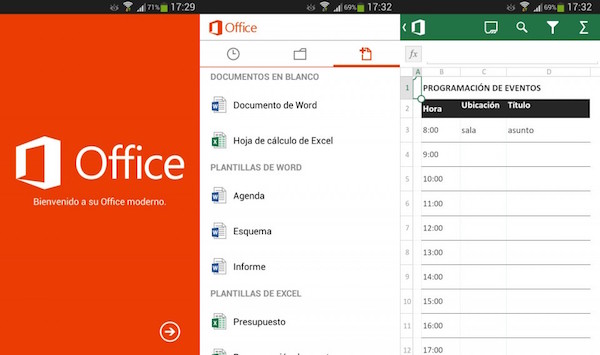
Microsoft ha anunciado esta mañana ellanzamiento oficial de Office para Android,cinco semanas después de que la compañía pusiera en marcha la suite deaplicaciones a modo de vista previa. El lanzamiento de hoy, que incluye Word, Excel y PowerPoint diseñados para la experiencia en un teléfono inteligente Android, sigue los esfuerzos anteriores a acercar Office a tabletas Android, así como soporte para Office en dispositivos iOS, Windows yOS X. 

Office para Android ofrece una variedad de tareas comunes, incluyendo la capacidad de revisar y editar archivos mientras están en movimiento, creando las presentaciones de PowerPoint desde el teléfono rápidamente tirando del documentos incluso cuando están almacenados en los servicios que compiten con esta aplicación, como Google Drive, Dropbox o Box. Las aplicaciones, que sustituirán a los antiguos Office Mobile, requieren 1 GB de RAM y Android KitKat (4.4.x) o superior.Android M aún no es compatible.

Las aplicaciones son libres de utilizar siempre y cuando tengas una cuenta gratuita Microsoft, pero una serie de características adicionales dirigidas a los usuarios de energía pueden ser desbloqueadas con una suscripción de Office 365. Las aplicaciones también se preinstalaron en los dispositivos de más de 30 fabricantes de equipos originales, incluyendo Samsung, LG, Sony y demás. Muchos de estos dispositivos llegarán a las tiendas a finales de año.

Office-para-Android-365
Sin embargo, los usuarios no tienen que esperar a que su propio teléfono llegue con Office, pues las aplicaciones ya están disponibles al público para su descarga. Word, Excel y PowerPoint para Android están ahora mismo en Google Play, y en China están disponibles en un número de tiendas de aplicaciones alternativas, incluidos los de Tencent, Baidu, Xiaomi y CMCC.

El lanzamiento representa otro movimiento de Microsoft para abrazar plenamente su estrategia multiplataforma cuando se trata de su software. Ofice estaba atado en gran parte a las PC de Windows, pero la empresa de hoy está trabajando para asegurarse de que su suite de productividad insignia funcione en cualquier dispositivo.

Para terminar, dejamos este vídeo en el que se muestra el diseño de Office para Android:

Read more...

Adobe Acrobat actualiza aplicación para Android, permite firmar documentos en la nube

>>  martes, 7 de abril de 2015

Document Cloud de Adobe permitirá hasta firmar documentos PDF en la nube
http://cincodias.com/ 07/04/2015


Sin duda alguna, Adobe Acrobat es una de las suites más populares para la lectura de archivos PDF y para asegurar “su reinado”, la compañía ha decidido actualizar la aplicación para Android con bastantes novedades realmente interesantes, sobre todo en lo que a interfaz de usuario se refiere con la llegada de Material Design. No obstante, donde más curiosidades podemos encontrar es en las dos nuevas aplicaciones que vienen a completar lo que realiza Reader, Adobe Fill & Sign DC y Adoble eSign Manager DC. Todo ello, lamentablemente, no nos saldrá gratis, y es que habrá que pagar el precio de las aplicaciones –y avisamos, no es barato-.


Adobe Acrobat DC – PDF

Adobe Acrobat es Adobe Reader tal y como lo conocíamos hasta ahora –la versión de escritorio ya estaba bautizada de esta forma-. Además del cambio a Material Design, esta actualización trae diversas mejoras y todo lo que podíamos hacer anteriormente: realizar anotaciones en cualquier archivo PDF, organizarlo, exportar archivos de este formato a Word o Excel… Si bien se trata de una suite realmente completa, lo cierto es que el precio resulta excesivo para el usuario medio pero no para empresas: 7,76€ al mes para crear nuevos archivos, 1,56€ para exportar a los distintos formatos de Microsoft Office y hasta 26,72€ para la organización.

Adobe Fill & Sign DC

En este caso nos encontramos con una aplicación que permite, entre otras cosas, rellenar y firmar formularios además de digitalizar una fotografía de un formulario en papel y rellenarlo con nuestro smartphone. Tras convertir los documentos, pueden compartirse electrónicamente con cualquier aplicación, facilitando enormemente el trabajo.

Adobe eSign Manager DC

Esta última aplicación nos ayuda a gestionar nuestras firmas electrónicas de forma segura, siendo totalmente legales desde el punto de vista jurídico, por lo que es una app esencial para realizar facturas y otro tipo de documentos oficiales. Además, eSign utiliza Google Drive, Dropbox y otras aplicaciones tan interesantes como Evernote para obtener archivos con los que trabajar, por lo que la integración es realmente buena.

Esta nueva estrategia con Document Cloud y las suscripciones mensuales (aunque en el momento de acceder al servicio debe “comprarse” una susripción anual) pueden resultar una opción ideal para aquellos que utilizan archivos PDF en su día a día. Si necesitáis más información, no hay más que visitar la página web de Adobe.


Autor: JOSÉ LÓPEZ ARREDONDO

Read more...

Libera espacio en tu celular Android

>>  lunes, 9 de febrero de 2015

¿Cómo liberar espacio de un smartphone Android?
http://www.elcomercio.com/ 09/02/2015

Con el paso del tiempo la falta de espacio en los smartphones se vuelve una situación tan recurrente como los problemas con la batería. Esto sucede debido a la gran cantidad de descargas y a la instalación constante de aplicaciones. 

Para liberar espacio de almacenamiento en smartphones Android se pueden usar métodos manuales o aplicaciones. Foto: AFP
Aunque se puede optar por usar la nube como herramienta de almacenamiento, esto implica depender todo el tiempo de una conexión a Internet. Asimismo, el usuario debe ser consciente de que el sistema operativo con el que viene el dispositivo siempre ocupa una proporción de los GB de memoria. 

En el caso de los teléfonos inteligentes Android- como en smartphones de otro tipo- existen métodos manuales, automatizados y aplicaciones para liberar espacio de almacenamiento. Conozca los consejos o pasos a seguir cuando aparece en su pantalla la molesta notificación que indica que no hay memoria suficiente para realizar tomar una nueva fotografía o instalar otra aplicación. 

Métodos manuales 

El blog tecnológico Think Big propone cuatro acciones a realizar para liberar espacio de un dispositivo Android: 

- Mover aplicaciones a la tarjeta SD. En las nuevas versiones de teléfonos Android las apps, por defecto- se almacenan en la tarjeta SD, sin embargo cuando esto no ocurre el usuario lo puede hacer manualmente. 

Antes de trasladar cualquier aplicación es recomendable verificar por medio de DiskUsage-por ejemplo- para saber que apps ocupan mayor espacio interno. Debe ingresar a ‘Ajustes’, después a ‘Almacenamiento’ y finalmente a ‘Aplicaciones’. Se despliega una lista de aplicaciones y se puede revisar cuáles se han movido a la tarjeta SD.

 - Borrar el caché. Lo óptimo es realizar esta acción periódicamente. Para hacerlo el usuario debe abrir ‘Ajustes’, ‘Almacenamiento’ y elegir la opción ‘Datos almacenados en caché’. Cuando aparezca un aviso para borrar los datos del caché elija Aceptar. Borrar el cacé no afecta ni el funcionamientos ni los datos de las aplicaciones. 

- Desinstalar aplicaciones. En ‘Ajustes’ en ‘Aplicaciones’ se despliega toda la lista de apps descargadas y existe la opción de desinstalarlas si no se usan frecuentemente. El usuario debe examinar cuáles de estas herramientas usan continuamente y son verdaderamente útiles y cuáles no. 

- Eliminar archivos multimedia. Cuando se trata de buscar un mejor lugar para las fotografías y videos que hay en el teléfono hay varias alternativas: guardarlas en la nube, descargarlas a un ordenador o a un disco duro externo, o almacenarlas en la tarjeta SD. 

Si opta por la nube puede utilizar herramientas como Dropbox o Copy que suben todos los archivos del dispositivo automáticamente. En caso de que quiera bajarlos a una PC o disco duro externo lo usual es usar cable USB o apps como AirDroid o Pushbullet. 

Para usar la tarjeta SD como lugar de almacenamiento de archivos multimedia, el usuario debe ingresar a la configuración de la cámara, ir a ‘Ajustes’, luego ‘Almacenamiento’ y escoger la tarjeta SD como opción de memoria. Así, en adelante las imágenes y clips que se hagan con el celular de forma automática se guardarán en la tarjeta. 

El portal Android Experto, por su parte, ofrece dos consejos adicionales: 

- Comprobar si existe la carpeta ‘Logs’. Para realizar este paso el usuario tiene que utilizar DiskUsage o ES File Explorer u otro tipo de gestor de archivos. Al comprobar con estas herramientas la existencia de la carpeta ‘Logs’, el procedimiento es analizar la cantidad de espacio que ocupa. Esta puede ser eliminada sin consecuencias negativas para el equipo.

 - Desinstalar aplicaciones por defecto. El usuario tiene la alternativa de desinstalar las apps de fábrica, que los dispositivos Android tienen por defecto. Sin embargo, para realizar esta acción es necesario rootear el dispositivo. Aplicaciones Android Experto y Think Big recomiendan las siguientes aplicaciones: 

- Clean Master. Esta app ha sido muy bien calificada por los usuarios y sirve para eliminar aplicaciones innecesarias, buscar archivos residuales y temporales, borrar el caché. Asimismo, cuenta con un optimizador de memoria y un antivirus. 

- The Cleaner. Esta herramienta ayuda a limpiar a la vez la memoria RAM y la de almacenamiento. También ofrece la opción de vaciar el caché. Es sencilla de usar, rápida y eficiente.

 - CCleaner. Al igual que The Cleaner ofrece la alternativa de examinar la memoria de almacenamiento y la de RAM. Este limpiador brinda información detallada del sistema y sirve para borrar el caché de las aplicaciones.

- DiskUsage. Ofrece representaciones gráficas del uso de la memoria en el aparato. 

- ES Explorador de Archivos. Es un gestor de archivos. 

- Framaroot. Funciona para rootear el dispositivo.

Read more...

Periféricos que puedes conectar a tu Android

>>  martes, 28 de octubre de 2014

¿Qué periféricos puedes conectar a tu Android por USB y no sabías?
http://www.xatakandroid.com/ 28/10/2014


Aunque no lo pueda parecer, Android es un sistema muy completo que puede ser adaptado a una cantidad de usos solamente limitada por la imaginación y el hardware. Eso incluye soporte para todo tipo de accesorios que se pueden aprovechar usando la función de USB OTG.

Algunos no tendrían demasiado sentido en móviles o tablets salvo experimentos extraños, pero la función es muy útil en otro tipo de dispositivo. Cabe recordar que en algunos casos habrá que tocar el software cambiando la ROM o consiguiendo acceso root, todo dependiendo del terminal.
Android Ratón y Teclado
Ratón

Así es, podemos manejar nuestros terminales con un ratón conectando un ratón USB, algo muy común en estos tiempos. Solamente conectamos el ratón con el adaptados de rigor y ya podremos navegar por nuestro terminal.

La funcionalidad de Android es mayormente táctil, con lo que es de esperar que la navegación sea muy tosca y no apta para el día a día, aunque hay funciones como la rueda del ratón que nos puede ayudar un poco. Personalmente he llegado a utilizar este método durante unos días y deseado no verme obligado a usarlo habiendo otras opciones.

Teclado

Hacemos tándem con el periférico anterior si queremos tener un ordenador con Android como sistema operativo, experimento que algunos fabricantes han llevado a cabo. Otra vez sin demasiadas complicaciones, simplemente conectar un teclado que no requiera instalación de drivers especiales.

El resultado es el mismo que en un ordenador normal, haciendo que el teclado que tengamos instalado nos sirva de poco o casi nada. al menos la funcionalidad está tan bien llevada como es de esperar, pero solamente es recomendable en contadas ocasiones.
Nexus USB OTG

Memoria externa

Quizás la conexión más útil que nos podamos imaginas, y es que conseguir mucho almacenamiento intercambiable es una de las mejores funciones que tenemos en Android. Igual, conectando el dispositivo y aceptará casi cualquiera que no requiera drives ni un voltaje que no ofrezca nuestro terminal.

Podremos acceder a memorias de todas las capacidades, pero deberemos navegar por ello con un explorador de archivos si queremos control total. Y si queremos que las fotos o los vídeos se guarden en ella nos toca pasar por el root.
Gamepad

Para acabar, os damos una de las recomendaciones más extrañas que se puedan usar: un mando de juegos. La funcionalidad es muy obvia, pues nos puede servir para jugar a juegos requieran de un mando para mejores resultados.

No es muy diferente a cuando se conecta un mando por bluetooth y en teoría muchos gamepads que no son de consolas deberían funcionar al instante. Acto seguido habrás que configurarlo para cada juego, aunque en los emuladores de consolas se puede hacer de forma más sencilla
Antenas de televisión
Antena TV Android
Hace unos años, las televisiones portátiles intentaron entrar en el mercado, pero no consiguieron mucho éxito. Ahora podemos intentar ver la televisión desde nuestro Android conectando unaantena.

Este es un complemente delicado, pues tenemos que asegurarnos que funcione con la frecuencia española de televisión y que incluya decodificado. Es un poco engorroso, pero nos podemos asegurar de ver la televisión sin gastar datos móviles cuando estamos fuera de nuestra casa. Eso sí, si estamos en transporte público debemos tener cuidado de no sacar el ojo a alguien con la antena

Autor: Naruedyoh

Read more...

Ultra Dual Drive USB para usuarios de smartphones y tablets Android, forma fácil de transferir sus archivos

>>  sábado, 11 de octubre de 2014

SanDisk lanzó su primer Ultra Dual USB Flash Drive
http://www.ebizlatam.com/ 11/10/2014

El dispositivo fue diseñado para transferir y hacer copias de seguridad del contenido entre dispositivos móviles y computadoras.

SanDisk Corporation lanzó el Ultra Dual Drive USB para usuarios mexicanos, un pendrive para dispositivos móviles, que cuenta con un conector micro-USB y un conector USB 2.0.
Se encuentra disponible en capacidades de 16 a 64 GBEl Ultra Dual Drive USB fue desarrollado para los usuarios de smartphones y tablets Android que necesitan una forma fácil de transferir sus archivos, como fotos y videos. Este pendrive para dispositivos móviles, permite almacenar y hacer copias de seguridad de los datos de forma segura, además de liberar más espacio o de transferir contenido entre smartphones, tablets y computadoras.

“El Ultra Dual Drive USB proporciona una forma simple y conveniente de liberar espacio y de hacer copias de seguridad de los archivos en Smartphones y Tablets, con la tranquilidad de saber que cuenta con el respaldo de una marca de confianza como SanDisk”, afirmó Dinesh Bahal, Vicepresidente de Marketing de productos de SanDisk. “Este nuevo pendrive se integra con la aplicación SanDisk Memory Zone, de manera que resulta más fácil que nunca la liberación de los archivos en los dispositivos móviles. El resultado es una mejor experiencia para el usuario”.

El Ultra Dual Drive USB ofrece una manera práctica de transferir contenido (mediante su puerto micro-USB) entre tablets o smartphones con Android y una computadora (mediante el puerto USB). Mientras otros métodos de transferencia entre dispositivos móviles y PCs requieren cables, registro de servicios, aplicaciones o conexión Wi-Fi para funcionar, el Ultra Dual Drive USB sólo necesita conectarse a un dispositivo móvil que tenga OTG (USB on-the-go) para acceder a hasta 64 GB de capacidad de almacenamiento. Además, los dos puertos cuentan con protección retráctil, sin tapas que se puedan perder, pero con seguridad para los conectores.

SanDisk facilita aún más la administración de contenido con la aplicación Memory Zone, disponible para descarga en la tienda Google Play. Con la aplicación, los usuarios podrán organizar mejor sus archivos almacenados en la memoria interna y externa del teléfono, en términos de la administración, la visualización, la copia y la copia de seguridad. De esta forma, resulta mucho más fácil liberar espacio en la memoria de su dispositivo móvil.

Read more...

LibreOffice la suit más famosas por ser gratuita y de código abierto llegará a Android

>>  miércoles, 13 de agosto de 2014

LibreOffice llegará próximamente a Android
http://panorama.com.ve/ 14/08/2014


.Desde que Microsoft lanzase Office para iPad en el mundo de las aplicaciones para manejar documentos Office nos podemos esperar de todo. Pero hay una gran noticia para la comunidad del código abierto porque LibreOffice llegará a Android.

LibreOffice es una de las suites Office más famosas por ser gratuita y de código abierto, lo que permite que una comunidad de desarrolladores se una y modifique las aplicaciones. Pero lo importante de que LibreOffice llegue a Android reside en que por fin existirá –esperemos– una buena aplicación para manejar archivos que sean "Open Document Format", un estándar abierto para manejar archivos Office, reseñó el portal chileno Fayer Wayer.

Es una gran noticia para este estándar abierto, pero sobre todo para la creciente base de usuarios que usan sus tablets Android para trabajar y manejar estos archivos. Y aunque existen cantidad de aplicaciones compatibles con formatos Office para visualizar y editarlos, es siempre importante que uno de los organismos que mantiene el formato abierto vea en Android una plataforma importante para su futuro.

El "Documento de Formato Abierto" cuenta con 10 tipos de archivos propios que por ahora no son fáciles de editar en Android. Hablamos de documentos ".odt" de texto, ".ods" para hojas de cálculo, "odp" para presentaciones, ".odb" para bases de datos, ".odf" para fórmulas y ".odg" para gráficos.

No existen fechas de lanzamiento, tan solo la confirmación y una charla dada en la conferencia de desarrolladores.

Read more...

Snap Shots

Get Free Shots from Snap.com

  © Free Blogger Templates Autumn Leaves by Ourblogtemplates.com 2008

Back to TOP