Mostrando entradas con la etiqueta Limpieza de archivos. Mostrar todas las entradas

Consejos para limpiar regularmente tu portátil, tu móvil y correo electrónico

>>  viernes, 16 de octubre de 2020

Borrar correos y archivos para ayudar a salvar el  planeta https://www.elagoradiario.com/

Si elimináramos todos los archivos y correos superfluos de ordenadores y teléfonos móviles, no solo estaríamos prolongando la vida de nuestros dispositivos, sino que además se evitaría una gran cantidad de emisiones de efecto invernadero

En el mundo digital, al igual que ocurre con el medio ambiente, hay una enorme cantidad de basura. Mensajes, correos eléctronicos, aplicaciones, fotos y vídeos, a menudo innecesarios u olvidados, que quitan espacio de almacenamiento de nuestros teléfonos inteligentes, tabletas,ordenadores portátiles, y servidores web. Pero si elimináramos todos esos archivos superfluos, no solo estaríamos prolongando la vida de nuestros dispositivos, sino que además se evitaría una gran cantidad de emisiones de efecto invernadero.

Muchos ciudadanos no son conscientes del impacto en el medio ambiente que tiene nuestra actividad online. Según la ONG World Cleanup, la huella de carbono de Internet y los sistemas que lo respaldan representan aproximadamente el 3,7% de las emisiones globales de gases de efecto invernaderouna cantidad similar a la producida globalmente por la industria de las aerolíneas. Esto se debe entre otras cosas a que cada día se envían 293 mil millones de correos electrónicos en todo el mundo, muchos de los cuáles nunca se borran y ocupan espacio en la nube.

Anualmente, el uso del correo electrónico por parte de una empresa de tan solo 100 empleados, genera 13,6 toneladas de CO2, lo que equivale a 14 viajes de ida y vuelta desde París y Nueva York. En total, el 10% de la electricidad mundial se consume con tecnología digital. Y la situación no puede sino ir a peor: algunos estudios estiman que en una década la red de Internet producirá el 20% de los gases de efecto invernadero del mundo.

Una gran parte de este problema son los correos engañosos o spam. Cada año se envían alrededor de 62 billones de correos electrónicos no deseados, que requieren el uso de 33 mil millones de unidades de electricidad y provocan 20 millones de toneladas de CO2 por año. De hecho, el 80% de esta electricidad es consumida por la lectura y eliminación de spam.

Sin embargo, y aunque ciertas prácticas como recibir correo no deseado escapan a las capacidades de los usuarios, cada persona puede aportar su granito de arena limpiando regularmente su portátil, su móvil y su correo electrónico. A continuación, algunos consejos para librarte de todos esos archivos innecesarios:

  • Limpia tu ‘smartphone’. Elimina todas las aplicaciones que no hayas usado durante un tiempo o que solo hayas usado unas pocas veces. Es importante eliminar también todas esas aplicaciones y juegos viejos e innecesarios que has descargado, pero que aún no has probado realmente, ya que consumen energía incluso cuando no están en uso. También es necesario ordenar las fotos y eliminar todos las duplicadas o las borrosas. Haciendo esto no solo cuidarás el medio ambiente, sino que además el rendimiento del teléfono será mejor.
  • Limpia tu ordenador. Limpia tu PC y elimina los archivos duplicados o inútiles. Ordena tus fotos, elimina las duplicadas y las borrosas. Revisa los videos y elimina los archivos vistos o innecesarios. Archiva los documentos importantes.
  • Limpia tu buzón de entrada. Filtra los correos electrónicos por el más antiguo y archívalos. Cancela la suscripción a los boletines que no has leído. Selecciona conversaciones largas, elige la más nueva y borra todo lo demás. Busca nombres, direcciones y palabras comunes para reunir correos electrónicos similares para poder tratarlos en masa. Pero, sobre todo, sé valiente y haz clic en el botón BORRAR en todo lo que no sea importante.
  • Elimina citas antiguas de tus calendarios en línea. Todas esas citas atrasadas se acumulan en tu carpeta de calendario y generan desechos digitales. Haz que eliminarlos sea parte de tu rutina semanal.
  • Cambia tu mentalidad. Piensa en cómo evitar enviar correos electrónicos: en lugar de eso, utiliza más lugares de trabajo conjunto o mantén los archivos en una nube en un solo lugar para que no sea necesario mantener el mismo archivo en todos los ordenadores. Y, sobre todo, deja de enviar correos electrónicos de “ok” y “gracias”.

Read more...

Limpia automaticamente archivos temporales que ya no usas de tu PC

>>  miércoles, 2 de enero de 2019

Cómo y por qué borrar automáticamente los archivos temporales de Windows 10
https://www.xataka.com/

Cómo y por qué borrar automáticamente los archivos temporales de Windows 10

Desde hace tiempo, Windows tiene una carpeta llamada Temp en la que se van acumulando los archivos temporales del sistema, algo que puede llegar a ocupar bastante espacio en el disco duro. Hasta hace poco había que eliminar estos archivos temporales de forma manual, aunque en las últimas versiones han implementado una función para automatizar el proceso.

Y eso es precisamente lo que vamos a explicarte hoy. Te vamos a explicar paso a paso cómo y por qué borrar automáticamente los archivos temporales de Windows 10, mencionando primero qué son y por qué puedes querer borrarlos, y después el método para automatizar su borrado periódico.
Por qué borrar los archivos temporales de Windows

La principal razón por la que borrar este tipo de archivos es la de ahorrar espacio en el disco duro de tu ordenador. Aunque estos archivos se crean para realizar operaciones concretas, con el paso del tiempo se acaban acumulando sin que tengan especiales utilidades. Y de ahí que si andas mal de almacenamiento borrarlos sea uno de los primeros pasos a dar.

Como te decíamos al principio, Windows 10 tiene, como las versiones anteriores, una carpeta llamada Temp en la que acumula los archivos temporales del sistema. Muchas de las aplicaciones que utilizan crean este tipo de archivos para controlar la edición y el avance de sus usuarios. Estos archivos, por poner un ejemplo, hacen que puedas deshacer ediciones en Word, Excel o cualquier otra aplicación de forma instantánea, puesto que guardan versiones anteriores de los documentos.

Otras aplicaciones también crean archivos temporales para dejar espacio a otras que puedas estar utilizando, e incluso cuando vas a imprimir un archivo se crea una versión temporal de este archivo. En definitiva, estos archivos temporales son los que permiten tener diferentes versiones de un mismo documento o archivo que estés editando, desde uno de texto hasta los audiovisuales.

De la misma manera, cuando estás navegando en Internet tu navegador también crea archivos temporales. Estos elementos son todas las imágenes y datos que se almacenan en tu ordenador (o cualquier otro dispositivo) cuando estás navegando por la red, algo que tu navegador hace para que la próxima vez que visites una página esta cargue de forma más rápida.

Por lo tanto, el único problema que puedes tener al eliminar archivos temporales de tu ordenador es la de perder versiones sin guardar de documentos, algo que no causa problemas si guardas siempre al terminar, o que determinadas aplicaciones como tu navegador tarden un poco más la primera vez que visitan páginas o realizan tareas para las que necesitan temporales. Pero a cambio, habrás borrado muchos otros archivos que tu ordenador ya no utiliza.
Cómo borrar automáticamente los archivos temporales.

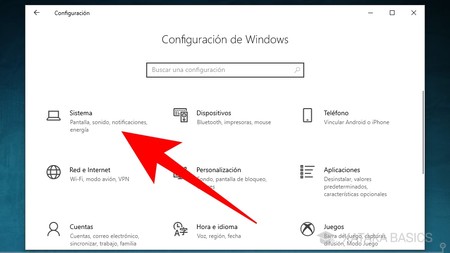
Sistema

En el pasado ya te hemos enseñado a borrar manualmente los archivos temporales de tu ordenador. Pero ahora Windows 10 te permite configurar un borrado automático periódico. Para ello, abre la Configuración de Windows, y en ella pulsa en la opción Sistema.

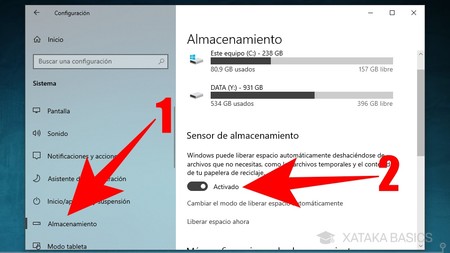
Sensor Almacenamiento

Una vez entres en la sección Sistema de la Configuración de Windows, pulsa en la categoría Almacenamiento (1) que verás en la columna de la izquierda. Cuando estés en ella, ahora activa la opción Sensor de almacenamiento (2).

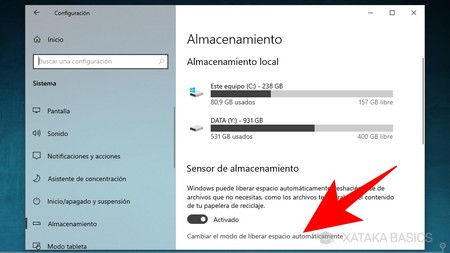
Cambiar Modo


Con esta opción, habrás activado la eliminación periódica automática de archivos temporales de Windows y los que tienes en la papelera de reciclaje. Sin embargo, para tener todo el control de cómo se eliminan estos archivos ahora pulsa en la opción Cambiar el modo de liberar espacio automáticamente que aparece justo debajo del botón de activación.

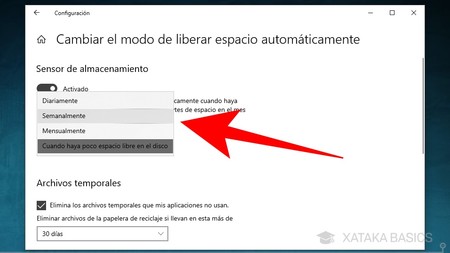
Frecuencia

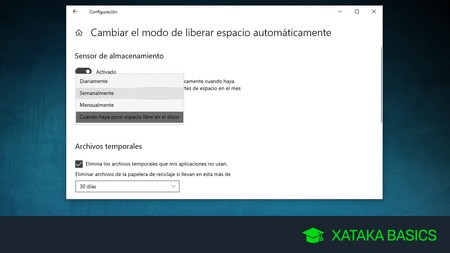
Una vez dentro de Cambiar el modo de liberar espacio automáticamente, tienes que elegir la frecuencia en la que quieres que se eliminen los archivos temporales. Por defecto estarán configurados para liberarse cuando haya poco espacio, pero puedes establecer una frecuencia diaria, semanal o mensual.

Temporales 2


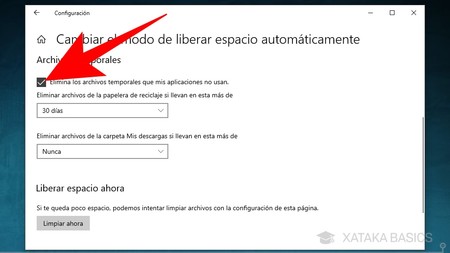
Justo debajo, activa la opción Elimina los archivos temporales que mis aplicaciones no usan para que Windows detecte los que están sin uso y los elimine. En esta misma sección también puedes establecer el borrado automático de los archivos de la papelera de reciclaje o los de la carpetaMis descargas.

Read more...

Inicia el año limpiando tu ordenador de archivos que no usas y duplicados

Parallels Toolbox, una caja de herramientas que facilita todo mucho máshttps://www.mrmoviliano.com/


Esta es otra entrada de Mr.Moviliano. Se podría decir que un ordenador es la herramienta más completa que tenemos en nuestro poder, con un sinfín de programas, atajos de teclado y facilidades para que nuestras tareas se hagan lo más rápidas posible. Pero en ocasiones no resulta tan sencillo o tenemos que dar un rodeo demasiado grande para conseguir lo que deseamos. Como respuesta a nuestras suplicas nace Parallels Toolbox, un complemento perfecto para cierto tipo de programas. 
¿Qué es Parallels Toolbox?

Como he introducido anteriormente, a pesar de que un ordenador es una excelente herramienta, flaquea en algunos trabajos que se quieren realizar con él. Parallels Toolbox viene al rescate para tareas de sistema, para presentaciones y a la hora de trabajar y capturar contenidos audiovisuales. Y es que justamente son esos los tres paquetes sobre los que se basa cada una de las herramientas que podemos adquirir con cada uno de ellos o todos juntos.

Parallels Toolbox 2

Un día de trabajo o de hobbies con parallels Toolbox

Una ventana se nos abrirá a la derecha de nuestro escritorio, Parallels Toolbox se muestra por primera vez con las herramientas que se incluyen en el paquete que hemos adquirido. En una primera sección tendremos todas las herramientas disponibles. Más abajo existirá otra que mostrará las utilidades que más hemos utilizado y las que son nuestras favoritas. Ambas secciones se podrán ocultar. Y el resto de opciones que tendremos ya estará en la configuración sobre la cual hablaremos más adelante.

Si tuviese que hablar de cada una de las herramientas que ofrece Parallels Toolbox, podría no acabar nunca, y por eso si que me gustaría hablar de algunas de ellas que me han resultado bastante útiles incluso no necesitándolo en mi día a día.

Por ejemplo, todas la posibilidad de grabar tanto mi pantalla, lo que escucha el micrófono o simplemente hacer un pantallazo. Y esto sobretodo reside por la falta de opciones de calidad por el propio sistema operativo. En todas estas posibilidades podremos grabar o capturar en un área definida por nosotros, en toda la pantalla o incluso en una única pestaña. Que si bien no se enfoca en el streaming por ser una herramienta algo más simple que programas como OBS, sí que nos facilita el mostrar lo que estamos haciendo en nuestro ordenador y tener un archivo listo para subir o simplemente para pasar a algún compañero de trabajo por motivos laborales.
Parallels Toolbox 1


Pasamos a otra agrupación de herramientas como son la limpieza de archivos o la búsqueda de aquellos que están duplicados. Opciones más enfocadas al mantenimiento de nuestro ordenador. Volvemos a lo mismo, funciones muy básicas que se simplifican a más no poder con 3 o 4 opciones que me han parecido más que suficientes.

Y por último quiero comentar otras funciones que en un primer momento no me han resultado siquiera atractivas pero que una vez vayas encontrando el momento para usarlas sí que me han resultado incluso imprescindibles. Estoy hablando de la posibilidad de vaciar mi escritorio de accesos directos y archivos, tener un modo presentación y el No Molestar. Y es que no valoramos lo que es poder mostrar algo a un compañero o a un público y cuidar los detalles. Debido a que tenemos tantos programas funcionando en segundo plano o que no recordamos que se abren al iniciar el ordenador que ya se permite un mensaje de skype o tener los accesos directos de nuestros programas en el escritorio, donde todo el mundo puede verlo. Se debe volver a esta preocupación por mejorar nuestro resultado y es aquí donde Parallels Toolbox ha aportado su granito de arena.

Así pues, y tras mi experiencia de uso, me ha sorprendido como tener estas opciones disponibles en mi ordenador me ayudan en ciertos momentos tanto de mi vida laboral como personal. Todo es muy minimalista y muy directo. Y eso me gusta porque no pierdes el tiempo configurando mil parámetros, pero también te impide tener más control de ello. Si bien es cierto que me resulta una decisión acertada cuando intentas abarcar tantas funcionalidades distintas y evitando tener que competir con las grandes marcas de cada una de dichas funcionalidades.
Parallels Toolbox 3
Todo esto mejora una vez entramos a la configuración, bastante necesario en mi opinión. Podemos elegir donde guardar nuestras capturas y grabaciones, podemos esconder del dashboard aquello que no vayamos a usar e incluso mostrar alguna que otra sección. Pero sin lugar a dudas lo mejor es elpoder definir un atajo de teclado para cada una de las herramientas disponibles que mejoran aún más nuestra productividad. Un rollo configurar al principio todo lo que queremos, pero una maravilla en el momento en el que ya está todo y te has echo a ello.
Parallels Toolbox, precio y disponibilidad

Parallels Toolbox se encuentra ya disponible en su página web a través de una suscripción anual por 19,99€ al año todo el pack o 9,99€ al año cada uno de ellos por si preferís comprarlo por separado.
Autor: por Javi
Parallels Toolbox
  • Diseño - 6/10
  • Calidad del producto - 8.5/10
  • Funcionalidad - 9/10

Read more...

Software para limpiar tu computadora de archivos que ya no quieres tener

>>  lunes, 25 de mayo de 2015

¿Ordenar la vida digital? ¡Imposible!
http://www.unocero.com/ 25/05/2015


No es que yo sea una “apocalíptica”, es que el único mes en que logro tener orden al 90% en computadora, mi celular, mi disco duro externo, mi correo electrónico, mi música y mi librería de fotografías es en diciembre. En ese mes disminuye la cantidad de trabajo en la mayoría de las chambas, y es cuando me siento por horas a arreglar mi vida digital pero… ¿por qué no hacerlo continuamente? Honestamente, no lo sé, supongo es un hábito que, al igual que dormirme antes de las 12 am, no logro establecer en mi vida. Lo intento, pero no lo he logrado.
archivos
Tal vez debo aceptar que soy de esas personas que “dentro de su desorden tienen un orden”. Lo cierto es que he comprado varios programas que facilitan el proceso pero (y corríjanme si no opinan igual), clasificar la información se hace manualmente.

Hace unos meses compré Daisy Disk, un software para Mac que ayuda a limpiar tu computadora. A diferencia de otros, lo hace de una forma muy gráfica con la que entiendes perfecto en qué lugar se encuentra cada cosa. (Claro que si no estudiaste sistemas hay archivos que no sabes si deberías borrar o no). Aquí detectas qué carpetas ocupan más espacio (los respaldos de iPhone, cache, música, fotos, etc). Lo interesante es que si sabes qué quieres borrar lo arrastras y listo. Es muy fácil de usar.
cleanmymac3Por otra parte, hace unos días me encontré con la aplicación CleanMyMac3 que resultó bastante amigable pues tiene funciones predeterminadas para borrar información del sistema, del mail, iTunes, iPhoto y basura hasta folders más grandes (hay que revisarlos porque los considera viejos porque no los has abierto en mucho tiempo). Otra ventaja es que tiene una función para desinstalar aplicaciones, limpiar la privacidad (en navegadores con el historial y autollenado) y la historia en mensajes y Skype. También tiene acceso directo a las extensiones y una función para eliminar archivos sin dejar rastro.

Pero insisto, no importa la cantidad de software que tengas en tu computadora, si la información no está previamente organizada, lo demás será una forma de “salir del paso”. Y díganme, ¿cómo ordenan su vida digital?

Daisy Disk (160 pesos); www.daisydiskapp.com
CleanMyMac3 (39.95 dólares); macpaw.com
Autor: Aura López

Read more...

Aplicación profesional que nos ayuda a eliminar archivos basura

>>  martes, 24 de febrero de 2015

AFT Cleaner: Eliminar basura de nuestro ordenador con Windows
http://www.vinagreasesino.com/ 24/02/2015

¿Cuantas veces has deseado realizar una limpieza efectiva en tu ordenador con Windows? A esta pregunta seguramente que existirán una gran cantidad de respuestas, pues siempre buscamos las alternativas que hay en la actualidad para poder realizar una limpieza de tal categoría.

La limpieza no solamente se encuentra en los archivos temporales que se alojan en distinto tipo de carpetas en Windows sino también, en aquellos que están ubicados en regiones y secciones reservados del navegador de Internet. Esa es la razón por la cual siempre intentamos adquirir a una aplicación profesional que nos ayude a eliminar dicha basura, algo que muy fácil podríamos llegar a obtener con CCleaner.
Alternativas gratuitas y más sencillas para utilizar en Windows

Si bien CCleaner es una herramienta que la podríamos utilizar en su versión gratuita, la misma tiene determinado número de limitaciones, lo cual prácticamente llega a desmotivar a todos quienes han empezado utilizarla de alguna manera en Windows. Para poder hacer uso de todas las funciones se requiere la implementación de otros cuantos módulos más que lastimosamente, vienen sólo en la versión de pago o profesional. Además de ello, CCleaner tiene que ser instalado en Windows y según la experiencia de algunos de los usuarios de este sistema operativo, hay ocasiones en las que la herramienta elimina características especiales que prácticamente, deja sin funcionamiento algunas funciones de Windows.

Es por eso que siempre se recomienda tratar de realizar una “copia de seguridad” de Windows, pues si en un momento determinado algo llegase a fallar, podríamos volver a un estado anterior para que el ordenador, siga con su correcto funcionamiento. Ahora bien, la herramienta que hemos mencionado (y otras cuantas adicionales más) no son la única opción pues también existen algunas alternativas gratuitas con similares características y con mejores funciones de trabajo.
ATF Cleaner para limpiar a nuestro ordenador con Windows

Nos hemos encontrado con una interesante herramienta que tiene el nombre de ATF Cleaner, y que prácticamente llega a cubrir una gran cantidad de necesidades que quizá, únicamente las podríamos haber utilizado en otras herramientas con una licencia de pago. Entre lo más importante para destacar de esta aplicación gratuita, podríamos enumerar a lo siguiente:
ATF Cleaner es una herramienta gratuita.
Es portátil y por tanto, la podríamos ejecutar desde un pendrive USB
Tiene compatibilidad con la mayoría de sistemas operativos (hasta Windows 7).
Se puede realizar una limpieza profunda tanto de los archivos de Windows como de los navegadores de Internet.

Estas son sólo unas cuantas características y funciones que podríamos estar utilizando de ATF Cleaner, existiendo otras cuantas más que las iremos descubriendo según usemos a la herramienta.


La imagen que hemos colocado en la parte superior es una pequeña muestra de lo que podríamos estar obteniendo con esta herramienta. Allí mismo podríamos ver en la parte superior a su “barra de menú” y en la cual, están distribuidas las opciones para poder realizar un análisis de los archivos temporales (y otros cuantos más) que están alojados en Windows, Mozilla Firefox y Opera. Solamente tenemos que seleccionar a cualquiera de las tres opciones (pestañas) para que la interfaz de ATF Cleaner cambie inmediatamente.

Por ejemplo, si queremos únicamente utilizar a las funciones de eliminación de basura en Windows, tendríamos que seleccionar a la pestaña Main, estando las otras dos alternativas hacia el lado derecho perfectamente bien diferenciadas. La interfaz cambiará ligeramente, en donde solamente tendríamos que seleccionar a una o varias casillas según sea lo que deseemos eliminar; podríamos activar únicamente a la casilla que dice “Select All” de la parte inferior para que todas las casillas se activen automáticamente. Por lo demás, el usuario sólo tiene que presionar el botón que dice “Empty Selected” para que el proceso de eliminación de basura se inicie en ese mismo instante.

Tal y como podemos admirar, ATF Cleaner es una excelente alternativa que podríamos utilizar en cualquier instante para eliminar basura de nuestro ordenador con Windows, o de aquella que se haya acumulado con nuestro trabajo en los navegadores de Internet que soporta la herramienta.

Read more...

Para hacer mantenimiento a tu PC

>>  lunes, 20 de octubre de 2014

5 tareas de mantenimiento para poner a punto tu PC con Windows
http://www.softzone.es/ 20/10/2014


Con el uso, los sistemas operativos se van llenando de configuraciones inválidas, archivos temporales y cachés que a la larga terminan perjudicando al rendimiento del ordenador en general. Es recomendable llevar un mantenimiento de nuestro sistema limpiando todas estas configuraciones y eliminando los archivos innecesarios si queremos aprovechar al máximo nuestro hardware y evitar bloqueos, ralentizaciones y un mal funcionamiento general.

En este artículo vamos a hablar de los principales problemas que se suelen acumular en nuestros sistemas Windows con un uso habitual de este y las herramientas necesarias para solucionarlos y recuperar un funcionamiento óptimo del mismo.
Elimina los archivos temporales con Ccleaner

Windows y todas sus aplicaciones crean una serie de archivos temporales en el sistema mientras trabajan. Algunas ocasiones estos archivos se eliminan automáticamente cuando el sistema ya no los necesita, sin embargo, en otras ocasiones estos archivos quedan almacenados en el equipo ocupando espacio en nuestro disco duro y ralentizando el funcionamiento general del sistema.

Existen varias aplicaciones para eliminar todos los archivos temporales e innecesarios del sistema, sin embargo, una de las más conocidas, utilizadas y eficaces es Ccleaner. Con esta aplicación vamos a poder eliminar todos los archivos temporales de nuestro sistema operativo (temporales, caché, archivos de instalación, copias obsoletas de seguridad, papelera, etc) y de un gran número de programas compatibles con esta herramienta (navegadores, editores, etc).

CCleaner
Ccleaner es totalmente gratuito y muy sencillo de utilizar y podemos descargarlo sin coste alguno desde su página web principal.

Desfragmenta tus discos duros con Defraggler

Copiar, mover, borrar, copiar de nuevo… todas estas acciones van alojando los datos en los mejores espacios del disco disponibles, sin embargo, es posible que en algunas ocasiones no exista espacio contiguo disponible, por lo que los archivos se dividen en varias partes lógicas que son alojadas en varios sectores diferentes de los discos. Esto ocurre especialmente con archivos de gran tamaño y, a la larga, pueden hacer que nuestro sistema tarde en acceder a los archivos del disco ralentizando el sistema en general.

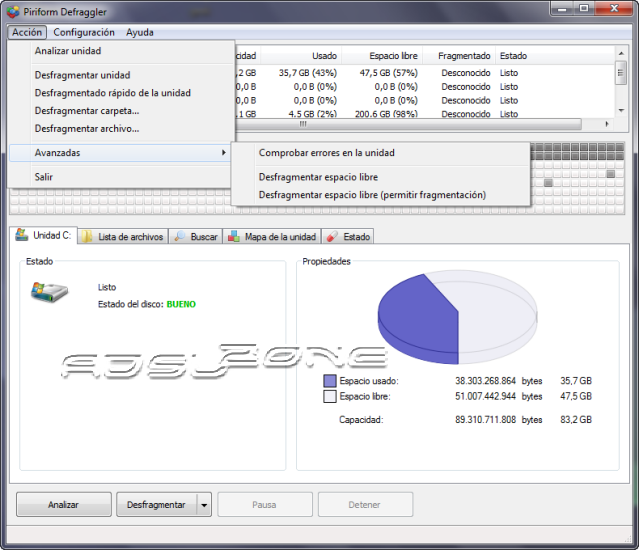
De los mismos programadores que Ccleaner llega Defraggler, una excelente herramienta para desfragmentar nuestros discos duros totalmente gratuita. Esta aplicación se distribuye en formato portable (no necesita instalación) y es muy sencilla de utilizar incluso para los usuarios sin conocimientos avanzados de informática, permitiendo desfragmentar unidades FAT32 y NTFS.

acciones defraggler
Podemos descargar Defraggler desde su página web principal.

Los nuevos discos duros SSD tienen un tiempo de acceso casi inmediato (al eliminar la mecánica de estos), por lo que aunque los archivos puedan fragmentarse, esto no repercutirá de gran manera en el rendimiento. Además al tener estos discos un ciclo de vida basado en la lectura y escritura de celdas no es recomendable desfragmentarlos y dejar que sea el propio Windows 8 quien se encargue de optimizarlo.

Elimina las entradas defectuosas del registro con Argente Registry Cleaner

Muchas aplicaciones e incluso un uso normal del PC pueden crear entradas innecesarias en el registro de Windows por diferentes motivos que, tras un corto período de tiempo, ya no serán necesarias. Estas entradas se van acumulando en nuestro sistema y poco a poco van ralentizando el acceso a las aplicaciones que realmente necesitan acceder a este registro.

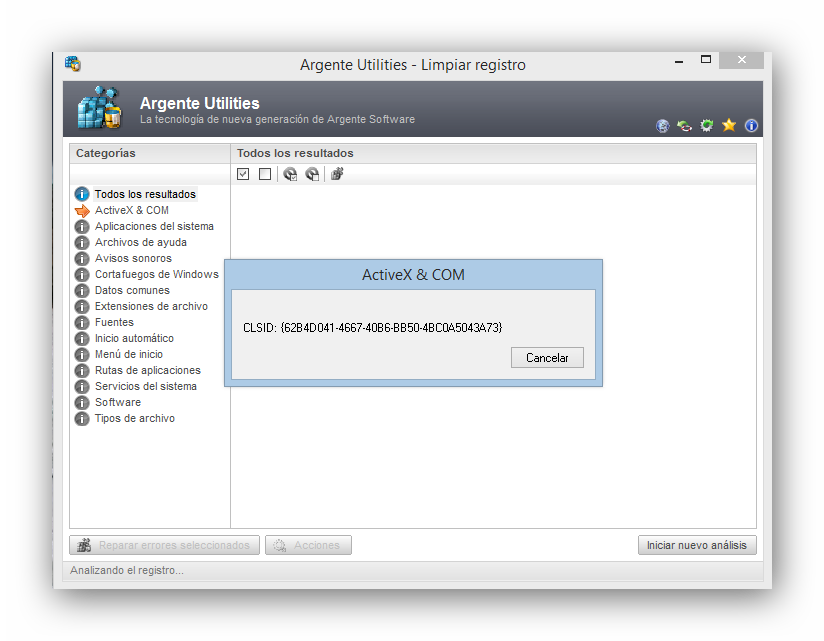
Argente Registry Cleaner es una aplicación gratuita que se encargará de analizar nuestro registro en busca de entradas obsoletas e innecesarias y se encargará de eliminarlas automáticamente para reducir el tiempo de acceso y búsqueda del registro.

Esta aplicación nos permite configurar un análisis automático en segundo plano al inicio de nuestro sistema, excelente opción para mantener nuestro registro limpio sin necesidad de ninguna intervención.

argente-registry_cleaner_windows_foto
Podemos descargar esta aplicación de forma gratuita desde el siguiente enlace.
Comprueba los servicios en ejecución con Hijackthis

Muchas aplicaciones copian en nuestro sistema procesos o elementos no deseados que se ejecutan en segundo plano y que en ocasiones (por ejemplo, en el caso de software no deseado) pueden suponer un grave riesgo para nuestra seguridad y privacidad.

Hijackthis es una aplicación que nos muestra un análisis exhaustivo de nuestro sistema permitiéndonos eliminar todos aquellos procesos, servicios o elementos no deseados. Esta aplicación está orientada a usuarios avanzados, por lo que no es recomendable que los usuarios no avanzados la utilicen ya que eliminando las entradas no adecuadas podemos hacer que nuestro sistema deje de funcionar.

Podemos descargar esta aplicación desde el siguiente enlace. También contamos en este blog con un completo tutorial sobre el uso de esta herramienta.

Desactiva los programas innecesarios del inicio de Windows

Un gran número de aplicaciones al inicio del sistema ralentiza notablemente el arranque y el funcionamiento general de este. Muchas aplicaciones se configuran automáticamente para ejecutarse en el inicio, por lo que es recomendable tener de vez en cuando un control sobre todas las habilitadas para este arranque, desactivando aquellas que puedan ser ejecutadas manualmente cuando lo necesitemos.

Para acceder a las opciones de inicio de Windows en los sistemas Windows 7 y anteriores debemos ejecutar la aplicación “msconfig” y elegir desde allí en la pestaña correspondiente las aplicaciones que queremos que arranque automáticamente y las que no.

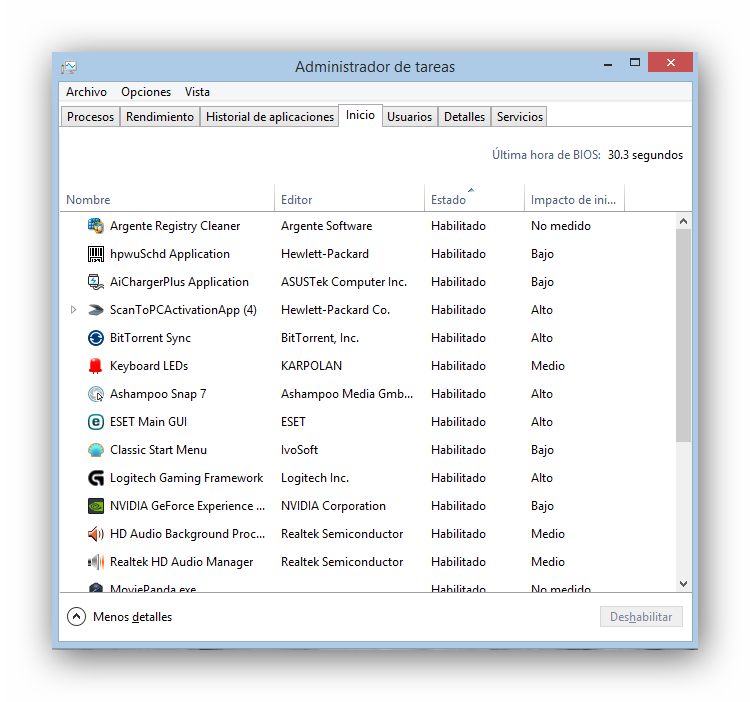
En Windows 8 y Windows 8.1 podemos ver todas las aplicaciones configuradas para ejecutarse en el inicio del sistema desde el administrador de tareas que abriremos mediante la combinación Control+Shift+Esc. Desde este administrador podemos elegir qué aplicaciones queremos que arranquen automáticamente y cuáles no, siendo lo más aconsejable dejar en el arranque automático únicamente las imprescindibles (antivirus, controladores y aplicaciones del sistema), desactivando todas las demás.

inicio-aplicaciones-windows-foto
Es recomendable llevar a cabo estas tareas una vez al mes, de esta manera nos aseguraremos de tener el sistema lo más optimizado posible, sin embargo, también podemos ejecutarlas siempre que notemos que nuestro sistema tarda en arrancar
Autor: Rubén Velasco

Read more...

TuneUp Utilities 2013 elimina la sobrecarga de archivos innecesarios en tu PC

>>  miércoles, 5 de junio de 2013

¿Tu fantástico disco SSD ya no es el más rápido?
http://www.notasdeprensa.es/ 05/06/2013


¿Pasaste a un sistema con disco de estado sólido para tener la máxima velocidad y en poco tiempo ya notas la lentitud y sobrecarga del equipo? La compañía TuneUp ha recogido este conflicto y lo ha puesto bajo análisis en su laboratorio, identificando el origen de éste funcionamiento poco deseable y cómo TuneUp Utilities 2013 lleva a cabo las mejores prácticas para combatirlo.

En tan solo dos semanas de uso, un dispositivo de última generación, PC, portátil o Tablet con potentes características de sistema, CPU, RAM y disco SSD, ya sufre lentitud al iniciar, demora al abrir y trabajar con las ventanas e incluso problemas al utilizar algunas aplicaciones. En este escenario el disco SSD se convierte en el cuello de botella, no porque sea lento, todo lo contrario, sino por su capacidad de almacenamiento absolutamente limitada.

En sus pruebas de laboratorio TuneUp ha evaluado el comportamiento habitual de Windows, comprobando que el sistema operativo, la carpeta de usuario predeterminada, la carpeta de programas, el archivo swap y el de hibernación ocupan alrededor de 20GB de espacio en disco, sin haber comenzado a utilizar el equipo. Luego, los programas básicos necesarios, incluyendo el Office, o Photoshop, además de otros programas habituales que ocupan un volumen importante, toman otros 15GB rápidamente. Solamente utilizando tu equipo Windows y sus programas diariamente, se acumulan gigas de datos temporales innecesarios.

Si se toma como ejemplo una Tablet Samsung de última generación con CPU Core i5, 4 GB de RAM y SSD de 64 GB, antes de empezar ya solamente quedan disponibles 30 GB de almacenamiento. Tras 2 semanas de uso se han acumulado otros 5 gigabytes de caos de datos. Sin contar los archivos y documentos personales que se han guardado y se guardarán en el dispositivo, la previsión es que ¡En 2-3 semanas el disco estará completamente lleno de archivos innecesarios!
Aquí es donde las nuevas herramientas de limpieza de TuneUp Utilities entran en acción. TuneUp Disk Cleaner limpia registros de chat, listas de historial y archivos en caché de más de 150 programas populares, en un solo paso. Se deshace fácilmente de archivos antiguos no utilizados que llegan a ocupar gigabytes de espacio, de archivos de registro y de archivos temporales generados por más de 28 funciones de Windows®, además de eliminar residuos de software desinstalado, gigantescos informes de error, archivos temporales y mucho más.

Los resultados de las pruebas utilizando TuneUp Disk Cleaner sobre el Tablet Samsung, muestran más de 3.000 archivos (un total de 5GB) de datos potencialmente innecesarios que necesitan limpieza, entre ellos hay carpetas vacías, archivos temporales, cachés largamente olvidadas y más. Estos archivos generan un caos de datos en el disco SSD que puede llegar a provocar problemas de estabilidad.

Para saber más sobre TuneUp Utilities y la optimización de Windows, sigue todas las novedades en el área de prensa, http://www.tuneup.es/press/.

Read more...

RESTRUCTURACION Y LIMPIEZA DE LOS JUZGADOS DE LA CALLE LALIN

>>  viernes, 20 de abril de 2012

Los archivos judiciales exprimen su espacio
http://www.farodevigo.es/ 20/04/2012

Los archivos judiciales han tenido un lavado de cara. Y lo más importante, han ganado espacio, algo que en los tribunales vigueses vale su peso en oro. Con el objetivo de exprimir todos los huecos existentes debido a la asfixiante falta de sitio para almacenar expedientes, el juez decano, Germán Serrano, ha ordenado una reestructuración y profunda limpieza de los archivos de los juzgados de la calle Lalín. Un trabajo que ya se hizo en parte de las instalaciones del edificio viejo, donde el resultado salta a la vista: pasillos en donde antes se acumulaban decenas de pleitos apilados en el suelo ahora lucen sin un solo papel al lograr reubicarse estas causas. Para ello, se deshicieron de viejos muebles, antiguas revistas y libros jurídicos e incluso innumerables papeletas electorales ya obsoletas.
"Hubo una reorganización importante y se logró ganar espacio que se pondrá a disposición de los juzgados que lo necesiten", valoraba ayer Serrano, quien añadió que ya ha trasladado a la Xunta la petición de estanterías para ubicar en los sitios que ahora están libres. Los trabajos ya se realizaron en febrero. El personal de mantenimiento y de limpieza de los juzgados trabajó durante más de una semana y todo el material que se desechó fue trasladado por trabajadores del Concello en camiones. "Había mucho papel inservible que ahora se reciclará; papeletas electorales antiguas, colecciones de revistas jurídicas, tomos de Aranzadi y libros viejos que ya están en formato electrónico...", reveló el decano. También había muchos muebles viejos y rotos que fueron trasladados al punto limpio, como sillas o mesas. E incluso máquinas de escribir obsoletas.
Estanterías
Con esta limpieza, en las instalaciones del viejo edificio se ha ganado todo un pasillo donde previsiblemente se colocarán las estanterías solicitadas a la Xunta. Un técnico ya visitó los juzgados para comprobar cuántas serían necesarias. Varias decenas de pleitos que datan de los años 70, que siguen apilados en una esquina en el suelo, podrían estrenar algunas de estas estructuras. El objetivo es que esta reorganización se siga haciendo en las otras salas del archivo del viejo edificio y en las que hay en el nuevo.

El decano pide acondicionar el salón de bodas para celebrar juicios
El juez decano mantuvo ayer una reunión con representantes de la Xunta, entre ellos el jefe territorial de Xustiza. Planteó varias demandas, entre ellas que se acondicione la sala de bodas de los juzgados para que también se puedan celebrar juicios. El último tribunal civil creado carece de sala de vistas.

Read more...

Snap Shots

Get Free Shots from Snap.com

  © Free Blogger Templates Autumn Leaves by Ourblogtemplates.com 2008

Back to TOP