Mostrando entradas con la etiqueta Celular. Mostrar todas las entradas

Vaciar la papelera del celular y recuperar espacio

>>  lunes, 12 de enero de 2026

Memoria llena: cómo vaciar la papelera del celular y recuperar espacio sin complicaciones

https://eldia.com.do/
Agencias
Fuente: El Dia Digital


Quedarse sin espacio en el celular es una situación cada vez más común. El uso diario del teléfono sacar fotos, grabar videos, descargar aplicaciones y recibir archivos por mensajería hace que la memoria interna se llene rápidamente. El resultado suele ser un equipo más lento, errores al actualizar apps y alertas constantes de almacenamiento insuficiente.

Lo que muchos usuarios desconocen es que, aunque borren archivos, estos no siempre se eliminan de inmediato. En muchos casos, quedan almacenados en la papelera del sistema o de distintas aplicaciones, ocupando espacio de forma innecesaria.

Por qué conviene vaciar la papelera del móvil

Cuando el almacenamiento está al límite, el rendimiento del celular se ve afectado. Las aplicaciones tardan más en abrir, la cámara puede dejar de funcionar correctamente y el sistema tiene dificultades para instalar actualizaciones.

Vaciar la papelera permite eliminar de forma definitiva fotos, videos y documentos que ya no se necesitan, liberando memoria y ayudando a que el dispositivo funcione de manera más fluida y estable.
 
Dónde encontrar la papelera en celulares Android

En Android, la papelera no siempre está en un solo lugar. Dependiendo del fabricante y de las apps instaladas, los archivos eliminados pueden almacenarse temporalmente en la galería o en el administrador de archivos.

Para vaciarla:

  • Ingresa a la aplicación Galería o Mis Archivos.
  • Busca la opción Papelera, Eliminados o Elementos borrados, generalmente dentro del menú de opciones.
  • Selecciona los archivos que quieras eliminar de forma permanente o elige Vaciar papelera.
  • Confirma la acción para liberar espacio de inmediato.
  • Cómo eliminar definitivamente archivos en Google Fotos

Quienes utilizan Google Fotos deben tener en cuenta que las imágenes y videos borrados permanecen hasta 30 días en la papelera antes de eliminarse por completo.

Pasos para vaciarla:
 
  • Abre la app Google Fotos.
  • Ve a Colecciones y entra en Papelera.
  • Toca el menú de opciones y selecciona Vaciar papelera.
  • Confirma la eliminación definitiva.
  • Archivos basura: el espacio que no se ve, pero ocupa

Además de fotos y videos, el celular acumula caché, archivos temporales y datos residuales que no siempre son visibles. Estos elementos también consumen memoria y afectan el rendimiento.

Una forma sencilla de eliminarlos es usando Files by Google:
 
  • Abre la aplicación.
  • Accede a la sección Limpiar.
  • Selecciona la opción de Archivos basura.
  • Confirma para liberar espacio de manera segura.
  • Recomendaciones para mantener el celular optimizado
  • Revisa y vacía la papelera con regularidad.
  • Desinstala aplicaciones que no utilices.
  • Guarda fotos y videos en la nube o en un dispositivo externo.
  • Elimina archivos duplicados y documentos antiguos.
  • Mantén el sistema operativo actualizado para mejorar la gestión del almacenamiento.

Un celular con espacio disponible no solo funciona mejor, sino que también reduce el riesgo de fallos inesperados y facilita las actualizaciones. Convertir la limpieza de la papelera en un hábito periódico es una forma simple y efectiva de prolongar la vida útil del dispositivo y mejorar la experiencia de uso diaria.


Read more...

Libera espacio en tu celular vaciando la papelera oculta en WhatsApp

>>  martes, 8 de julio de 2025

Paso a paso para vaciar papelera "oculta" de WhatsApp que pocos conocen: ayuda a liberar espacio

https://www.noticiascaracol.com/
Valentina Gómez González

Aunque borrar imágenes, audios o videos desde la galería puede parecer suficiente, WhatsApp sigue acumulando contenido en carpetas ocultas del sistema. Vea cómo liberar espacio.


WhatsApp puede llegar a convertirse en una de las aplicaciones que más espacio ocupa en los celulares. Aunque muchos usuarios creen que eliminar fotos, videos o documentos desde la app o desde la galería es suficiente para mantener el almacenamiento bajo control, lo cierto es que gran parte del contenido eliminado sigue quedando guardado en carpetas internas del sistema.

Esto sucede principalmente en dispositivos Android, donde el sistema permite que ciertas aplicaciones —como WhatsApp— creen y mantengan directorios independientes dentro del almacenamiento del teléfono. En estos directorios, es donde muchas veces pasan desapercibidos cientos de archivos que ya no se necesitan, pero que continúan ocupando espacio en el dispositivo.

¿Dónde quedan guardados los archivos que ya eliminó de WhatsApp?

WhatsApp no cuenta con una "papelera" tradicional como otros programas o plataformas. Sin embargo, sí genera carpetas que funcionan como un contenedor de archivos que no se ven directamente desde la aplicación. En Android, esta "papelera oculta" se encuentra en la ruta:

Almacenamiento interno > Android > media > com.whatsapp > WhatsApp > Media

Dentro de esta ubicación se crean carpetas como WhatsApp Images, WhatsApp Video, WhatsApp Audio, Documents, entre otras. En ellas se almacenan todos los archivos recibidos, incluso si ya no aparecen en la conversación o si fueron eliminados manualmente desde la galería del celular. Estos residuos digitales pueden generar varios problemas: desde una menor capacidad de almacenamiento disponible hasta fallas en el rendimiento general del dispositivo. Algunos usuarios también han reportado que el exceso de archivos en estas carpetas internas puede generar bloqueos temporales o lentitud en la apertura de chats.

¿Cómo vaciar la "papelera oculta" paso a paso?

Este procedimiento está disponible únicamente para dispositivos con sistema Android. Hay dos formas de realizar una limpieza segura:

Usando el explorador de archivos del teléfono
  • Abra la aplicación "Archivos" o "Gestor de archivos".
  • Ingrese a la carpeta de almacenamiento interno.
  • Navegue por la ruta: Android > media > com.whatsapp > WhatsApp > Media.
  • Allí encontrará varias subcarpetas según el tipo de contenido (fotos, videos, audios, documentos).
  • Revise el contenido de cada carpeta y seleccione los archivos que desee eliminar.
  • Confirme la eliminación para liberar espacio de manera definitiva.
Este procedimiento no afecta sus conversaciones ni los archivos que siguen visibles en sus chats. Se recomienda hacer una copia de seguridad si desea conservar algo antes de borrarlo.

Desde la propia aplicación de WhatsApp

Otra forma de administrar el espacio es utilizando las herramientas de la propia app:
  • Ingrese a WhatsApp y toque los tres puntos verticales (⋮) ubicados en la parte superior derecha.
  • Seleccione "Ajustes" y luego entre en "Almacenamiento y datos".
  • Vaya a "Administrar almacenamiento".
Allí podrá ver una visualización detallada de los archivos que más ocupan espacio. WhatsApp ofrece opciones como:
  • "Reenviados muchas veces", donde suelen almacenarse videos, imágenes y memes que circulan en cadena.
  • "Archivos de más de 5 MB", útil para identificar contenido pesado que puede eliminarse rápidamente.
Una vez seleccionados, toque el ícono de la papelera para confirmar la eliminación.

Otras recomendaciones para liberar espacio
  • Además de borrar archivos manualmente, hay otros ajustes que pueden optimizar el rendimiento del celular:
  • Limpie la caché de WhatsApp: Vaya a Ajustes del teléfono > Aplicaciones > WhatsApp > Almacenamiento y seleccione la opción "Borrar caché". Este proceso no elimina chats ni archivos, pero ayuda a mejorar la velocidad de la aplicación.
  • Desactive la descarga automática: Evite que el celular guarde fotos, audios, videos y GIFs sin su permiso. En WhatsApp, dentro de "Almacenamiento y datos", configure la opción "Descarga automática de medios" según su preferencia.
  • Elimine copias de seguridad antiguas: En la carpeta Databases, ubicada también dentro de la ruta de almacenamiento interno, se encuentran los respaldos automáticos de chats. Puede borrar aquellos que no correspondan al último respaldo sin afectar sus conversaciones actuales.
¿Y en iPhone?

En dispositivos iOS, el comportamiento es diferente: Apple restringe el acceso a las carpetas internas de las aplicaciones, por lo que los usuarios no pueden explorar las carpetas de WhatsApp como en Android. En su lugar, los archivos eliminados desde la galería o la app desaparecen completamente luego de 30 días o cuando se limpia la memoria caché del sistema de forma general.

Read more...

Para iniciar el año: Consejos de seguridad para tu PC y Movil

>>  miércoles, 2 de enero de 2019

Cinco consejos sencillos para mantener tu ordenador y móvil seguros
https://www.lavanguardia.com/

Empieza el nuevo año con estos simples consejos para mejorar tu seguridad digital

Cinco consejos sencillos para mantener tu ordenador y móvil seguros

En 2019 es indispensable para cualquier persona proteger sus datos y sus comunicaciones. Todo en Internet está a unos clicks de distancia —o un par de malas decisiones— de acabar en manos indeseadas. Por mucho que tu banco o tu servicio de correo electrónico intenten proteger tus datos, no pueden protegerte de ti mismo.

La norma más útil es mantener siempre nuestros ordenadores, tabletas y smartphones actualizados a la última versión posible. Es una condición totalmente indispensable con una clara excepción que puede que ser un muy buen motivo para no hacerlo: las nuevas versiones harán que todo funcione más lento. Si tienes un ordenador viejo con Windows XP o un móvil con Android 4 deberías pensar en comprar uno nuevo, porque seguramente será incapaz de ejecutar las versiones más nuevas, potentes y seguras de Windows y Android.

Ten siempre tus programas y sistemas operativos actualizados
Actualizar el software es nuestra primera línea de defensa. Nos libra de ataques constantes como el secuestro de ficheros (ramsonware) por parte de delincuentes digitales que nos pedirán un rescate monetario para recuperarlos, de infecciones de virus o del ataque de troyanos. Las grandes empresas del software y muchas de las personas más inteligentes del mundo en el campo del software libre trabajan duro para que todos podamos tener una vida digital más segura, lo menos que puedes hacer es respetar su trabajo y configurar tus dispositivos para que se actualicen automáticamente.

Siempre que puedas, y el bolsillo te lo permita, utiliza tu propia conexión de datos
El segundo gran punto es revisar las conexiones que utilizamos. La Wi-Fi de nuestra casa puede estar llena de agujeros de seguridad aprovechados por tus vecinos para colarse en ella. Revisa que no haya nadie conectado a tu Wi-Fi, y evita siempre en lo posible conectarte a las redes gratuitas de sitios públicos como centros comerciales. Intentarán acceder a la información de tu teléfono móvil, ver qué aplicaciones tienes instaladas y en muchos casos incluso saber qué claves utilizas para tu correo electrónico, tus redes sociales, etc.

Siempre que puedas, y el bolsillo te lo permita, utiliza tu propia conexión de datos, que permanecerá privada entre tu teléfono y la antena, salvo catástrofe digital que lo impida. Si puedes pagar una conexión segura a través de un VPN de pago, mejor que mejor. Muchas empresas fuerzan a sus trabajadores a utilizarlas en todo momento, y tus datos siempre estarán más seguros circulando de forma privada a través de ellas.

En tu email: dos claves para estar seguro
En cuanto a tu correo electrónico, hay dos normas básicas a tener en cuenta: no descargar archivos adjuntos de nadie que no conozcas y no confiar en correos que te pidan rellenar tu contraseña por algún motivo, sea cual sea.

El primer caso es uno de los más típicos y viejos conocidos: un fichero aparentemente inofensivo de Word, ZIP o PDF puede contener código malicioso que se apodere de tu ordenador, hacer que descargues programas raros o peor aún. Manten tu navegador web actualizado y si tienes dudas de quién te lo ha enviado, no lo abras. Pregunta a algún familiar o amigo que sepa un poco más “de Internet”. Un consejo rápido para estos archivos sospechosos, si tienes un iPad o un iPhone, prueba a abrirlos desde ahí en vez del ordenador. Son dispositivos más seguros y con menos capacidad de ser “atacados”.

El segundo ejemplo también requiere estar un poco atento a las cosas que hacemos, si recibes un correo con el título o el propio mensaje escrito de forma rara, con espacios entre las palabras, en inglés u otros idiomas que desconoces, lo más seguro es borrarlo. Si recibes otro de tu banco, una red social o una tienda online afirmando que tienes que introducir tu contraseña por sorpresa (sin haber solicitado tú el cambio), también bórralo.


Read more...

Libera espacio en tu movil moviendo archivos a la MicroSD

>>  jueves, 6 de septiembre de 2018

CÓMO LIBERAR ESPACIO EN EL MÓVIL MOVIENDO ARCHIVOS A LA MICROSD
https://cincodias.elpais.com/

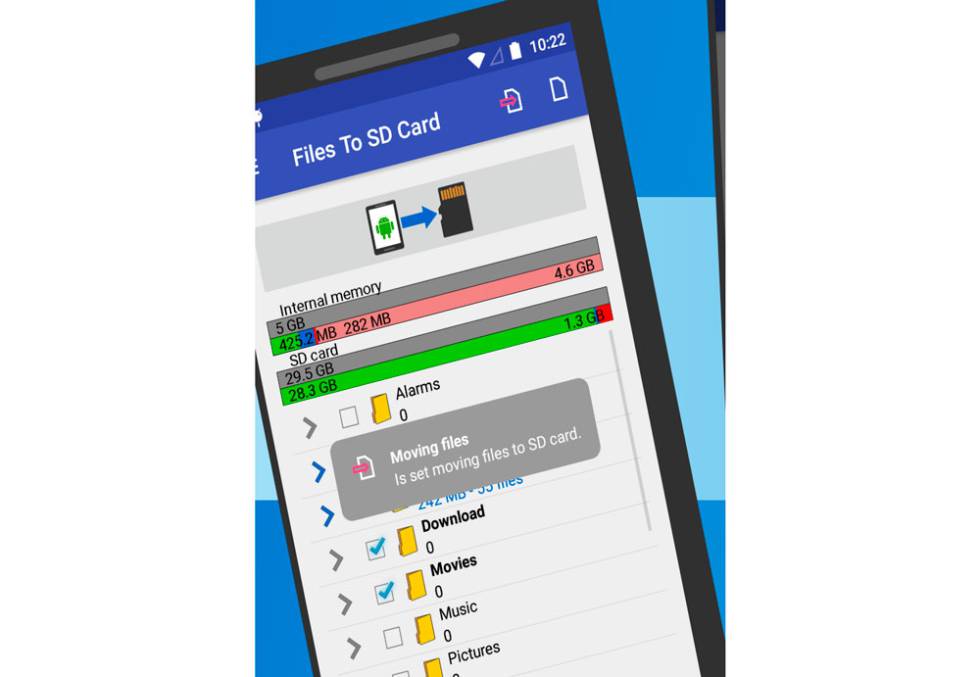
Sin duda es una de las principales preocupaciones de los usuarios de telefonía móvil, la de tener todo el espacio disponible posible en nuestro teléfono. Esto no siempre lo conseguimos, acumulando archivos durante meses para comprobar aterrados que no nos queda espacio. Pues bien, para evitar estas situaciones, existen apps que nos permiten mover archivos de forma directa entre la memoria interna del teléfono y la tarjeta microSD. Para ello debemos descargarnos de la Play Store de Google una app llamada Files To SD Card. Como su propio nombre indica, ha sido diseñada para copiar en la tarjeta microSD del móvil diferentes archivos de la memoria interna para poder liberar esta.

Libera la memoria del móvil en segundos

Sin duda es una de las grandes ventajas de contar con Android, que podemos en la mayoría de móviles añadir una tarjeta microSD en la que guardar archivos no esenciales. Una vez instalada la app, el proceso es realmente sencillo.


memoria a MicroSD
Con un solo clic, liberamos espacio moviéndolo a la microSD
Es tan fácil como navegar por la memoria interna, a través de la aplicación, y seleccionar aquellos archivos o carpetas que queremos mover a la tarjeta microSD. Una vez seleccionados, con una sola pulsación sobre el icono de más arriba, todos esos archivos y carpetas se pasarán a la tarjeta. Lo mejor de todo es que mueve los archivos, no los copia, por lo que se libera el espacio de forma automática. Así no tendremos que estar buscando los archivos copiados para borrarlos de la memoria interna.

Autor: JORGE SANZ FERNÁNDEZ

Read more...

Libera espacio en tu celular eliminando archivos de WhatsApp

>>  miércoles, 5 de julio de 2017

Cómo eliminar archivos de WhatsApp para liberar espacio
https://andro4all.com/

WhatsApp está acabando con tu almacenamiento interno, aunque no te des cuenta. La aplicación de mensajería por excelencia no cuenta con un servicio de almacenamiento en la nube, y esto nos pasa factura a los usuarios. Todos los días descargamos notas de voz, fotos, vídeos… Esto acaba ocupando más espacio del que piensas, y acaba con nuestra memoria interna.

Hoy, vamos a enseñarte una de las formas más rápidas de acabar con todos estos archivos, para que no tengas problemas con tu almacenamiento y puedas liberar espacio. A nadie le gusta ver el mensaje de “queda poco espacio” en su Android, ¿a que no?

Cómo borrar archivos de WhatsApp


Como es evidente, podemos borrar archivos de WhatsApp de forma manual, desde la galería o desde un explorador de archivos. Sin embargo, este es un proceso más lento y engorroso, así que vamos a enseñarte una aplicación que lo hará todo por ti, con lo que no tendrás que preocuparte de andar buscando archivos de ningún tipo.

Seguro que te interesa | Cómo tener las burbujas de Facebook Messenger en WhatsApp

En este caso, la aplicación escogida es WCleaner, una app que lleva bastante tiempo funcionando en el Play Store, y que cuenta con una puntuación de 4,2, con muy buenos comentarios. El funcionamiento de la app es muy sencillo, tenemos varias secciones con una papelera al lado, ¿adivinas para qué sirve?

Foto de perfil, Imágenes, Fondos, Audio, Mensajes de Voz, Vídeo, y Copias de Seguridad

Podemos borrar directamente todo el contenido de una sección, o podemos abrirlas una por una para seleccionar manualmente lo que queremos borrar. Sí, la interfaz es antigua y no muy agradable, pero este tipo de aplicaciónes, cuanto más simplonas mejor, así que obviemos el apartado del diseño.

Te recomendamos | ¿Cuál es la app que consume más datos?

Como puedes ver, es muy fácil borrar archivos de WhatsApp para liberar espacio, así que coméntanos tu experiencia con la aplicación para ver si te ha resultado útil.

Publicado por Ricardo Aguilar en Aplicaciones Android el 05/07/2017 a las 08:45

Read more...

Snap Shots

Get Free Shots from Snap.com

  © Free Blogger Templates Autumn Leaves by Ourblogtemplates.com 2008

Back to TOP