Mostrando entradas con la etiqueta Libera Espacio. Mostrar todas las entradas

Libera espacio en tu movil moviendo archivos a la MicroSD

>>  jueves, 6 de septiembre de 2018

CÓMO LIBERAR ESPACIO EN EL MÓVIL MOVIENDO ARCHIVOS A LA MICROSD
https://cincodias.elpais.com/

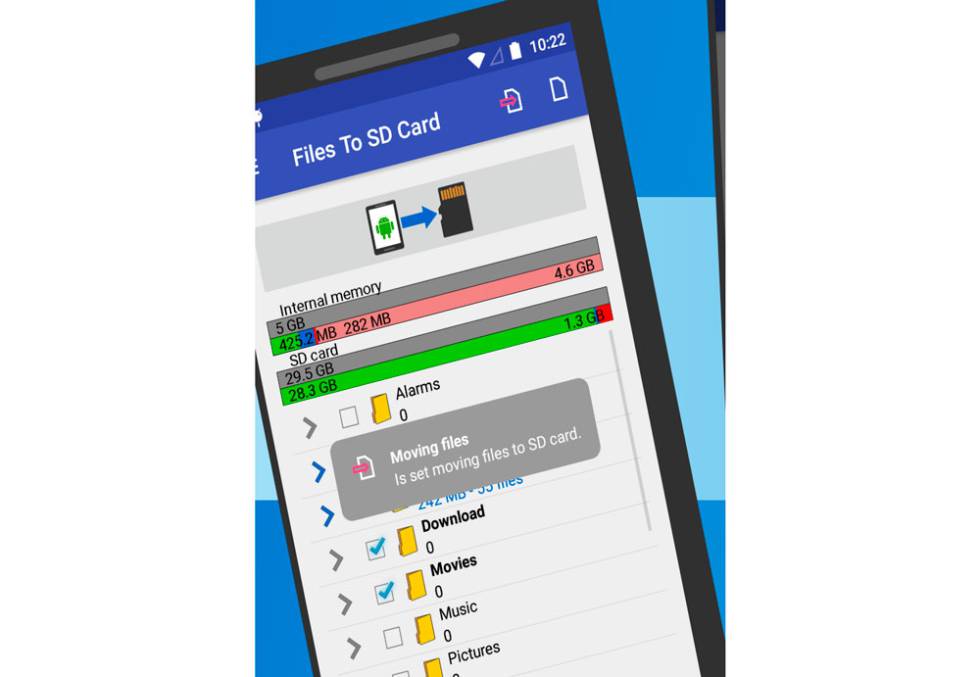
Sin duda es una de las principales preocupaciones de los usuarios de telefonía móvil, la de tener todo el espacio disponible posible en nuestro teléfono. Esto no siempre lo conseguimos, acumulando archivos durante meses para comprobar aterrados que no nos queda espacio. Pues bien, para evitar estas situaciones, existen apps que nos permiten mover archivos de forma directa entre la memoria interna del teléfono y la tarjeta microSD. Para ello debemos descargarnos de la Play Store de Google una app llamada Files To SD Card. Como su propio nombre indica, ha sido diseñada para copiar en la tarjeta microSD del móvil diferentes archivos de la memoria interna para poder liberar esta.

Libera la memoria del móvil en segundos

Sin duda es una de las grandes ventajas de contar con Android, que podemos en la mayoría de móviles añadir una tarjeta microSD en la que guardar archivos no esenciales. Una vez instalada la app, el proceso es realmente sencillo.


memoria a MicroSD
Con un solo clic, liberamos espacio moviéndolo a la microSD
Es tan fácil como navegar por la memoria interna, a través de la aplicación, y seleccionar aquellos archivos o carpetas que queremos mover a la tarjeta microSD. Una vez seleccionados, con una sola pulsación sobre el icono de más arriba, todos esos archivos y carpetas se pasarán a la tarjeta. Lo mejor de todo es que mueve los archivos, no los copia, por lo que se libera el espacio de forma automática. Así no tendremos que estar buscando los archivos copiados para borrarlos de la memoria interna.

Autor: JORGE SANZ FERNÁNDEZ

Read more...

Libera espacio en tu celular eliminando archivos de WhatsApp

>>  miércoles, 5 de julio de 2017

Cómo eliminar archivos de WhatsApp para liberar espacio
https://andro4all.com/

WhatsApp está acabando con tu almacenamiento interno, aunque no te des cuenta. La aplicación de mensajería por excelencia no cuenta con un servicio de almacenamiento en la nube, y esto nos pasa factura a los usuarios. Todos los días descargamos notas de voz, fotos, vídeos… Esto acaba ocupando más espacio del que piensas, y acaba con nuestra memoria interna.

Hoy, vamos a enseñarte una de las formas más rápidas de acabar con todos estos archivos, para que no tengas problemas con tu almacenamiento y puedas liberar espacio. A nadie le gusta ver el mensaje de “queda poco espacio” en su Android, ¿a que no?

Cómo borrar archivos de WhatsApp


Como es evidente, podemos borrar archivos de WhatsApp de forma manual, desde la galería o desde un explorador de archivos. Sin embargo, este es un proceso más lento y engorroso, así que vamos a enseñarte una aplicación que lo hará todo por ti, con lo que no tendrás que preocuparte de andar buscando archivos de ningún tipo.

Seguro que te interesa | Cómo tener las burbujas de Facebook Messenger en WhatsApp

En este caso, la aplicación escogida es WCleaner, una app que lleva bastante tiempo funcionando en el Play Store, y que cuenta con una puntuación de 4,2, con muy buenos comentarios. El funcionamiento de la app es muy sencillo, tenemos varias secciones con una papelera al lado, ¿adivinas para qué sirve?

Foto de perfil, Imágenes, Fondos, Audio, Mensajes de Voz, Vídeo, y Copias de Seguridad

Podemos borrar directamente todo el contenido de una sección, o podemos abrirlas una por una para seleccionar manualmente lo que queremos borrar. Sí, la interfaz es antigua y no muy agradable, pero este tipo de aplicaciónes, cuanto más simplonas mejor, así que obviemos el apartado del diseño.

Te recomendamos | ¿Cuál es la app que consume más datos?

Como puedes ver, es muy fácil borrar archivos de WhatsApp para liberar espacio, así que coméntanos tu experiencia con la aplicación para ver si te ha resultado útil.

Publicado por Ricardo Aguilar en Aplicaciones Android el 05/07/2017 a las 08:45

Read more...

Libera espacio en tu cuenta de Gmail

>>  lunes, 21 de diciembre de 2015

3 formas rápidas de liberar espacio en tu cuenta de Gmail
https://www.blogger.com/ 21/12/2015


Desde que fuera inaugurado en 2004, Google ha ido aumentando el espacio de Gmail de manera progresiva. Actualmente cuenta con 15GB, una cifra bastante jugosa, pero que puede resultar algo escasa para muchos usuarios, sobre teniendo en cuenta que se tiene que compartir con otros servicios como Google Drive y Google Photos.

Una de las formas de disponer de una mayor capacidad es pasar por caja y comprar algunos de los planes de pago que ofrece la compañía. También se puede estar atento a las acciones que de vez en cuando lleva a cabo Google, con el objetivo de que sus usuarios puedan ampliar de forma gratuita el espacio disponible. La última se realizó el pasado mes de febrero, regalaban 2 GB de espacio extra, muy al estilo DropBox. Si esto no va contigo, no quieres gastar dinero, ni tampoco tienes paciencia para esperar y ver si Google te regala algún que otro giga, te recomendamos que pruebes con alguno de nuestros siguientes consejos.


1. Borra los archivos más grandes

El cuadro de búsqueda de Gmail te permite buscar tipos de archivos específicos. Intenta buscar “nombre de archivo: mp3” o “nombre del archivo: mov” para localizar esos archivos adjuntos grandes de los que realmente se puede prescindir. El límite de tamaño de un archivo adjunto en Gmail es de 25 MB, por lo que se puede liberar una parte significativa del espacio con este método. Por otro lado, también puedes encontrar los archivos adjuntos de gran tamaño desde el cuadro de búsqueda, desplegando el icono de flecha que aparece. Haz clic en Contiene archivos adjuntos y presiona el botón azul de búsqueda. También puedes escribir “has:attachment” (sin comillas).
2. Borrar las notificaciones más frecuentes

No ocupan demasiado, es cierto, pero se puede comprobar que cuando ya son muchos los avisos y notificaciones que recibimos con el tiempo sí acaban requiriendo mucho espacio. Lo mejor es borrar las notificaciones que no queremos volver a consultar. Analiza qué servicios usas y los patrones de los correos que se mandan. Por ejemplo, los avisos de Twitter suelen aparecer como “notify@twitter.com”. De este modo, si buscas “notify@twitter.com” en la barra de búsqueda de Gmail te aparecerán todos los correos de este tipo. Selecciónalos todos y bórralos. Si sueles usar más Facebook, puedes encontrar las notificaciones por correo electrónico de esta red social buscando “@facebookmail.com”. Google+ también envía muchos correos electrónicos. Para localizarlos busca “@plus.google.com”.
3. Descarga tus correos en tu disco duro

Si no quieres borrar nada y te gustaría conservar todos y cada unos de tus correos, puedes descargar todos tus emails al disco duro de tu ordenador. Para ello entra dentro de las opciones de Gmail (el icono con forma de engranaje) y busca la pestaña Reenvío y correo POP/IMAP. A continuación habilita POP para todos los mensajes y elige Eliminar las copias en GMail. Otra opción para descargar tus correos electrónicos es usar herramientas como GMail-Keeper o GMail-Backup.


Autor: Arantxa Asián

Read more...

Libera espacio en tu celular Android

>>  lunes, 9 de febrero de 2015

¿Cómo liberar espacio de un smartphone Android?
http://www.elcomercio.com/ 09/02/2015

Con el paso del tiempo la falta de espacio en los smartphones se vuelve una situación tan recurrente como los problemas con la batería. Esto sucede debido a la gran cantidad de descargas y a la instalación constante de aplicaciones. 

Para liberar espacio de almacenamiento en smartphones Android se pueden usar métodos manuales o aplicaciones. Foto: AFP
Aunque se puede optar por usar la nube como herramienta de almacenamiento, esto implica depender todo el tiempo de una conexión a Internet. Asimismo, el usuario debe ser consciente de que el sistema operativo con el que viene el dispositivo siempre ocupa una proporción de los GB de memoria. 

En el caso de los teléfonos inteligentes Android- como en smartphones de otro tipo- existen métodos manuales, automatizados y aplicaciones para liberar espacio de almacenamiento. Conozca los consejos o pasos a seguir cuando aparece en su pantalla la molesta notificación que indica que no hay memoria suficiente para realizar tomar una nueva fotografía o instalar otra aplicación. 

Métodos manuales 

El blog tecnológico Think Big propone cuatro acciones a realizar para liberar espacio de un dispositivo Android: 

- Mover aplicaciones a la tarjeta SD. En las nuevas versiones de teléfonos Android las apps, por defecto- se almacenan en la tarjeta SD, sin embargo cuando esto no ocurre el usuario lo puede hacer manualmente. 

Antes de trasladar cualquier aplicación es recomendable verificar por medio de DiskUsage-por ejemplo- para saber que apps ocupan mayor espacio interno. Debe ingresar a ‘Ajustes’, después a ‘Almacenamiento’ y finalmente a ‘Aplicaciones’. Se despliega una lista de aplicaciones y se puede revisar cuáles se han movido a la tarjeta SD.

 - Borrar el caché. Lo óptimo es realizar esta acción periódicamente. Para hacerlo el usuario debe abrir ‘Ajustes’, ‘Almacenamiento’ y elegir la opción ‘Datos almacenados en caché’. Cuando aparezca un aviso para borrar los datos del caché elija Aceptar. Borrar el cacé no afecta ni el funcionamientos ni los datos de las aplicaciones. 

- Desinstalar aplicaciones. En ‘Ajustes’ en ‘Aplicaciones’ se despliega toda la lista de apps descargadas y existe la opción de desinstalarlas si no se usan frecuentemente. El usuario debe examinar cuáles de estas herramientas usan continuamente y son verdaderamente útiles y cuáles no. 

- Eliminar archivos multimedia. Cuando se trata de buscar un mejor lugar para las fotografías y videos que hay en el teléfono hay varias alternativas: guardarlas en la nube, descargarlas a un ordenador o a un disco duro externo, o almacenarlas en la tarjeta SD. 

Si opta por la nube puede utilizar herramientas como Dropbox o Copy que suben todos los archivos del dispositivo automáticamente. En caso de que quiera bajarlos a una PC o disco duro externo lo usual es usar cable USB o apps como AirDroid o Pushbullet. 

Para usar la tarjeta SD como lugar de almacenamiento de archivos multimedia, el usuario debe ingresar a la configuración de la cámara, ir a ‘Ajustes’, luego ‘Almacenamiento’ y escoger la tarjeta SD como opción de memoria. Así, en adelante las imágenes y clips que se hagan con el celular de forma automática se guardarán en la tarjeta. 

El portal Android Experto, por su parte, ofrece dos consejos adicionales: 

- Comprobar si existe la carpeta ‘Logs’. Para realizar este paso el usuario tiene que utilizar DiskUsage o ES File Explorer u otro tipo de gestor de archivos. Al comprobar con estas herramientas la existencia de la carpeta ‘Logs’, el procedimiento es analizar la cantidad de espacio que ocupa. Esta puede ser eliminada sin consecuencias negativas para el equipo.

 - Desinstalar aplicaciones por defecto. El usuario tiene la alternativa de desinstalar las apps de fábrica, que los dispositivos Android tienen por defecto. Sin embargo, para realizar esta acción es necesario rootear el dispositivo. Aplicaciones Android Experto y Think Big recomiendan las siguientes aplicaciones: 

- Clean Master. Esta app ha sido muy bien calificada por los usuarios y sirve para eliminar aplicaciones innecesarias, buscar archivos residuales y temporales, borrar el caché. Asimismo, cuenta con un optimizador de memoria y un antivirus. 

- The Cleaner. Esta herramienta ayuda a limpiar a la vez la memoria RAM y la de almacenamiento. También ofrece la opción de vaciar el caché. Es sencilla de usar, rápida y eficiente.

 - CCleaner. Al igual que The Cleaner ofrece la alternativa de examinar la memoria de almacenamiento y la de RAM. Este limpiador brinda información detallada del sistema y sirve para borrar el caché de las aplicaciones.

- DiskUsage. Ofrece representaciones gráficas del uso de la memoria en el aparato. 

- ES Explorador de Archivos. Es un gestor de archivos. 

- Framaroot. Funciona para rootear el dispositivo.

Read more...

Aumentala capacidad de almacenamiento en tu Android. Libera espacio

>>  miércoles, 30 de julio de 2014


http://vnmedia.vn/ 30/07/2014 

(AFP) - La capacidad de almacenamiento en un teléfono inteligente o tableta puede no ser suficiente, y ahorrar tiempo en los datos que sigue creciendo. Así que la forma de aumentar el almacenamiento de este dispositivo?

Liberación es el espacio de almacenamiento en su teléfono o tableta Android es una tarea bastante simple. Sólo tienes que seguir los siguientes pasos: Desinstalar aplicaciones que no utilizan


Ilustraciones
Una de las mejores maneras de liberar más espacio de almacenamiento para equipos se elimina aplicaciones y juegos que usted no utiliza Android y no tienen que verlos en la máquina. Para llevar a cabo la extracción, puede acceder a los Ajustes> Aplicaciones y desinstalar todo el software que usted no utiliza. Espacio ocupado por cada aplicación indica su nombre-no es tiempo que debe esperar alcanzar. Tenga en cuenta que el sistema y las aplicaciones preinstaladas no se pueden quitar a menos que "hackear" en el sistema.Transferir o reducir el tamaño de las fotos
Ilustraciones
Si usted ya tiene un teléfono en un largo tiempo, que sin duda tendrá una gran cantidad de fotos que tome. Tal vez van a tomar un poco de espacio de almacenamiento, por lo que debe mover a un disco duro del ordenador. O usted puede copias de seguridad de la "nube" (uso de servicios como Dropbox, Flickr, Picasa o Google), para que puedas acceder a ellos cuando lo necesite. Además, puede utilizar aplicaciones tales como AVG imagen Reducir para reducir el tamaño y resolución de la imagen, pero no se olvide de guardar una copia de la resolución completa de la imagen anterior. Extracción de vídeo
Ilustraciones
El vídeo puede tardar un montón de espacio de almacenamiento por lo que debe mover a la computadora, a la "nube" o subirlos a YouTube. Eliminación de canciones
Ilustraciones

Puede eliminar parte o la totalidad de las canciones en formato MP3 que se copian en el dispositivo. En lugar de almacenar archivos de música en el dispositivo, puede usar el servicio de música en línea. Eliminación de archivos descarga

Ilustraciones
Echa un vistazo a la carpeta de descarga y ver si descarga los archivos grandes se deben particularmente menos borrar los archivos que ya no necesite usar otra vez. : La búsqueda de archivos y carpetas ocupan una gran cantidad de capacidad de almacenamiento
Ilustraciones
Puede acceder a los Ajustes> Aplicaciones> Misc, podrás ver una lista de archivos que se guarden por la aplicación. Eliminar el archivo no necesita nada más. O puede utilizar el Analizador de uso de disco de aplicación y almacenamiento de saber exactamente qué archivos ocupan espacio de almacenamiento de la memoria. La sección de Conservación se ha utilizado para mostrar en el gráfico de modo que usted puede detectar fácilmente cualquier archivos de gran tamaño y archivos pueden ser pasados ​​por alto. Eliminar lo que queda de las solicitudes fueron retiradas previamente. Borrado de la memoria caché (Cache)
Ilustraciones
La aplicación de una cantidad que guarde los datos para su uso posterior de esta información incluyen mapas, gráficos, sonido, descarga temporal ... Con el tiempo, los archivos almacenados en caché pueden acumularse y ocupa una gran cantidad de espacio de almacenamiento. Por lo tanto, usted debe borrar la memoria caché (Cache) accediendo a Configuración> Aplicaciones> Datos almacenados en caché. Extracción bloatware
Ilustraciones
Bloatware es el nombre común para todas las aplicaciones inútiles que el fabricante del teléfono o portador previamente instalados. Normalmente bloatware es el software de utilidades en forma de juicio en un cierto número de días o el uso gratuito de un corto período de tiempo y luego, si el usuario desea utilizar se cobrará. Los fabricantes suelen software y hardware trabajan conjuntamente para hacer que el software como programas de relleno en el dispositivo para la introducción de software a los usuarios. Debido a que el bloatware software de prueba no debe dañar el dispositivo, y los datos del usuario, excepto para el bloatware ocupan memoria de almacenamiento, memoria RAM mientras se ejecuta y se puede ejecutar máquinas más lentas. Para smartphone, no cualquier usuario bloatware también pueden quitar fácilmente. Normalmente algunos bloatware preinstalado en los teléfonos inteligentes Android 2.3 y versiones anteriores, si los usuarios quieren sacar la máquina tendrá que arrancar de raíz o utilizar determinadas aplicaciones apoyar la eliminación de bloatware. Sin embargo, a partir de Android 4.0 en adelante, los usuarios pueden eliminar fácilmente bloatware precargado en la máquina si quieres sin ningún problema.

Read more...

¿Disco Duro lleno? Libera espacio aquí

7 maneras de liberar espacio en el disco duro de almacenamiento
http://ictnews.vn/ 30/07/2014


ICTnews - Los discos duros son ahora de precio relativamente asequible, pero si usted está "adicto" a la recopilación de cosas interesantes, tales como películas, fotos, música, software ... tarde o temprano, el disco duro se está quedando en la indigencia capacidad de almacenamiento. El siguiente artículo le sugiera algunas maneras simples para liberar espacio en el disco duro.

1. Hibernating Off

Si usted no usa la hibernación (Hibernate), desactivar esta función le ahorrará una gran cantidad de espacio en disco. Cómo llevar a cabo lo siguiente:

1. Elija Inicio, escriba cmd, haga clic derecho en Símbolo del sistema y seleccione Ejecutar como administrador.

2. Typing powercfg.exe / hibernate off y presione Intro.

Esto desactivará la hibernación en un equipo. Para activar esta función, se reemplaza la línea de comandos de línea powercfg.exe / hibernar en .

2. Capacidad de Adaptación a la página Archivo

Windows utiliza un archivo llamado archivo de paginación de la memoria virtual, la carga de memoria cuando está lleno. El tamaño del archivo de página en función de la versión de Windows, como Windows 7 en este archivo tiene el mismo tamaño que la RAM que tiene dicho equipo es de 8 GB de memoria RAM del archivo de página tendrá 8GB. Sin embargo, con un ordenador con 8 GB de RAM, archivo de página es tan grande como para perder, para que pueda realizar los siguientes pasos para ajustar su tamaño:

1. Al pulsar Windows + Pausa para abrir System Control

2. Seleccione Configuración avanzada del sistema

3. Durante ventana Propiedades del sistema , haga clic en el botónConfiguración en la sección Rendimiento

4. Seleccione la ficha Avanzada

5. Elija el botón Cambiar en la memoria virtual

6. Desactive la casilla Administrar automáticamente el tamaño del archivo de paginación para todas las unidades

7. Seleccione la unidad que desea modificar el tamaño del archivo de página, compruebe Tamaño personalizado y escriba el valor mínimo y el máximo valor para él. Por ejemplo, puede ajustar el tamaño máximo del valor por defecto de 2048MB.

3. Desinstalar los programas no utilizados
Muchos programas, especialmente el título de "terrorista" ocupa mucho espacio en el disco duro, por lo que siempre deben verificar que el programa informático no utiliza mucho, eliminarlos, vaya al control Panel> Programas y características> Desinstalar un programa . Si más exigente, puede instalar el software especializado como Revo Uninstaller o Geek desinstalador para eliminar el programa a fondo, porque vamos a explorar a fondo su sistema para detectar y eliminar las trazas restantes del programa que desea quitar.

4. Tomar la utilidad Liberador de espacio en disco en Windows

A través de la utilización del tiempo, llenando los archivos o tipos de archivos no necesarios temporales de Windows, no perder el espacio de almacenamiento que puede reducir el rendimiento del sistema. Puede eliminar estos archivos usando una herramienta integrada en Windows llamado Liberar espacio en disco. Cómo llevar a cabo lo siguiente:

1. Elija Inicio, escriba Liberador de espacio en disco , y pulse Enter.

2. Seleccione la unidad que desea limpiar y pulse Aceptar para programa calcula y muestra el tipo de datos que se pueden eliminar.

3. Marque los datos que desea borrar y pulse Aceptar para iniciar el proceso de limpieza de disco Liberador de espacio en disco.

5. Mover Directorio

Si no puede eliminar algunas carpetas como Mis documentos o Descargas, puede moverlos a otra unidad para reducir la carga en la unidad instalada. He aquí cómo mover la carpeta de Descargas desde el disco de instalación (por defecto es la unidad C) a un dispositivo de almacenamiento (por ejemplo, la unidad D):

1. Durante la unidad D, cree una carpeta denominada Descargas.

2. Elija Inicio> haga clic derecho en la carpeta Descargas> seleccione Propiedades.

3. Seleccione la pestaña Ubicación> haga clic en el botón Mover, seleccione la carpeta Descargas de nueva creación en la unidad D> haga clic en Aceptar para finalizar.

En este punto, los datos se copian desde el antiguo al directorio de la carpeta Descargas que acaba de crear. Con la carpeta Mis documentos, sin hacer absolutamente similar.

6. Cambiar el tamaño de Restaurar sistema

Restaurar sistema es una función que permite a los usuarios poner punto de restauración se creó a principios del sistema. Esta función normalmente se activa automáticamente cuando se instala el controlador (controlador) o cambiar algunas de las características del sistema. Sin embargo, el sistema operativo por lo general crea un punto de restauración del espacio de almacenamiento desgaste innecesariamente. Por lo tanto, usted debe ajustar el volumen para esta función siga estos pasos:

1. Al pulsar Windows + Pausa para abrir System Control

2. Elija Protección del sistema en la lista de la izquierda

3. En la pestaña Protección del sistema , seleccione la unidad> Configurar y establecer el tamaño máximo de la función Restaurar sistema empujando deslizadores en el uso de Max .
Además, también puede utilizar la utilidad Liberador de espacio en disco para eliminar el punto de restauración se crea en el pasado. Después de abrir el Liberador de espacio en disco, puede cambiar a la opción Más y luego haga clic en Limpiar en virtud de la función Restaurar sistema e instantáneas . Sin embargo, usted debe asegurarse de hacer esto, el sistema está funcionando sin problemas, porque si se produce un problema, no se puede restaurar el sistema a un estado estable antes.
7. Almacenamiento y sincronización de datos a la nube

El servicio de almacenamiento en la nube que permite a los usuarios poner los datos en una unidad virtual almacenada en la red de acceso a cualquier lugar con una conexión a Internet. Por lo tanto, para ahorrar espacio de almacenamiento del disco duro, puede eliminar los datos de la máquina. La mayoría de los servicios se prestan opción le permite sincronizar el archivo o carpeta seleccionado, por ejemplo, en función de Dropbox llamada Selective Sync (opción de sincronización), que quiere sincronizar un archivo o directorio artículos, sólo tiene que seleccionar determinado archivo / carpeta y seleccione la función de sincronización.


Duc Nghia (Bajo ghacks.net)

Read more...

Snap Shots

Get Free Shots from Snap.com

  © Free Blogger Templates Autumn Leaves by Ourblogtemplates.com 2008

Back to TOP