Mostrando entradas con la etiqueta Mantenimiento. Mostrar todas las entradas

¿Dejas tu computador encendido todo el tiempo? Lee aquí

>>  lunes, 10 de agosto de 2015

Por qué no deberías dejar tu ordenador encendido todo el tiempo
http://www.adslzone.net/ 10/08/2015


Una costumbre que tienen muchos usuarios es la de dejar encendido el ordenador durante toda la noche o incluso mantener el equipo en un nivel de bajo consumo para evitar tener que iniciar el sistema cuando necesitan usarlo rápidamente. Pero dejar el PC encendido durante mucho tiempo puede que no sea lo ideal ya que nos puede plantear situaciones que conviene evitar.

Los ordenadores actuales son cada vez más silenciosos, eficientes y rápidos. Tres características que ha provocado a lo largo de los años que muchos usuarios prefieran dejarlos encendidos de forma continuada durante horas o días antes que apagarlos cada vez que no los utilizan. No obstante dejar el ordenador conectado puede repercutirnos negativamente en aspectos como la factura de electricidad, la vida útil del equipo o la seguridad del propio sistema informático.

Si miramos directamente al bolsillo, dejar encendido el ordenador mucho tiempo no va a suponer ningún tipo de ahorro. Aunque los sistemas operativos actuales permiten fijar modos de bajo consumo y ahorro de energía al acceder al panel de control, todavía existe un consumo de energía residual que unido al nuevo sistema tarifario puede provocar un gasto innecesario. Dejar el ordenador por la noche encendido ha sido tradicionalmente una de las formas para aprovechar el ancho de banda durante esas horas y descargar archivos de gran peso, aunque el consumo de energía influenciado por el precio del kilovatio/hora en ciertos momentos del día debería de indicarnos cuando puede ser más barato.

precio factura luz electricidad
Si usamos un ordenador durante un periodo prolongado de tiempo estaremos acabando antes con la vida útil de los componentes que formen parte del mismo. Lo más sensible suele ser tanto los monitores como las fuentes de alimentación que a mayor número de horas de uso podrían dar problemas de rendimiento. No hablamos de algo que ocurra de un día para otro, pero conviene “ahorrar” en la medida de lo posible para evitar un sobrecoste al reemplazar algunos componentes.

Si el bolsillo no nos parece suficiente argumento, puede que lo sea más el hecho deexponernos a problemas de seguridad que requieren de reinicios del sistema para ser corregidos. Muchas aplicaciones y programas que se actualizan de manera automática al estar conectados a Internet avisarán sobre la necesidad de reiniciar el equipo para que los cambios surtan efecto e incluso los parches de seguridad del sistema operativo podrán llevar a cabo esta operación de manera autónoma. En cualquier caso, apagar y encender un ordenador puede ser un gesto suficiente para estar protegidos.
apertura-windows-seguridad-1
Descargar durante la noche…¿algo del pasado?

Como hemos dicho antes, uno de los motivos para dejar el ordenador enchufado toda la noche es el de utilizar todo el ancho de banda para descargar archivos de la red. Los videojuegos digitales están ganando terreno al formato físico pero uno de los inconvenientes es que requieren a veces descargas de 20, 30 o 40 GB en nuestro disco duro. Las operadoras de telecomunicaciones han popularizado las ofertas de fibra óptica mediante las cuales el tiempo de descarga de estos archivos ha descendido drásticamente, por lo que si contamos con una conexión de alta velocidad no será necesario dejar nuestro PC encendido durante tantas horas para completar una descarga.
Foros de informática

No obstante, los equipos cada vez están más preparados para soportar un largo uso continuado por lo que al final todo queda en una decisión personal de cada usuario, y hay que recordar que en el ámbito profesional, el acceso remoto al equipo puede ser una gran ventaja que podemos aprovechar.

¿Y vosotros, soléis dejar el PC encendido durante mucho tiempo?

Autor: David Valero

Read more...

La Academia de Historia A.C: "Tenemos simples bodegas como archivos..."

>>  miércoles, 25 de marzo de 2015

Buscan abrir más espacios
http://www.noroeste.com.mx/ 25-03-2015


La Academia de Historia A.C pide más publicaciones de historia.
Fotografía: Noroeste/Marco Ontiveros.
CULIACÁN._ Tener voz dentro del departamento de nomenclatura del Ayuntamiento, para proponer nombres de calles y vigilar la permanencia de los sitios históricos es uno de los espacios que busca abrir la Academia de Historia A.C.

Félix Brito Rodríguez señaló que también quieren que el Instituto Sinaloense de Cultura participe en la publicación de libros, a la historia y rescatar más archivos municipales.

"Estamos en una sociedad moderna donde no se le da tanta importancia a la historia, nos jactamos de tener una Ley de Acceso a la Información y la mayoría de los archivos están en condiciones deplorables", apuntó.

"Tenemos simples bodegas como archivos y eso no está acorde con lo que deberíamos de tener, en el ISIC tampoco se publican libros de historia".

En mayo, contó el presidente de la Academia que realizarán un Seminario sobre El Porfiriato, que aunque es uno de los sucesos más publicados se abordarán nuevas aristas.

"Aun con muchas limitantes siempre es importante hacer historia y eso es lo que seguimos haciendo, pero una historia que esté cercana a la sociedad, que sirva para tomar decisiones benéficas", indicó. 
"...nos jactamos de tener una Ley de Acceso a la Información y la mayoriía de los archivos están en condiciones deprorables".

Autor: Félix Brito Rodríguez

Read more...

Consejos para el apagado o reinicio forzoso de la PC (computador)

>>  lunes, 15 de diciembre de 2014

¿Los apagados o reinicios forzosos estropean el ordenador?
http://www.softzone.es/ 07/12/2014


Normalmente siempre que apagamos nuestro ordenador lo hacemos desde el sistema operativo, encargado de enviar las tareas correspondientes al hardware para su correcto apagado, sin embargo, por diferentes motivos como un corte de luz o un bloqueo del ordenador es posible que no se ejecuten las tareas correspondientes para un correcto apagado. ¿Hasta qué punto esto es peligroso?

Generalmente con un corte de luz el hardware no se daña, aunque lo que sí se puede dañar es el software. La mayoría de las ocasiones cuando la luz vuelve se puede volver a encender el ordenador y podremos seguir trabajando con él sin problemas sin embargo, puede ocurrir que si el disco duro estaba trabajando justo en ese momento la tabla de particiones quede corrupta y perdamos el acceso a todos los datos almacenados en el mismo. Igualmente, como punto intermedio, es posible que únicamente se dañen las entradas del registro y del arranque de Windows ejecutadas en ese momento, por lo que con una reparación del sistema o un formateo podremos seguir utilizando nuestro sistema sin problemas.

Lo mismo ocurre cuando apagamos el ordenador desde el botón principal o el interruptor de la fuente de alimentación. Se recomienda siempre utilizar el software para desconectar el hardware para que este pueda finalizar todos los procesos abiertos de forma segura, descargar de memoria y caché los archivos cargados y poder desconectar la corriente sin problemas. Sin embargo, por ejemplo, si nuestro ordenador se bloquea, debemos correr el riesgo ya que el resto de opciones no son viables.

Si el fallo que se ha podido generar en nuestros discos duros es de software podemos intentar recuperar el acceso a los datos mediante el uso de aplicaciones como por ejemplo:

TestDisk – Para recuperar tas tablas de particiones y, con ello, el acceso a los datos.
Recuva – Recuperar archivos eliminados por un formateo involuntario.
Recover My Files – Similar a Recuva pero más completo y de pago.

Todos estos riesgos se reducen considerablemente con el uso de dispositivos de almacenamiento SSD ya que, a diferencia de los discos duros tradicionales, estos no cuentan con un cabezal que pueda dañar físicamente el disco duro al no volver a su posición original antes de desconectarse de forma incorrecta.

En condiciones normales, el resto de componentes físicos no tendrían por qué dañarse por un mal apagado, aunque algunos de ellos es posible que tengan que realizar una comprobación inicial al volver a arrancarse (por ejemplo la BIOS).

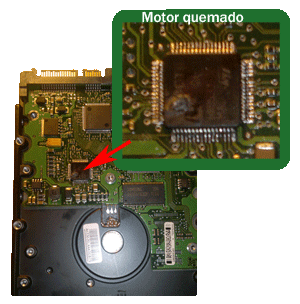
Debemos diferenciar entre corte de luz y subida de tensión. Si estamos en una zona con grandes variaciones de corriente es recomendable instalar un SAI o sistema de alimentación ininterrumpida para evitar que un corte repentino de luz pueda generar alguno de los errores anteriores y que una subida de corriente pueda quemar literalmente nuestro hardware.
ordenador_chip-motor-quemado
Podemos ver una selección de dispositivos SAI en RedesZone. Estos dispositivos, en caso de un corte de luz, nos permitirán mantener el ordenador encendido varios minutos más hasta poderlo apagar correctamente en caso de un corte de luz.

Autor: Rubén Velasco

Read more...

Para hacer mantenimiento a tu PC

>>  lunes, 20 de octubre de 2014

5 tareas de mantenimiento para poner a punto tu PC con Windows
http://www.softzone.es/ 20/10/2014


Con el uso, los sistemas operativos se van llenando de configuraciones inválidas, archivos temporales y cachés que a la larga terminan perjudicando al rendimiento del ordenador en general. Es recomendable llevar un mantenimiento de nuestro sistema limpiando todas estas configuraciones y eliminando los archivos innecesarios si queremos aprovechar al máximo nuestro hardware y evitar bloqueos, ralentizaciones y un mal funcionamiento general.

En este artículo vamos a hablar de los principales problemas que se suelen acumular en nuestros sistemas Windows con un uso habitual de este y las herramientas necesarias para solucionarlos y recuperar un funcionamiento óptimo del mismo.
Elimina los archivos temporales con Ccleaner

Windows y todas sus aplicaciones crean una serie de archivos temporales en el sistema mientras trabajan. Algunas ocasiones estos archivos se eliminan automáticamente cuando el sistema ya no los necesita, sin embargo, en otras ocasiones estos archivos quedan almacenados en el equipo ocupando espacio en nuestro disco duro y ralentizando el funcionamiento general del sistema.

Existen varias aplicaciones para eliminar todos los archivos temporales e innecesarios del sistema, sin embargo, una de las más conocidas, utilizadas y eficaces es Ccleaner. Con esta aplicación vamos a poder eliminar todos los archivos temporales de nuestro sistema operativo (temporales, caché, archivos de instalación, copias obsoletas de seguridad, papelera, etc) y de un gran número de programas compatibles con esta herramienta (navegadores, editores, etc).

CCleaner
Ccleaner es totalmente gratuito y muy sencillo de utilizar y podemos descargarlo sin coste alguno desde su página web principal.

Desfragmenta tus discos duros con Defraggler

Copiar, mover, borrar, copiar de nuevo… todas estas acciones van alojando los datos en los mejores espacios del disco disponibles, sin embargo, es posible que en algunas ocasiones no exista espacio contiguo disponible, por lo que los archivos se dividen en varias partes lógicas que son alojadas en varios sectores diferentes de los discos. Esto ocurre especialmente con archivos de gran tamaño y, a la larga, pueden hacer que nuestro sistema tarde en acceder a los archivos del disco ralentizando el sistema en general.

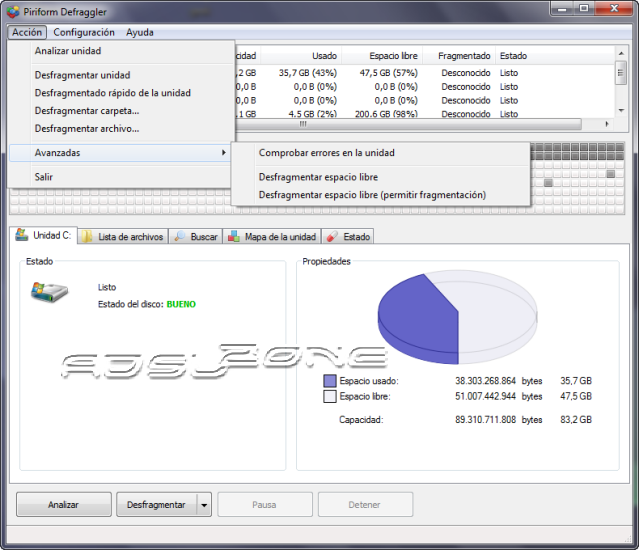
De los mismos programadores que Ccleaner llega Defraggler, una excelente herramienta para desfragmentar nuestros discos duros totalmente gratuita. Esta aplicación se distribuye en formato portable (no necesita instalación) y es muy sencilla de utilizar incluso para los usuarios sin conocimientos avanzados de informática, permitiendo desfragmentar unidades FAT32 y NTFS.

acciones defraggler
Podemos descargar Defraggler desde su página web principal.

Los nuevos discos duros SSD tienen un tiempo de acceso casi inmediato (al eliminar la mecánica de estos), por lo que aunque los archivos puedan fragmentarse, esto no repercutirá de gran manera en el rendimiento. Además al tener estos discos un ciclo de vida basado en la lectura y escritura de celdas no es recomendable desfragmentarlos y dejar que sea el propio Windows 8 quien se encargue de optimizarlo.

Elimina las entradas defectuosas del registro con Argente Registry Cleaner

Muchas aplicaciones e incluso un uso normal del PC pueden crear entradas innecesarias en el registro de Windows por diferentes motivos que, tras un corto período de tiempo, ya no serán necesarias. Estas entradas se van acumulando en nuestro sistema y poco a poco van ralentizando el acceso a las aplicaciones que realmente necesitan acceder a este registro.

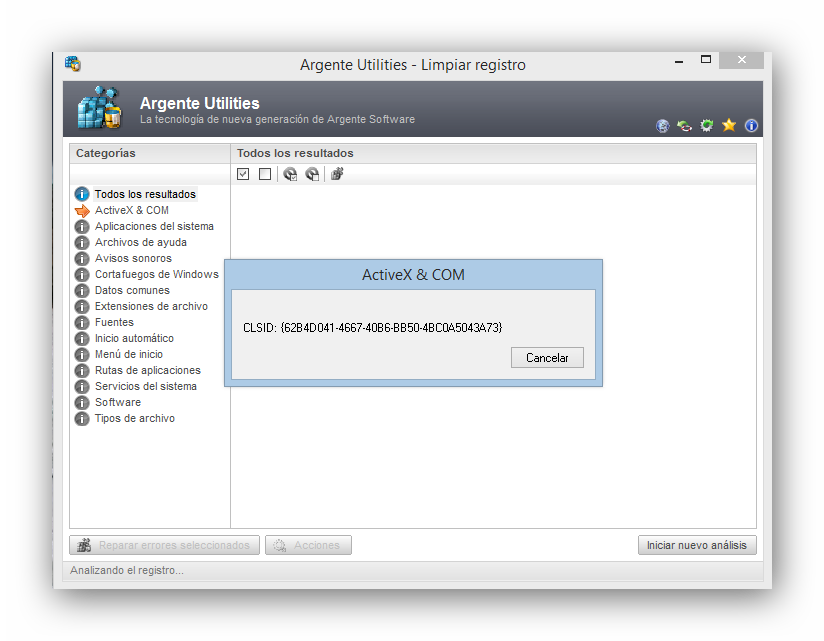
Argente Registry Cleaner es una aplicación gratuita que se encargará de analizar nuestro registro en busca de entradas obsoletas e innecesarias y se encargará de eliminarlas automáticamente para reducir el tiempo de acceso y búsqueda del registro.

Esta aplicación nos permite configurar un análisis automático en segundo plano al inicio de nuestro sistema, excelente opción para mantener nuestro registro limpio sin necesidad de ninguna intervención.

argente-registry_cleaner_windows_foto
Podemos descargar esta aplicación de forma gratuita desde el siguiente enlace.
Comprueba los servicios en ejecución con Hijackthis

Muchas aplicaciones copian en nuestro sistema procesos o elementos no deseados que se ejecutan en segundo plano y que en ocasiones (por ejemplo, en el caso de software no deseado) pueden suponer un grave riesgo para nuestra seguridad y privacidad.

Hijackthis es una aplicación que nos muestra un análisis exhaustivo de nuestro sistema permitiéndonos eliminar todos aquellos procesos, servicios o elementos no deseados. Esta aplicación está orientada a usuarios avanzados, por lo que no es recomendable que los usuarios no avanzados la utilicen ya que eliminando las entradas no adecuadas podemos hacer que nuestro sistema deje de funcionar.

Podemos descargar esta aplicación desde el siguiente enlace. También contamos en este blog con un completo tutorial sobre el uso de esta herramienta.

Desactiva los programas innecesarios del inicio de Windows

Un gran número de aplicaciones al inicio del sistema ralentiza notablemente el arranque y el funcionamiento general de este. Muchas aplicaciones se configuran automáticamente para ejecutarse en el inicio, por lo que es recomendable tener de vez en cuando un control sobre todas las habilitadas para este arranque, desactivando aquellas que puedan ser ejecutadas manualmente cuando lo necesitemos.

Para acceder a las opciones de inicio de Windows en los sistemas Windows 7 y anteriores debemos ejecutar la aplicación “msconfig” y elegir desde allí en la pestaña correspondiente las aplicaciones que queremos que arranque automáticamente y las que no.

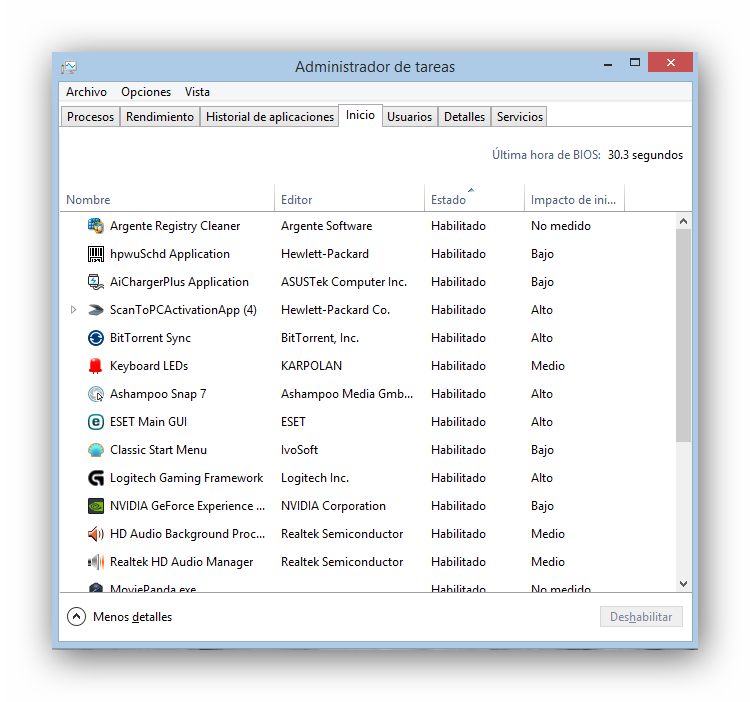
En Windows 8 y Windows 8.1 podemos ver todas las aplicaciones configuradas para ejecutarse en el inicio del sistema desde el administrador de tareas que abriremos mediante la combinación Control+Shift+Esc. Desde este administrador podemos elegir qué aplicaciones queremos que arranquen automáticamente y cuáles no, siendo lo más aconsejable dejar en el arranque automático únicamente las imprescindibles (antivirus, controladores y aplicaciones del sistema), desactivando todas las demás.

inicio-aplicaciones-windows-foto
Es recomendable llevar a cabo estas tareas una vez al mes, de esta manera nos aseguraremos de tener el sistema lo más optimizado posible, sin embargo, también podemos ejecutarlas siempre que notemos que nuestro sistema tarda en arrancar
Autor: Rubén Velasco

Read more...

Tips para dar mantenimiento a tu dispositivo USB

>>  viernes, 4 de julio de 2014

Protege tus dispositivos USB
http://www.addictware.com.mx/ 04/07/2014


Si no cuidamos correctamente las memorias portátiles USB se pueden dañar y con ello, perder la información almacenada.
Actualmente, el 90% del trabajo en oficinas y escuelas se lleva a cabo en computadoras o dispositivos móviles; si bien la transferencia de datos se realiza por Internet o Bluetooth, las memorias USB siguen siendo útiles para transportar transferir y respaldar la información generada; pero si no se les da un uso adecuado, se corre el peligro de perder esa información.

Por esta razón Red Lemon, brinda algunos tips para dar mantenimiento a estas herramientas de trabajo que son indispensables para nuestro trabajo diario:

1. Mantener el puerto limpio y despejado:

Muchas veces al conectar una memoria a la computadora nos topamos con que nuestro dispositivo no es reconocido. Antes de comenzar a gritar y lamentarnos, tomemos un tiempo para limpiar el puerto de nuestra memoria ya que muchas veces el polvo o pelusas pueden dificultar la lectura de la misma. La limpieza se puede realizar con hisopos de algodón de manera cuidadosa para no dañar la salida. Además debemos recordar siempre utilizar la tapa de la memoria para alejarla de líquidos, humedad o sustancias que la puedan dañar.

2. Desconectar de manera correcta el dispositivo

Aunque hay muchas personas que aseveran que el desenchufar una USB de manera manual no afecta su desempeño, es un hecho que la opción existe en la computadora por una razón y no gastaremos más de 1 minuto en “remover el dispositivo con seguridad” . De esta manera prevenimos cualquier fallo del sistema o pérdida de un documento o archivo importante.

3. El Antivirus es primero

Al estar en constante uso en diferentes computadoras es fácil que una memoria se contagie de virus que puedan borrar o dañar tu información, por esa razón trata en la medida de lo posible analizar con un buen antivirus tu dispositivo. Asimismo cada cierto periodo de tiempo guarda la información de la USB y formatea completamente el dispositivo, de esta manera aseguramos una eficaz limpieza y prevenimos cualquier amenaza que no solo puede dejar sin funcionamiento la memoria sino a todo tu sistema de cómputo.

4. No más golpes y caídas.

Si bien existen una gran variedad de memorias especiales con carcasas plastificadas o de uso rudo, la gran mayoría utilizamos las memorias simples y sin remordimientos las tiramos, pisamos, golpeamos o peor las usamos de llavero o las colgamos en cuello, lo que las mantiene siempre expuestas a accidentes. Por esa razón no debemos olvidar que como todo gadget, estas memorias poseen circuitos que se pueden romper fácilmente. Así que si las necesitas usar durante el día resguárdalas en alguna pequeña caja o si las necesitas mantener siempre contigo, el bolsillo de la camisa puede ser un lugar más seguro.

5. No te desesperes

En caso de que tu memoria ya no responda y no encuentres solución, recuerda que en internet existen algunos programas gratuitos que pueden ayudarte a recuperar tus archivos. Aunque más vale prevenir y mantener tu información en varias computadoras y dispositivos, o en algún servicio de almacenamiento en internet y no pasar por la desesperación y la incertidumbre de ver tu trabajo perdido.
Autor: Daniel Diosdado Rivera

Read more...

Puntos básicos para hacer más rápida la PC

>>  lunes, 29 de julio de 2013

¿Computador lento? Cómo acelerarlo sin llamar al técnico
http://www.vanguardia.com/ 29/07/2013

Si bien es cierto, los sistemas operativos Windows a medida que pasa el tiempo se van haciendo cada vez más lentos, esto es provocado por inevitables factores que formateando son resueltos.

Formatear el equipo es práctica saludable (recomendable hacerlo cada dos años). Un sistema operativo instalado desde cero garantiza que todos los problemas que generan la lentitud en un computador serán solucionados.

Sin embargo en esta práctica si no se realizan las respectivas copias de seguridad, puede perder la información o las aplicaciones, es por eso que antes de formatear se debe asegurar el proceso con la información del usuario, los discos controladores o drivers y todos los instaladores originales del equipo.

Archivos temporales

Otro problema típico que ralentiza Windows es el aumento de los archivos temporales. Este es un archivo que normalmente es creado por un programa cualquiera. Casi todos crean temporales sin que el usuario se dé cuenta. Por ejemplo Word siempre crea un archivo temporal del documento en una ubicación alterna. En caso de fallo o daño del archivo original, se puede recuperar.

Algunos programas crean archivos y no los eliminan. Esto puede ocurrir porque el programa se bloquea o porque el desarrollador del programa simplemente olvidó agregar el código necesario para eliminar los archivos temporales después de que el programa los ha creado.

Los archivos temporales que no se borran ocupan con el tiempo mucho espacio en el disco generando lentitud en el computador.

Los temporales de Internet

Otro factor de lentitud en un equipo son los archivos localizados en el disco duro de un usuario en donde los navegadores almacenan los datos de una página Web. Cuando el servidor envía los archivos de una página al navegador, estos son almacenados en archivos (temporales).

De esta manera la próxima vez que un usuario visita esa misma página, el navegador toma los datos de la carpeta temporal de archivos. Con este método es más rápidamente mostrada la página, en vez de tener que esperar a que el servidor del sitio responda con todos los datos otra vez. Básicamente el navegador está abriendo la página web desde los archivos temporales en el disco duro.

Por lo general esos archivos se almacenan un período limitado de tiempo, además suelen tener un máximo de espacio en disco que pueden ocupar (determinado por la configuración del navegador), y suelen ser archivos que borran los programas que optimizan el espacio en disco duro.

La desfragmentación del Disco Duro

El disco duro de un computador está formado por una serie de pistas y sectores. Haga de cuenta que es un cuaderno de hojas cuadriculado, el sistema operativo se va encargando de ir colocando los diversos bloques de datos del archivo cargado en los mencionados sectores (cuadrícula del cuaderno), uno detrás de otro para que la cabeza lectora del disco acceda a ellos de una forma fácil y rápida.

Con el paso del tiempo, estamos continuamente borrando programas, y cargando otros nuevos. “Copiar y pegar” archivos de un sitio a otro produce un cambio en el contenido de esos sectores casi cada día. Como consecuencia, no se tiene un orden de los archivos como en un principio (cuando se formatea) sino que hay bloques dispersos en muchas pistas y la cabeza lectora tiene que estar continuamente localizando esos bloques, lo que se nota por tanto en una ralentización de las lecturas de archivos y por tanto en respuesta más lenta a nuestras órdenes.

¿Qué hacer para mejorar?

Después de conocer y entender el origen de los problemas, aplicar la solución es casi un juego de niños. Existen muchas aplicaciones en internet que ayudan a resolver el problema de los archivos temporales, la optimización del registro y la desfragmentación de archivos en el disco duro.

Un caso es Piriform, una empresa informática inglesa, desarrolladora de software para Microsoft Windows. Actualmente sus productos son CCleaner, Defraggler entre otros. Las herramientas se pueden descargar desde

http://www.piriform.com/

Defraggler

Soluciona el problema de la fragmentación de archivos en el disco duro. El proceso es muy sencillo:

1 I ngrese a la aplicación

2 Seleccione el disco duro que desea optimizar

3 Haga clic en Defrag. El proceso puede demorar un par de horas en terminar.

Recuerde también mantener solo un antivirus actualizado, la instalación de más de un antivirus puede ocasionar problemas en el rendimiento del computador.

Ccleaner

Libera espacio en disco, borrando archivos temporales y otros innecesarios.

Busca y repara problemas en el registro de Windows.

Desinstala programas o elimina entradas de desinstaladores de programas y características.

Activa y desactiva programas que se inician con Windows.

Elimina puntos de restauración para ganar espacio.

Al cargar CCleaner por primera vez verá que automáticamente lleva al limpiador de archivos temporales y muestra una ventana con un gran número de casillas. Cada una marca que se realizará esa acción durante la limpieza.

El botón Ejecutar Limpiador hace todo por usted, solo es cuestión de espe-rar a que haga su trabajo. Una vez ejecutada la limpieza de archivos tem-porales, se debe realizar el mismo proceso con el registro de Windows. “Scan for Issues” busca todos los problemas presentes en el registro para en proceso posterior “Fix Selected issues” repararlos.

Autor: ING ALEXANDER DELGADO

Read more...

MANTENIMIENTO: CINCO PASOS PARA LIMPIAR TU PC

>>  lunes, 29 de abril de 2013

Los 5 trucos avanzados que devolverán la vitalidad a tu PC
http://www.asturi.as/ 29/04/2013
En esta entrega, TuneUp desvela los trucos para una limpieza profesional, llegando con seguridad a los rincones de tus equipos donde nadie ha limpiado antes. Si ya has comprobado la eficacia de los 5 trucos definitivos al alcance de todos, dedica otros 15 minutos para devolver la vitalidad a tus dispositivos, PC, ultrabook, tablet o portátil, con los 5 trucos avanzados que TuneUp ha preparado.

Estos trucos avanzados se han aplicado a continuación de la limpieza de primavera básica en los mismos equipos:
Un PC destinado al juego Alienware X51, que se ha utilizado a modo de home cinema para reproducir películas Blu-ray, un Tablet Samsung Series 7 con Windows 8 y un MacBook Air del 2011 funcionando también con Windows 8.

1. Si has actualizado tu SO, deshazte de las carpetas de Windows antiguas
Si por ejemplo, has actualizado tu Windows 7 a Windows 8, puedes eliminar la carpeta de copia de seguridad tu instalación de Windows anterior. La carpeta “Windows.old” se aloja en la raíz de la unidad C: y sólo debe ser eliminada si todo para funcionar correctamente y no necesitas recuperar nada más de la copia de seguridad.
En la Tablet Samsung Series 7 que fue actualizada a Windows 8, este paso liberó 1,82 GB de disco. En los otros PCs ya había una instalación limpia del sistema operativo por lo que no hubo nada que eliminar.

2. Encuentra archivos gigantes y devoradores de recursos ocultos
Este truco puede tener el mayor impacto en el espacio de disco. Tu disco duro seguramente está lleno de grandes archivos y carpetas que es probable que hayan quedado olvidadas, como películas en HD, fotos en alta resolución, series de televisión y sagas o incluso apps y copias de seguridad de tu smartphone que suelen crearse automáticamente al sincronizarlo con el PC. Revísalas antes de quedarte sin espacio.
Puedes utilizar la herramienta de Búsqueda de Windows para encontrar alguno de los archivos más grandes, sin embargo, TuneUp ofrece la función “Mostrar los 100 archivos más grandes” dentro de la pestaña Organizar Ordenador, Buscar y borrar grandes cantidades de datos que mostrará todos esos grandes archivos de forma automática al instante.
En el MacBook Air, como es el equipo de uso principal, con este truco se han eliminado 62,6GB entre videos 15GB, máquinas virtuales de Win XP y Windows Vista largamente olvidadas, 35GB, y varios archivos ZIP y series de televisión que se han guardado en un disco externo.

3. Limpia la caché de la Búsqueda de Windows
El índice de la búsqueda de Windows mantiene una base de datos de accesos directos, emails, archivos personales y mucho más. En lugar de recorrer el disco duro tras cada búsqueda, utiliza simplemente este índice presentando resultados al instante.
Sin embargo, la base de datos crece rápidamente y con el tiempo genera errores que llegan a suponer resultados de búsqueda incompletos o erróneos. Lo más recomendable es limpiar el índice de la Búsqueda de Windows cada cierto tiempo y volver a construirlo regularmente. Simplemente abre el Panel de Control de Windows y escribe en la barra de búsqueda “Búsqueda”, selecciona Opciones de indización, Opciones Avanzadas y pulsa en Reconstruir.
En este punto cabe destacar que el PC de Juego Alienware X51 ya tenía el índice de búsqueda desactivado, ya que es un equipo puramente de entretenimiento y no hay necesidad de realizar búsquedas de archivos concretos en directorios profundos, como en un PC de trabajo.

4. Evita los accesos directos corruptos y las entradas de historial inválidas
Media Player, Office, Nero, Windows,… todos tienen su propia lista de archivos utilizados recientemente que pueden contener enlaces defectuosos, y si pinchas en ellos solamente te darán un mensaje de error. Lo mismo ocurre en el menú de inicio y los accesos directos del escritorio. TuneUp Shortcut Cleaner se encarga de ellos, simplemente accediendo a la pestaña Organizar Ordenador, botón Eliminar accesos directos defectuosos y TuneUp se encarga de analizar el PC y deshacerse de todas las entradas no válidas. También se realiza esta tarea durante el Mantenimiento Automático o el Mantenimiento con un clic, recuperando algunas KB en el proceso.

5. Utiliza las funciones más ocultas de la herramienta de limpieza de Windows
El Liberador de espacio en disco es un limpiador efectivo, pero la mayoría de sus funcionalidades están ocultas por defecto. Para activarlas haz clic con botón derecho sobre el escritorio, elige Nuevo, Acceso directo y teclea el comando siguiente. Dale un nombre como ”Limpieza definitiva” y pulsa en Finalizar.

Read more...

NO INVENTEN BUSQUENSE UN ARCHIVOLOGO LOS HAY Y MUY PROFESIONALES

>>  viernes, 13 de julio de 2012

El inspector de Trabajo pide fijar al suelo las estanterías de los archivos de los juzgados
http://www.lasprovincias.es/ 13/07/2012

El inspector de Trabajo de la Generalitat acudió ayer a la Ciudad de la Justicia de Valencia para revisar las condiciones del archivo en el que se desplomaron trece estanterías, que acumulaban cerca de 14.000 cajas con expedientes.

El supervisor anunció que elaborará un requerimiento con varios puntos para mejorar la seguridad. Entre ellos, según adelantó ayer, figurará la petición de que se fijen al suelo todas las estanterías del mismo modelo que la que se desplomó y que, por el efecto dominó, arrastró a otra docena.

La dirección del edificio judicial ya encargó a dos empresas -las fabricantes de los dos modelos que se utilizan en los 17 archivos del sótano de las instalaciones- un informe acerca de las causas de la caída del mueble.

Una de las firmas, tras una inspección del lugar, no encontró una causa concreta que pudiera explicar el desplome. Sólo en cuatro de los 17 archivos se utiliza este modelo. Se trata de las primeras que se colocaron en el edificio en la inauguración, a finales de 2003. No obstante, Justicia también ha solicitado a la otra compañía que revise el resto de las estanterías que se añadieron a medida que las necesidades de archivo crecían.

El sótano afectado se precintó el pasado martes por la Guardia Civil para evitar que alguien pudiera entrar en esas dependencias. Las cerca de 14.000 cajas se trasladarán en breve al archivo central de Ribarroja. El suceso ha adelantado el envío de los expedientes, previsto para después del verano.

Read more...

COMIENZA MEJOR EL AÑO: ORGANIZA TU SITIO DE TRABAJO

>>  martes, 3 de enero de 2012

El camino para cumplir tus propósitos de Año Nuevo sin desfallecer
(CNN) — Muchos de los propósitos de Año Nuevo están viciados desde el principio, destinados a fracasar.
Las personas deciden perder 10 kilogramos, dejar de comer comida chatarra, dejar de fumar o mantener una casa impecable. Pero las resoluciones son enormes, los comportamientos demasiado arraigados, el pensamiento demasiado negativo.
Toma como ejemplo a mi colega Jessica Ravitz de CNN, una periodista brillante, quien ha escrito acerca de historias desconocidas de violaciones durante el Holocausto, fallidas predicciones apocalípticas y un debate sobre si se debe dejar entrar bebés a los bares de Brooklyn. Su trabajo ciertamente es importante, y es buena en eso.
Sin embargo, el escritorio de Ravitz es un caos: cubierto de papeles, pilas de documentos y materiales de historias inéditas. Los cajones de archivos en su pequeño espacio de trabajo están llenos. Ella dice que no tiene lugar para poner las cosas. Cajas con documentos de viejas investigaciones están a sus pies.
Su oficina en casa, dice, no es mucho mejor: montones de papeles sobre historias, notas sobre libros que espera escribir, investigación sobre su historia familiar, montones de cartas que no se anima a desechar, materiales de su difunto padre, artículos sobre lugares a donde quiere ir, la gente que le gustaría conocer, capítulos de la historia que quiere entender.
Su desorden claramente la está haciendo infeliz y agregando tensión a un trabajo ya estresante, así que le ofrecí este reto como propósito de Año Nuevo: voy a invitar a un organizador profesional a la oficina si te comprometes hacer la resolución de Año Nuevo de mantener un lugar limpio y en el que puedas trabajar.
Ravitz estuvo de acuerdo y se convirtió en parte del 40% al 45% de las personas que hacen propósitos de Año Nuevo.
Entre el 40 y el 46% de esas personas con resoluciones de Año Nuevo tendrán éxito con sus propósitos transcurridos seis meses, de acuerdo con John Norcross, profesor de Psicología de la la Universidad de Scranton.
Él ofrece los siguientes consejos basados en la evidencia para hacer y mantener tus propósitos: mantener tus metas cortas y posibles, desarrollar un plan de acción específico, confiar en tu plan, y declarar públicamente tu resolución para tener una responsabilidad.
Para impulsar el proyecto de limpieza de Ravitz, me dirijo a la organizadora de Atlanta, Elise Marinos de Drab to Fab Organizing. Si Marinos tiene éxito en conseguir que Ravitz organice su escritorio, sé que algo bueno va a suceder. En el corto plazo, el éxito hace que el cerebro libere neurotransmisores relajantes y energizantes en los centros de placer del cerebro, de manera similar a la nicotina, dijo Norcross. Después de años de abandono. A tu cuerpo le gusta. Sí, un escritorio limpio.
En el largo plazo, los cambios exitosos en el comportamiento convencen a la gente de su propia capacidad para cambiar sus vidas, lo cual es también llamado autoeficacia, detalla Norcross. Si puedes lograr exitosamente un objetivo en el largo camino hacia una vida laboral más organizada, una vida más saludable y una vida más tranquila como padre o madre, puedes lograr mucho. Así es como Marino ayudó a Ravitz a aplicar el consejo del profesor:
1. Establece metas realistas
Marinos entrevistó a Ravitz por teléfono antes de la visita para averiguar cómo trabaja y sus metas para su escritorio. Ravitz quiere tener un escritorio limpio para poder pensar con claridad sin la distracción del desorden. Quiere esparcir los papeles necesarios para las historias que está escribiendo actualmente y tener un lugar para ponerlos al final del día (además del suelo).
También quedó claro que Ravitz es una pensadora visual, que necesita imprimir los materiales para sus historias, escribir encima y subrayarlos para desarrollar sus artículos de investigación de gran formato.
2. Desarrolla un plan de acción específico
Marinos se presentó en las oficinas de CNN con una bata de médico y un aparato etiquetador. Su plan era revisar primero los documentos visibles en el escritorio y el piso para ver lo que valía la pena salvar y lo que podría ser desechado. A medida que Ravitz ganaba confianza, sabía que Marinos sabría más rápidamente lo que se debía conservar, cómo clasificarlo y qué tirar.
Cuando Ravitz se sentó en el suelo, con los papeles de una historia en proceso debajo de ella, no estaba segura de poder revisar todos estos documentos en una sola tarde. Sin embargo, dentro de una hora, comenzó a ver que los papeles caían dentro de cinco categorías: historias en las que actualmente está trabajando, ideas de historias, posibles fuentes, historias publicadas que necesita guardar para futuras referencias, y papeles para tirar a la basura.
“Mucho desorden se origina por la desidia”, dijo Marinos. “En el tiempo que te toma revisar tus papeles, puedes tomar la decisión de desecharlo o conservarlo”.
3. Establece confianza a pesar de los resbalones futuros
Cuando llegamos a sus cajones, Ravitz estaba segura de que podría ordenar sus archivos. Sus colegas se detenían a admirarla por el progreso. Sabía qué necesitaba, como para poder tirar archivos completos de artículos publicados.
Tras seis horas de organización y dos contenedores de reciclaje altos llenos de papel, Ravitz irradiaba la confianza de una mujer cambiada. Las endorfinas estaban inundando su cerebro. Sabía que tenía un lugar para cada pedazo de papel que necesitaba, y ahora sabía que no tenía necesidad de mantener todos los papeles. Después de todo, como Marinos le dijo, Ravitz tiró todos los papeles ella misma y encontró el sistema que funcionaba para ella. Marinos la apoyo, la animó y la alentó cuando vacilaba.
“Me siento más metódica y enfocada de lo que he estado en mucho tiempo”, dijo Ravitz. “Una tarea a la vez. Atiéndela, cierra y guarda ese archivo, sigue adelante. Se siente bien”.
“Mira, sé que la mesa no permanecerá tan libre como está ahora dijo Ravitz, pero Marinos descubrió un sistema que claramente puede y va a funcionar para mí”.
4. Declara públicamente tu resolución
Durante años, sus colegas se burlaban de ella por su desorden, reforzando sin saberlo la idea de que ella no podía hacer nada para cambiar sus patrones.
Su amigo y colega Paul Frysh todavía no está convencido. Él calcula cuatro meses antes de que la superficie del escritorio de Ravitz esté cubierta de nuevo por papeles. “No va a llegar a 2013 con una visión clara de su escritorio”, dijo Frysh. ¿Por qué?: “Porque un leopardo no cambia sus manchas, especialmente en el proceso de hacer su trabajo”.
Sin embargo, Frysh agregó: “Tal desorden es sólo una parte de su proceso. ¿Quién puede decir que hay algo malo en eso?”
Ravitz sabe que hay gente que duda de ella, pero dice que la declaración pública de sus intenciones le ayudará a luchar contra los opositores. “Ahora tengo a mucha gente mirándome a mí y a mi escritorio, y creo que eso es sólo un mayor incentivo para mantener el rumbo”.


Lo más importante
En lugar de hacer resoluciones enormes, elige algo simple, sugieren expertos
Establece metas realistas, desarrolla un plan de acción específico y mantén la confianza
Declarar públicamente tu resolución también asegura que la mantengas

Read more...

Snap Shots

Get Free Shots from Snap.com

  © Free Blogger Templates Autumn Leaves by Ourblogtemplates.com 2008

Back to TOP