Windows 10: Restablecer sistema sin borrar archivos personales
https://computerhoy.com/
Si quieres restablecer Windows 10 de fábrica y conservartus archivos, puedes hacerlo. Por suerte Microsoft ha incluido esta opción en su configurador de restablecimiento, una de las novedades introducidas en los últimos años en este sistema operativo.
Ahora puedes restablecer Windows 10 sin perder tusarchivos, de forma que el ordenador irá más rápido pero no tendrás que perder tiempo poniendo a salvo todos tus documentos. Eso sí, deberás volver a instalar la mayoría de los programas en tu PC.
Haz click sobre Inicio
Selecciona Configuración
Ahora ve a Actualizaciones y Seguridad
Selecciona Recuperar y a continuación Restablecer este PC
Dale a Empezar y marca la casilla Mantener Archivos
Cómo hacer una copia de seguridad de tus datos usando el historial de archivos de Windows 10
https://www.adslzone.net/
El Historial de archivos es una característica que Microsoft introdujo en su sistema operativo desde Windows 8, pero aún son muchos los usuarios que desconocen su existencia o las opciones que les ofrece. Esta herramienta permite restaurar versiones anteriores de los archivos, por lo tanto, nos da la posibilidad de restaurar archivos dañados o borrados accidentalmente, así como la de poder realizar una copia de seguridad de tus archivos en otra unidad para poder restaurarlos si nos hace falta.
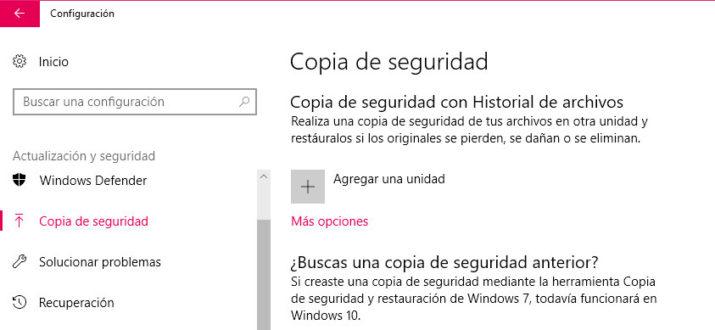
Para hacer una copia de seguridad de tus datos usando el Historial de archivos en Windows 10, lo primero que debemos saber es que necesitamos conectar o tener conectado una unidad de memoria externa en el equipo, que será donde se guarde esta copia de seguridad. Una vez lo hemos conectado, vamos al menú de Inicio > Configuración > Actualización y seguridad > Copia de seguridad y a continuación veremos cómo se nos muestra la opción de Copia de seguridad con Historial de archivos.
Pasos a seguir para crear una copia de seguridad de tus datos usando el Historial de archivos de Windows
Lo siguiente que tenemos que hacer es Agregar una unidad, es decir, añadir como unidad de almacenamiento para la copia de seguridad el dispositivo que acabamos de conectar al equipo. Al pulsar sobre el botón Agregar unidad, el sistema escaneará rápidamente nuestro ordenador en buscar de unidades de almacenamiento conectadas a él. Ahí nos aparecerá la nuestra, la elegimos y continuamos con el proceso. Una vez establecida la unidad, automáticamente se activará la opción de realizar una copia de seguridad cada vez que la conectemos al ordenador.
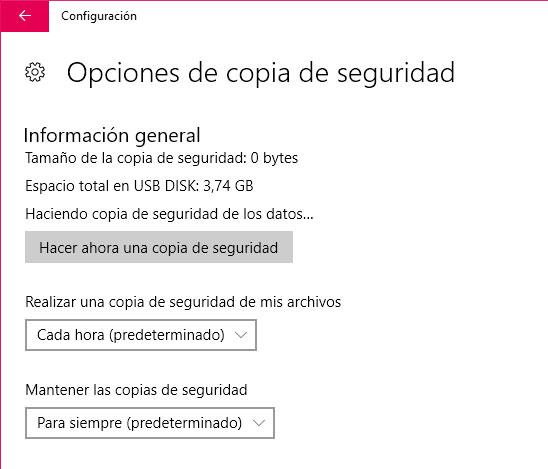
No obstante, Windows 10 también nos da la opción de poder configurar cada cuanto tiempo se realiza una copia de seguridad del Historial de archivos. Podemos configurarlo desde cada 10 minutos a una vez al día según nuestras necesidades e indicar si queremos guardar la copia de seguridad de manera permanente, borrarla cada cierto tiempo o incluso sólo cuando sea necesario, es decir, cuando el sistema detecte que hay que liberar algo de espacio en disco.
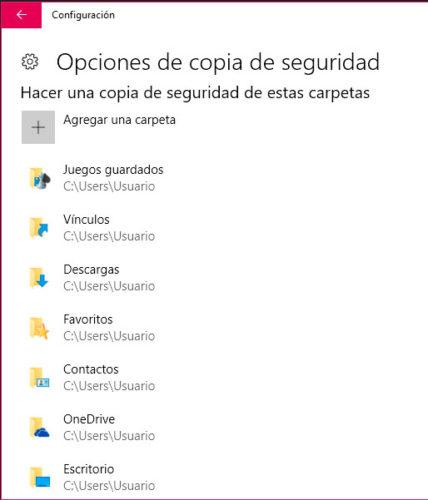
Por defecto, el Historial de archivos de Windows realiza copia de seguridad de las carpetas más importantes como el escritorio, documentos, descargas, imágenes, música, etc. Sin embargo, desde las opciones que encontramos dentro de la configuración, es posible añadir otras carpetas o quitar algunas de las predeterminadas.
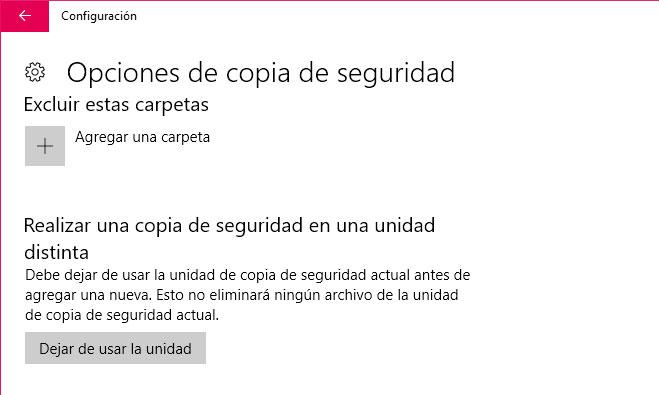
Si en algún momento queremos cambiar la unidad donde guardar las copias de seguridad realizadas con el Historial de archivos de Windows 10, es posible cambiar únicamente la unidad sin tener que repetir todo el proceso de nuevo.
Cómo descargar gratis Windows 10, 8.1 y 7 en formato ISO http://computerhoy.com
Aunque Windows viene preinstalado en muchos PCs y portátiles, existen supuestos en los que necesitarás tener a mano un disco de instalación de Windows con el que reinstalar o recuperar el inicio de tu sistema. Aquí te mostramos cómo descargar gratis y legal una imagen ISO de Windows 10, 8 y 7.
1: Descarga la ISO de Windows 10
El proceso para obtener este disco de instalación de Windows, o un archivo en formato ISO para crearlo, no es el mismo para todas las versiones de Windows y, mientras que en las versiones de Windows 10 y Windows 8.1 es relativamente sencillo conseguirlo, la cosa se complica cuando hablamos de versiones anteriores que ya han sido descontinuadas como sucede con Windows 7.
En el caso de Windows 10, conseguir un archivo de imagen en formato ISO para crear tus propios discos de instalación o crear directamente un soporte USB de instalación es muy sencillo.
Bastará con acceder a la web Descargar Windows 10 de Microsoft y desde allí, utilizar el botón Descargar ahora la herramienta con la que se descarga el asistente de creación de medios de Windows 10.
El siguiente paso tras descargar la herramienta de creación de medios de instalación de Windows 10 es ejecutar el programa descargado. Tras aceptar la licencia de uso, marca la opción Crear un medio de instalación para otro equipo y haz clic en Siguiente.
Ahora, desmarca la casilla Usa las opciones recomendadas para este equipo y elige el idioma, la edición de Windows 10 y la arquitectura que utilizará el equipo en el que vas a utilizarla. Ten en cuenta que las características que elijas deben ajustarse a las condiciones de tu licencia de uso de Windows, o de lo contrario no se activará correctamente. Cuando hayas seleccionado las opciones adecuadas, haz clic en Siguiente para continuar con el asistente.
Dado que tu objetivo en este caso es conseguir un archivo con formato ISO para crear tus propios discos de instalación, marca la opción Archivo ISO, vuelve a pulsar en Siguiente y elige una ubicación para guardar el archivo ISO que se generará en tu equipo. Acto seguido comenzarán a descargarse todos los archivos necesarios y se creará la imagen ISO que se guardará en la carpeta que le has indicado.
2: Descarga el archivo ISO de Windows 8.1
El proceso para obtener un archivo con la imagen ISO de Windows 8.1 es muy similar al que ya te hemos comentado en el caso de Windows 10. La diferencia es que la página desde donde se descarga la herramienta es distinta.
Para obtener una imagen ISO de Windows 8.1, accede a la web Descargar Windows 8.1 de Microsoft. Aquí, tal y como te contábamos en el caso de Windows 10, haz clic sobre el botón Descarga la herramienta ahora.
Después, haz doble clic sobre el ejecutable que has descargado y se iniciará un asistente para la creación de medios desde el que podrás descargar Windows 8.1 en formato ISO.
Comienza indicando el idioma, la edición de Windows 8.1 y la arquitectura de procesador que soporta tu ordenador. Cuando termines, haz clic en Siguiente.
A continuación, marca la opción Archivo ISO y haz clic en Siguiente para continuar con el asistente e indica dónde se guardará el archivo ISO que se creará al finalizar el proceso. Tras esto, se inicia el proceso de descarga y creación del archivo ISO de Windows 8.1.
Hemos de puntualizar que con este proceso se crea una ISO de Windows 8.1 y no de Windows 8, ya que Microsoft no ofrece la posibilidad de descargar la primera versión de esta edición.
Dado que Windows 7 ya es un software oficialmente descontinuado para Microsoft, no es sencillo acceder a su archivo en formato ISO, o al menos no tanto como sí lo es en las versiones más actuales de Windows.
A diferencia de lo que sucedía en las versiones más actuales de Windows y que todavía se encuentran vigentes y cuentan con soporte técnico oficial, Windows 7 no dispone de una herramienta con la que crear una imagen ISO o un soporte de instalación.
En su lugar, muestra el cuadro Escribe la clave de producto en el cual debes escribir la clave de producto original de tu Windows 7. Escribe la clave de tu Windows 7 y haz clic en Verificar.
Se da la circunstancia de que, dado que teóricamente ya deberías haber actualizado tu equipo a Windows 10 y el soporte técnico para Windows 7 ya ha expirado, la página no reconocerá determinados tipos de clave que correspondan a licencias de uso de un sistema Windows 7 preinstalado, productos con clave de desarrollo MSDN, o claves de la edición Windows 7 Enterprise. De modo que solo podrás descargar el archivo ISO de Windows 7 si compraste el sistema operativo por separado (no preinstalado en tu equipo) y si este corresponde a unas versiones determinadas.
Si tu clave de producto cumple con los requisitos establecidos, podrás elegir el idioma y la arquitectura del sistema operativo y te mostrará el enlace desde el que podrás descargar Windows en formato ISO en tu equipo.
ESTOS SON LOS REQUISITOS MÍNIMOS PARA TENER WINDOWS 10 EN UN PC O SMARTPHONE http://cincodias.com/ 15/06/2015
Esta misma mañana llegaba la noticia de la llegada anticipada del próximo sistema operativo de Microsoft, Windows 10, que dispondrá de su versión final a lo largo de este verano y que como ya se ha dicho en numerosas ocasiones, viene preparado para ser unsistema multiplataforma, es decir, se adaptará perfectamente a los distintos dispositivos como PC, smartphones, tablets, etc.
Pues bien, ahora se ha desvelado los requisitos mínimos de hardware que se deben cumplir para poder disfrutar de Windows 10 tanto en PC como en dispositivos móviles.
Requisitos mínimos para PC
En este apartado, parece que los requerimientos de hardware para poder disfrutar de Windows 10 en el PC son básicamente los mismos que Microsoft pide para Windows 7 y Windows 8.1.
Será necesario disponer de una pantalla de al menos una resolución de 800x600 píxeles y al menos 7 pulgadas de tamaño para la versión Pro y 8 pulgadas para los consumidores SKU. En cuanto a la cantidad de memoria, los usuarios con versiones del sistema de 32 bits deberán tener al menos 1GB de RAM disponible y 16 GB de espacio de almacenamiento, mientras que las versiones de 64 bits necesitarán 2 GB de RAM y 20 GB de almacenamiento libres en el disco duro.
También deberán estar equipados con un procesador con una velocidad de al menos 1 GHz y una tarjeta gráfica Microsoft DirectX 9 con controlador WDDM.
La memoria RAM será un elemento condicionado por la resolución de pantalla, y podría llegar a requerir hasta 3GB de RAM en resoluciones QHD.
En lo que se refiere al tamaño de la pantalla, el nuevo sistema operativo requerirá depantallas entre 3 y 7,99 pulgadas con resolución mínima WVGA, por lo tanto, podrá ser utilizada también en pequeños tablets. Además, será necesario que el teléfono cuente conbotones de control del volumen y de navegación.