Mostrando entradas con la etiqueta Recuperar Archivos. Mostrar todas las entradas

Con el Proyecto “Investigación del patrimonio documental del Departamento de Estudios Humanísticos” se recuperan Archivos Históricos

>>  miércoles, 21 de septiembre de 2022

Facultad de Ciencias Físicas y Matemáticas recupera archivos históricos de su Departamento de Estudios Humanísticos
https://www.uchile.cl/


El proyecto “Investigación del patrimonio documental del Departamento de Estudios Humanísticos” analizó cerca de 3.289 libros, más de 2.000 documentos y alrededor de cuatro metros lineales de archivos del histórico Departamento de Estudios Humanísticos (DEH) de la Facultad de Ciencias Físicas y Matemáticas

El análisis de 3.289 libros, más de 2.000 documentos y alrededor de cuatro metros lineales de archivos de diversa índole contempló el proyecto “Investigación del patrimonio documental del Departamento de Estudios Humanísticos”. Entre los materiales rescatados destacan ejemplares rezagados de la Revista Manuscritos, publicación que incluye textos, collages y ensayos de algunos académicos de la talla de Enrique Lihn, Nicanor Parra y Raúl Zurita.

Manuscritos, actas, publicaciones, recortes de prensa, programas de estudios y obras literarias de profesores y de estudiantes. Estas fueron algunas de las piezas recuperadas y estudiadas por un grupo de investigadores e investigadoras del Área de Estudios Transversales en Humanidades para las Ingenierías y Ciencias (ETHICS). La iniciativa buscaba identificar, catalogar, organizar, digitalizar y describir la documentación alojada en las bodegas del histórico Departamento de Estudios Humanísticos (DEH) de la Facultad de Ciencias Físicas y Matemáticas de la Universidad de Chile, para generar un fondo patrimonial de acceso gratuito a la población.

El proyecto “Investigación del patrimonio documental del Departamento de Estudios Humanísticos” significó el analisis de 3.289 libros, más de 2.000 documentos y alrededor de cuatro metros lineales de archivos de diversa índole. La iniciativa fue posible gracias al financiamiento del Fondo del Patrimonio Cultural del Servicio Nacional del Patrimonio Cultural y el trabajo del Área de Estudios Transversales en Humanidades para las Ingenierías y Ciencias (ETHICS).

Entre los materiales rescatados destacan ejemplares rezagados de la Revista Manuscritos, publicación de número único -impresa en 1975- dirigida por el destacado escritor y ensayista Cristián Huneeus, cuando oficiaba como director del Departamento de Estudios Humanísticos. La importancia de este boletín no solo radica en que se trató de una de las primeras publicaciones culturales luego del Golpe de Estado, sino que además incluye textos, collages y ensayos de algunos académicos estables del DEH de la talla de Enrique Lihn, Nicanor Parra y Raúl Zurita.

Michael Reynolds, uno de los gestores del proyecto, explicó que “encontramos documentos que confirman la información que ya teníamos del DEH, a partir de relatos de sus académicos y estudiantes, y que nos permiten dialogar hoy con la memoria del Departamento de la Facultad”. En esta línea, destacó que el trabajo aporta “un conocimiento de alto valor patrimonial que retrata la historia del que es considerado como el primer departamento de estudios humanísticos para una escuela de ingeniería en Sudamérica”.

Por su parte, la jefa de proyecto y académica del curso de Cine Latinoamericano ETHICS, Ximena Vergara, se refirió a las motivaciones para embarcarse en este desafío. “Lo que nos motivó fue ver la necesidad de realizar un rescate profesional del archivo encontrado. Ahí fue fundamental el trabajo de la archivista Isabel Cáceres, quien se encuentra trabajando en la creación de un fondo documental del DEH, junto con la realización de entrevistas que permitieron recoger, aunque sea fragmentariamente, un valioso patrimonio inmaterial que pertenece no solo a esta Universidad, sino que al país".

La memoria en el relato de sus protagonistas

Una de las aristas que contempló el proyecto fue el trabajo de extensión para difundir y dar a conocer los resultados obtenidos por el equipo de trabajo, tanto a estamentos académicos como a estudiantes, a través de coloquios y cátedras abiertas. De esta manera, el pasado 23 de agosto se realizó la última de estas actividades, gestionada por la cátedra abierta “Memoria y archivos: diálogo en torno a los archivos del Departamento de Estudios Humanísticos de la FCFM, 1964-1990”, en el marco del curso “Ingeniería, tecnología y sociedad. Una perspectiva histórica”.

Con la participación del Premio Nacional de Ciencias Exactas (2005), Rafael Benguria, y el exdecano de la Facultad de Ciencias Físicas y Matemáticas y Profesor Emérito, Patricio Aceituno, el evento se enfocó en la memoria del espacio a través del relato de los ex estudiantes.

Para Aceituno, uno de los profesores que marcó su vínculo personal con las humanidades fue José Ricardo Morales, quien impartió cursos de historia del arte en los primeros años del Departamento. “Sus clases fueron un destello dentro de una Facultad muy rígida y parsimoniosa, con cursos muy pesados de física y matemáticas. Hubo otros también que me hicieron abrir los ojos, como los profesores Carla Cordua y Nicanor Parra, que fueron grandes próceres humanistas y parte importante de la historia del país”.

El profesor agregó que “los ingenieros tenemos que saber entender que el problema de Chile no es técnico, sino más bien social. Por ello es que las humanidades en la formación de ingenieros es un deber y una obligación, porque ayudan a conocer cómo se organiza la sociedad y a entender cómo se vinculan las personas unas con otras”.

En la misma línea, Benguria enfatizó en la visión innovadora del DEH al impartir cursos interdisciplinarios en la Facultad. “Aprendimos sobre arte contemporáneo con clases ilustrativas. También sobre historia de la arquitectura y otros temas. Esto es algo que te abre el mundo. La conexión con estudios humanísticos para mí fue fundamental”, finalizó.


Read more...

Recoverit: Como recuperar tus archivos perdidos

>>  martes, 30 de junio de 2020


Recupera tus archivos perdidos en cualquier dispositivo con Recoverit

https://hipertextual.com/

A todos nos ha pasado en alguna ocasión. Buscas una fotografía, vídeo o documento en una tarjeta de memoria y no te deja leerla. ¿Cómo recuperar tus archivos?

Una de las situaciones más incómodas con la que todos nos hemos cruzado alguna vez es el intentar abrir un viejo archivo y que el dispositivo de almacenamiento te dé error. Ya sea un disco externo, una memoria USB o una tarjeta SD, lo conectas a tu ordenador y no muestra el contenido o, al hacer clic en ese archivo que quieres abrir, te devuelve el mensaje de error de lectura o archivo corrupto.

No hay una única causa para este problema. Con dispositivos de almacenamiento antiguos, puede que la compatibilidad con tu ordenador actual no sea la idónea. Lo mismo puede ocurrir con los archivos guardados. O simplemente, hubo un corte de luz al guardar dicho contenido. O el paso del tiempo lo ha dañado. Sea cual sea el motivo, el problema es que tienes ahí un vídeo o un documento y no puedes abrirlos. En el peor de los casos, ni tan siquiera se muestra en el Explorador de Windows o en el Finder de macOS.

La solución ante estos problemas pasa por acudir a un recuperador de archivos perdidos como Recoverit, una herramienta que te será muy útil para dar vida a archivos aparentemente muertos o a encontrar fotos o vídeos que sabes que están en esa tarjeta de memoria pero que tu PC o Mac se niegan a mostrar en pantalla.
Recuperar archivos perdidos

Es el peor de los escenarios. Conectas una tarjeta SD, un pendrive o un disco externo. Ahí guardas toda clase de archivos, como fotos, vídeos, etc. En principio todo debería ir bien y verse en tu ordenador. Pero no es así. Un mensaje de error indica que ese dispositivo no se puede leer o que no contiene nada. Pero sabes que no es así, que sí hay archivos y los necesitas.


Soluciones como Recoverit se encargan de ir más allá de lo que hace el Explorador de archivos de Windows o el Finder de Mac. Puede que los archivos estén ahí pero algo haya hecho que no sean visibles o que al abrirlos muestre un mensaje de error. Incluso puede darse el caso de que la partición donde guardarse tus fotos o vídeos aparezcan como dañado.

Hay muchas situaciones en las que puedes acudir a Recoverit. Por ejemplo, recuperar archivos de una unidad USB. Tan fácil como decirle a Recoverit dónde tiene que buscar y dejarle hacer. Al final verás si ha encontrado los archivos que buscas y podrás guardarlos en tu ordenador.


Otra situación frecuente es la de perder tus fotos o vídeos en tarjetas de memoria integradas en tu cámara de fotos o de vídeo. Recoverit permite recuperar fotos borradas escudriñando en la tarjeta SD o similar y mostrándote todo aquello que creías perdido para siempre. Tú solo tendrás que esperar un poco y luego copiar esas fotos o vídeos.

Para tu tranquilidad, a Recoverit le da igual el dispositivo de almacenamiento, el sistema de archivos o la extensión de esos archivos. Accederá a ellos y te los mostrará por si quieres borrarlos o recuperarlos.

Reparar vídeos dañados

Otro ejemplo de problema desagradable con tus fotos o vídeos. Conectas la tarjeta de memoria o el disco externo y ahí están tus vídeos. Pero al abrirlos, el programa en cuestión te muestra un mensaje de error diciéndote que dicho archivo está dañado o está corrupto.

Recoverit también sirve para restaurar o arreglar vídeos dañados. Puede que tenga que ver con el códec con el que se codificó ese vídeo, un problema de compatibilidad o un guardado accidental. No importa. La aplicación de recuperación analizará el archivo de vídeo y se encargará de corregirlo para que puedas abrirlo con normalidad


Y si el problema afecta específicamente a Windows Media Player, el reproductor de audio y vídeo de Windows, Recoverit puede arreglarlo por ti para que siga funcionando como el primer día.

Prueba Recoverit gratis en este enlace. Está disponible para descargar e instalar en Windows y macOS.

Read more...

Recuperar datos perdidos de tu ordenador Windows o Mac

>>  sábado, 11 de febrero de 2017

Cómo recuperar datos perdidos de tu ordenador Windows o Mac
http://www.actualapp.com/


Ya hayas formateado tu ordenador o haya sido atacado por un virus, este software promete recuperar datos de tu equipo. Se trata de EaseUS Data Recovery Wizard, disponible para Windows y Mac.

Perder tus archivos puede suponer uno de los grandes problemas de la era en la que vivimos; ya sea un trabajo que tuvieras que entregar, fotos personales, documentos legales… Información valiosa para ti que de repente ha desaparecido. Por suerte, existen formas para recuperar datos eliminados o borrados de un ordenador, por lo que “no todo está perdido”.


Una de las formas más sencillas de conseguirlo es mediante el software EaseUS Data Recovery Wizard, programa disponible tanto para Windows como para Mac con el que rápidamente recuperar tus archivos.
EaseUS Data Recovery Wizard, recuperar datos nunca fue tan fácil

recuperar datos perdidos
Una de las ventajas de este programa, como venimos diciendo, la facilidad para manejarse con él. Cuenta con una interfaz muy intuitiva con la que recuperar aquellos tipos de archivos que estás buscando. Por ejemplo, si solamente quieres restablecer tus fotos y no quieres que el programa pierda el tiempo, puedes marcar que sólo busque archivos de imagen.

Según EaseUS, el programa es capaz de recuperar archivos ya los hayamos eliminado, formateado, se haya estropeado el disco duro (según qué avería), haya sido atacado por un virus, se haya corrompido el sistema, se haya eliminado una partición y otras tantas situaciones.

Por otro lado, EaseUS Data Recovery Wizard cuenta con un modo de escaneo rápido, con el que buscará archivos que se hayan eliminado de forma simple o desde la papelera de reciclaje. Si el programa no encuentra lo que estás buscando, puedes recurrir al escaneo en profundidad para proceder a una búsqueda sector por sector, que evidentemente tardará más que el anterior método.
Optimiza el tiempo recuperando sólo lo que necesites, incluso de un dispositivo externo


recuperar datos perdidos
Luego, uno de los detalles clave es su previsualización de los resultados. Para no tener que exportar todo lo que haya encontrado, el software te da la oportunidad de ver cada archivo (una incluso previa de los archivos de imagen) para seleccionar solamente aquello que necesites.

La lista de resultados obtenidos se puede exportar para consultar los resultados pero más interesante resulta poder importarlos para no tener que volver a escanear el medio, ahorrando así el tiempo que conlleva dicho proceso.

Cabe destacar que EaseUS Data Recovery Wizard no solo es capaz de recuperar datos de nuestro ordenador, sino que también permite examinar dispositivos externos. Es decir, que si conectamos un MP3, un pendrive, o un disco duro externo al PC (entre otros), podremos obtener sus archivos de igual forma, ya que el programa permite seleccionar en qué carpeta/directorio queremos realizar la búsqueda. Todo un lujo que pocos softwares igualan.
Prueba a descargar EaseUS Data Recovery Wizard para recuperar tus archivos

Siempre hay solución para la recuperación de datos perdidos
Las posibilidades de este programa son muchas, por lo que vale la pena darle una oportunidad si quieres recuperar tus archivos borrados.

EaseUS Data Recovery Wizard es un software que requiere una licencia de pago, aunque dispone de una versión de prueba gratuita con la que puedes recuperar hasta 2 GB de archivos, con la mayoría de funciones habilitadas.

Read more...

Recupera tus archivos borrados por accidente

>>  domingo, 2 de octubre de 2016

Descubre como recuperar todos tus archivos
http://sipse.com/

Existen varios programas, para tu laptop o PC, y que te pueden ayudar a recuperar tus archivos.


Ya seas un fotógrafo aficionado o profesional, o si eres un estudiante, o simplemente si sueles guardarlo todo en tus tarjetas de memoria SD, micro SD, flash, XQD, Compact, etc., siempre llega el momento en que, por algún error tuyo, o porque el dispositivo lo adquiriste con un daño de fábrica, tus fotos más preciadas se borran.

De acuerdo con el portal walac.pe, tienes dos opciones: salir de donde estés, llorar, lamentarte y gritar; o, tranquilizarte, y recuperar todas o parte de tus fotografías u otros archivos. Si decides calmarte y optar por hallar soluciones para el inconveniente, sigue leyendo, que aquí tenemos “los remedios” prácticos para esto.

Software para recuperar datos

Existen varios programas, para tu laptop o PC, y que te pueden devolver el alma al cuerpo, salvando tus fotografías, archivos, trabajos, y demás material multimedia. Un detalle a tener en cuenta es que al usar estos programas salvadores tienes que introducir la tarjeta de memoria en el respectivo slot de tu computadora, para que el software pueda leerla y proceder con el rescate.

Si tu laptop o PC no tienen una ranura de expansión, puedes adquirir un lector externo de tarjetas con cable USB. A continuación, una breve lista de los cuatro mejores programas para recuperar tus datos:

Recuva
A lo mejor, conocido por muchos, y desconocido por muchos más, pues este es un software muy común para recuperar archivos, y lo puedes descargar de Internet con facilidad porque es de libre licencia. Suele ser muy versátil, fácil de usar y efectivo. Te da la opción de pre visualizar lo que vas a rescatar. El limitante con Recuva es que sólo rescata archivos que no estén dañados.


Glary Undelete
También es gratuito y muy fácil de usar, pero está disponible sólo en idioma Inglés, y para Windows, este programa te da la opción de elegir lo que vas a recuperar (incluyendo un botón de search), con lo que sólo le das a “restore”, y obtendrás de nuevo tus datos (o parte de ellos).

Zar
En su versión gratuita, sólo te permitirá recuperar fotografías. Está disponible sólo para Windows, pero es mucho mejor que los dos anteriores, pues podemos rescatar datos de tarjetas de memoria que, incluso, ni siquiera la computadora reconoce. Esta función hace que sea más lento, pero mucho más eficaz al momento de recuperar datos.

File Scavenger
Potente para recuperar material borrado o de tarjetas dañadas. Si no pudiste recuperar lo que deseabas con los programas anteriores, acude a Scavenger: lo recupera todo, pero sólo está disponible previo pago.


Otros programas muy buenos que puedes probar son: Recover my Photos; Jiho; Pandora Recovery; PC Inspector File Recovery; y Ease US.

Si luego de analizar tu tarjeta de memoria con todos o algunos de estos programas no recuperas tus archivos, entonces te invitamos a visitar TecnyCity Perú, donde un técnico calificado te atenderá para poder recuperar, con alternativas más complejas, todos los datos que requieras.

Read more...

Recupera tus archivo de PDF dañados

>>  sábado, 3 de septiembre de 2016

Cómo recuperar el contenido de archivos PDF dañados
http://www.softzone.es/ 03/09/2016


PDF es quizás el formato más utilizado para compartir documentos, ya que pueden ser visualizados en todo tipo de dispositivos independientemente del hardware, software o sistema operativo con el que cuenten. Además, añade una capa adicional de seguridad con respecto a otros formatos como el Word que hace que sean más difíciles de editar y modificar. También es posible bloquear su acceso con contraseña o añadir marcas de agua para evitar que sean modificados fácilmente.
Sin embargo, tal y como ocurre con otro tipo de archivos, los PDF también se pueden dañaren determinadas ocasiones, ya sea por un fallo en el software utilizado para su creación, por la visualización repetida de los archivos desde Internet o por cualquier otra causa. Dependiendo del error que se nos muestre en el momento de tratar de abrir un fichero PDF que está dañado, podremos estimar si va a ser posible su recuperación o no, de manera orientativa.

No obstante, siempre podemos intentar recuperarlos antes de darlos por perdido y para ello vamos a mostrar a continuación un par de aplicaciones que nos van a ayudar en la recuperación de archivos PDF dañados o corruptos.
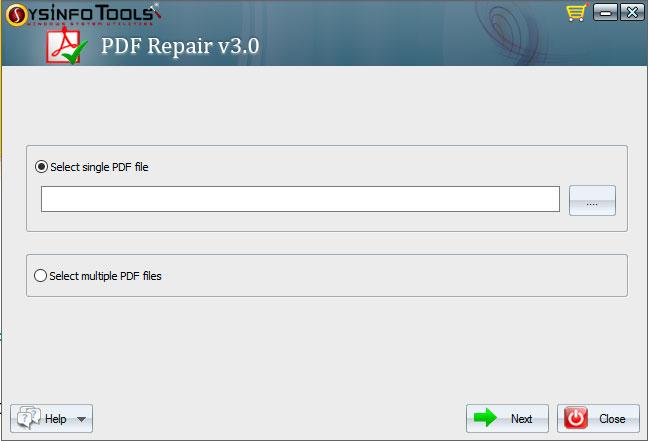
SysInfo Tools PDF Repair en su versión de prueba

Una herramienta muy fácil de usar que permite la reparación de uno o varios archivos PDF a la vez. Cuenta con diferentes opciones de recuperación, básicas, que permite recuperar algunos de los datos, o avanzadas, que ofrecen todo tipo de posibilidad para recuperar los ficheros dañados al completo.

Aunque SysInfoTools PDF Repair tiene un coste de unos 59 dólares para una licencia de usuarios único y es posiblemente una de las mejores herramientas para la reparación de ficheros PDF dañados, es posible probar esta herramienta antes de comprarla. Para ello, tenemos que descargar un versión de demostración, que aunque nos va a recuperar los datos de cada página del fichero en un documento, nos va a servir para comprobar cómo funciona y luego decidir si la queremos comprar o no.

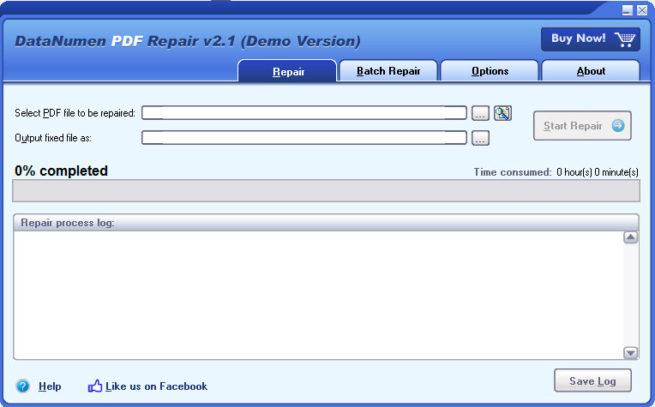
DataNumen PDF Repair, la opción más profesional pero de pago

Se trata de un software diseñado para reparar archivos PDF dañados que cuenta con una interfaz limpia y que ofrece la posibilidad de reparar un único archivo o un grupo de ficheros mediante la opción de reparación por lotes. Probablemente es la mejor herramienta para la recuperación de archivos PDF corruptos, pero su coste es elevado, por lo tanto se debe valorar si merece la pena su inversión. Es posible descargar una versión demo de DataNumen PDF Repair desde este mismo enlace.


El remedio casero

Antes de tenernos que rascar el bolsillo, siempre podemos probar a intentar recuperar el texto del documento PDF tratando de abrir el fichero dañado con el bloc de notas de Windows. Para ello, simplemente hacemos clic con el botón derecho del ratón sobre el archivo corrupto,y elegimos la opción Abrir con y seleccionamos el bloc de notas. Aunque lo lógico es que aparezca un montón de códigos o símbolos mezclados por el texto, es probable que podamos recuperar gran parte del texto con un poco de paciencia.

Read more...

Desafios para un Plan de recuperación de desastres integral (DR) de datos

>>  lunes, 11 de enero de 2016

¿Qué sigue para la recuperación de desastres?
http://www.itnewsafrica.com/ 11/01/2016


Cuando se trata de la protección de datos moderna, no todos los datos deben ser tratados de la misma manera. Atrás quedaron los días de simplemente el dumping un montón de archivos en una cinta durante la noche y enviarlo a la bóveda.


Las organizaciones de hoy están menos preocupados acerca de los tiempos de copia de seguridad de datos, de lo que son en asegurar una recuperación rápida y fácil de los datos de las aplicaciones y servicios de oficina debido a un desastre natural o provocado por el hombre. Los objetivos de tiempo de recuperación y de punto de recuperación son cada vez más precisos y exigentes como los Acuerdos de Nivel de Servicio (SLA) comienzan a cubrir grandes cantidades de datos.

Una reciente encuesta de IDC de los usuarios de negocios pequeños y medianos reveló que 67 por ciento de estas empresas tienen un requisito de tiempo de recuperación de menos de cuatro horas, mientras que el 31 por ciento tienen un requisito de tiempo de recuperación de menos de dos horas. Para recuperarse de múltiples medios, como la zona de almacenamiento en red (SAN) instantáneas, invitados hipervisores y aplicaciones virtualizados es fundamental para mantener la productividad y evitar los riesgos legales y sanciones financieras fuertes que vienen con rota SLA.Recuperación rápido de aplicaciones se está convirtiendo en la única opción, proporcionando a las organizaciones con nuevos niveles de agilidad que son fundamentales en la era de la información de hoy.

Reconociendo DR desafía
En una región donde los cortes graves y desastres naturales no son poco comunes, la falta de un plan de recuperación de desastres integral (DR) tiene el muy real potencial de amenazar la existencia continuada de algunas organizaciones. Muchas empresas en el sudeste de Asia no tienen una estrategia DR cohesiva, o tienen estrategias de DR implementadas que no puede suficientemente salvaguardarlos de estos riesgos paralizantes de negocios. A continuación se presentan algunos de los desafíos DR clave identificadas en la región.

La falta de automatización: La gestión manual de la información requiere una importante inversión de tiempo y cargas equipos técnicos de simplemente gestionar las copias de seguridad y abordar las cuestiones que puedan surgir. No hay tiempo para tomar un enfoque matizado basado en la criticidad misión. Los sistemas manuales crean mayor riesgo alrededor de un error humano, la exposición de datos confidenciales y la pérdida de información. Con los sistemas de información del ciclo de vida automatizados, equipos de TI de hoy en día deben centrarse más en la persona del SLA, y deben dar prioridad a la automatización para liberar a los administradores cumplir con las tareas más difíciles.

El uso de la cinta: Mientras la cinta está muy bien para el almacenamiento de archivos lenta, es demasiado ineficiente y lento para el rápido ritmo de DR restaura, especialmente a nivel de aplicación. Piense en el rápido ritmo de cambio en juego aquí. En términos de crecimiento de datos global, el mundo genera más del 90 por ciento de los datos existentes en los últimos dos años solamente. Eso es un cambio de juego estadística. Sin embargo, muchas organizaciones en Asia Pacífico siguen confiando en la cinta como una fuente clave de copia de seguridad, que está obstaculizando su capacidad de ser ágiles, flexibles y reaccionar rápidamente a ambas crisis y oportunidades de mercado.

Datos redundante: La proliferación de silos de datos dentro de las organizaciones de Asia Pacífico están obstaculizando la capacidad para que los administradores de TI a tomar decisiones basadas en una visión-y efectivamente gestionar grandes grupos de datos. Esto se traduce en aumento de los costos de TI, obstaculizado la innovación y una visión segmentada de la empresa.Una encuesta encargada por Commvault por IDC encontró que el 40 por ciento de los tomadores de decisiones de TI a través de informe de APAC que las estrategias de copia de seguridad, recuperación, protección y análisis de los datos se las arregló a nivel departamental.

Los cuellos de botella de la red: Asia y el Pacífico se encuentran entre las zonas propensas a los desastres más natural del mundo. De los desastres naturales reportados en el mundo entre 2004 y 2013, el 41,2 por ciento o 1.690 incidencias, se produjeron en la región de Asia-Pacífico por sí solo. Para agravar este, el sudeste de Asia está formado por las economías en desarrollo predominantemente subdesarrollados y con conexiones de red lentas y poco fiables. Por ejemplo, en Tailandia, las empresas de Estados Unidos han perdido $ 297 millones en ingresos de inactividad de la red en el último año.

Definir el nuevo estado de la recuperación
Entonces, ¿cómo pueden las empresas dejar atrás estos retos y adoptar un enfoque moderno de DR? Las organizaciones pueden considerar el uso de métodos a nivel de bloque con la instantánea orquestado y streaming a través de la recuperación de datos de copia de seguridad con la captura de cambio incremental. Esta tecnología captura instantáneas regulares de tiempo solamente cambios incrementales en la información (en lugar de todo el entorno cada vez), lo que reduce drásticamente el impacto de la red durante las operaciones de protección de datos.Captura el cambio incremental también proporciona eficiencias de aguas abajo en la red y la utilización del almacenamiento mediante la lectura y mover los bloques del delta, y almacenar únicamente los bloques modificados únicas. Esto reduce los requisitos de ancho de banda y almacenamiento para las operaciones de recuperación en curso, y acelera de Punto de Recuperación Objetivo (RPO) y el Objetivo de Tiempo de Recuperación (RTO).

Además, las organizaciones pueden impulsar los beneficios por debajo de la incluyendo el cambio de captura de incremento en su lista de comprobación en su intento de avanzar en su estrategia de gestión de datos.

- Bajo impacto en el negocio no se requieren copias de seguridad completas - hasta un 90 por ciento menos de impacto, en comparación con la copia de seguridad en streaming

- Capacidad de cálculo de carga de trabajo suelen ser necesarios para copia de seguridad estará disponible para otras necesidades del negocio

- Un punto de recuperación por hora minimiza el riesgo al reducir RPO

- Reducción de espacio de almacenamiento de datos como una sola copia de los datos se puede utilizar para múltiples propósitos

- Recuperación de datos más rápida que los datos se almacenan en un formato abierto en lugar de un formato propietario

Innovar para hacer frente a las necesidades cambiantes
Como megatendencias como la migración a la nube, en cualquier lugar de computación, y el crecimiento explosivo de barrido de datos en todas las industrias, las expectativas empresariales también han evolucionado. Las empresas se han vuelto cada vez más intolerante de la pérdida de datos y servicios el tiempo de inactividad. Redefiniendo estrategias de DR tradicionales garantiza la disponibilidad continua de la información, que es fundamental para mantener la competitividad y facilitar la innovación.

Marcos Bentkower, CISSP, director de Ingeniería de Sistemas, la ASEAN, Commvault

Read more...

Caso Caval: La Brigada del Cibercrimen de la PDI recupera 21 archivos del Pc de Sebastián Davalos

>>  jueves, 7 de enero de 2016

PDI recupera 21 archivos del computador de Sebastián Dávalos relacionados con Caval
http://www.estrategia.cl/ 07/01/2016


El informe de la PDI sostiene que el ultimo apagado del equipo se realizó el 13 de febrero, lo que confirmaría que no se habría accedido al computador mientras estuvo en el data center.


La Brigada del Cibercrimen de la PDI logró recuperar 21 archivos del computador de Sebastián Davalos, relacionados con el Caso Caval.

Tras la obtención de esta información, la PDI elaboró un informe el cual señala que no se realizó un formateo si no que un se habría borrado información mediante una herramienta del sistema operativo.

Además el escrito elaborado por la PDI sostiene que el ultimo apagado del equipo se realizó el 13 de febrero, último día de vacaciones, lo que confirmaría que no se habría accedido al computador mientras estuvo en el data center.

PDI rescató 21 archivos relacionados a Caval en el computador que Dávalos usaba en La Monedahttp://www.adnradio.cl/ 07/01/2016

La Brigada del Cibercrimen de la PDIlogró recuperar desde el computador que Sebastián Dávalos usó mientras fue director Sociocultural de La Moneda, 21 archivos relacionados con el caso Caval.

Según informa El Mercurio, los funcionarios policiales lograron la restauración del 100% de la información contenida en el computador y que plasmaron en un informe de 18 páginas.

El documento detalla que no se detectó un "formateo", sino que se eliminó bajo una herramienta propia del sistema operativo llamado "diskpart opción clean".

La policía rastreó 39 palabras clave, encontrando coincidencias en 17 de ellas. Una de esas fue la palabra Caval, donde se detectaron 309 resultados, que al ser filtrada por elementos visibles se redujo a 21 archivos.

El resultado de la diligencia determinó que el último apagado del PC fue el 13 de febrero a las 17:44 y que no "existió actividad posterior" dentro de él. "Con ello se verifica que el personal del Departamento TIC entrevistado no accedió a la especie mientras estuvo almacenado en el data center", dice el documento.

Read more...

Las mejores soluciones para recuperar archivos borrados

>>  lunes, 4 de enero de 2016

Las mejores herramientas para recuperar archivos borrados
http://www.omicrono.com/ 04/01/2016


A todos nos ha pasado alguna vez, estás son las mejores soluciones para recuperar archivos borrados.

Ya sea la versión definitiva de ese documento cuya redacción te ha llevado meses, el primer disco de tu propio grupo de música, las fotos de aquel inolvidable verano… Todos, en alguna ocasión, hemos borrado accidentalmente datos cuya pérdida en segundos nos ha atormentado durante interminables horas, hasta encontrar la herramienta ideal para, en el mejor de los casos, recuperarlos.

Pensando en aliviar ese momento de frustración por la pérdida de datos con valor personal, hemos hecho esta recopilación con las mejores herramientas para recuperar archivos borrados:

Recuva


Recuva es una de las mejores, si no la mejor, herramienta para recuperar datos. Extremadamentesencilla de utilizar y muy eficiente, Recuva permite recuperar datos tanto de discos duros como de unidades externas USB, tarjetas de memoria, unidades ópticas como DVDs o CDs e incluso de la memoria de un iPod. Es compatible con diversas versiones de Windows que van desde Windows 98 hasta Windows 10 y se presenta en versión portable o instalable.

Puran File Recovery


Puran File Recovery es la opción que recomendamos si necesitas algunas opciones extra, además en ocasiones puede encontrar más archivos que Recuva. Puran File Recovery llega incluso a particiones de nuestro disco duro que aún no ha sido reescritas. Es compatible con Windows XP, Vista, 7, 8 y 10, pero este último no de manera oficial, en versiones portable o instalable.


Disk Drill es la herramienta más sencilla que hemos encontrado. Como característica especial Disk Drill puede ofrecer una vista previa de los archivos eliminados antes siquiera de recuperarlos, pausar y continuar el escaneo de unidades de almacenamiento, filtrar por fecha o tamaño e incluso exportar uninforme de escaneo inicial con vistas a estudiar antes qué datos necesitamos recuperar. Es compatible con Windows XP, Vista, 7, 8, 10 y además con Mac OS X.

No podemos terminar de hablar sobre recuperación de datos eliminados sin aprovechar para recomendar encarecidamente el uso de copias de seguridad regulares. Los discos duros externos, ya sean HDD o SD, reducen su precio diariamente a un ritmo tan ridículo, que ya resulta esencial disponer de unrespaldo físico de este tipo para guardar nuestros archivos más importantes e incluso respaldar nuestra propia nube.

En nuestra opinión, estas son las 3 opciones principales gratuitas para recuperar archivos borrados, sin embargo, existen muchísimas más como Glary Undelete, Pandora Recovery, SoftPerfect File Recovery,EaseUS Data Recovery Wizard y la lista continúa… Pero consideramos que con los tres presentados en este artículo, el usuario medio tendrá más que suficiente para recuperar datos eliminados.

Read more...

¿Borraste archivos de tu celular Android por error? Recupéralos, lee aquí

>>  lunes, 7 de diciembre de 2015

Recuperemos fotos y archivos borrados de tu celular Android
http://www.tiempoenlinea.com.mx/ 07/12/2015


A muchas personas les ha pasado que borraron un archivo o foto por error o de pronto borraron todo el contenido de su memoria sin querer en su celular. Pues bien si cuenta con un celular que trabaje con Android hay una alternativa para recuperar lo borrado. Ante un suceso de esta naturaleza lo primero es no perder la calma, existen maneras de recuperarlos y, aunque no lo crea, bastante sencillas. Debe tener en cuenta que cuanto más tardes en intentar rescatar esos datos, las posibilidades de salvarlos serán menores. No es lo mismo que busquemos recuperar la información en el momento de perderla, que cuando ya han pasado semanas o meses.

A pesar de la gran evolución que ha habido en el sector de la telefonía, el almacenamiento sigue siendo uno de los principales problemas. Esto nos lleva inevitablemente a que en muchas ocasiones tengamos que borrar algunos archivos, perdiendo en el camino cosas importantes. Básicamente hay dos maneras de volver a contar con ellos y hacer como si nada hubiera pasado.

A través de la computadora (sin root)

No necesariamente tendrás que tener un dispositivo Android rooteado para recuperar fotos, archivos y vídeos. Hay una manera que le permitirá revertir el proceso, aunque necesitarás una computadora y un programa de recuperación. Es aquí donde entra en juego Recuva, creado por el mismo desarrollador del popular CCleaner, que recomendamos para mantener nuestro equipo libre de malware y archivos espía.

Para hacer uso de Recuva sigue los siguientes pasos.

• Conecte el dispositivo al PC y ejecute Recuva.

• Seleccione su dispositivo en la lista de arriba a la izquierda y pulsa Escanear.

• Cuando haya finalizado la exploración, seleccione el archivo y pulsa en Recuperar.

La vista previa de su archivo no estará disponible, pero no se preocupe porque es bastante normal. Recuerde que deberás guardar el archivo en su computadora. Con este programa, también podrá recuperar varios archivos a la vez (no solo uno), algo especialmente útil si ha borrado accidentalmente una carpeta entera.

A través de una aplicación (con root)

Si tiene el teléfono rooteado, puedes recuperar los archivos directamente desde el dispositivo Android. Para ello, tendrá que descargar e instalar una aplicación llamada DiskDigger. Se trata de una app que permite recuperar fotos, vídeos, archivos de audio y otros tipos de archivos borrados de la memoria, o incluso aquellos que estaban en una tarjeta MicroSD. La ventaja de esta aplicación es que permite elegir qué parte del sistema deseas escanear, con el fin de recuperar sus archivos perdidos mucho más rápido.

Cuando hayas descargado la aplicación, se le pedirá privilegios root. Cuando acceda a ellos, entrarás en un menú donde se encuentran los directorios de su dispositivo. Seleccione aquel en el que estés interesado y pasa al siguiente menú. Aquí podrá elegir los tipos de archivos que quiera recuperar. Una vez que marques los que quieres rescatar, pulsa en “Ok” para comenzar el proceso.

Read more...

Recuperan Fuero Nuevo de Baza documento 1494 que fuera robado a principios del siglo XX

>>  martes, 5 de mayo de 2015

Baza recupera un documento de los Reyes Católicos robado a principios del siglo XX
http://www.granadahoy.com/ 05/05/2015

El Fuero Nuevo de Baza, el último que los Reyes Católicos otorgaron a las ciudades ganadas a los reinos nazaríes y el único original que se conserva, regresó ayer a la ciudad de Baza después de que el documento, datado en 1494, fuera robado a principios del siglo XX de su archivo municipal junto a otros 14 más, también de valor histórico.

El alcalde de Baza, Pedro Fernández, recibió los documentos, de 1494 a 1556, de manos de los agentes de la Unidad Orgánica de Policía Judicial grupo de delitos contra el patrimonio de la Comandancia de Murcia.


El Fuero, cuyo valor es incalculable por tratarse de una pieza única y vital para recomponer los orígenes históricos de la constitución del municipio bastetano, es el documento principal de la treintena pertenecientes a los archivos históricos de Baza, Guadix y Granada que han sido recuperados en la operación Arcam, iniciada por la Comandancia de Murcia el mes de octubre del año pasado gracias a una denuncia de un particular que profesionalmente tiene vinculación con documentos históricos. 

Este ciudadano alertó de una subasta de un documento municipal de 1556 en la casa de subastas madrileña El remate y tras comprobar que podría ser original puso una denuncia en la Guardia Civil y lo comunicó al Ayuntamiento de Baza, que se sumó a la misma.

El día de la subasta, el 16 de octubre de 2014, agentes de la Unidad Orgánica de Policía Judicial del Grupo de Delitos contra el Patrimonio de la Comandancia de Murcia se personaron en la casa de subastas y recuperaron el documento, sólo unas horas antes de que se realizara la puja.

En el transcurso de la investigación surgieron nuevas pistas acerca de otros particulares, algunos de ellos relacionados con la investigación histórica y la conservación patrimonial, que podrían tener en su poder nuevos documentos, entre los que se encontraban el Fuero de Baza. El 18 de diciembre de 2014 los agentes de la Guardia Civil, con autorización judicial, realizaron sendos registros en dos domicilios particulares de Granada, donde se recuperó el resto de documentos.

El Fuero Nuevo recoge las primeras normas de gobierno de las ciudades ganadas a los nazaríes. Regula las funciones del ayuntamiento, los días de reunión del cabildo, los oficios públicos, su número y su forma de selección, la gestión de las obras públicas, la bandera o el sello de la ciudad, y tiene la firma y sello de los Reyes Católicos.

El alcalde, que estuvo ayer acompañado por el subdelegado del Gobierno en Granada, Santiago Pérez, informó de que el Fuero de Baza quedará expuesto al público en un lugar central y como pieza protagonista de la sala capitular del Museo Arqueológico Municipal. Para ello, explicó, se ha encargado una vitrina expositora especial, así como documentación explicativa e informativa sobre los mismos. El resto de documentos, de indudable valor y fechados entre 1494 y 1556, regresarán al archivo histórico municipal, de donde debieron ser sustraídos a comienzos del siglo XX, cuando se produjo un "grave expolio" de sus fondos que sólo en parte ha podido repararse.


Fuente: R. G. BAZA

Read more...

¿Perdíste un documento de Word que no guardaste? Recuperalo así

>>  domingo, 25 de enero de 2015

¿Cómo recuperar un documento de Word que no guardaste?
http://www.unocero.com/ 25/01/2015


Hay una gran cantidad de personas usando Word diariamente para hacer desde una anotación casual a falta de papel y pluma hasta el documento más importante que hayan redactado en su vida, y ninguno de ellos está a salvo de un posible “mini infarto” en caso de que se pierda el trabajo que han estado realizando. Si esto pasa, ¿qué se puede hacer?

En realidad hay varias formas de recuperar un documento, unas más simples que otras, además hay una manera de prevenir cualquier accidente. Empecemos por la manera más usual de recuperar un documento:
Automáticamente

Microsoft Word suele tener activado por defecto la función de recuperación; de cualquier manera más adelante te decimos cómo comprobar si esta herramienta está configurada.

La manera automática puede que ya la conozcas en caso de que alguna vez hayas perdido un documento por un corte al suministro de electricidad o cualquier otro imprevisto; en caso de que se haya cerrado abruptamente Word y no hayas guardado tu documento, lo único que hay que hacer es volver a iniciar la PC y abrir Word.

Muy probablemente verás una barra del lado izquierdo de la ventana en la que se notifica que hay trabajos recuperados disponibles, de los cuales basta con abrir uno por uno para encontrar el que necesitas y guardarlo posteriormente de la manera habitual.
1

Recuperarlo manualmente

Si por alguna razón cerraste la ventana de Word y pulsaste en “No Guardar”, todo parece perdido, pero no es así. Lo único que debes hacer es volver a abrir el software e ingresar a la opción “Archivo” (en la barra superior) y pulsar en “Información”, después en “Recuperar documentos sin guardar”.

2
Hecho esto se abrirá la carpeta donde se almacenan los documentos recuperados de manera temporal; puede que haya más de uno, así que elige los que estén disponibles dando doble clic para que se abran con Word. Nota que el formato de estos archivos es “.ASD” en lugar de “.DOC”.

3

Recuperarlo usando una ruta de archivo

Si necesitas llegar a la carpeta donde se almacenan los archivos automáticamente de una manera más directa, sólo presiona la tecla de “Windows” y la tecla “R” al mismo tiempo para abrir el la ventana “Ejecutar”. Ahí puedes copiar y pegar alguna de estas rutas:

%APPDATA%\Microsoft\Word (para documentos recuperados automáticamente).

%LOCALAPPDATA%\Microsoft\Office\UnsavedFiles (para documentos no guardados).

Aquí podrás encontrar cualquier archivo que pueda haberse salvado de manera automática; como ya lo mencionamos, los archivos se guardan en formato “.ASD” y se abren con Word, por lo que puedes iniciar dicha aplicación y simplemente arrastrar el archivo hacia esa ventana.
¿Cómo prevengo accidentes?

Finalmente, la manera más fácil de prevenir accidentes y asegurarte de que todos los documentos que crees en Word estén a salvo es activar la herramienta de auto recuperación y ajustar el lapso de tiempo que pasa cada vez que el programa guarda de manera automática el progreso en un documento.

Para hacer esto hay que ir a la pestaña “Archivo” en la parte superior de la ventana y luego pulsar en “Opciones”.
4
En la ventana que sigue, ve al apartado “Guardar” y marca (si no está activo) la opción “Guardar información de autorrecuperación cada…”. Aquí mismo se puede establecer cada cuántos minutos se almacenará el archivo; si usas todo el día Word y escribes mucho, tal vez desees cambiar este número al mínimo.
5

Como puedes ver, si pierdes un documento no es necesariamente el fin del mundo, sobre todo si ajustas los parámetros de recuperación de trabajo. ¿Has perdido documentos de Word permanentemente debido a un “accidente”?

Crédito imagen superior: BlueSkyImage/Shutterstock.com

Autor: Javier Bárcenas García

Read more...

Como recuperar sus archivos perdidos en Dropbox

>>  viernes, 30 de mayo de 2014

¿Se borró su información de Dropbox? No hay problema
http://www.miamidiario.com/ 30/05/2012


Esta mañana recibimos un "llamado de emergencia" de uno de nuestros lectores, usuario de Dropbox, quien al intentar acceder a los archivos que tenía almacenados en su carpeta sincronizada de Dropbox encontró que estaba vacía y no tenía ninguno de sus archivos.

Al igual que este lector yo soy un usuario asiduo de Dropbox y lo utilizo como mi medio de almacenamiento y sincronización preferido. Me encanta la facilidad, me encanta la ubicuidad y me encanta lo rápido que es el sistema. Gracias a las invitaciones que he hecho a amigos y conocidos y a las ofertas que algunos fabricantes han incorporado con la compra de sus dispositivos hoy tengo un poco más de 60GB de almacenamiento en la nube totalmente gratis, el cual utilizo para almacenar y mantener sincronizados mis documentos.

Volviendo al caso de nuestro lector, el cual llamaremos David (su nombre ha sido cambiado para proteger su identidad), esta mañana se dio cuenta que su carpeta de Dropbox, en la que tiene almacenados todos sus documentos y la cual accede desde un Mac, un iPhone y un computador Windows, estaba vacía. Por qué? No lo sabemos! Sólo sabemos que todos los documentos que tenía en la carpeta se borraron. Cómo recuperarlos? Fácil!

1. Ingrese a Dropbox.com con sus credenciales - Username y Password - desde un computador

2. Seleccione el ícono de la Caneca. Ahí podrá ver los archivos que ha borrado en los últimos 30 días
3. Seleccione los archivos que desea restaurar y presione el botón derecho (o secundario). Verá dos opciones: Restaurar y Borrar para Siempre

4. Seleccione Restaurar y ¡listo!

Fácil, ¿no? El servicio esta disponible para todos los usuarios de Dropbox pero si desea tener una protección más allá de 30 días, la compañía ofrece un paquete pago que le permitirá, entre otros, dicha cobertura.

Aprovechando que está en la consola de administración de Dropbox le sugeriría que valide qué dispositivos están conectados a su cuenta, tienen acceso a los documentos y cuándo se conectaron por última vez. Esto le permitirá incrementar el nivel de seguridad y tener control sobre su cuenta. Para hacerlo vaya a la parte derecha de la pantalla, presione la flecha que está al lado de su nombre e ingrese a la opción de Ajustes.


Una vez ahí, ingrese al tab de Seguridad y podrá ver, entre otros, qué dispositivos y aplicaciones están asociados y cuándo fue la última vez que se conectaron.


Autor: Samir Estefan / TECHcetera


Read more...

Archiveros inician recuperación de artículos dañados en el incendio de la Escuela de Arte Glasgow

>>  lunes, 26 de mayo de 2014

En la Escuela de Arte de Glasgow archiveros comienzan el esfuerzo de rescate del incendio
http://www.theguardian.com/ 26/05/2014


Especialistas se centran en la recuperación y conservación de los elementos de archivo y las colecciones de la escuela , seguidos de trabajos de los estudiantes

Los daños causados ​​por el incendio en la Glasgow School of edificio Charles Rennie Mackintosh del arte .

Fotografía: servicio de bomberos y rescate escocés / PA

Archiveros especializados de Glasgow School of Art han comenzado la operación para conservar los artículos dañados por el incendio que arrasó el edificio de Charles Rennie Mackintosh en el centro de la ciudad el viernes .

El esfuerzo de rescate también se recuperará el trabajo de los estudiantes que se preparaban para su espectáculo de fin de carrera - año en el edificio en el momento del incendio , que se cree que comenzó en el sótano.
Profesor Tom hostales , director de la escuela, dijo : " La primera prioridad es recuperar cualquiera de nuestro archivo y las colecciones en la necesidad de la conservación de inmediato, seguido por el trabajo de los estudiantes que , en su caso, ser entregada a los expertos para el trabajo de conservación de llevarse a cabo " .

El fin de semana , Muriel Gray , presidente de la junta directiva de la escuela de los gobernadores , reveló cómo los bomberos tuvieron éxito en la protección de la gran mayoría de la infraestructura del edificio formando una muralla humana hasta la escalera principal y contiene el fuego.

Gray dijo : " Después de asegurarse de no hay vidas estaban en peligro , mostraron una impresionante comprensión de la naturaleza preciosa del edificio, y debido a su manejo cuidadoso y minucioso de cada situación que se desarrolla el daño es mucho menor de lo que temíamos .

" Nos hemos quedado sin palabras para darles las gracias , pero la escuela sin duda se ha ganado una nueva galería de héroes. "

A raíz de una inspección del lugar el sábado , se confirmó que el ala construida entre 1897 y 1899 , incluyendo el museo de Mackintosh y la galería de muebles, ha sobrevivido intacto . Los archivos de la escuela también se han guardado.

El principal daño fue sostenido por el ala oeste , construida entre 1907 y 1909 , con la biblioteca Mackintosh única y estudio por encima de él destruyó . La biblioteca alberga materiales raros y de archivo , incluyendo periódicos que datan de principios del siglo 19 y publicaciones sobre Mackintosh.

Con el acceso al sitio todavía limitada , el destino de la Gallina Run , el famoso corredor acristalado que se ejecuta a través de la azotea del edificio , es aún incierto, pero las indicaciones son que la estructura está intacta , mientras que el vidrio se ha perdido.

Los estudiantes se han ofrecido asesoramiento y personal académico están poniendo en la prestación lugar para que puedan completar sus cursos.

La escuela dijo que había sido abrumado con ofertas de apoyo práctico de los conservadores , curadores y especialistas de todo el mundo , así como ofertas de ayuda financiera. Se ha creado una página web para donaciones en línea .

La escuela permanece bajo el control de los servicios de bomberos y rescate de Escocia , y el campus permanecerá cerrado hasta el viernes para permitir que el edificio dañado que desea borrar y materiales vulnerables transferido. El personal también están en busca de un nuevo espacio de estudio para los estudiantes, y será necesario realojar a otros departamentos que se basaban en el edificio Mackintosh, como el largo proceso de restauración de uno de los edificios más preciosos de Escocia comienza .

Read more...

Recuperar fotos borradas de la memoria de un teléfono Android.

>>  viernes, 14 de febrero de 2014

Cómo recuperar fotos borradas y otros archivos en Android
http://www.configurarequipos.com/ 14/02/14


Videoforo: recuperamos fotos borradas de la memoria de un teléfono Android.
Autor: Angel Vilchez 

¿Cómo puedo recuperar fotos borradas en un móvil Android?
recuperar fotos borradas movil
Hay algunas formas de recuperar fotos y otros archivos borrados en Android. El método que te enseñamos requiere de permisos ROOT y una aplicación llamada DiskDigger Pro. Sigue el tutorial del video para aprender a hacerlo...

Read more...

Aprenda cómo salvar sus documentos eliminados de la nube, de una memoria USB y del computador

>>  miércoles, 5 de febrero de 2014

Recupere los archivos que borró por accidente de sus dispositivos
http://noticiaaldia.com/ 05/02/2014

Almacenar y compartir información hoy en día es un proceso sencillo de realizar, gracias a la llegada de los servicios de almacenamiento en la nube o a las ya conocidas memorias USB. Sin embargo, así como es de fácil acceder a estos documentos, también son igual de susceptibles a ser eliminados por los mismos usuarios por error o descuido.

Muchas personas han experimentado esa espantosa sensación que inunda todo el cuerpo cuando, por accidente, eliminan un archivo importante, bien sea una fotografía con un ser querido, la tesis de grado de la universidad o un proyecto que deben presentar en la oficina.

¿Está todo perdido? No, por suerte, existen formas de recuperar esos archivos, las cuales han salvado de un trago amargo a más de uno. Sepa cómo salvarlos, descargando programas gratuitos en su PC.

Dropbox

Es uno de los servicios de almacenamiento en la nube en el que los usuarios pueden alojar diferentes archivos para consultarlos en cualquier momento desde sus computadores y dispositivos móviles.
Dropbox actúa como una máquina del tiempo, permitiéndoles recuperar los documentos que ya se eliminaron.
El primer paso es iniciar la sesión, después debe seleccionar el símbolo de la papelera para visualizar todos los archivos borrados durante el último mes. Estos tienen un color gris claro, en comparación con los demás archivos. Al hacer clic derecho sobre alguno, debe escoger la opción ‘Restaurar’ y allí escoger cuál de las versiones modificadas desea salvar.

Google Drive

Según su política de recuperación, aquellos documentos que hayan sido borrados en forma definitiva de la Papelera de Reciclaje no se podrán recuperar, al igual que todos los datos almacenados en una cuenta de usuario eliminada.

Si los archivos se encontraban sincronizados con otros dispositivos como su computador, tableta o teléfono móvil, existe la posibilidad de recuperarlos buscando en la Papelera de Reciclaje.
Descargue Google Drive para el sistema operativo Android de Google y iOS de Apple o para su PC.
El PC y otros dispositivos.

Recuva

Este programa de recuperación de datos gratuito es capaz de restaurar aquellos archivos que fueron borrados en forma permanente, ya sea de un computador con sistema operativo Microsoft Windows, como también de una memoria USB, reproductor MP3 y tarjetas de memoria.
Recuva cuenta con un asistente que facilita el proceso de recuperación. Se deben responder algunas preguntas sobre el tipo de archivos que se desea recuperar, ya sean imágenes, música, videos y comprimidos, además de la posible ubicación de los mismos. Después de realizar la búsqueda, el sistema arrojará los resultados obtenidos y los usuarios solo tendrán que seleccionar el documento que desean salvar, haciendo clic en la opción ‘Recuperar’.

Pandora Recovery

Recupera archivos comprimidos, ocultos y encriptados de los sistemas NTFS de Windows NT, que incluyen las versiones de Windows 2000, Windows XP, Windows Server 2003 y 2008, Vista, Windows 7 y 8, como también de otros dispositivos extraíbles como una memoria USB o disco duro externo.
Una vez haya descargado el programa, se recomienda activar el asistente de Pandora Recovery, el cual le preguntará si los archivos que está buscando se encuentran o no en la Papelera de Reciclaje. En el caso de no encontrarlos, el usuario debe escoger la unidad de almacenamiento a escanear, el tipo de archivo que desea recuperar y en qué ubicación desea guardarlo.

Read more...

Algunos de los Archivos Históricos del Paraguay que fueron vendidos, sustraídos o regalados regresan digitalizados

>>  viernes, 17 de enero de 2014

Paraguay recupera archivos históricos
http://www.paraguay.com/ 17/01/2014


Los documentos que se encuentran en el exterior fueron digitalizados y cedidos, mediante la gestión del arquitecto Jorge Rubiani, la Biblioteca Americana del Archivo Nacional de Asunción.


El próximo martes a las 11:30 el arquitecto Rubiani y María del Carmen Cabrera, harán entrega oficial de una documentación histórica en formato digital al Archivo Nacional, la cual estará disponible para los investigadores locales.

Según publica el portal web de la Secretaría Nacional de Cultura (SNC), tras varios años de búsqueda y largas gestiones, se entregará un conjunto documental de carácter histórico, que se encuentra fuera del país desde hace varias décadas.

Estos documentos para muchos de los historiadores y especialistas se hallaban perdidos. Documentos históricos, inclusive bibliotecas enteras, fueron vendidos, sustraídos o regalados y que con el correr de los años y terminaron fuera del alcance de investigadores locales, según divulga la SNC.

“Existe un gran número de archivos del Paraguay, o referidos a nuestro país, en países extranjeros. Yo sólo detuve mi interés en algunos de los más importantes que se encuentran en Estados Unidos”, apuntó Rubiani.

“Volveré a hacer entrega (esta vez a dicha secretaría), de los archivos históricos hallados por el Arquitecto/historiador Marco Fano, en Italia. Se trata de los archivos del Ministerio de Relaciones Exteriores y de la Armada Italianas, referidos al Paraguay. Los mismos ya fueron entregados al Ministerio de Relaciones de nuestro país. Esta gestión se debe a la Sra. Embajadora del Paraguay en Italia, Lic. Ana Baiardi. Hubiese querido que el retorno de estos y otros archivos formaran parte del objetivo de la Comisión Bicentenario, pero no fue así. Lamentablemente”, agregó.

Los otros documentos a ser entregados son: archivos de Juan Natalicio González, ubicados en Keneth Spencer Library de la Universidad de Kansas; archivos de Víctor Morínigo, unido al anterior, depositado en la misma institución; archivos de Manuel Gondra, de la Universidad de Austin, Texas; archivos de Juan Silvano Godoy y de Julio César Chávez, ambos de la Universidad de California, Riverside.

Read more...

Dropbox ofrece desde la web restaurar archivo o carpeta borrados durante los últimos 30 días

>>  martes, 7 de enero de 2014

Cómo recuperar archivos borrados de Dropbox
http://bitelia.com/ 07/01/2014

Una de las cosas más terribles que nos pueden suceder a cualquiera es la perdida de datos, por eso siempre es ultra recomendado realizar respaldos con frecuencia para mantener nuestros archivos a salvo.

Con la llegada de los servicios de almacenamiento en la nube, muchos hemos optado por usar ese espacio extra que tenemos en linea, para guardar algunos de nuestros archivos y tenerlos siempre a la mano. Dropbox en especial es francamente popular porque fue uno de los primeros y porque ofrece un servicio de mucha calidad, sin contar lo genial que fue aquella primera vez que lo instalamos y descubríamos que podíamos sincronizar nuestros datos en varios dispositivos, compartir carpetas con otros usuarios, y todo directamente desde el explorador de archivos de nuestro sistema operativo.

Esa magnifica sincronización de los archivos de Dropbox puede a veces ser un arma de doble filo, sabemos que cuando guardamos un archivo en la nube de este servicio, automáticamente se descarga a nuestro sistema si tenemos instalada la aplicación de escritorio ya sea en Windows, Linux o Mac. Cualquier cambio que realicemos en los documentos es automáticamente aplicado a todas las copias en linea, y lo mismo pasa si tenemos carpetas compartidas y cualquiera de los otros miembros realiza cambios, añade nuevos archivos o borra otros. ¿Qué hacer si por accidente borramos archivos de Dropbox?, ¿qué hacer si alguien más borra o modifica datos sin antes preguntarnos y nos arruina el día?.

Por suerte, Dropbox pensó en este problema, y ofrece desde la web la oportunidad de restaurar cualquier archivo o carpeta borrados durante los últimos 30 días. Dropbox almacena una copia de seguridad en caso de que queramos recuperar algo perdido, pero solo por tiempo limitado.
Restaurar archivos borrados de Dropbox

Lo primero que tenemos que hacer es ir la web de Dropbox, iniciar sesión, y una vez dentro de nuestra cuenta en la vista de archivos, presionar el botón con el símbolo de una papelera que nos permitirá mostrar todos los archivos borrados. Este botón no te va a llevar a otra página con todos los datos eliminados, de hecho no verás nada diferente, salvo por el hecho de que ahora aparecerán en tu lista todos los archivos que fueron borrados durante los últimos 30 días.
recupear archivos borrados de dropbox
Por lo tanto, necesitas saber mas o menos de manera exacta que es lo que quieres recuperar y donde estaba. Los archivos borrados se diferencian del resto porque se muestran en un tono más claro de texto, como gris.
recuperar archivos borrados de dropbox
Una vez que has encontrado los archivos que deseas restaurar, solo debes hacer clic derecho sobre ellos y luego en la opción Restaurar.
recuperar archivos borrados de dropbox
Posteriormente Dropbox te presenta una ventana de confirmación para que decidas si vas a recuperar el archivo. También te muestra cuando fue modificado por última vez, y que usuario lo borró (en caso de que quieras culpar a alguien por la desgracia).
recuperar archivos borrados de dropbox
En el caso de documentos editados, Dropbox también tiene la opción de restaurar versiones anteriores de los archivos, y te mostrará las diferentes fechas de modificación para que elijas cual regresar del cementerio.

Por último, esta herramienta también funciona en el caso contrario, si deseamos eliminar un archivo de Dropbox permanentemente sin que permanezca 30 días en sus servidores, podemos usar la opción desde el mismo menú, y borrar la evidencia del crimen.

Read more...

Recuva programa gratuito que permite recuperar archivos borrados en Windows rápido y sencillo

>>  miércoles, 20 de noviembre de 2013

Cómo recuperar archivos borrados en Windows con Recuva
http://bitelia.com/ 20/11/2013


Recuva es un pequeño programa gratuito creado por Piriform (la misma empresa de la famosa utilidad CC Cleaner), que nos permite recuperar archivos borrados en Windows de manera rápida y sencilla, siguiendo pocos pasos que cualquier usuario promedio podría entender.

Como les hemos comentado antes, sabemos que cuando borramos un archivo de nuestro ordenador, este no desaparece por completo del disco duro, sino que los sectores específicos que solían ocupar esos datos pasan a estar disponibles nuevamente, para poder ser ocupados por otros archivos. Mientras no guardemos datos nuevos que se escriban encima de los anteriores, la información puede ser recuperada.

Por esta razón, es ideal tomar dos medidas muy importantes cuando queremos recuperar de archivos borrados:
Dejar de usar el ordenador de inmediato para evitar que se sobrescriban los datos.
Conectar el disco duro a otro ordenador para intentar la recuperación de los archivos borrados.

Si no contamos con otro ordenador, o los archivos que borramos están en una portátil, no nos queda más remedio que arriesgarnos.
Instalar Recuva

Si no contamos con una computadora extra para descargar la aplicación, podemos como alternativa,utilizar un pendrive o memoria externa de cualquier tipo para almacenarla e instalarla. DescargamosRecuva, desde el sitio oficial y ejecutamos el instalador.

Presionamos el botón de opciones avanzadas para poder elegir la ruta donde instalar el programa.

recuperar archivos borrados recuva
Creamos una carpeta con cualquier nombre en nuestro dispositivo externo, y la elegimos como sitio de instalación de Recuva.
recuperar archivos borrados recuva
Una vez instalado, Recuva nos hará algunas preguntas sobre los datos que deseamos recuperar.

Lo primero será elegir que tipos de archivos queremos que se muestren durante el proceso de recuperación. Podemos limitar la búsqueda a solo fotos y vídeos por ejemplo. Si lo que nos interesa son ciertos archivos específicos, no tiene sentido buscar cualquier cosa, el proceso será menos largo y obtendremos resultados más rápido. Además de que ahorraremos tiempo a la hora de seleccionar losarchivos borrados a recuperar.

recuva tipos de archivo
Luego podemos elegir la ubicación donde estaban los archivos perdidos. Si no recordamos, lo mejor es seleccionar la primera opción y que el programa busque en toda la computadora. Si queremos recuperar archivos de un medio extraíble, como una tarjeta de memoria o hasta un iPod, también podemos hacerlo.

Por último, puedes seleccionar la opción de escaneo profundo, si ya habías intentado recuperar sin éxito tus archivos con alguna otra aplicación, o con el mismo Recuva.

El escaneado es usualmente rápido, siempre que no sea profundo, solo durará un par de minutos. Pero todo depende del tamaño de tu disco duro, y de la cantidad de archivos que contenga.

En la siguiente ventana se mostrará una lista con todos los archivos encontrados, organizados por nombre, ubicación y última fecha de modificación. Los archivos también están identificados con un icono de color que puede ser rojo, amarillo o verde. Rojo quiere decir que el archivo esta muy dañado para ser recuperado, amarillo es un estado intermedio, y verde, que es completamente recuperable.

recuperar archivos borrados windowsrecuva
En el modo avanzado puedes obtener incluso una vista previa (siempre que esté disponible) del archivo seleccionado, además de información detallada sobre el tamaño, la fecha de creación, última fecha de modificación, última fecha de acceso, y estado general.

Para recuperar tus archivos solo te queda marcar las casillas correspondientes a cada uno, y luego hacer clic en el botón "recuperar". Cuando se te pregunte en que directorio deseas guardar los archivos que deseas recuperar, es muy importante nuevamente seleccionar el dispositivo externo, para evitar sobrescribir la información y dañar los archivos. Asegúrate de utilizar un dispositivo con suficiente espacio para almacenar el tamaño estimado de los datos borrados.

Recuva es una aplicación sumamente eficiente, y que difícilmente queda mal hasta en las peores situaciones. Además es gratuita, rápida y liviana. También existen unas versiones profesionales de pago con algunas funciones extra, soporte y actualizaciones automáticas. Recuva es compatible con Windows 8, 7, Vista, XP y 2000.


Autor: 

Read more...

Snap Shots

Get Free Shots from Snap.com

  © Free Blogger Templates Autumn Leaves by Ourblogtemplates.com 2008

Back to TOP