Mostrando entradas con la etiqueta Google Chrome. Mostrar todas las entradas

Archivos RTF en PC: abrirlos usando Google Chrome

>>  lunes, 4 de mayo de 2020

¿Cómo abrir archivos RTF en PC usando Google Chrome?
https://tecneofito.com/


Probablemente esté aquí porque no puede abrir el archivo con la extensión “.rtf” o esta en busqueda de un programa con la capacidad de abrir este tipo de archivos en la PC. La buena noticia es que no necesita ningún programa adicional para abrir su archivo RTF, puede hacerlo dentro de su navegador.
¿Qué es un archivo RTF?

Un archivo que termina en la extensión RTF es un documento con formato de texto enriquecido. Este tipo de archivos pueden soportar diferentes tipos de formatos como negrita y cursiva, además de admitir diversas fuentes, tamaños e imágenes.

La extensión RTF fue desarrollada por Microsoft en la década de 1980, y en 2008, detuvieron el desarrollo de otras versiones. El RTF (abreviado Rich Text Format), fue diseñado con el objetivo principal de hacer que el intercambio de archivos a través de las plataformas sea fácil y armonioso. Por ejemplo, si hace un documento RTF en su PC con Windows y lo comparte con su colega que opera Linux Pc, el formato RTF permitirá abrir el documento en la PC de su compañero de trabajo sin encontrar ningún problema.
¿Cómo abrir archivos RTF en su PC?

La forma más fácil de abrir archivos RTF en Windows es usando WordPad que viene preinstalado en este sistema operativo. Sin embargo, los editores de texto y otros procesadores trabajan básicamente de la misma manera, como los programas LibreOffice, OpenOffice, AbleWord, Jarte, AbiWord, WPS Office y FreeOffice SoftMaker.

Usando Google Docs

Doc es una extensión de archivo que admite el formato RTF. Es la forma más fácil de abrir su archivo RTF en Google Chrome.

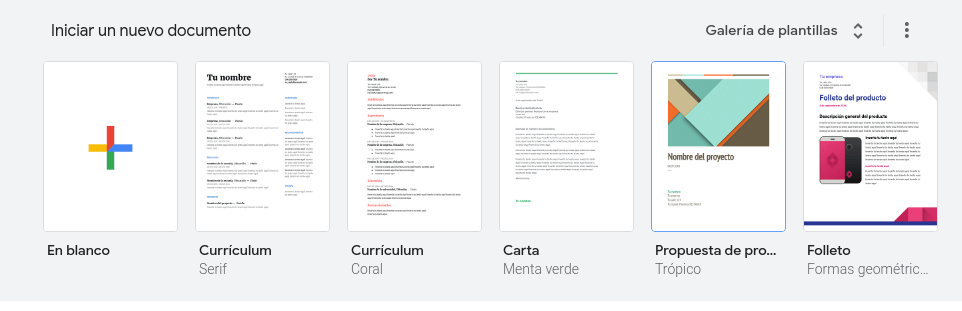
Dirígete al navegador Chrome y verás el botón Aplicaciones en la barra de herramientas debajo del campo de búsqueda, luego selecciona documentos. Si no puede encontrar eso, dirigete a https://docs.google.com/
Cuando utilizamos Google Docs para editar nuestros archivos RTF, previamente debemos cargarlos en nuestra cuenta de Google Drive. Inicie un documento en blanco, haga clic en Archivo> Abrir> busque su archivo RTF y haga doble clic en abrirlo.

Ver documento RTF en línea

Puede abrir archivos RTF desde su navegador sin descargarlos. Doc Online Viewer es una extensión que contiene el formato de texto enriquecido y le permite ver el documento en línea, dentro del navegador.

Agregue la extensión Docs Online Viewer en Chrome, después de agregarlo verá el botón Doc Online Viewer en la barra de herramientas del navegador. Y eso es todo. Ahora puede ver documentos con formato de texto enriquecido en su navegador.

RTF Viewer para Google Chrome

Este es otro visor de formato de texto enriquecido. Le permite ver su documento RTF en Chrome. Puede abrir un documento RTF que exista en su computadora, en Chrome (de manera similar a la función de vista previa en PDF en Chrome).


Haga clic en el icono de extensión en la barra de herramientas del navegador y busque el archivo RTF que desea abrir. Es así de simple.
Abrir documentos RTF con Google Drive

Sin embargo, también puede abrir un archivo de texto enriquecido dentro de Chrome u otros navegadores que admitan las aplicaciones web de Google. Google Drive (GD) es un almacenamiento en la nube con el que puede guardar documentos y luego editarlos a través de Documentos y Presentaciones.
  • Primero, tenemos que acceder Google Drive, el único requisito es tener una cuenta gmail.
  • A continuación, haga clic en Mi unidad y seleccione la opción Cargar archivos en el menú.
  • Seleccione el archivo RTF para guardar en Google Drive y haga clic en el botón Aceptar .
  • Cuando Google Drive incluye su documento seleccionado, haga clic con el botón derecho en el icono del archivo RTF en la página GD y seleccione Abrir con .

Read more...

Herramientas para agilizar la navegación en Chrome

>>  martes, 22 de diciembre de 2015

5 extensiones y otros trucos que agilizan la navegación en Chrome
http://www.genbeta.com/ 22/12/2015


Si bien no es la primera vez que te hablamos de cómo sacarle partido a tu navegador, en anteriores ocasiones nos hemos centrado en asuntos y aspectos concretos como el silenciado de las pestañas y/o en aquellas extensiones que no deberían faltarle a ningún blogger exigente. Sin embargo, hoy recabamos algunas de las herramientas que, simplemente y en términos generales, te permitirán agilizar su uso.

Así, nuestra compilación agrupa desde aquellas que te brindarán la posibilidad de gestionar mejor las pestañas, hasta otras que te ofrecerán la opción de borrar la caché y otros datos. Pero no solo eso, sino que aprovechamos la ocasión para proporcionarte algunos trucos imprescindibles que mejorarán tu experiencia online, ¿preparado?
TabSnooze

TabSnooze, por ejemplo, pone a tus pestañas a dormir. Es decir, seguro que has notado que, cuando abres demasiadas, la navegación resulta ciertamente complicada (sobre todo si careces de la memoria suficiente para recordar qué has abierto en cada una de ellas y eres sabedor de que las necesitas todas); lo que hace la extensión es esconder las que escojas y abrirlas de nuevo de manera automática tras un determinado periodo de tiempo.

Incluso podemos dejar esta aparición para otro día que previamente seleccionemos en el calendario. Evidentemente cuenta con un apartado para que sepas qué has programado.
Keyboard Navigation

Como habrás deducido por su nombre, Keyboard Navigation te permite agilizar el uso de Chrome a través del teclado. ¿Cómo? Con unos atajos que incluso harían posible prescindir de él. Pulsa la coma para empezar, visualizar un enlace, escribir en una ventana de texto; Ctrl y Return para abrir un link en una nueva ventana, Ctrl y W para cerrarlas, etcétera.

Aunque a priori puede resultar un tanto complicada de usar, merece la pena hacer la inversión y perder un poco de tiempo aprendiendo las combinaciones, notarás la diferencia y cómo se agilizan tus tareas.
Too Many Tabs

Disponible también en Firefox, Too Many Tabs es otra de las que te ayuda a gestionar tus pestañas y “mantener la cordura” cuando su número es abultado. Por ejemplo, te proporciona una vista previa de cada una de ellas con tan solo pasar sobre ellas, realizar una búsqueda concreta (algo muy útil si son más de 20, por ejemplo) y ordenarlas siguiendo distintos criterios como la fecha de creación, dominio y similares.

Proporcionar un espacio claro donde verlas todas y su contenido (cuya organización es posible personalizar), así como restaurar las cerradas recientemente y suspender las inactivas para ahorrar memoria son otras de sus virtudes.
Guardar directamente a Google Drive

Como su propio nombre indica, esta utilidad te dará la oportunidad de guardar y subir cualquier link, imagen que se encuentre en una página web, documento, vídeo y similar, a Google Drive. También sirve para almacenar la captura de pantalla. Pero no solo eso sino que a través de la extensión se nos ofrece la opción de controlar el lugar del directorio y el formato en el que se hará, cambiar el nombre y demás.

Al margen del habitual icono de acción que suelen agregar esta clase de aplicaciones a la derecha de la barra de direcciones, Save to Google Drive añade una acción más que se activa tras pulsar el botón derecho de nuestro ratón sobre el contenido deseado y que abre una pestaña desde la que podemos activarla.
Pushbullet

Aunque se trata de una herramienta un tanto distinta a las anteriores, con Pushbullettendrás la posibilidad de enviar de manera inmediata –únicamente con pulsar el botón de envío se realiza- cualquier documento (enlace, notas , listas, direcciones) a tu teléfono desde el mismo navegador en unos pocos segundos. Evidentemente, también funciona a la inversa, o sea, de tu dispositivo Android al ordenador.

Cuenta incluso con una bandeja de entrada y otra de salida. Es perfecto para las trasferencias pequeñas y también compatible con Firefox. Además, desde la web podrás gestionar los diferentes gadgets que se encuentran conectados a la utilidad, añadir amigos a quienes mandarles archivos, etcétera. Su interfaz, asimismo, resulta intuitiva y fácil de utilizar.
Otros trucos

Al margen de las citadas extensiones, existen una serie de trucos que te ayudarán a mejorar tu experiencia con este navegador como:
  • Usar las apps de Chrome como ventanas individuales: te ahorrarás tener que lanzarlas desde el escritorio. Para conseguirlo, bastará con crear el acceso directo.
  • Restaurarlo a su estado original: es decir, resetear la herramienta y volver a su estado original. Ideal para cuando empieza a dar problemas constantemente, se ha infectado con malware y demás.
  • Purgar la caché con cierta asiduidad: pues esta tiende a almacenar una cantidad ingente de datos y archivos innecesarios, cuyo cúmulo podría desembocar en una saturación de la memoria RAM. Para eliminarlos deberás acceder a la configuración de privacidad y seleccionar la opción borrar los datos de navegación. Algunas extensiones como Click&Clean engloban estas dos últimas acciones de manera automática.
  • Inhabilitar el contenido en Flash (sí, ya sabemos que ha cambiado de nombre): podrás hacerlo en la configuración de contenido que hallarás en privacidad, pinchando en “administrar contenidos” y “administrar complementos individuales” o tecleando chrome://plugins/ en el direccional.
  • Controlar qué extensiones tienes instaladas: aunque parece una paradoja y sobre todo si eres un fanático de este tipo de utilidades, un exceso de las que no usas podría consumir recursos innecesariamente.

Read more...

Conoce más de Google Chrome

>>  sábado, 9 de mayo de 2015

5 trucos para sacar el máximo provecho a Google Chrome
http://www.launion.com.mx/ 09/05/2015


De acuerdo con las estadísticas, Google Chrome es el navegador favorito de los usuarios, tanto para computadora como para dispositivos móviles. Además, oculta un potencial que quizá conocías. Te explicamos cómo aprovecharlo.

Tras ser lanzado en 2008 por el gigante de internet Google, Chrome pronto se convirtió en el navegador favorito de millones de usuarios.

De acuerdo a StatCounter, una herramienta para analizar el tráfico en internet, para enero de este año Google Chrome tenía en todo el mundo una cuota de uso del 51% con respecto a todos los navegadores web de escritorio, por delante de Mozilla Firefox e Internet Explorer.

Además, la estadística indicaba que también es la opción más popular para el resto de plataformas, tanto para teléfonos inteligentes como para tabletas, a excepción del iPad de Apple, ya que tiene preinstalado el navegador Safari.

Así que se estima que Chrome cuenta con unos 750 millones de usuarios.

Está disponible para multitud de sistemas operativos y esconde mucho más potencial del que podrías percibir a primera vista.
Por eso, BBC Mundo te explica los siguientes trucos para sacarle el máximo partido.

Instala aplicaciones ‘offline’

El navegador estrella de Google permite instalar aplicaciones que podrás utilizar aunque no tengas conexión a internet.

Algunas de ellas son bastante conocidas, como el servicio de correo electrónico Gmail o el procesador de texto y hoja de cálculo Google Docs, pero también se pueden encontrar juegos más o menos famosos y otro tipo de utilidades.

Navega de incógnito
Esta opción está disponible tanto para la versión para computadora de Chrome como para dispositivos móviles.

Si la utilizas tus pasos no quedarán registrados en el historial de la aplicación, ni siquiera en la nube. Y así nadie que acceda después a tu sesión podrá saber qué sitios visitaste y qué contenido que descargaste.

El aspecto de una ventana de incógnito es diferente al de una ventana normal. La parte superior de una ventana de incógnito es gris o azul, en función de tu ordenador o dispositivo.

Tanto si estás utilizando Chrome en una computadora, como si lo haces en un dispositivo con sistema operativo Android o iOS, y quieres navegar en privado o de incógnito, debes tocar el icono de menú, en la esquina superior derecha de la ventana del navegador.
Y si así lo quisieras, podrías cambiar fácilmente del modo de incógnito al normal. Sólo es cuestión de hacer clic en el icono X en la esquina de la ventana, usar la combinación de teclas Alt+F4 (en Windows y Linux) o ⌘-Mayús-W (en Mac), y cerrar la última pestaña de la ventana.
Controla las tareas activas

Puede que en cierto momento el navegador deje de funcionar tan bien como acostumbraba.

Y quizá sea hora de revisar el menú de tareas activas, donde podrás comprobar cuál es el consumo de CPU, la unidad central de procesamiento, el hardwareque interpreta del programa informático, y también el consumo de memoria RAM, la memoria para el sistema operativo, los programas y la mayor parte del software.

Para abrir dicho menú deberás pulsar las teclas Mayúsculas + Esc.

Una vez hecho eso se desplegará un listado de pestañas activas y extensiones, además de otros procesos de Google Chrome.

Si después quisieras reducir el consumo de memoria RAM, tendrás que acudir al menú, a la opción Más herramientas y después seleccionar Administrador de tareas. Si pulsas Memoria, el listado se ordenará según el uso de RAM y así podrás escoger las tareas que quieres cerrar, pulsando el botón Finalizar proceso.
Purga la ‘caché’

La caché es la memoria de acceso rápido de una computadora que guarda temporalmente las últimas informaciones procesadas.

Lo que hace es crear copias locales de los archivos que se cargan al entrar en las páginas web que visitas con más asiduidad: código JavaScript, miniaturas de imágenes, etcétera.

Así, al evitar descargar estos contenidos una y otra vez se reduce el tiempo de acceso a internet. Sin embargo, más allá de este beneficio la caché tiende a acumular una gran cantidad de archivos innecesarios e incluso saturar la memoria RAM.
Ante esto, Chrome te ofrece la posibilidad de purgar sus contenidos y así hacer que el navegador vaya más rápido.

Para ello tendrás que dirigirte al menú, situado a la derecha de la barra de direcciones, y hacer clic en Configuración. Allí presiona Mostrar opciones avanzadas y localiza la sección Privacidad.

Dentro de esa sección encontrarás la opción Borrar datos de navegación, y dentro de ella deberás marcar la casilla Archivos e imágenes almacenados en caché. Una vez hecho eso, deberás confirmar la decisión pulsando el botón Borrar datos de navegación.

Ahorra en tarifa de datos

El navegador de Google también tiene trucos ocultos para los dispositivos móviles.
Si te parece que la conexión a internet de tu móvil te va haciendo más y más lenta, Chrome te ofrece una opción para ahorrar megas. Y te promete un ahorro de hasta un 30% al mes.

Para poder sacar provecho a esto, debes entrar en los Ajustes de Chrome para Android, utilizando el icono de la parte superior con tres puntos verticales.

Una vez allí, selecciona Reducir uso de datos y mueve la pestaña para que quede Activado.

Fuente: BBC Mundo

Read more...

ABRE DIRECTO DESDE TU NAVEGADOR DOCUMENTOS DE OFFICE

>>  martes, 30 de abril de 2013

Extensión de Chrome Beta permite abrir documentos de Office en el navegador
http://onsoftware.softonic.com/ 28/04/2013

Una buena noticia a los usuarios de Google Chrome beta. Por fin está disponible la extensión para abrir directamente archivos de Office (Word, Excel y PowerPoint) desde el navegador.

Se llama Chrome Office Viewer y está firmada por el propio equipo de Google.

Hasta ahora sólo estaba disponible en el Chrome OS de los Chromebooks, pero ahora cualquier usuario de Chrome en un PC o un Mac podrá abrir directamente archivos .doc, .docx, .xls, .xlsx, .ppt y .pptx.

El funcionamiento es calcado al del lector PDF integrado en Chrome. La extensión va un paso más allá y permite modificar los archivos si se dispone de Microsoft Office 2013, Google Drive u otro programa disponible. Chrome Office Viewer ocupa nada menos que 25 MB (bastante en comparación con lo que ocupan normalmente las extensiones de Chrome).

Es muy probable que la extensión esté disponible en breve para las versiones estables de Chrome.

Read more...

MAS SOBRE GOOGLE CHROME

>>  jueves, 24 de enero de 2013

10 funciones de Google Chrome que probablemente no conocías
http://bitelia.com/ 24/01/2013

En la guerra de los navegadores, Google Chrome ha estado posicionándose cada vez más como el ganador a futuro. Con actualizaciones seguidas, una rapidez impresionante para interpretar el código más moderno y el respaldo de un titán como Google, este browser se está transformando en el favorito. Pero eso no es todo: también cuenta con un enorme mercado de extensiones para personalizar nuestra experiencia en la web, que tiene de todo en su interior, desde agregados para administrar redes sociales hasta formas distintas de hacer capturas de pantalla y tomar notas. En sí, Google Chrome es bastante completo. De hecho, tan completo que probablemente hay cosas que no sabías de él, y que realmente se pueden aprovechar para poder aumentar nuestra productividad o tener una experiencia diferente y más satisfactoria de navegación.
Por eso, en el día de hoy les vamos a contar sobre 10 formas en las que se puede aprovechar Google Chrome que probablemente no conocías. Por supuesto, no queremos generalizar, y es posible que muchos de ustedes ya estén usando estas funcionalidades. Pero para los que no las conocen, o recién acaban de migrar a este fantástico navegador, será una forma excelente de descubrir cosas nuevas.
Sincronización de cuentas: con Google Chrome podemos sincronizar nuestras extensiones y marcadores creando una cuenta y luego sincronizándola entre diferentes dispositivos. Así, nunca perderemos nuestras páginas favoritas o laborales que usemos todos los días, aún cuando cambiamos de ordenador, o tenemos que trabajar desde una computadora que no es la nuestra.
Usar la interfaz del iPad: ¿queremos replicar la experiencia móvil del iPad en nuestro propio ordenador? También podemos hacerlo. Todas las páginas que cuenten con una versión optimizada para el dispositivo móvil de Apple pueden verse de esa misma forma en la computadora. Se tienen que seguir algunos pasos muy simples que están ordenados en Guiding Tech.
Administrador de tareas: con Chrome también tenemos acceso a un administrador de tareas para saber exactamente qué recursos estamos consumiendo en determinadas páginas. Chrome trata a cada una de las pestañas que tengamos abiertas como si fuese un proceso, para poder eliminar una si llega a tener un problema. Con el administrador de tareas que se accede desde las Herramientas de Chrome, podemos ver todo esto. También hay un atajo de teclado, con Shift+Esc.

La barra de búsqueda: una de las funciones más notorias de Chrome es su impresionante barra de búsqueda. Nos permite hacer cálculos matemáticos y hacer búsquedas dentro de un determinado sitio (que también podemos configurar desde las Herramientas del navegador) para ahorrar pasos cuando estamos apurados.

Drag and drop de descargas: las descargas de Chrome se ubican en una barra inferior especial que podemos cerrar en todo momento. Para poder mover los archivos de lugar, nada más tenemos que seleccionar uno de los que esté en esa barra, y moverlo hacia la carpeta que deseemos. Dato: para acceder a las descargas viejas desde Chrome, tenemos que ingresar en la barra de navegación: chrome://downloads.

Fijar una pestaña: a través de su función de Pin, Chrome nos permite mantener una pestaña siempre en la misma posición, para no perderla accidentalmente, moverla de lugar o cerrarla. Con la funcionalidad de Pin, por ejemplo, podemos tener siempre abiertas las páginas que usamos siempre, como puede ser Gmail o Facebook. Esto se accede haciendo clic derecho sobre la pestaña, y seleccionando “Pin tab” o “fijar pestaña”.

Ocultar pestañas: ¿estamos mirando algo indebido que nos baja la productividad en el trabajo y se acerca nuestro jefe? No tenemos que desesperar: presionando F4 en Chrome, se ocultarán las pestañas. Para poder hacerlo, necesitamos tener instalada una extensión llamada Panic Button, que nos permitirá ocultar algunas pestañas o la totalidad de ellas.

Mover pestañas dentro y fuera de una ventana: otra de las funcionalidades más prácticas que nos ofrece Chrome es la posibilidad de mover las pestañas dentro y fuera de una determinada ventana. Para poder sacarlas de una ventana, simplemente tenemos que arrastrarlas “fuera” de su zona, y se creará una ventana nueva. Para poder volverlas a sumar, repetimos el mismo proceso, pero presionando el botón Ctrl del teclado.
Modo incógnito: para proteger nuestros datos de navegación, Chrome también nos ofrece una modalidad incógnito que se puede activar fácilmente. Nada más tenemos que hacer clic derecho en la barra superior y seleccionar la creación de una nueva pestaña de incógnito. Con un atajo de teclado, también se puede abrir. Algunas extensiones hacen uso y abuso del modo incognito, así que lo podemos aprovechar de múltiples maneras.
Pegar sólo texto: cuando copiamos texto de una página web, no solamente estamos copiando lo que está escrito. También nos estamos llevando con nosotros el formato, que muchas veces dificulta nuestro trabajo. Por eso, una forma genial de pegar solamente el texto desde Chrome a un procesador de textos de forma rápida es a través de Ctrl+Shift+V.
Bárbara Pavan
@barbarapvn

Read more...

iOS CON CAPACIDAD PARA ABRIR ARCHIVOS PDF EN OTRAS APLICACIONES

>>  viernes, 30 de noviembre de 2012

Google Chrome tiene nuevas actualizaciones para Android y iOS
http://www.generaccion.com/ 30/11/2012
Google anunció actualizaciones para Chrome tanto en iOS y Android ayer miércoles.

La actualización iOS incluye algunas nuevas características y correcciones para los problemas reportados por los usuarios. Además de la estabilidad y mejoras en la seguridad, la última actualización de iOS incluye la capacidad de abrir archivos PDF en otras aplicaciones,soporte para guardar tarjetas de embarque y billetes con cartilla, y una opción para detectar automáticamente la codificación de texto.

La actualización de Android incluye correcciones de estabilidad. Ambas versiones se pueden descargar desde la tienda de Google Play.

La actualización ya está disponible en iTunes para el iPhone, iPod touch y iPad.

Read more...

Snap Shots

Get Free Shots from Snap.com

  © Free Blogger Templates Autumn Leaves by Ourblogtemplates.com 2008

Back to TOP