Mostrando entradas con la etiqueta Windows. Mostrar todas las entradas

Usuarios de Windows reportan pérdida de archivos debido a OneDrive

>>  lunes, 12 de enero de 2026

Miles de usuarios de Windows pierden archivos sin saber por qué: la culpa es de OneDrive
https://computerhoy.20minutos.es/
David Hernández


Usuarios de Windows reportan pérdida de archivos debido a OneDrive, provocada por la sincronización automática y la falta de advertencias claras.


Cada vez más usuarios de Windows reportan con sorpresa que archivos almacenados en sus equipos desaparecen tras interactuar con OneDrive, el servicio de almacenamiento en la nube de Microsoft.

Lo que muchos desconocen es que este fenómeno está relacionado con la integración de OneDrive en el sistema operativo y la activación automática de sus funciones de copia de seguridad.

La función de respaldo de OneDrive mueve automáticamente archivos de carpetas conocidas, como Escritorio, Documentos o Imágenes, a los servidores de Microsoft. Si bien esto está pensado como una medida de seguridad, el cambio ocurre sin advertencias claras ni opción de rechazo, lo que genera confusión e incluso la pérdida de archivos locales.

En un reciente vídeo viral, un usuario describió la situación: “En algún momento tu ordenador empieza a usar OneDrive y no recibirás ningún tipo de advertencia. Simplemente comenzará a subir todos los archivos a los servidores de Microsoft”.

Intentar desactivar la copia de seguridad sin restaurar previamente las copias locales puede empeorar la situación. En algunos casos, los archivos podrían eliminarse tanto de la nube como del equipo.

Este problema coincide con la creciente automatización de Microsoft, que ahora utiliza inteligencia artificial para escribir alrededor del 30 % de su código interno. Si bien la compañía asegura que estas herramientas aumentan la productividad y la calidad del software, críticos señalan que la combinación de automatización y diseño poco intuitivo puede perjudicar la autonomía de los usuarios.

Para quienes buscan mantener un control total sobre sus archivos, la recomendación es evitar la sincronización automática de OneDrive desde el primer uso del equipo y seguir cuidadosamente los pasos indicados para desactivar la función sin perder datos.

De todos modos, la activación automática puede reaparecer tras actualizaciones importantes de Windows, y el sistema sigue solicitando cuentas de Microsoft y promoviendo sus servicios en la nube.


Mientras Microsoft promociona su ecosistema de nube como una ventaja, la pérdida inesperada de archivos demuestra que la integración automática puede resultar contraproducente para el usuario.

Read more...

La carpeta oculta AppData en Windows: almacena la configuración de las aplicaciones instaladas en el sistema

>>  martes, 18 de agosto de 2020

Esto es lo que puedes hacer con la carpeta AppData de Windows

Autor: David Onieva

Carpeta AppData

El espacio de almacenamiento disponible en cualquier dispositivo, ya sea móvil o de sobremesa, es un elemento clave para el trabajo con el mismo. Aquí es donde guardamos los datos propios e instalamos las aplicaciones sobre el sistema operativo, como Windows, por ejemplo.

Por tanto, si nos quedamos sin ese preciado espacio en las unidades de almacenamiento de rigor, no podremos seguir guardando nada. Esto puede ser un gran problema, por antes de llegar a ese punto, es recomendable saber gestionar y controlar el que nos queda libre. Y es que debemos tener en cuenta que el propio sistema operativo consume una buena parte de este. Por ejemplo esto es algo que se hace especialmente patente al hablar de un software de la potencia de Windows 10, elemento que no para de crecer.

Por tanto, en el caso de que seáis usuarios habituales del sistema de los de Redmond, es muy probable que en ocasiones os hayáis encontrado con carpetas muy voluminosas. Muchas de ellas se crean junto al propio sistema operativo, no son nuestras ni de alguna aplicación, por lo que no entendemos su cometido.

Es más, en ocasiones nos encontramos con algunos de estos contenidos, archivos o carpetas, que se mantienen ocultos en el propio sistema. Estos elementos almacenan cierta información y está ocultos para que ningún usuario inexperto o por descuido, pueda eliminarlos de forma accidental. En el supuesto de que eso pasase, el funcionamiento de Windows se podría ver seriamente perjudicado, hasta el punto de no arrancar. A pesar de todo ello, no podemos dejar de fijarnos en la enorme cantidad de espacio que consumen algunas de ellas.

Cómo encontrar y ver la carpeta oculta AppData en Windows

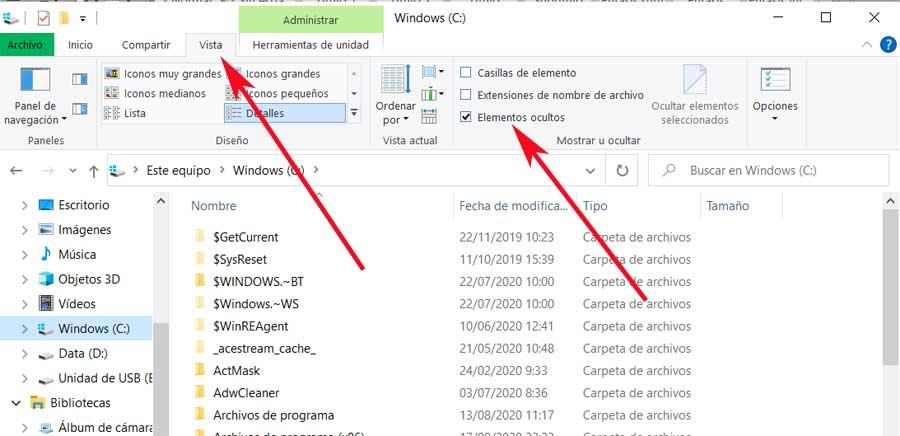
Os contamos todo esto porque a continuación os queremos hablar de una de estas carpetas ocultas que probablemente os hayáis preguntado la razón por la que está ahí. Antes de nada os diremos que para poder ver estos contenidos ocultos, los podréis activar en el propio Explorador de Windows. En el mismo nos situamos en Vista y activamos el selector llamado Elementos ocultos.

Elementos ocultos explorador

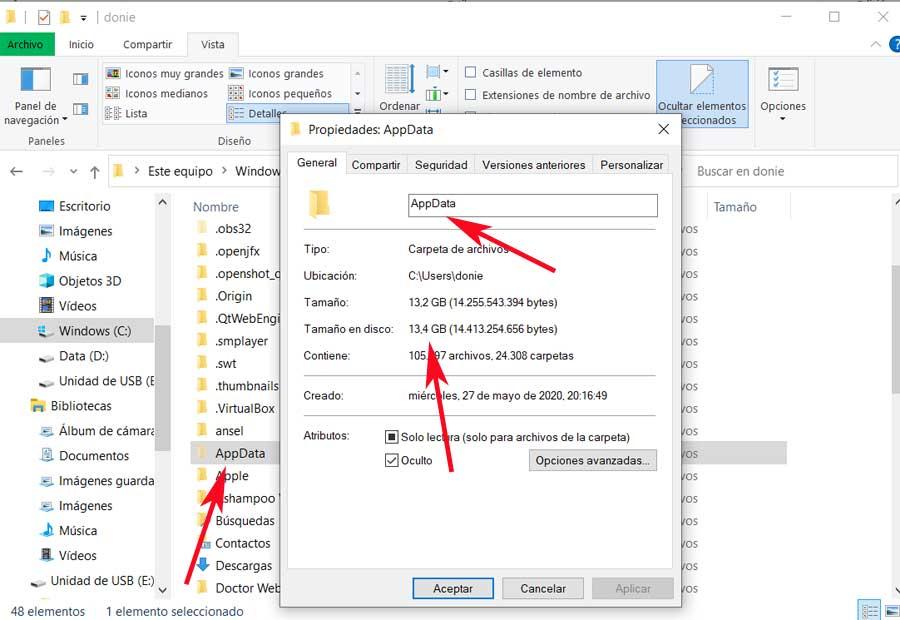
Pues bien, es entonces que para poder echar un vistazo a la carpeta a la que os hacemos mención, nos tenemos que situar en una ruta de disco del sistema. En concreto nos referimos a la ruta C:UsersNOMBRE_USUARIO. Aquí, con un tono un poco más tenue al tratarse de una carpeta oculta del sistema, nos encontramos con la mencionada AppData. Si echamos un vistazo a sus propiedades, veremos que lo habitual es que ocupe bastantes gigas de espacio en disco. Esto nos puede llevar a la duda de qué hacer con ella, si deberíamos eliminarla.

Pues bien, llegados a este punto os diremos que eso no es lo más recomendable en este caso. La principal razón de todo ello es que en realidad Windows utiliza la carpeta AppData para almacenar la configuración de las aplicaciones instaladas en el sistema. Por tanto y como os podréis imaginar, en un principio la mantiene oculta para que no se pueda acceder a ella.

Espacio appdata

De qué sirve la carpeta AppData y su contenido

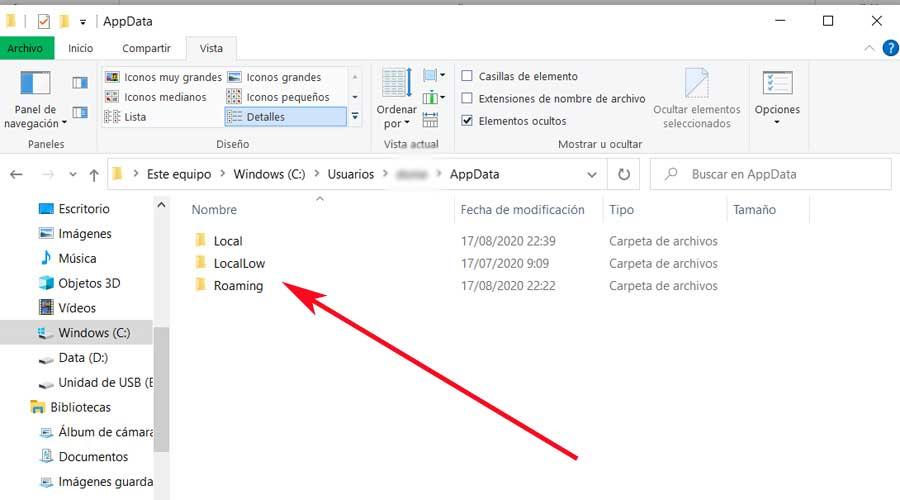
Pues bien, como os decimos, una vez la tenemos a la vista y a pesar de los gigas que ocupa, no os recomendamos modificarla. La principal razón de ello es que las aplicaciones que tenemos instaladas en Windows y que usamos a diario, podrían verse afectadas. De hecho si accedemos al interior de la misma, en seguida veremos que contiene en tres carpetas. Estas se llaman , Local, LocalLow y Roaming y las mismas almacenan toda la información sobre la configuración de las aplicaciones instaladas en el equipo, como os comentamos.

Contenidos de appdata

Precisamente esa es la razón de que cada cuenta de usuario dada de alta en Windows disponga de su propia carpeta AppData. Y es que las apps disponibles para usar en cada una de estas, puede variar. Así el sistema operativo echa mano de este directorio para poder establecer la configuración de las aplicaciones para cada usuario de manera independiente.

Utilidad de la carpeta Local de Windows

Pues bien, para que nos hagamos una idea de la utilidad e importancia de su contenido, decir que en la carpeta Local se guarda la información asociada a un único equipo. Esto se traduce en que desde aquí no se podrán llevar a cabo trabajos de sincronización de datos con otros equipos.

Así, aquí mismo se almacenan archivos de gran tamaño que contienen la cache de aplicaciones y configuraciones del propio desarrollador de los programas instalados.

Para qué sirve la carpeta LocalLow

Cambiando de tercio, si nos centramos en la carpeta llamada LocalLow, lo primero que os diremos es que es muy similar a la anteriormente mencionada Local. Sin embargo el contenido almacenado en esta, está más enfocado a aplicaciones que se ejecutan con ciertas medidas de seguridad.

Con esto lo que os queremos decir es que aquí se guardar los datos correspondientes a programas que se ejecutan en modo protegido. Es por ello que estos tan solo tendrán acceso a esta carpeta, más que nada por temas relacionados con la seguridad.

Qué hace la carpeta Roaming de AppData

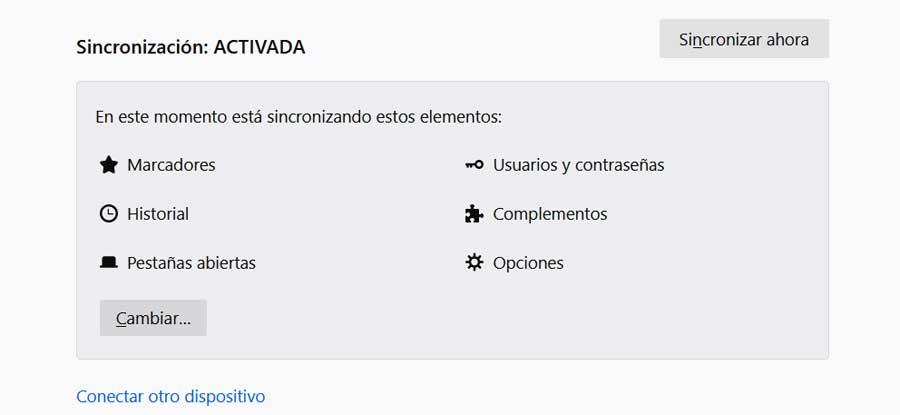
Y la tercera en discordia, la carpeta Roaming, guarda la configuración de ciertas aplicaciones más relacionado con el sector online. Por tanto aquí entran en juego programas tales como los navegadores de Internet. Así, en esta ubicación precisamente es donde vamos a encontrar los marcadores, historial de navegación y otra información relativa a las cuentas de usuario que creamos en cada software de este tipo.

De este modo y en una única carpeta, dispondremos de toda la configuración y datos necesarios al cambiar de PC, por ejemplo, o para exportar lo mismos. Del mismo modo, en determinadas ocasiones todo esto nos será de utilidad a la hora de hacer copias de seguridad de los datos de algunos programas.

Datos navegadores

Pero claro, para llevar a cabo este tipo de tareas, debemos tener mucho cuidado para no dañar a los programas de origen instalados. Al mismo tiempo, a la hora de eliminar contenidos de las ubicaciones de disco comentadas, os recomendamos saber bien lo que hacemos para que todo ello no perjudique más adelante al funcionamiento del propio Windows.


Read more...

Programa para detectar archivos duplicados gratis en Windows

>>  lunes, 24 de julio de 2017

Cómo encontrar y eliminar archivos duplicados en Windows
https://www.mediatrends.es/

A todos nos ha ocurrido alguna vez que hemos encontrado muchos archivos duplicados en varias carpetas de nuestro ordenador. Archivos (y carpetas) que teníamos casi olvidados y que ocupan un valioso espacio. Por suerte, existen herramientas que nos ayudan a encontrar y eliminar estos archivos innecesarios, dejando así sitio para otros nuevos.
CCleaner, el clásico

Lleva años con nosotros y ya es casi de la familia. CCleaner es gratuito (aunque posee versión premium con más opciones) y comenzó como un programa para limpiar los archivos basura de nuestro ordenador, peroha ido añadiendo varias características como la que nos interesa, el Buscador de duplicados.
¿Cómo encontrar y eliminar archivos duplicados en Windows?
CCleaner nos permite filtrar los archivos a buscar por nombre, tamaño, fecha o incluso contenido.

También nos da la posibilidad de ignorar ciertos parámetros (archivos ocultos, de sistema, menores de determinado tamaño, etc.) y añadir unidades de disco o carpetas de forma individual. Todo de una manera muy sencilla y visual.
Duplicate Cleaner, el completo

También gratuita, Duplicate Cleaner nos permite analizar el disco duro para localizar estos archivos mediante diferentes algoritmos que miden la firma de ficheros, la fecha de creación, etc.
¿Cómo encontrar y eliminar archivos duplicados en Windows?

Como el anterior, podemos seleccionar diferentes criterios: fechas (de creación o modificación), tamaño o tipos de archivo.
Duplicate Files Finder, el sencillo

Con este nombre tan original, Duplicate Files Finder escanea nuestro disco duro para encontrar los archivos duplicados. Una vez encontrados nos los mostrará en un listado con el tamaño que ocupan. También es gratuita.
¿Cómo encontrar y eliminar archivos duplicados en Windows?

Anti-Twin, el ideal para fotos

Con las mismas opciones que los anteriores, Anti-Twin se diferencia del resto en que, una vez encontrados los archivos duplicados, no solo nos da la opción de eliminarlos, sino que nos ofrece también la posibilidad de revisarlos o eliminarlos directamente, sin pasar por la papelera.
¿Cómo encontrar y eliminar archivos duplicados en Windows?

Está especialmente indicado para comparar fotografías, porque podemos previsualizarlas dentro del mismo programa y las compara por nombre, tamaño o píxeles. También es gratis en su versión para particulares.

Con estos cuatro programas seguro que encontrarás el que más se ajuste a tus gustos y necesidades y, una vez elegido, solo tendrás que ponerlo en marcha para deshacerte de todos esos archivos repetidos. Si los pruebas cuéntanos cómo te ha ido.

Autor: Fernando Cautillo

Read more...

Tips para abrir varias ventanas a la vez del explorador de archivos de Windows

>>  domingo, 2 de octubre de 2016

Cómo abrir varias ventanas a la vez del explorador de archivos de Windows en la ruta deseada
http://www.softzone.es/ 02/10/2016


El explorador de archivos es una herramienta que lleva acompañando a Windows desde hace muchos años y que ofrece la posibilidad de guardar de forma ordenada ­todos los archivos que vamos almacenando en nuestro disco duro. Cuenta con una interfaz sencilla de utilizar y desde la que podemos crear nuevas carpetas, archivos, cambiarles el nombre, mover archivos o carpetas de una ubicación a otra, realizar búsquedas, etc.

Esto hace que cada vez que encendamos el ordenador hagamos uso, casi con toda seguridad, del explorador de archivos de Windows, puesto que es la principal herramienta para acceder a nuestros archivos. Tanto es así, que probablemente cada día lo primero que hagamos nada más encender el ordenador, sea abrir distintas ventanas del explorador de Windows con las rutas en las que tenemos los archivos que utilizamos a diario o donde guardamos los nuevos, etc.


Si son varias las ventanas que tenemos que abrir y además tenemos que navegar por un montón de carpetas hasta llegar a donde queremos, puede que esta rutina se convierta en algo bastante pesado puesto que lo hacemos cada día al encender el ordenador. Es por eso, que vamos a mostrar a continuación, un pequeño truco con el que vamos a poder abrir todas las ventanas del explorador de archivos que queramos a la vez, con un solo clic y cada una en la ruta deseada.


Para ello, no vamos a tener que instalar ninguna aplicación, sólo vamos a tener que echar mano del bloc de notas de Windows. Por lo tanto, abrimos un nuevo documento, escribimos el comando @echo off en la primera línea y a continuación, en las líneas siguientes del documento escribimos la ruta de cada una de las ventanas del explorador de archivos que queremos abrir.

Una vez hemos completado el archivo, debemos ir a la opción de menú Archivo > Guardar como, indicar un nombre y añadirle la extensión .bat sin olvidarnos de seleccionar como Tipo de archivo la opción Todos los archivos (*.*). A continuación, vamos a la ruta donde hemos guardado el archivo BAT que acabamos de crear y con sólo hacer doble clic sobre él, veremos cómo se abre una ventana del explorador de archivos de Windows por cada ruta especificada.

Si en algún momento queremos modificar alguna ruta o añadir otra nueva, sólo tenemos que pulsar sobre el archivo BAT con el botón derecho del ratón y elegir la opción Editar. Si eres usuario de Windows 7, 8 o 10, ya puedes probarlo.

Autor: Roberto Adeva

Read more...

TeraCopy 3.0: programa de transferencia de archivos más utilizado en Windows

>>  lunes, 30 de mayo de 2016

Descubre el nuevo TeraCopy 3.0
http://www.softzone.es/ 30/05/2016

TeraCopy 3.0 es la nueva versión de uno de los programas de transferencia de archivos más utilizados en Windows. Desde hace bastante tiempo este software ayuda a transferir archivos entre carpetas del mismo equipo e incluso entre varios ordenadores que estén conectados a la misma red local. Su característica principal es que ayuda a que las transferencias sean más rápidas de que las que realiza por defecto el Explorador de Windows.

Transferencia de archivos


TeraCopy se diseñó con el fin de hacer frente a las lentas velocidades de transferencia de archivos en Windows. Esa fue su función primigenia y la que le ha ayudado a convertirse en líder de este tipo de programas. Sin embargo, con cada nueva versión ha ido ofreciendo novedades y la llegada de la 3.0 no va a ser distinta. De momento se encuentra en fase beta pero ya puede ser probada por cualquiera que esté interesado en acelerar la transferencia de archivos.

El ejemplo más claro de la necesidad de un programa como TeraCopy 3.0 es cuando intentamos copiar o mover archivos desde varios lugares a una nueva ubicación. Con el Explorador de Windows esto no es posible hacerlo de forma eficiente ya que no tiene la posibilidad de hacer ‘cola’. Es decir, o pasamos los archivos uno a uno o los pasamos todos a la vez pero con un descenso de velocidad en la transferencia realmente desesperante. Pues precisamente para arreglar esto nació TeraCopy.
TeraCopy

TeraCopy 3.0 en versión beta

Pero TeraCopy 3.0 no es solo un programa para acelerar la transferencia de archivos sino que también viene con nuevas funcionalidades que lo hacen mucho más completo. No solo ha mejorado la trasferencia sino que ha añadido novedades que lo hacen mucho más práctico. La primera de ellas tiene que ver con la compatibilidad con los distintos sistemas operativos. La nueva versión requiere al menos Windows Vista para funcionar, dejando atrás Windows 2000 y XP.

Además, el nuevo TeraCopy 3.0 ofrece información acerca del espacio disponible en la carpeta de destino avisando si este es insuficiente. También tiene una nueva función de corrección de errores que permitirá reanudar la trasferencia una vez el dispositivo haya vuelto a la normalidad.

Asimismo el nuevo TeraCopy 3.0 añade nuevas opciones de hash (Panamá, ripemd y Whirlpool) en el programa y realiza mejores informes en HTML y CSV. Para terminar, hay que decir que la nueva versión también permite la navegación mediante el teclado, con atajos que facilitan el trabajo.

Si queréis descargaros la nueva versión de TeraCopy lo podéis hacer desde aquí, aunque tenéis que tener en cuenta que es una versión beta, muy estable, eso sí, pero beta al fin y al cabo.

Autor: Luis Torroba

Read more...

Encuentra los archivos duplicados en tu PC y libera espacio

>>  martes, 17 de noviembre de 2015

Cómo encontrar archivos duplicados en tu PC
http://hipertextual.com/ 17/11/2015


Si tu disco duro está casi lleno, una buena forma de liberar espacio es buscar y encontrar archivos duplicados. Sigue leyendo y descubre cómo hacerlo de forma rápida y sencilla.

Desde docenas de copias del último capítulo de la tesis hasta archivos de música que se duplican misteriosamente, nuestro PC está repleto de archivos olvidados. Estos archivos duplicados, que se van acumulando como basura en un ático, terminan por ocupar el espacio disponible en nuestro disco duro que está destinado para las cosas que realmente importan. Además, crean molestos conflictos en nuestras aplicaciones de fotografías, gestores de archivos o bibliotecas de música.

Aunque es una práctica muy común, tener archivos iguales en diferentes ubicaciones, es una de las peores formas de organizar tus documentos. Por suerte existen herramientas que nos permiten deshacernos de toda esa basura sin necesidad de perder el tiempo revisando archivo por archivo. Hoy analizamos algunas de estas herramientas para encontrar archivos duplicados, tanto para ordenadores con Windows como para ordenadores con Linux.

Encontrar archivos duplicados en Windows


dupeGuru es un programa que puedes descargar de forma gratuita desde su sitio web y que también se encuentra disponible para otros sistemas operativos. Su algoritmo de coincidencia aproximada permite encontrar archivos con nombres idénticos o similares. Además, muestra coincidencias entre diferentes tipos de archivos, por ejemplo un archivo JPG con el mismo nombre que un archivo PNG.

Una vez descargado e instalado, abre dupeGuru y da clic en el icono con el signo "más" de la primera pantalla para seleccionar las carpetas que deseas escanear en busca de archivos duplicados. Selecciona "escanear" y el programa empezará a trabajar.

Dependiendo de la cantidad y tamaño de los archivos dentro de la carpeta, tendremos que esperar un poco para dar el siguiente paso. Eventualmente la lista de archivos duplicados irá apareciendo en tu pantalla. Los archivos originales estarán marcados en color azul y justo debajo de éstos podrás encontrar los archivos duplicados y su correspondiente ubicación en el disco duro. También podrás ver el tamaño de los archivos y un porcentaje de coincidencia para determinar rápidamente qué tan idéntico puede ser un archivo de otro.

Para seleccionar los archivos y realizar acciones en lote sólo hace falta marcar la casilla que se encuentra justo a lado del nombre del archivo. Los archivos pueden ser eliminados, copiados o movidos de ubicación para su comprobación.

Si sólo te interesa trabajar con un tipo específico de archivos, dupeGuru también tiene programas especiales para encontrar duplicados de Música o Imágenes. Otras alternativas de programas para encontrar archivos duplicados en Windows son Easy Duplicate Finder, Duplicate Cleaner y SearchMyFiles.

Encontrar archivos duplicados en Linux


Para los usuarios de Linux, FSlint funciona de maravilla. Esta herramienta está disponible para diferentes distribuciones y soporta varios idiomas. Se puede instalar mediante el centro de software de distribuciones como Ubuntu, Debian, Fedora, OpenSUSE y Red Hat; o mediante línea de comandos escribiendo en la terminal:

En Ubuntu:
sudo apt-get install fslint

En Fedora:
sudo yum install fslint

Una vez instalado abrimos FSlint y veremos una pantalla en la que se mostrará de forma predeterminada el directorio de nuestra carpeta personal. Si deseas abrir una carpeta en específico utiliza los botones de "añadir" y "remover" que se encuentran del lado izquierdo de la pantalla. Después da clic en el botón "buscar" para que comience a generarse la lista de archivos duplicados.

Durante la búsqueda los archivos encontrados se filtran por tamaño, así todos los archivos restantes del mismo tamaño son luego evaluados para verificar que no están vinculados entre sí. El algoritmo utilizado en este caso es sumamente completo, esto con la finalidad de minimizar, en la medida de lo posible, los falsos positivos que pudiesen conducir a la pérdida de datos.

En la pantalla de resultados, todos los archivos duplicados se agrupan juntos bajo una barra gris con información como la cantidad de archivos que se encuentran en el grupo y el número de bytes perdidos en los archivos duplicados. A su vez, los archivos bajo la barra gris se enlistan por nombre, directorio y la última fecha de modificación. La barra de estado debajo del botón "buscar" nos permite identificar el número total de bytes desperdiciados en el total de archivos duplicados.

Si deseas probar otra alternativa para encontrar archivos duplicados en Linux,fdupes funciona muy bien.

Autor:   

Read more...

Aplicación profesional que nos ayuda a eliminar archivos basura

>>  martes, 24 de febrero de 2015

AFT Cleaner: Eliminar basura de nuestro ordenador con Windows
http://www.vinagreasesino.com/ 24/02/2015

¿Cuantas veces has deseado realizar una limpieza efectiva en tu ordenador con Windows? A esta pregunta seguramente que existirán una gran cantidad de respuestas, pues siempre buscamos las alternativas que hay en la actualidad para poder realizar una limpieza de tal categoría.

La limpieza no solamente se encuentra en los archivos temporales que se alojan en distinto tipo de carpetas en Windows sino también, en aquellos que están ubicados en regiones y secciones reservados del navegador de Internet. Esa es la razón por la cual siempre intentamos adquirir a una aplicación profesional que nos ayude a eliminar dicha basura, algo que muy fácil podríamos llegar a obtener con CCleaner.
Alternativas gratuitas y más sencillas para utilizar en Windows

Si bien CCleaner es una herramienta que la podríamos utilizar en su versión gratuita, la misma tiene determinado número de limitaciones, lo cual prácticamente llega a desmotivar a todos quienes han empezado utilizarla de alguna manera en Windows. Para poder hacer uso de todas las funciones se requiere la implementación de otros cuantos módulos más que lastimosamente, vienen sólo en la versión de pago o profesional. Además de ello, CCleaner tiene que ser instalado en Windows y según la experiencia de algunos de los usuarios de este sistema operativo, hay ocasiones en las que la herramienta elimina características especiales que prácticamente, deja sin funcionamiento algunas funciones de Windows.

Es por eso que siempre se recomienda tratar de realizar una “copia de seguridad” de Windows, pues si en un momento determinado algo llegase a fallar, podríamos volver a un estado anterior para que el ordenador, siga con su correcto funcionamiento. Ahora bien, la herramienta que hemos mencionado (y otras cuantas adicionales más) no son la única opción pues también existen algunas alternativas gratuitas con similares características y con mejores funciones de trabajo.
ATF Cleaner para limpiar a nuestro ordenador con Windows

Nos hemos encontrado con una interesante herramienta que tiene el nombre de ATF Cleaner, y que prácticamente llega a cubrir una gran cantidad de necesidades que quizá, únicamente las podríamos haber utilizado en otras herramientas con una licencia de pago. Entre lo más importante para destacar de esta aplicación gratuita, podríamos enumerar a lo siguiente:
ATF Cleaner es una herramienta gratuita.
Es portátil y por tanto, la podríamos ejecutar desde un pendrive USB
Tiene compatibilidad con la mayoría de sistemas operativos (hasta Windows 7).
Se puede realizar una limpieza profunda tanto de los archivos de Windows como de los navegadores de Internet.

Estas son sólo unas cuantas características y funciones que podríamos estar utilizando de ATF Cleaner, existiendo otras cuantas más que las iremos descubriendo según usemos a la herramienta.


La imagen que hemos colocado en la parte superior es una pequeña muestra de lo que podríamos estar obteniendo con esta herramienta. Allí mismo podríamos ver en la parte superior a su “barra de menú” y en la cual, están distribuidas las opciones para poder realizar un análisis de los archivos temporales (y otros cuantos más) que están alojados en Windows, Mozilla Firefox y Opera. Solamente tenemos que seleccionar a cualquiera de las tres opciones (pestañas) para que la interfaz de ATF Cleaner cambie inmediatamente.

Por ejemplo, si queremos únicamente utilizar a las funciones de eliminación de basura en Windows, tendríamos que seleccionar a la pestaña Main, estando las otras dos alternativas hacia el lado derecho perfectamente bien diferenciadas. La interfaz cambiará ligeramente, en donde solamente tendríamos que seleccionar a una o varias casillas según sea lo que deseemos eliminar; podríamos activar únicamente a la casilla que dice “Select All” de la parte inferior para que todas las casillas se activen automáticamente. Por lo demás, el usuario sólo tiene que presionar el botón que dice “Empty Selected” para que el proceso de eliminación de basura se inicie en ese mismo instante.

Tal y como podemos admirar, ATF Cleaner es una excelente alternativa que podríamos utilizar en cualquier instante para eliminar basura de nuestro ordenador con Windows, o de aquella que se haya acumulado con nuestro trabajo en los navegadores de Internet que soporta la herramienta.

Read more...

Cómo renombrar varios archivo a la vez en windows

>>  sábado, 16 de agosto de 2014

Renombrar varios archivos a la vez
http://www.deltaasesores.com/ 16/08/2014


Situación

Cuanto tenemos un grupo grande de archivos para renombrar, como los que se descargan de una galería de fotos de una cámara o de Facebook, por ejemplo, es tedioso renombrar uno por uno.

Recomendación

Con tan solo realizar unos pasos se puede renombrar un grupo de archivos sin tener que recurrir al renombrad de archivo por archivo. En Windows hay una alternativa que no es muy conocida para realizar este renombramiento de varios archivos al mismo tiempo, Los pasos para realizarlo son los siguientes:

- Seleccione el grupo de archivos a renombrar (se pueden seleccionar todos los de una carpeta con Control + E)

- Una vez seleccionados, presione F2, incluya el nombre que va a identificar al grupo y luego presione Enter para aceptar el renombrado.

Con esta gestión se habrán renombrado todos los archivos con el mismo nombre y un numeral para darle alguna diferenciación a cada archivo.

Autor: Jose Camilo Daccach T.
____________________________________________

Cómo renombrar un grupo de archivos en Windows
http://culturacion.com/ 16/08/2014

Una situación bastante común -especialmente al momento de descargar fotografías de las cámaras digitales- es que los archivos cuenten con un nombre bastante desagradable, nombres que no tienen nada que ver con la actividad (por ejemplo IMG12, IMG13, DSC12,DSC13, etc.).

De esa manera el renombrar una fotografía en el caso anterior es bastante común y tedioso, pues regularmente se renombra uno a uno, siguiendo con el caso de las fotografías, son muchas y se hace una tarea tediosa. No solo esto sucede con las fotos sino también con los demás archivos, esto se hace con el fin de tener una mejor administración de ficheros.

En Windows existe una alternativa que casi no es conocida, se trata de renombrar un grupo de archivos a la misma vez, una solución bastante sencilla y rápida. Los pasos para realizarlo son los siguientes:

Seleccionamos el grupo de imágenes a renombrar.
Una vez seleccionado el grupo de imágenes presionamos F2, colocamos el nombre que va a identificar al grupo por ejemplo “viaje de fin de cursos” y seguido damos un Enter para aceptar.
De esta manera se estarán renombrando todo el grupo de archivos que hayamos seleccionado, haciendo esta tarea más sencilla y menos tediosa.

Vía: Marcianos

Read more...

¿Disco Duro lleno? Libera espacio aquí

>>  miércoles, 30 de julio de 2014

7 maneras de liberar espacio en el disco duro de almacenamiento
http://ictnews.vn/ 30/07/2014


ICTnews - Los discos duros son ahora de precio relativamente asequible, pero si usted está "adicto" a la recopilación de cosas interesantes, tales como películas, fotos, música, software ... tarde o temprano, el disco duro se está quedando en la indigencia capacidad de almacenamiento. El siguiente artículo le sugiera algunas maneras simples para liberar espacio en el disco duro.

1. Hibernating Off

Si usted no usa la hibernación (Hibernate), desactivar esta función le ahorrará una gran cantidad de espacio en disco. Cómo llevar a cabo lo siguiente:

1. Elija Inicio, escriba cmd, haga clic derecho en Símbolo del sistema y seleccione Ejecutar como administrador.

2. Typing powercfg.exe / hibernate off y presione Intro.

Esto desactivará la hibernación en un equipo. Para activar esta función, se reemplaza la línea de comandos de línea powercfg.exe / hibernar en .

2. Capacidad de Adaptación a la página Archivo

Windows utiliza un archivo llamado archivo de paginación de la memoria virtual, la carga de memoria cuando está lleno. El tamaño del archivo de página en función de la versión de Windows, como Windows 7 en este archivo tiene el mismo tamaño que la RAM que tiene dicho equipo es de 8 GB de memoria RAM del archivo de página tendrá 8GB. Sin embargo, con un ordenador con 8 GB de RAM, archivo de página es tan grande como para perder, para que pueda realizar los siguientes pasos para ajustar su tamaño:

1. Al pulsar Windows + Pausa para abrir System Control

2. Seleccione Configuración avanzada del sistema

3. Durante ventana Propiedades del sistema , haga clic en el botónConfiguración en la sección Rendimiento

4. Seleccione la ficha Avanzada

5. Elija el botón Cambiar en la memoria virtual

6. Desactive la casilla Administrar automáticamente el tamaño del archivo de paginación para todas las unidades

7. Seleccione la unidad que desea modificar el tamaño del archivo de página, compruebe Tamaño personalizado y escriba el valor mínimo y el máximo valor para él. Por ejemplo, puede ajustar el tamaño máximo del valor por defecto de 2048MB.

3. Desinstalar los programas no utilizados
Muchos programas, especialmente el título de "terrorista" ocupa mucho espacio en el disco duro, por lo que siempre deben verificar que el programa informático no utiliza mucho, eliminarlos, vaya al control Panel> Programas y características> Desinstalar un programa . Si más exigente, puede instalar el software especializado como Revo Uninstaller o Geek desinstalador para eliminar el programa a fondo, porque vamos a explorar a fondo su sistema para detectar y eliminar las trazas restantes del programa que desea quitar.

4. Tomar la utilidad Liberador de espacio en disco en Windows

A través de la utilización del tiempo, llenando los archivos o tipos de archivos no necesarios temporales de Windows, no perder el espacio de almacenamiento que puede reducir el rendimiento del sistema. Puede eliminar estos archivos usando una herramienta integrada en Windows llamado Liberar espacio en disco. Cómo llevar a cabo lo siguiente:

1. Elija Inicio, escriba Liberador de espacio en disco , y pulse Enter.

2. Seleccione la unidad que desea limpiar y pulse Aceptar para programa calcula y muestra el tipo de datos que se pueden eliminar.

3. Marque los datos que desea borrar y pulse Aceptar para iniciar el proceso de limpieza de disco Liberador de espacio en disco.

5. Mover Directorio

Si no puede eliminar algunas carpetas como Mis documentos o Descargas, puede moverlos a otra unidad para reducir la carga en la unidad instalada. He aquí cómo mover la carpeta de Descargas desde el disco de instalación (por defecto es la unidad C) a un dispositivo de almacenamiento (por ejemplo, la unidad D):

1. Durante la unidad D, cree una carpeta denominada Descargas.

2. Elija Inicio> haga clic derecho en la carpeta Descargas> seleccione Propiedades.

3. Seleccione la pestaña Ubicación> haga clic en el botón Mover, seleccione la carpeta Descargas de nueva creación en la unidad D> haga clic en Aceptar para finalizar.

En este punto, los datos se copian desde el antiguo al directorio de la carpeta Descargas que acaba de crear. Con la carpeta Mis documentos, sin hacer absolutamente similar.

6. Cambiar el tamaño de Restaurar sistema

Restaurar sistema es una función que permite a los usuarios poner punto de restauración se creó a principios del sistema. Esta función normalmente se activa automáticamente cuando se instala el controlador (controlador) o cambiar algunas de las características del sistema. Sin embargo, el sistema operativo por lo general crea un punto de restauración del espacio de almacenamiento desgaste innecesariamente. Por lo tanto, usted debe ajustar el volumen para esta función siga estos pasos:

1. Al pulsar Windows + Pausa para abrir System Control

2. Elija Protección del sistema en la lista de la izquierda

3. En la pestaña Protección del sistema , seleccione la unidad> Configurar y establecer el tamaño máximo de la función Restaurar sistema empujando deslizadores en el uso de Max .
Además, también puede utilizar la utilidad Liberador de espacio en disco para eliminar el punto de restauración se crea en el pasado. Después de abrir el Liberador de espacio en disco, puede cambiar a la opción Más y luego haga clic en Limpiar en virtud de la función Restaurar sistema e instantáneas . Sin embargo, usted debe asegurarse de hacer esto, el sistema está funcionando sin problemas, porque si se produce un problema, no se puede restaurar el sistema a un estado estable antes.
7. Almacenamiento y sincronización de datos a la nube

El servicio de almacenamiento en la nube que permite a los usuarios poner los datos en una unidad virtual almacenada en la red de acceso a cualquier lugar con una conexión a Internet. Por lo tanto, para ahorrar espacio de almacenamiento del disco duro, puede eliminar los datos de la máquina. La mayoría de los servicios se prestan opción le permite sincronizar el archivo o carpeta seleccionado, por ejemplo, en función de Dropbox llamada Selective Sync (opción de sincronización), que quiere sincronizar un archivo o directorio artículos, sólo tiene que seleccionar determinado archivo / carpeta y seleccione la función de sincronización.


Duc Nghia (Bajo ghacks.net)

Read more...

Everything, Hddb File Search herramientas de búsquedas instantáneas para Windows

>>  viernes, 18 de abril de 2014

Cómo hacer búsquedas de archivos rápidas en Windows
http://www.omicrono.com/ 18/04/2014


Creo que todos estaremos de acuerdo en que, a menos que tengas un pedazo de ordenador en casa con un SSD instalado que alcance velocidades de ensueño, las búsquedas en Windows son de todo menos rápidas, y seguro que a mas de uno se le quitan las ganas de buscar nada por las velocidades de infarto a las que se realizan las búsquedas. Por suerte parece que alguien ajeno a Microsoft ha pensado en este problema, y os traemos hoy dos alternativas con las que podréis hacer unas búsquedas mucho mas rápidas y efectivas en Windows, hasta el punto de que tendréis resultados nada mas terminéis de escribir lo que sea que estéis buscando.

Everything

Everything es una herramienta que, básicamente, nos permite localizar archivos y carpetas por su nombre de forma instantánea, no tiene mas. Entre sus ventajas tiene un indexado en tiempo real, uso de recursos mínimo, una instalación sencilla o incluso una versión portable… y muchas funciones mas que se combinan con la virtud de mostrarnos resultados nada mas terminemos de teclear lo que queramos buscar. Podéis haceros con Everything a través de voidtools, la página del proyecto en cuestión.

Hddb File Search

Hddb (Hard Disk DataBase) surge con un objetivo: conseguir una herramienta de búsquedas para Windows que fuera capaz de igualar a Everything en velocidad y eficiencia. Y parece que lo ha conseguido, a pesar de tener carencias como la falta de versión portable o que la base de datos no se actualice sola (que será una ventaja al agilizar el arranque para algunos y un inconveniente al no estar actualizado al momento para otros). Nada mas tengamos la base de datos compuesta, podremos empezar a buscar y los resultados empezarán a salir al instante. Viene con unas cuantas características mas que Everything no tiene, y si queréis darle un intento podéis hacerlo desde la página del proyecto.

Fuente | gHacks

Read more...

Trucos para proteger tus archivos y carpetas en Windows

>>  miércoles, 5 de febrero de 2014

Protege tus carpetas y archivos en Windows
http://www.mundotech.net/ 05/02/2014


Si hay algo del que carece Windows es la seguridad que queramos darles a las carpetas o archivos, es decir Windows no tiene funcion alguna que proteja las carpetas con contraseñas, de manera que si queremos otorgar cierta seguridad a nuestras carpetas debemos recurrir a otros trucos, así que te mostraremos algunas formas de proteger esos archivos y carpetas que tanto te interesan.

Programas para proteger archivos:

Ya que Windows no cuenta con ello, entonces la primera opción es descargar el programa que nos de la opción de proteger nuestras carpetas con contraseña. Hay varios programas para escoger, son muy parecidos y la dinámica es simple, debes seleccionar la carpeta a proteger y ya.
seguridad en windows como proteger mis archivos en windows ARchivos y contraseñas en windows
My Lockbox

Para utilizar My Lockbox solo debes seleccionar el elemento a entregar una clave para comenzar el proceso o directamente arrastra el fichero sobre la ventana de este programa y ya estarás utilizando sus prestaciones.

Cryptor

Una práctica aplicación, completamente gratis, con la que podrás proteger cualquier tipo de archivo con contraseña

Folder Armor

Un programa sencillísimo de usar: con elegir qué zonas de tu sistema (archivos, carpetas, particiones enteras) quieres proteger, y asignarles una contraseña ya tendrás una protección a tu privacidad.

WinGuard

Con este programa gratuito puedes proteger bajo contraseña tus aplicaciones, así como encriptar archivos, carpetas o unidades.

Comprimir el Archivo:

Convierte la carpeta en un archivo comprimido, los programas para comprimir archivos poseen una protección mediante contraseña. Debes comprimir la carpeta que quieras, obtendrás un archivo comprimido (En este caso Winrar) y debes seleccionar la opción avanzado -> establecer contraseña-> Aceptar
seguridad en windows como proteger mis archivos en windows ARchivos y contraseñas en windows seguridad en windows como proteger mis archivos en windows ARchivos y contraseñas en windows seguridad en windows como proteger mis archivos en windows ARchivos y contraseñas en windows De manera que cuando quieras descomprimir o abrir la carpeta comprimida te pedirá la contraseña, debes eliminar la carpeta sin comprimir para que nadie pueda acceder a ella, y lo más importante es que debes recordar muy bien la contraseña ya que en caso contrario no podrás acceder a ella. Algo que quizás quieras saber es que los archivos o carpetas protegidos con contraseña muestran un * al final de su nombre.

Read more...

Recuva programa gratuito que permite recuperar archivos borrados en Windows rápido y sencillo

>>  miércoles, 20 de noviembre de 2013

Cómo recuperar archivos borrados en Windows con Recuva
http://bitelia.com/ 20/11/2013


Recuva es un pequeño programa gratuito creado por Piriform (la misma empresa de la famosa utilidad CC Cleaner), que nos permite recuperar archivos borrados en Windows de manera rápida y sencilla, siguiendo pocos pasos que cualquier usuario promedio podría entender.

Como les hemos comentado antes, sabemos que cuando borramos un archivo de nuestro ordenador, este no desaparece por completo del disco duro, sino que los sectores específicos que solían ocupar esos datos pasan a estar disponibles nuevamente, para poder ser ocupados por otros archivos. Mientras no guardemos datos nuevos que se escriban encima de los anteriores, la información puede ser recuperada.

Por esta razón, es ideal tomar dos medidas muy importantes cuando queremos recuperar de archivos borrados:
Dejar de usar el ordenador de inmediato para evitar que se sobrescriban los datos.
Conectar el disco duro a otro ordenador para intentar la recuperación de los archivos borrados.

Si no contamos con otro ordenador, o los archivos que borramos están en una portátil, no nos queda más remedio que arriesgarnos.
Instalar Recuva

Si no contamos con una computadora extra para descargar la aplicación, podemos como alternativa,utilizar un pendrive o memoria externa de cualquier tipo para almacenarla e instalarla. DescargamosRecuva, desde el sitio oficial y ejecutamos el instalador.

Presionamos el botón de opciones avanzadas para poder elegir la ruta donde instalar el programa.

recuperar archivos borrados recuva
Creamos una carpeta con cualquier nombre en nuestro dispositivo externo, y la elegimos como sitio de instalación de Recuva.
recuperar archivos borrados recuva
Una vez instalado, Recuva nos hará algunas preguntas sobre los datos que deseamos recuperar.

Lo primero será elegir que tipos de archivos queremos que se muestren durante el proceso de recuperación. Podemos limitar la búsqueda a solo fotos y vídeos por ejemplo. Si lo que nos interesa son ciertos archivos específicos, no tiene sentido buscar cualquier cosa, el proceso será menos largo y obtendremos resultados más rápido. Además de que ahorraremos tiempo a la hora de seleccionar losarchivos borrados a recuperar.

recuva tipos de archivo
Luego podemos elegir la ubicación donde estaban los archivos perdidos. Si no recordamos, lo mejor es seleccionar la primera opción y que el programa busque en toda la computadora. Si queremos recuperar archivos de un medio extraíble, como una tarjeta de memoria o hasta un iPod, también podemos hacerlo.

Por último, puedes seleccionar la opción de escaneo profundo, si ya habías intentado recuperar sin éxito tus archivos con alguna otra aplicación, o con el mismo Recuva.

El escaneado es usualmente rápido, siempre que no sea profundo, solo durará un par de minutos. Pero todo depende del tamaño de tu disco duro, y de la cantidad de archivos que contenga.

En la siguiente ventana se mostrará una lista con todos los archivos encontrados, organizados por nombre, ubicación y última fecha de modificación. Los archivos también están identificados con un icono de color que puede ser rojo, amarillo o verde. Rojo quiere decir que el archivo esta muy dañado para ser recuperado, amarillo es un estado intermedio, y verde, que es completamente recuperable.

recuperar archivos borrados windowsrecuva
En el modo avanzado puedes obtener incluso una vista previa (siempre que esté disponible) del archivo seleccionado, además de información detallada sobre el tamaño, la fecha de creación, última fecha de modificación, última fecha de acceso, y estado general.

Para recuperar tus archivos solo te queda marcar las casillas correspondientes a cada uno, y luego hacer clic en el botón "recuperar". Cuando se te pregunte en que directorio deseas guardar los archivos que deseas recuperar, es muy importante nuevamente seleccionar el dispositivo externo, para evitar sobrescribir la información y dañar los archivos. Asegúrate de utilizar un dispositivo con suficiente espacio para almacenar el tamaño estimado de los datos borrados.

Recuva es una aplicación sumamente eficiente, y que difícilmente queda mal hasta en las peores situaciones. Además es gratuita, rápida y liviana. También existen unas versiones profesionales de pago con algunas funciones extra, soporte y actualizaciones automáticas. Recuva es compatible con Windows 8, 7, Vista, XP y 2000.


Autor: 

Read more...

Herramienta para recuperar archivos borrados en Windows

>>  miércoles, 9 de octubre de 2013

Cómo recuperar archivos borrados en Windows usando un Live CD de Ubuntu
http://bitelia.com/ 09/10/2013

Ya sea por error, corrupción del sistema, problemas de hardware, o simplemente, mala suerte; la perdida de archivos es uno de los dolores de cabeza mas grandes que sufre cualquiera que haya usado un ordenador. Por suerte existen una gran variedad de herramientas disponibles para recuperar archivos borrados en Windows que nos pueden ayudar.

Cuando eliminamos un archivo desde Windows, éste en realidad no se ha borrado, sino que continúa existiendo en nuestro disco duro, incluso luego de que vaciamos la papelera de reciclaje. Windows, y otros sistemas operativos, saben dónde se encuentran los archivos en un disco duro a través de una especie de "indicadores" que le dicen al sistema dónde empiezan y terminan los datos. Cuando borramos un archivo lo único que Windows hace es remover ese indicador y marcar como disponibles los sectores del disco duro que contenían esa información.

Mientras Windows no escriba nuevos datos sobre esos sectores, los archivos que se borraron aún pueden ser recuperados. Por tanto es ideal que cuando se quiere recuperar archivos borrados de un disco durodebemos dejar de usarlo inmediatamente, para evitar sobrescribir los sectores y hacer irrecuperable la información.

En Bitelia hemos comentado sobre muchas herramientas para Windows que nos pueden ayudar, pero la mayoría requieren ser instaladas en nuestro sistema, lo que supone el riesgo de sobrescribir los datos en el disco duro.

Una manera bastante efectiva de recuperar archivos borrados en Windows es usando un Live CD/USB de Ubuntu (o cualquier distribución derivada).

Puedes descargar la imagen de Ubuntu desde aquí, luego quémala en un DVD o crea un disco de arranque USB. Importante no descargar el .ISO ni crear el Live CD desde el sistema que usa el disco duro cuyos datos queremos recuperar, lo mejor es usar otro ordenador.

Ubuntu por defecto incluye una herramienta de nombre ntfsundelete la cual nos permite recuperar archivos borrados de discos que contengan particiones NTFS, el sistema de particiones que usa Windows.

Esta es una manera ideal, ya que al bootear desde un Live CD no corremos el riesgo de sobrescribir los datos en el disco duro, ya que no sera utilizado en ningún momento.
Identificar el disco

Antes de recuperar nuestros archivos, lo primero que debemos hacer es identificar el disco duro y la partición en la cual se encuentran los archivos que deseamos recuperar.

Abrimos la Terminal y escribimos:

sudo fdisk –l

Presionamos enter.

Ahora la terminal nos va a listar todos los discos que tengamos y sus respectivas particiones. Buscamos una linea que termine con HPSF/NTFS bajo la etiqueta Sistema.

Ubuntu nombra todos los discos como sd seguidos de las letras del alfabeto en orden de aparición, y un numero para identificar la partición. Si solo tenemos un disco duro este se llamará sda y si solo tenemos una partición sería sda1.
recuperar archivos borrados en windows
Como pueden ver en la imagen arriba, la consola en mi caso detecto 2 discos: /dev/sda de 500GB que es mi disco duro primario, y un disco /dev/sdb de 4GB que es el que vamos a estar usando para los fines de este tutorial.

Los archivos que voy a recuperar se encuentran en /dev/sdb1, el nombre del disco y la partición pueden ser diferentes en tu caso, pero siempre comenzará por /dev/.

Si tienes mas de un disco duro, y más de una partición, puedes tratar de identificar el disco por su tamaño. La consola los muestra en GB y también te dice el número de bloques que ocupa una partición en el disco, mientras más alto sea el numero de bloques mayor el tamaño. También puedes chequear todos los discos y particiones si no estás seguro, solo que te tomará más tiempo.
Buscar archivos recuperables

Ahora que ya sabemos cual es el nombre de nuestro disco, vamos a escanearlo para ver que archivos podemos recuperar.

Escribimos en la terminal:

sudo ntfsundelete

En mi caso sería:

sudo ntfsundelte /dev/sdb1

Los nombres de los archivos que pueden recuperarse aparecerán en la columna de la derecha. En la tercera columna aparece un porcentaje que indica la fracción de un archivo que es recuperable.
recuperar archivos borrados en windows


En mi caso había guardado 5 archivos en el disco, que luego borré para los fines de este artículo, por suerte aparecen los 5 y pueden ser recuperados en un 100%.

No siempre los resultados serán tan favorables, especialmente si tratas de recuperar muchos archivos.
Recuperar los archivos

En mi caso tengo 5 archivos que recuperar, 3 .PNG, 1 archivo .AI y 1 archivo .MD.

Para recuperar rápidamente todos los PNGs usaremos *, el asterisco funciona como una especie de wildcardque selecciona todos los archivos al mismo tiempo.

Escribimos en la terminal:

sudo ntfsundelete –u –m *.png

En mi caso sería

sudo ntfsundelete /dev/sdb1 -u -m *.png
recuperar archivos borrados en windows con live cd de ubuntu


Los archivos recuperados se almacenan en la carpeta HOME o Carpeta Personal, por defecto. La herramienta ntfsundelte no realiza ningún cambio sobre tu disco duro, así que para enviar de regreso los archivos a tu disco deberás moverlos manualmente después de la recuperación. También puedes guardarlos en un pendrive, subirlos a la nube o enviártelos por correo, las opciones son variadas.

Existe otra manera de recuperar los archivos a través de un numero de identificación única en el disco. En lugar de usar la extensión del archivo usamos su Inode.

En la lista de archivos recuperables, la primera columna a la izquierda muestra un número. Ese número puede ser usado para elegir el archivo a recuperar.

Aún tengo un archivo .AI que recuperar, su Inode según se lee en la terminal es "64".
ntfsundelete
Para recuperar un archivo por su Inode, escribimos en la terminal:
sudo ntfsundelete –u –i
En mi caso:
sudo ntfsundelete /dev/sdb1 –u –i 64

Tomar propiedad de los archivos recuperados

Ahora todos mis archivos recuperados se encuentran en la carpeta HOME. Sin embargo, aún no podemos acceder a ellos. Esto pasa porque ntfsundelete guarda los archivos como "root" y no como el usuario actual.

Podemos verificar el propietario de los archivos escribiendo en la terminal:

ls –l
La lista muestra los permisos, propietarios, tamaño y ultima fecha de modificación.
reccuperar archivos borrados windows


Para tomar propiedad de estos archivos escribimos:
sudo chown *
En mi caso sería:
sudo chown gabriela *
Los archivos ahora son accesibles y podemos hacer con ellos lo que queramos.

Aunque este método no es precisamente el mas amigable, ni tampoco cuenta con una interfaz gráfica, es muyefectivo, seguro y gratuito. Por último les comento que este proceso no funciona con discos SSD (Solid State Drive), ya que en este tipo de dispositivos una vez borrado un archivo este se borra para siempre de manera real.

Read more...

Puntos de restauración de Windows son una copia exacta del sistema operativo. ¡Que bien!

>>  jueves, 22 de agosto de 2013

Arregla Windows usando los puntos de restauración
http://bitelia.com/ 22/08/2013

Perder tus archivos y documentos, así como la configuración de Windows, es algo que a todos nos ha pasado en alguna ocasión, y es algo nada placentero y que con el tiempo comprendemos que podríamos haber evitado. Hace años, era necesario contar con programas especializados en realizar copias de seguridad, pero en la actualidad, el propio sistema operativo cuenta con su propia herramienta especializada en esta tarea, prevenir la pérdida de datos en caso que Windows o nuestro ordenador falle. Las versiones más recientes de Windows cuentan principalmente con dos herramientas enfocadas a prevenir la pérdida de archivos: por un lado, el gestor de copias de seguridad y, por el otro, los puntos de restauración de Windows, menos visibles pero no menos importantes.

Los puntos de restauración de Windows son una copia exacta del sistema operativo. Básicamente incluye su configuración y el estado de las preferencias de los programas, librerías y demás archivos de Windows. Su utilidad, como indica su nombre, es poder restaurar el estado de Windows en caso que ocurra un percance, como que el ordenador se infecte por un virus o se eliminen ciertos archivos imprescindibles para el buen funcionamiento del sistema. Es importante tener en cuenta que los puntos de restauración están enfocados a Windows, no a tus archivos personales, por lo que si quieres proteger tus documentos, imágenes y vídeos, tendrás que usar la herramienta de copia de seguridad de Windows o alguna herramienta de backup. Lo mismo ocurre con programas de terceros y sus respectivas configuraciones.

Por defecto, Windows crea puntos de restauración automáticamente, pero tú puedes crear tus propios puntos de restauración, en especial antes de realizar una tarea o acción que pueda resultar potencialmente dañina para Windows, como instalar un programa o desinstalar cierto componente del sistema.
puntos de restauración


La forma más rápida de configurar los puntos de restauración de Windows es ir a "Equipo > Propiedades > Protección del sistema". Por defecto, está activado, pudiendo desactivarlo si quieres, aunque no es recomendable, pues no molesta ni causa perjuicio al rendimiento de Windows. Básicamente, lo que puedes configurar es el tamaño de disco máximo reservado a los puntos de restauración y eliminar los puntos de restauración ya existentes. En caso que quieras acceder a los puntos de restauración, necesitarás una herramienta como System Restore Manager.

Desde ese mismo menú tendrás también la posibilidad de crear un nuevo punto de restauración. Tan sólo tendrás que añadir una descripción, como por ejemplo "Punto antes de instalar X programa". El proceso es relativamente rápido y muestra una barra de progreso. Cuando termine, verás el mensaje "El punto de restauración se creó correctamente".


¿Qué ocurre si necesitas restaurar el sistema usando un punto de restauración? Volviendo a la misma ventana de antes, tendrás que hacer clic en el botón "Restaurar sistema...". Aunque puede variar de una versión a otra de Windows, básicamente, el sistema te pregunta si quieres restaurar la copia recomendada u otro punto de restauración. Si eliges la primera opción, antes podrás echar un vistazo a los programas de terceros, para saber si serán restaurados correctamente o no. En concreto, desde "Detectar programas afectados", se te mostrará la lista de programas y controladores que serán eliminados y los que serán restaurados, para hacerte una idea y tomar precauciones antes de restaurar el sistema. En caso de escoger un punto de restauración manualmente, tendrás la misma opción de detectar programas afectados.

Como podrás comprobar, los puntos de restauración son una buena solución para recuperar la estabilidad de Windows en caso que deje de funcionar como el primer día. Por desgracia, el cambio no afecta a tus datos, así que recuerda realizar una copia de seguridad de ellos. Por otro lado, es una pena que esta función esté tanoculta y muestre tan poca información de los puntos de restauración creados y de su contenido. En cualquier caso, te salvarán de más de un embrollo.

Autor: José María López

Read more...

Carpetas inteligentes en Windows conócelas

>>  miércoles, 31 de julio de 2013

Aprovéchate de las carpetas inteligentes en Windows
http://bitelia.com/ 31/07/2013


Las carpetas inteligentes de OS X son un elemento algo desconocido del sistema operativo de Apple que sirve para agrupar archivos y realizar acciones de forma automática como aplicar cambios o moverlos de una ubicación a otra sin tu intervención, únicamente colocando el archivo en la carpeta inteligente adecuada. Aunque Windows esconde muchos secretos, y hay disponibles utilidades para añadir nuevas funciones, no existe un equivalente oficial para tener carpetas inteligentes en Windows. Sin embargo, cuentas con Folder Actions, una pequeña aplicación que te ayuda a configurar carpetas de Windows para que realicen tareas automáticas.

carpetas inteligentes en Windows
Folder Actions es una herramienta gratuita para uso personal y educativo. Solamente tendrás que adquirir una licencia si vas a usarlo en entornos productivos, omo una empresa. Su instalación es rápida y sencilla, y una vez instalado, aparecerá en la bandeja de sistema y se ejecutará cada vez que inicies sesión al encender el ordenador. Haciendo doble clic en el icono, aparecerá la ventana principal desde la que empezar a crear carpetas inteligentes en Windows.

¿Qué puede hacer Folder Actions por ti? Principalmente nueve tareas distintas:

  • Mostrar un aviso al detectar un nuevo archivo en la carpeta inteligente.
  • Mover o copiar archivos de la carpeta inteligente a otra.
  • Cambiar el nombre de un archivo.
  • Convertir imágenes a JPG, BMP, TIF, GIF o PNG.
  • Convertir audios a MP3, AC3, FLAC, OGG o WAV.
  • Convertir vídeos a MP4 (para iPhone, iPod, BlackBerry o PSP), 3GP, FLV, AVI o MPEG.
  • Comprimir los archivos en uno solo en formato ZIP, 7Z, GZ o TAR.
  • Descomprimir archivos ZIP, 7Z, RAR, ARJ y guardar el resultado en una subcarpeta o en una carpeta distinta.
  • Para los más expertos, ejecutar un archivo BAT con órdenes
En el caso del renombrado de archivos, tienes la posibilidad de partir de cero, cambiando totalmente el nombre de uno o más ficheros, u optar por sustituir una palabra concreta por otra en el nombre de los archivos. Respecto a la conversión de imágenes, audios y vídeos, además de determinar el formato y la calidad, tienes la opción de copiar el fichero convertido a una subcarpeta o a otra carpeta y/o eliminar el original, y con las imágenes, puedes girarlas 90 o 180 grados.

Respecto a los archivos BAT, permiten realizar prácticamente cualquier tarea, abrir un programa o activar cierta función de Windows o incluso apagar el sistema. El mayor inconveniente está en conocer la sintaxisque utiliza y plasmarla en un archivo TXT para luego renombrarlo a .BAT.

carpetas inteligentes en Windows
Algunos ejemplos de uso:

Renombrar las fotografías que copias de tu cámara de fotos. Con otra regla, convertirlas a un formato compatible con la mayoría de programas o reproductores para enseñárselas a tus amigos, y con una tercera regla, copiarlas a una carpeta compartida de Dropbox o similar para que lo vean tus amigos.
Convertir los vídeos descargados de Internet vía P2P a un formato compatible con tu reproductor de vídeo, teniendo en cuenta que puedes seleccionar dispositivos concretos como iPhone, Blackberry o PSP.

Comprimir un grupo de archivos, como fotografías o canciones, en ZIP o 7Z para que ocupen menos espacio y sean más fáciles de transportar, y luego combinarlo con otra regla que copie el resultado a una carpeta compartida de Dropbox.

Folder Actions for Windows es un buen acercamiento a las carpetas inteligentes de OS X. Está algo lejos de la función "Folder Actions", que permite crear acciones complejas sin saber programar y combinando distintas órdenes, pero en cualquier caso, Folder Actions for Windows te ahorrará tiempo, ya que te permite realizar tareas habituales en menos tiempo con acciones automáticas. Además, permite trabajar con varias carpetas inteligentes, activándolas y desactivándolas cuando las necesites directamente desde la ventana principal de Folder Actions y combinándolas entre sí.

Entre los inconvenientes de Folder Actions, el principal está relacionado con las limitaciones de las reglas creadas. Es decir, puedes copiar los archivos de una carpeta, pero todos, no únicamente aquellos que cumplan un requisito específico, como un formato o tamaño concretos.


Autor: José María López

Read more...

Privadocs.com, aplicación para Windows permite visualizar y gestionar archivos guardados en sistemas de almacenamiento online

>>  viernes, 5 de julio de 2013

Privadocs – Gestión de archivos guardados en Dropbox, Box, Google Drive…
http://eju.tv/ 05/07/2013

Ya está disponible la versión beta de privadocs.com, una aplicación para Windows que nos permite visualizar y gestionar los archivos que tenemos guardados en diferentes sistemas de almacenamiento online.

Podemos añadir nuestras cuentas en su menú lateral, con posibilidad de incluir varias del mismo servicio (ideal para gestionar archivos de un grupo de usuarios de Dropbox, por ejemplo), siendo posible mover datos de una nube a otra de forma sencilla y práctica. Es posible realizar configuraciones de privacidad, crear y borrar directorios, subir material de nuestro PC y tener así controlado lo que guardamos en cada cuenta online.

Además de facilitar la gestión de la información que guardamos en Internet, podemos también “bajar” contenido de Internet directamente a nuestro Privadocs, sin necesidad de que pase por nuestro ordenador, ya que usando el bookmarklet podemos seleccionar el material y enviarlo a nuestra cuenta directamente.

Según nos comenta Marcelo Sanz, uno de sus responsables, podemos incluso guardar vídeos y audio de Youtube en nuestro PC o en nuestras nubes sin necesidad de instalar complejas extensiones, todo gracias al sistema que nos permite detectar contenido automáticamente a partir de cualquier página web.

Por desgracia de momento no hay previsión de versiones para Linux y Mac, aunque seguiremos de cerca el proyecto esperando que crezca como lo merece.

Fuente: http://wwwhatsnew.com

Read more...

Snap Shots

Get Free Shots from Snap.com

  © Free Blogger Templates Autumn Leaves by Ourblogtemplates.com 2008

Back to TOP