Mostrando entradas con la etiqueta Google Drive. Mostrar todas las entradas

Google Drive actualiza visor: facilita exploración de contenido en archivos y aumentar productividad del usuario

>>  lunes, 8 de diciembre de 2025

Google actualiza su visor en Drive con nuevas funciones de navegación y visualización para PDFs, videos, imágenes y archivos de audio

https://www.kippel01.com/


Google ha actualizado su visor para archivos de terceros en su servicio de almacenamiento en la nube Drive, con el objetivo de mejorar la visualización y navegación de documentos, vídeos, imágenes y archivos de audio en la versión web. Esta renovación está diseñada para facilitar la exploración de contenido en archivos de gran tamaño y aumentar la productividad del usuario.

Una de las principales novedades se aplica a los archivos PDF, donde ahora se presenta una nueva barra lateral en el lado izquierdo del visor. Esta barra muestra un índice generado automáticamente si el documento tiene estructura, permitiendo así al usuario acceder de forma rápida a diferentes secciones del archivo. Además, se incorporan vistas previas en miniatura de las páginas, lo que facilita la navegación rápida entre distintas partes del documento.

En el ámbito de los vídeos, Google introduce una función basada en transcripciones. Gracias a esta herramienta, el usuario podrá buscar términos o segmentos específicos dentro de un vídeo sin necesidad de verlo completo, optimizando considerablemente el proceso de revisión de contenidos audiovisuales.

Asimismo, la nueva interfaz incluye una barra de herramientas y un menú de archivos actualizados con un diseño más moderno y funcional, aunque Google no ha detallado por completo estos cambios. Estas mejoras en la visualización están disponibles para todos los usuarios de Workspace, tanto en planes individuales como en cuentas personales de Google, y se activan automáticamente al abrir archivos compatibles en un navegador actualizado. Los administradores no pueden desactivar esta función, ya que se implementa de forma automática para todos los usuarios.

La implementación se realiza de manera escalonada: los usuarios en dominios con configuración de lanzamiento rápido ya disfrutan de la actualización, mientras que aquellos en dominios con lanzamiento programado la recibirán a partir del 11 de diciembre de 2025, en un periodo de uno a tres días para completar la distribución.


Read more...

Convierte documentos físicos en PDF desde el celular gratis y sin descargar aplicaciones

>>  lunes, 21 de julio de 2025

Cómo convertir cualquier documento físico en PDF desde el celular sin descargar aplicaciones y gratis

https://www.infobae.com/
Dylan Escobar Ruiz

Android y iPhone cuentan con Google Drive que puede hacer este proceso de forma automática y guardar el archivo en la nube o descargarlo en el teléfono

Es una acción que se puede hacer desde casa o un lugar cómodo. (Imagen Ilustrativa Infobae)


La necesidad de digitalizar documentos impresos ya no depende de un escáner físico ni obliga a recurrir a servicios pagos o programas externos. Los celulares permiten que cualquier usuario convierta notas, formularios, recibos u hojas de trabajo en archivos PDF de manera sencilla.

El proceso, que muchas personas asocian con el uso de apps adicionales, se encuentra disponible desde herramientas integradas y seguras. Google Drive, una de las aplicaciones más instaladas en teléfonos Android y iOS, ofrece una función que permite escanear documentos y guardarlos como PDF directamente en la nube.

La herramienta, respaldada por Google, elimina la necesidad de descargar apps de terceros, evita riesgos de seguridad y facilita la gestión de archivos digitalizados en pocos pasos.

Cómo acceder a la función de escaneo en Google Drive en el teléfono

Esta herramienta se presenta en forma de cámara en la interfaz. (Foto: Google Drive)


Desde la pantalla principal de Google Drive, solo hay que pulsar el botón de “+” o “Agregar” que generalmente aparece en la parte inferior derecha de la aplicación.

Entre las opciones disponibles, aparece la función “Escanear”, representada por el icono de una cámara. Al seleccionarla, se activa el sistema de escaneo sin requerir ningún programa adicional.

Esta alternativa resulta útil porque no depende de la marca del teléfono ni de la versión del sistema operativo, siempre que cuente con acceso a Google Drive. Permite capturar el documento con la cámara trasera del celular, y el sistema interpreta automáticamente los bordes, recorta la imagen y la optimiza para su conversión en PDF.

Qué pasos se deben seguir para escanear y convertir un documento físico en PDF

Una vez dentro de la herramienta de escaneo, es importante ubicar el documento sobre una superficie plana y en un ambiente bien iluminado. La cámara enfoca el papel y, con la ayuda de guías en pantalla, es posible asegurar que toda la información quede registrada.

Al tomar la fotografía, Drive permite revisar la imagen, ajustar los bordes y, si es necesario, repetir la toma hasta obtener la calidad deseada.

Completado ese paso, la aplicación ofrece la opción de guardar el archivo en formato PDF automáticamente en la cuenta de Google Drive. El archivo puede ser renombrado y organizado dentro de carpetas según la preferencia del usuario o las necesidades del trabajo, estudio o trámites administrativos.

Cuáles son las principales ventajas de usar Google Drive en vez de apps externas


Es una herramienta verificada de Google. (Foto: Europa Press)


El uso exclusivo de Google Drive para convertir documentos físicos en PDF evita la acumulación de aplicaciones innecesarias y problemas de almacenamiento.

Al tratarse de una solución nativa, validada por Google, no recopila información adicional ni solicita permisos que puedan poner en riesgo la privacidad del usuario, como ocurre en muchos programas de escaneo gratuitos.

Otra ventaja es la sincronización automática con la nube. Cada documento escaneado queda guardado en la cuenta de Google asociada, disponible desde otros dispositivos y protegido ante la pérdida del equipo. Esto simplifica la gestión y el acceso a documentos importantes, sobre todo para quienes trabajan o estudian en movimiento.

De qué forma se puede convertir varias páginas o agregar documentos adicionales

La función de escaneo en Google Drive admite la digitalización de documentos de varias páginas en un solo PDF. Tras capturar una hoja, la aplicación ofrece la opción de añadir otra antes de guardar el archivo definitivo. Así, es sencillo convertir contratos, apuntes extensos o informes en un solo documento digital.

La posibilidad de unir varias páginas facilita la organización de archivos, reduce el desorden y resulta más cómoda para compartir informes o presentaciones completas. El orden de las páginas puede ajustarse antes de la conversión final, lo que garantiza mayor flexibilidad y control sobre el archivo generado.

Para lograr una digitalización clara y legible, conviene colocar el papel en una superficie uniforme, preferentemente de color neutro, que no refleje luz directa. Es necesario limpiar la lente de la cámara y mantener una distancia adecuada que permita capturar el documento completo.


Read more...

¿Los Archivos ni siquiera estan seguros en GOOGLE DRIVE?

>>  martes, 28 de noviembre de 2023

Google confirma el borrado masivo de archivos en Google Drive: qué puedes hacer mientras se arregla
https://www.elespanol.com/
AUTOR: Manuel Ramirez

Google ahora da una serie de recomendaciones para no perder más archivos en el servicio en la nube mientras investiga y busca una solución.

Ayer mismo se supo que Google Drive está dando fallos y están desapareciendo archivos de las carpetas de los usuarios. Ahora el gigante tecnológico ha confirmado que el fallo existe y ya está investigando para encontrar una posible solución. También ha compartido algunas recomendaciones que han de seguir los usuarios que están sufriendo este problema.

Google Drive en la versión de escritorio ha estado dando problemas a los usuarios para que no sean ni capaces de acceder a una buena ristra de archivos. Y es que algunos se han encontrado que han desaparecido todos los archivos que tenían desde mayo de este año. Ahora Google al menos ya sabe que el problema está vinculado con la versión de Drive para escritorio.

El problema solamente está afectando a unos cuantos usuarios y mantiene que actualizará la app según vaya encontrando más información sobre el problema. Lo importante de su comunicado es que da algunas sugerencias para evitar el posible borrado del resto de archivos que se tengan en Google Drive.

Las soluciones temporales de Google

  • No hay que hacer clic sobre 'Desconectar cuenta' en Google Drive en la versión de escritorio.
  • No borrar o mover la carpeta de los datos de la aplicación en las siguientes rutas de archivos: en Windows sería en "%USERPROFILE%\AppData\Local\Google\DriveFS" y en macOS en "~/Library/Application Support/Google/DriveFS".
  • Opcional: si se tiene espacio suficiente en el disco duro o se tiene a mano uno externo, se recomienda hacer una copia de la carpeta de los datos de la app.
Según Android Authority, se dio la voz de alarma sobre este problema en los foros de soporte de Google para Drive y tal como se ha mencionado anteriormente, algunos usuarios se han encontrado con una extensa lista de archivos que simplemente han desaparecido de su cuenta en Drive desde mayo de 2023. Lo peor de todo es que el usuario ni sincronizó o compartió algún archivo desde Drive.

Mientras habrá que esperar a que Google encuentre una solución para aplicar las correcciones pertinentes en una nueva versión que actualizaría la versión de Drive para escritorio. Lo que se desconoce es si los archivos que han perdido los usuarios podrán ser recuperados en algún momento, ya que Google no ha mencionado nada al respecto. 


Read more...

Google Drive: compartir archivos y trabajar de forma conjunta entre varias personas

>>  viernes, 8 de noviembre de 2019

Cómo aumentar nuestra productividad con Google Drive 

El trabajo en equipo cada vez es más común en las empresas, tanto en las pequeñas y medianas, como en las más grandes. Para conseguir mejorar la productividad de nuestro equipo de trabajo podemos optar por la vía digital, la cual nos permite estar conectados en cualquier lugar del mundo.

Google Drive nos ofrece un método muy sencillo de compartir archivos y trabajar de forma conjunta entre varias personas, organizando así de una manera más efectivas todas las tareas. Además, no necesitaremos hacer ningún desembolso, dado que con el almacenamiento gratuito que nos ofrece Google, podremos almacenar y guardar en la nube infinidad de archivos.
Cómo aumentar nuestra productividad con Google Drive

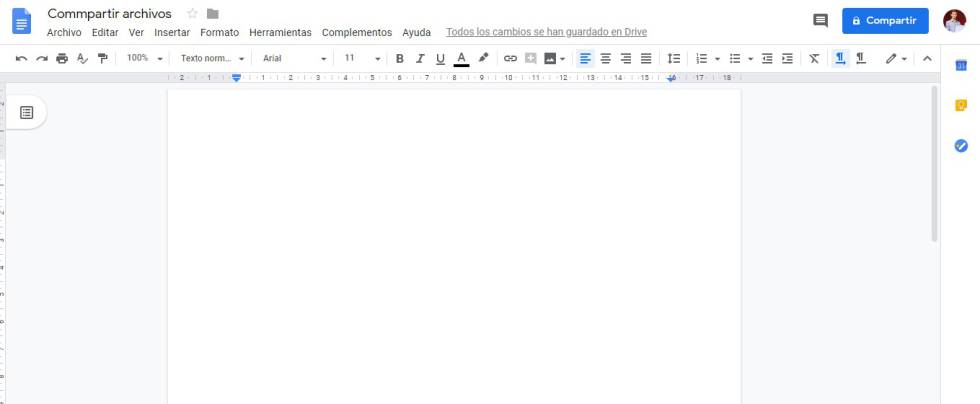
Para comenzar a sacar partido a Google Drive tendremos que acceder a la plataforma, la cual es muy sencilla e intuitiva de utilizar. Una vez que estamos dentro podemos crear un archivo nuevo, no importa si es un documento de texto, hojas de cálculo o presentaciones, todas tienen un funcionamiento similar, el cual nos permitirá compartirlo con nuestro equipo de trabajo y funcionar de forma conjunta.

Este truco aumentará la productividad de tu trabajo en equipo
Una vez hemos pulsado sobre el botón "Nuevo" en la parte superior, elegimos el tipo de archivo que vamos a crear y se nos abrirá automáticamente otra pestaña con dicho archivo. Ahora le introducimos un nombre, para después poder compartirlo con quienes necesitemos. El proceso para compartir se inicia desde el botón en la parte superior derecha llamado "Compartir".

Este truco aumentará la productividad de tu trabajo en equipo
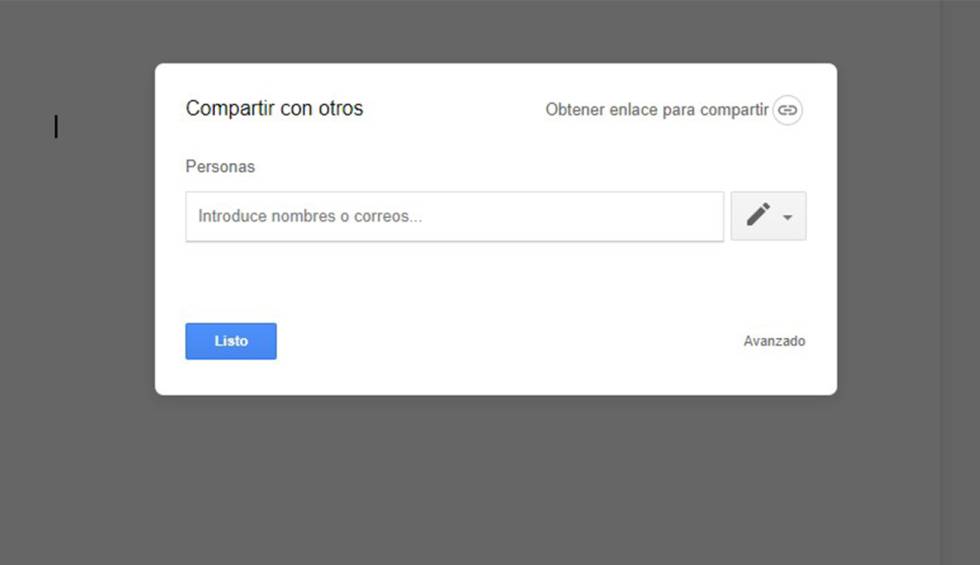
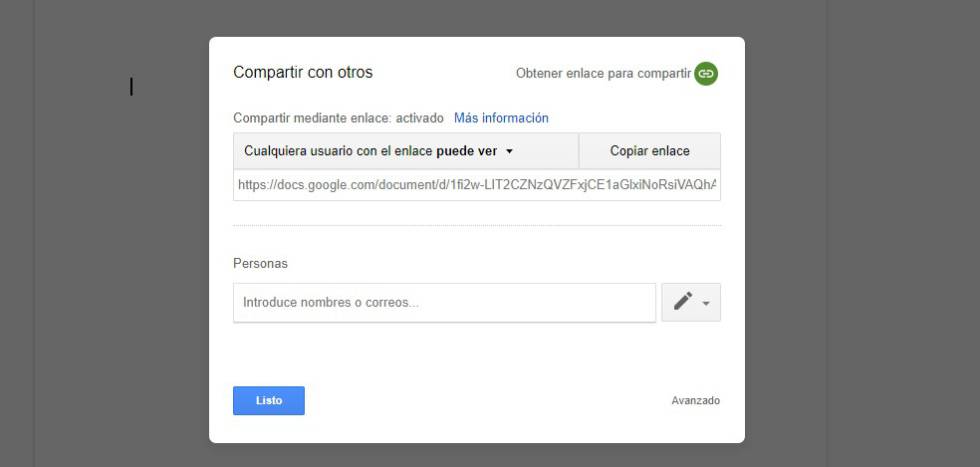
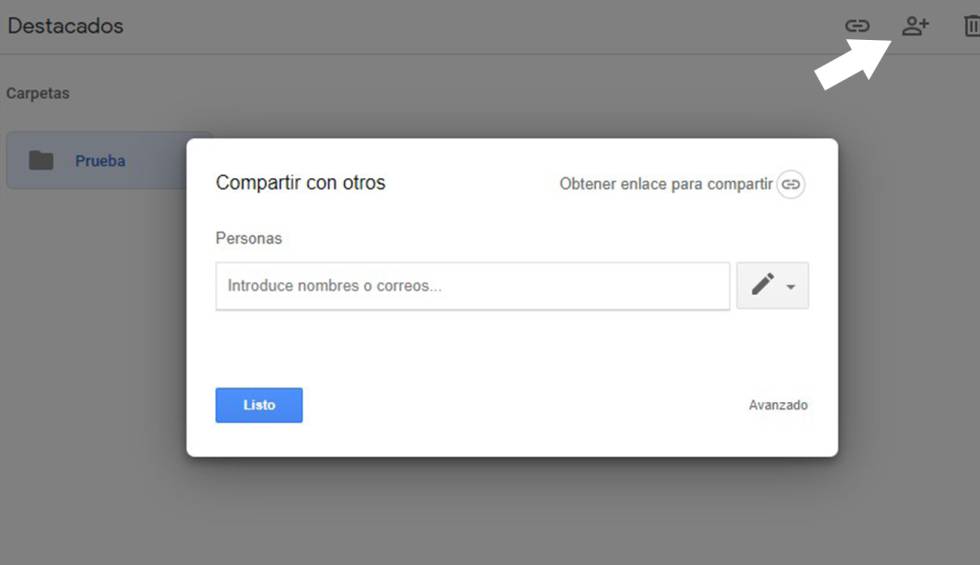
Despues pulsamos sobre este botón y se nos abrirá un nuevo módulo, desde el podemos introducir el correo electrónico del compañero de trabajo, así como el nombre si los tenemos interconectado con Gmail. Además, podemos optar por crear un enlace y enviarlo a los compañeros desde cualquier otra plataforma, por ejemplo WhatsApp.

A la hora de compartirlo debemos fijarnos en el lápiz si vamos a enviarlo por correo electrónico, dado que si solo le damos permisos para ver, no podrán editar el archivo. En caso de utilizar el enlace, ocurre lo mismo, tendremos que elegir la opción “puede editar” para que todos aquellos que reciban el enlace, tengan permiso de escribir en él.

Este truco aumentará la productividad de tu trabajo en equipo
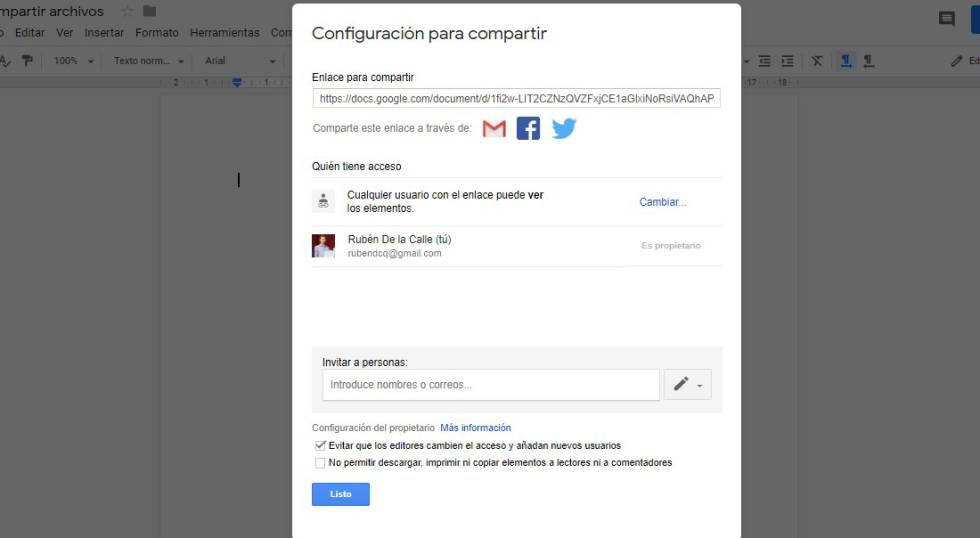
Si más tarde queremos editar los permisos, solo tendremos que pulsar sobre avanzado, para que podamos escoger quien puede editarlo, verlo o solo comentar.
Este truco aumentará la productividad de tu trabajo en equipo

Carpetas compartidas, el centro de trabajo

Una vez hemos aprendido a crear archivos, pasamos a las carpetas compartidas, permitiendo que otros compañeros de trabajo añadan sus propios archivos y documentos. El proceso es muy parecido, tendremos que ir a Google Drive y pulsar sobre nuevo para escoger Carpeta, aunque también lo podemos hacer con el botón derecha.

Este truco aumentará la productividad de tu trabajo en equipo
Una vez creada pulsamos solo una vez con click izquierdo y en la parte superior derecha nos aparecerá un icono destinado a añadir participantes. Después nos aparecerá el mismo módulo de compartir que vimos antes, el cual funciona completamente del mismo modo.

Read more...

Siete formas de enviar archivos grandes gratis y rápidamente.

>>  domingo, 17 de junio de 2018

Cómo enviar archivos grandes gratis
https://www.pcworld.es/


¿No puedes enviar un archivo por email porque es demasiado grande? Te enseñamos siete formas de enviar archivos grandes gratis y rápidamente.


Es muy común tener que enviar archivos y ficheros a través de email, y es igual de común no poder enviar el archivo por ser demasiado grande o que tu destinatario se moleste al ver saturada su bandeja de entrada con ese archivo.
¿Cómo puedo enviar archivos grandes gratis?

Afortunadamente, existen varias formas de poder enviar grandes de forma gratuita, ya sea con tu smartphone o con tu ordenador. A continuación te mostramos algunas de nuestras favoritas:

1. WeTransfer

WeTransfer ofrece uno de los servicios más sencillos y prácticos para enviar archivos grandes. Es gratis, no necesitas registrarte o tener una cuenta y puedes enviar archivos de hasta 2 GB en cada envío.

Puedes utilizar este servicio tantas veces como quieras y enviar el mismo archivo de una vez hasta a 20 personas diferentes.

WeTransfer también genera un link que puedes enviar a tus contactos por email, por ejemplo, a través del cual se podrá acceder al archivo que deseas enviar. Este link dura hasta 7 días.

2. Send Anywhere

Este es un nuevo servicio en Europa compatible con cualquier navegador web, con iOS, Android y con todo tipo de sistemas operativos, incluyendo Windows Mobile, Linux o macOS.

Para enviar un archivo grande (hasta 4 GB), solo tendrás que instalar el plug-in o extensión en el navegador que estés utilizando, abrir tu correo electrónico, adjuntar el archivo que deseas enviar y mandar el email.

Verás que tras instalar el plug-in no tendrás ningún tipo de problema en enviar el archivo si tienes menos de 4 GB.


Si utilizas la extensión para Chrome o Outlook, el límite de tamaño se extiende hasta 10 GB, y si utilizas la de Android o iOS 20 GB.

Este servicio tampoco requiere que te registres en ningún sitio web, así que es tan práctico y rápido como WeTransfer.
3. MailBigFile

MailBigFile es otra opción rápida y fácil de utilizar. Te permite enviar archivos de 2 GB y subir más de un archivo al mismo tiempo. El remitente tendrá 10 días de plazo para descargar los archivos que le hayas enviado a través de este servicio.

La interfaz no es tan clara y “limpia” como en WeTransfer, pero aún así, sigue siendo un buen servicio al que recurrir si quieres enviar ficheros de gran tamaño de forma gratuita.
4. Hightail

Hightail, conocida inicialmente como YouSendIt, requiere que te registres en su web para poder hacer uso de su versión gratuita.

Aunque el hecho de que tengas que suscribirte hace que el servicio no sea tan rápido y práctico como en las opciones anteriormente explicadas, sigue siendo un servicio decente y sólido para enviar archivos.

Te permite enviar archivos de hasta 250 MB, además, te permite almacenar hasta 2 GB y te regala cinco firmas electrónicas.

Hightail ofrece otros servicios como encriptación de datos, verificación de recibos y acceso a través de una app.
5. Dropbox

Dropbox es probablemente uno de los servicios de almacenamiento en la nube más conocidos. Gracias a él, podrás compartir archivos con tus contactos, aunque estos no sean miembros de la plataforma Dropbox.

Puedes almacenar hasta 2 GB de forma gratuita y, si lo deseas, puedes aumentar la capacidad de almacenamiento a 16 GB si envías recomendaciones del software a tus contactos.

Existen además suscripciones de pago que, además de aumentar el espacio de almacenamiento, cuentan con herramientas y facilidades extra.
6. Google Drive

De forma similar a Dropbox o OneDrive, Google Drive te ofrece espacio para que almacenes tus archivos en la nube y poder acceder a ellos desde cualquier con dispositivo con acceso a Internet.


Si tienes una cuenta Google (la tendrás que tener para poder utilizar Google Drive), dispondrás de 15 GB de espacio gratuitos.

Google Drive no está diseñado en exclusiva como un servicio para enviar archivos grandes a otros usuarios, pero ofrece una herramienta muy sencilla de utilizar que te permitirá compartir esos archivos sin problema.
7. OneDrive

OneDrive 
es otro de los servicios de almacenamiento en nube más populares del momento que te permitirá compartir archivos grandes con tus contactos. Funciona de forma muy similar a los anteriormente descritos, Google Drive y Dropbox.

Dispondrás de 15 GB de almacenamiento gracias a este servicio de Microsoft, y si necesitas más, puedes recomendar el servicio a tus contactos y conseguir almacenamiento extra.

Cualquier archivo que almacenes en OneDrive podrá ser enviado a tus contactos de forma gratuita. Solo tendrás que hacer clic en el botón de compartir.
8. Mail Drop

Puede que si utilizas un Mac no te hayas dado cuenta de que existe una herramienta gratis para enviar archivos que viene integrada con la aplicación de Mail.

Se llama Mail Drop, y funciona a través de iCloud. Se generará un enlace que el remitente podrá utilizar para descargar el archivo que quieres enviarle, aunque éste o ésta no utilice Mail Drop.

Si el remitente sí que utiliza Mail, el fichero se enviará de forma automática como archivo adjunto en el email, no se notará ningún tipo de diferencia con un archivo más pequeño.

Autor: Sara Piquer Martí

Read more...

Adios a Google Drive: migra tus datos

>>  jueves, 12 de octubre de 2017

Google Drive dejará de existir: cómo migrar tus contenidos
http://www.latecla.info/


Google Drive, la plataforma de almacenamiento de Google, dejará de existir definitivamente en marzo de 2018. Sin embargo, ya anunció el remplazo para los 800 millones de usuarios que la utilizan actualmente.

Se trata de Drive File Stream, una nueva nube para almacenar archivos que a día de hoy está disponible para empresas y que el gigante tecnológico lanzará pronto para todo el público. 

La principal novedad de la nueva plataforma es que los usuarios podrán acceder a su material directamente desde las computadoras y no desde una página web asociada con Google. Estará disponible tanto en iOS como en Android.

Los usuarios tendrán hasta el próximo 18 de marzo para migrar los archivos a Dirve File Stream cuando se habilite para todo el mundo, momento en que Google Drive dejará de existir.

Read more...

Es posible escanear documentos desde nuestro móvil

>>  viernes, 15 de julio de 2016

Escanear documentos desde la app de Google Drive
http://tecnoinnovador.com/ 15/07/2016


Hace algunos años era necesario tener un escáner o una impresora con escáner para poder pasar archivos impresos a la computadora. Pero ahora con el avance de los dispositivos móviles podemos prescindir del escáner, ya que ahora es posible escanear documentos desde nuestro móvil. Un claro ejemplo es Google Drive, desde dónde podremos hacerlo muy fácilmente.

1.- Instala Google Drive en tu dispositivo


Si eres un usuario de Android es muy probable que Google Drive ya este instalado en tu equipo. De no ser así, no hay problema, lo único que tendrás que hacer es descargar la aplicación desde Goole Play. Si eres usuario de iOS, puedes descargar Drive al igual que cualquier otra aplicación.

Todas las funciones de esta aplicación están disponibles para las dos versiones.

La principal ventaja de esta tecnología es que todos los documentos que escanees se subirán automáticamente a la nube, ahorrándote una gran cantidad de tiempo.

Gracias a que Drive es una aplicación multiplataforma, podrás ver inmediatamente los archivos escaneados desde cualquier equipo. Recuerda que el escaneo se hace automáticamente en formato PDF y la calidad del mismo dependerá de la calidad de la cámara de tu equipo.
2.- Comenzar a escanear

Abre la aplicación y después pulsa el botón “+”, Este botón es el que se usa para añadir documentos a nuestra cuenta de Drive, sin importar si es un texto o un archivo en cualquier formato.

En esta ocasión se trata de un nuevo archivo PDF que crearemos a partir de un escaneo. Tendrás que pulsar la opción “Escanear” y se abrirá la cámara de la aplicación con una interfaz única.
3.- Enfoca el documento y toma la foto

Cuando aparezca la cámara de la aplicación deberás realizar una foto convencional para que comience el proceso de digitalización.

No importa que tipo de documento sea, se puede tratar de un texto, una foto, un formulario, etc… cualquier tipo de documento puede ser digitalizado.

Ten cuidado con la luminosidad y sitúa el documento en una superficie plana. Deja espacio adicional por los cuatro lados del documento, ya que si acercas mucho la cámara la aplicación no sabrá en qué punto termina el documento.

Autor: http://tecnoinnovador.com/author/diego/

Read more...

Google Drive acelera y simplifica la búsqueda de archivos con sus novedades

>>  jueves, 10 de diciembre de 2015

Google Drive perfecciona la búsqueda de archivos
http://www.siliconweek.es/ 10/12/2015

Entre otras cosas, ahora será posible refinar los resultados sobre contenido almacenado en la nube a partir de palabras clave, fecha de modificación o usuarios con los que se ha compartido ese material.

Uno de los productos que desarrolla Google es la plataforma de almacenamiento cloud Google Drive, que viene de recibir una actualización que contiene varias novedades en su lista de mejoras.

Todas esas novedades tienen un objetivo común, que no es otro que simplificar y acelerar la búsqueda de archivos que han sido guardados en la nube, independientemente del dispositivo utilizado para ello.

Ahora será posible tirar de la búsqueda avanzada y refinar los resultados sobre contenido que ya está almacenado en Google Drive a partir de palabras clave, de la fecha de modificación del material en cuestión o de la persona con la que se ha compartido cada cosa.

Otra alternativa consiste en introducir el nombre o la dirección de correo que pertenece al dueño del documento que se quiere localizar. También se soportan ya las búsquedas por tipo de archivo.

Y eso no es todo. Según han explicado sus responsables, los usuarios de dispositivos que funcionan con el sistema operativo iOS verán ampliados sus recursos mediante el aprovechamiento de 3D Touchpara archivos recientes, por ejemplo, y usando directamente la barra de búsqueda de iOS en vez de acceder a la app.

Autor: Mónica Tilves,

Read more...

Google Drive: pautas de uso compartido, alertas personalizadas, recuperar contraseña individual...

>>  miércoles, 1 de abril de 2015

Google Drive for Work contempla pautas de uso compartido específicas para cada departamento
http://www.siliconweek.es/ 01/04/2015


Google también ha anunciado la implementación de alertas personalizadas sobre determinados movimientos que se vayan realizando en Drive y que se podrán monitorizar.

Dropbox no es la única compañía que ha anunciado mejoras en su sistema de almacenamiento cloud para alegría de sus usuarios. Google también está preparando retoques que afectarán, concretamente, a los clientes de Google Drive for Work y Google for Education.

¿Qué es lo que se pueden esperar? Los primeros podrán acogerse, principalmente, a una mayor seguridad, algo de apreciar a nivel empresarial.

Y es que la compañía de Mountain View se ha sacado de la chistera el concepto de alertas personalizadas para que en todo momento se mantengan controlados los movimientos que se van realizando en Drive y que pueden resultar de interés para sus miembros.

Pero también ha querido dejar en mano de las organizaciones la distinción entre sus diferentes equipos, para que cada uno de ellos tenga unas pautas de uso compartido específicas sin que el cuidado excesivo en algún departamento perjudique la flexibilidad del resto.

Además, aquellos que usen Google Apps for Work también podrán habilitar, por ejemplo, la recuperación de contraseñas a título individual, por parte del propio usuario.

Ya a nivel general está contemplada la implementación de los archivos compartidos con personas que no poseen una cuenta de Google y la posibilidad de bloquear ciertas acciones, como la copia, la descarga o la impresión de material a través de lo que se ha dado en denominar Information Rights Management.

Autor: Mónica Tilves

Read more...

Con WhatsApp podremos guardar copia de seguridad de conversaciones en Google Drive

>>  miércoles, 25 de marzo de 2015

WhatsApp permitirá guardar en Google Drive las copias de seguridad de los chats
http://www.movilzona.es/ 25/03/2015

De nuevo las traducciones de WhatsApp nos dan pistas de por donde tiene pensado ir la aplicación y de los futuros servicios que están por llegar. El último que se ha descubierto, además de que ayer se anunciara que sus llamadas pronto llegarán a Windows Phone, es que podremos guardar la copia de seguridad de las conversaciones en Google Drive.

WhatsApp está avanzando en los últimos tiempos a pasos agigantados. Parece que estaban esperando a completar la adquisición por Facebook para ponerse en marcha y a las llamadas, que es la gran novedad (que ayer volvían a activarse su registro) y lo que quiere tener todo el mundo, le seguirán otros servicios como el que se ha descubierto hoy mismo y que es también muy interesante.

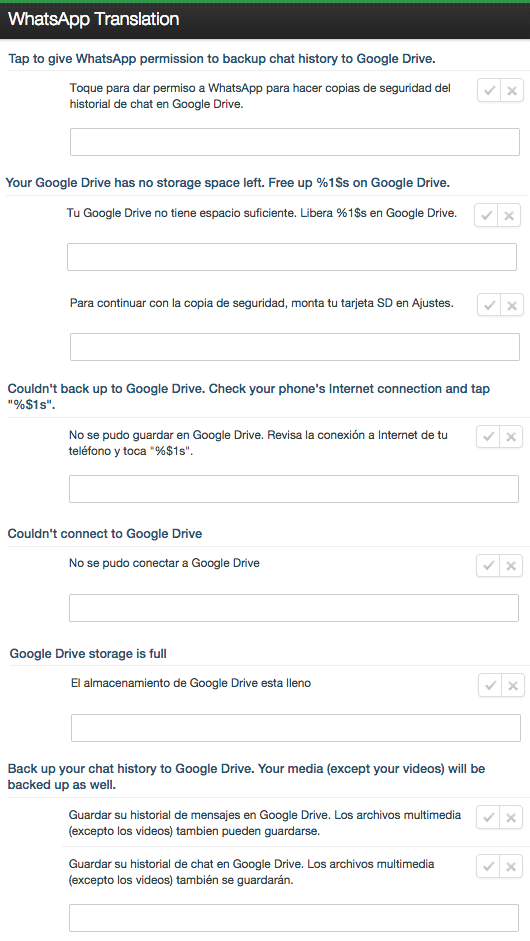
Y es que WhatsApp nos permitirá guardar en Google Drive las copias de seguridad de nuestros chats, pudiendo así liberar este espacio en el terminal gracias a dejar guardado todo el historial de conversaciones – y los archivos que van en ellas excepto los vídeos – en la nube. Seguro que el que tiene un terminal con 4 u 8 GB de memoria lo va a agradecer mucho porque a pesar de que podemos mover estos backups a la microSD, si es que la tenemos, WhatsApp como el resto de aplicaciones que tienen acceso a los contactos no pueden instalarse en los medios de almacenamiento externos por seguridad. Esto hace que todo lo que nos llegue en las conversaciones se guarda en la memoria interna y somos nosotros los que tenemos que traspasarlo a la microSD cuando aparece el temido mensaje de “No hay espacio en el terminal”.


Por otra parte, la posibilidad de contar con este historial de chats en la nube hará que sea más fácil cambiarse de un teléfono a otro porque no tendremos que preocuparnos si tenemos o no la copia de conversaciones, directamente nos conectaremos a Google Drive y se nos descargará al instalar WhatsApp. Una forma bastante cómoda de mantener uno de los elementos, que se está poniendo al nivel de traspasar fotos o contactos, cuando nos pasamos de un móvil al otro.
¿Y OneDrive o Dropbox?

De momento, y seguramente pensando en los usuarios de Android que son mayoría, no hay indicios de que se puedan utilizar otros medios de almacenamiento online como ya hace con iCloud en Apple. Es lógico pensar que pronto en mente también estará el soporte paraOneDrive en Windows Phone, y quien sabe si Dropbox, uno de los más generalizados y con presencia en todas las plataformas, algo que no tiene Google Drive al menos de forma oficial en Windows Phone por ejemplo.

Fuente: WhatsApppara

Autor: David G. Bolaños

Read more...

Google Drive regala 2 GB de espacio gratis a usuarios que actualizen su configuración de seguridad en Drive

>>  miércoles, 11 de febrero de 2015

Cómo conseguir 2GB de almacenamiento gratis en Google Drive
http://www.tuexperto.com/ 11/02/2015

Google Drive
Google ha decidido celebrar el día de la seguridad en Internet con una interesante oferta para todos los usuarios de su disco duro online Google Drive. Y lo celebra regalando 2 GB de espacio extra gratis a todos los usuarios que actualizen su configuración de seguridad en Drive. Este es un proceso muy fácil de realizar y no debería llevarnos más de dos minutos de nuestro tiempo, si no hemos tenido ninguna incidencia de seguridad en nuestra cuenta de Google. La oferta estará vigente hasta el próximo día 17 de febrero, y a continuación te explicamos como aprovecharla.

Con motivo del Día del Internet Seguro celebrado ayer, 10 de febrero, la compañía de Mountain View ha lanzado una interesante oferta a la que puede acogerse todo el que tenga una cuenta de Google. El famoso buscador ya ofrece un espacio online de 15 GB en Google Drive sólo por tener una cuenta en uno de sus servicios como por ejemplo Gmail, pero ahora podemos ampliar este espacio en 2 GB con tan solo realizar un pequeño chequeo de seguridad en nuestro perfil de Google. Se trata de un proceso sencillo y, además, recomendable para comprobar si hemos tenido alguna incidencia de seguridad y también para actualizar nuestros datos personales y la lista de dispositivos y aplicaciones vinculadas a nuestra cuenta.
Google Checkup
Como hemos dicho más arriba, esta oferta ha sido lanzada por Google para celebrar el día de la seguridad en la red, y conlleva que tengamos que realizar una pequeña comprobación de la seguridad en nuestra cuenta. Aunque a muchos les pueda parecer engorroso o, valga la redundancia, poco seguro andar realizando comprobaciones e introduciendo datos personales en la nube, lo cierto es que este proceso busca simplemente aumentar la seguridad de nuestros archivos en Google Drive, y seguro que encontramos algún dato que actualizar o modificar como el acceso de algún teléfono que ya no tengamos o un enlace a alguna aplicación que hubiéramos probado en su día y que yo no estemos utilizando.

Para conseguir el espacio extra en Google Drive, sigue estas instrucciones:

- Primero, accede al chequeo de seguridad a través de este enlace

- Siguiendo las instrucciones en pantalla, confirma o actualiza tus datos personales y pregunta de seguridad

- Una vez confirmados tus datos, comprueba la actividad reciente para verificar que no ha habido ninguna incidencia o intrusión en tu cuenta

- Por último, comprueba y actualiza si es necesario la lista de dispositivos y aplicaciones enlazadas a tu cuenta

Una vez realizadas estas comprobaciones, aparecerá un informe con el resultado del chequeo de seguridad en nuestra pantalla. Si todo ha ido bien, Google ha comunicado que habilitará los 2 GB de espacio extra gratuitos en Drive a partir del día 28 de febrero aproximadamente, y nos informará del aumento de espacio disponbile a cada uno de los usuarios mediante una notificación por correo electrónico. Es una propuesta interesante y muy a tener en cuenta, y además gratis y solo a cambio de unos pocos minutos de nuestro tiempo.

Autor: Angel Santiago

Read more...

Actualizaciones de Google Drive

>>  miércoles, 15 de enero de 2014

Google Drive se actualiza con un historial de actividades
http://noticias.softonic.com/ 15/01/2014


La versión web de Google Drive ha recibido una pequeña actualización que permite ver un stream de actividades referente a los documentos. Ahora...

versión web de Google Drive ha recibido una pequeña actualización que permite ver un stream de actividades referente a los documentos. Ahora es más fácil ver qué archivos han sido creados, modificados o desplazados. Es una herramienta especialmente útil para aquellos que utilicen Google Drive para trabajar de manera colaborativa.

Los usuarios podrán acceder al historial haciendo clic sobre el botón ⓘ en la esquina superior derecha. Esto activará una columna que muestra qué documentos han sido editados. Google permite además qué usuarios reciben las notificaciones y alertas de documentos específicos. Si marcamos un solo documento, veremos todas las novedades referentes a ese único archivo.

La nueva opción llegará durante el transcurso de la semana que viene.

Fuente: Google Enterprise Blog

Read more...

Quickoffice gratis para usuarios de iOS y Android con 10 GB de almacenamiento gratuito para Google Drive

>>  lunes, 23 de septiembre de 2013

Google ofrece Quickoffice gratis e incluye 10 GB extra de almacenamiento
http://www.pcworld.com.mx/ 23/09/2013

Para no ser eclipsado por Microsoft y Apple con sus servicios de alojamiento en la nube, Google acaba de anunciar que Quickoffice es ahora gratis para los usuarios de iOS y Android. También tiene previsto ofrecer 10 GB de almacenamiento gratuito para Google Drive a cualquier persona que se conecte a su cuenta de Google desde esta aplicación, antes del 26 de septiembre.

Quickoffice permite crear y editar documentos, incluidos los archivos propietarios de Microsoft Office. La aplicación se integra con Google Drive para que pueda acceder a los archivos y carpetas desde casi cualquier plataforma, y escala automáticamente los documentos además de permitir acceder a ellos de forma local.

Hasta ahora, Quickoffice ofrecía una versión de pago premium y un visor gratuito. Pero la primera ha desaparecido tanto de Google Play como del App Store de iOS y parece haber sido sustituida de forma permanente por esta nueva oferta gratuita que anuncia Google.

El gigante de las búsquedas compró Quickoffice el pasado verano y, en ese momento, anunció planes para llevar la tecnología que lo impulsa a su suite de producto Apps. Y parece que ésta puede ser la primera fase del plan.

Puedes descargar aquí Quickoffice para Android y iOS.

Florence Ion, TechHive

Read more...

Google 2.0 ha cambiado el diseño de toda la aplicación

>>  viernes, 6 de septiembre de 2013

Google Drive recibe rediseño en iOs
http://www.zocalo.com.mx/ 06/09/2013

México, D.F. .- Después de darle un lavado de cara a YouTube, Google se puso a trabajar en darle una buena actualización a otras de sus aplicaciones más usadas: Google Drive para iOS. 

En esta nueva versión, la 2.0, Google ha cambiado el diseño de toda la aplicación, permitiendo que los archivos puedan ser visualizados no sólo como listas, sino también como cuadros que brinden una vista previa de su contenido.

Además, permite obtener links directos a cada uno de los archivos guardados, editarlos en modo horizontal (landscape), y en general, se han hecho más sencillas e intuitivas funciones como buscar documentos, organizar carpetas, así como copiar y compartir archivos.

http://assets.zocalo.com.mx/uploads/articles/3/137849976110.jpg

Read more...

Las empresas y el almacenamiento en la nube y los servicios de compartición de archivos

>>  lunes, 22 de julio de 2013

El uso compartido y sincronización de archivos invade el mundo empresarial
http://cioperu.pe/22/07/2013

En otro ejemplo de la invasión de las TI por el consumo, la gente ha adoptado el almacenamiento en la nube y los servicios de compartición de archivos como Dropbox, tanto en casa como en trabajo, y los CIO deben tomar nota de esto, según un informe de Forrester Research.

“Hay un gran valor de negocio en estos servicios”, señaló Rob Koplowitz, coautor del estudio “File Sync and Share platforms, Q3 2013”. “Resuelven un montón de problemas de negocio”.

Dropbox y servicios similares, con sus interfases intuitivas y sencillas, hacen fácil la sincronización de archivos entre múltiples dispositivos, incluyendo tabletas y smartphones, y compartirlos a menudo con amigos, clientes y compañeros, según Koplowitz.

El problema para los líderes empresariales es que es otra tecnología y producto que los empleados utilizan fuera del entorno de TI controlado de la empresa. “Muchos CIO están reaccionando al hecho de que sus empleados están utilizando estos servicios”, afirmó Koplowitz.

Como era de esperar, fabricantes -grandes y pequeños- están respondiendo a esta demanda, y en el estudio los autores definen 26 criterios para evaluar a los muchos suministradores.

Algunas decisiones clave que deben tomar los CIO es si la arquitectura del servicio y la seguridad se van a albergar en las instalaciones de la compañía o en un suministrador de cloud, si prefieren un suministrador grande o un especialista pequeño, y cuanto puede gastar la compañía.

En el estudio Forrester evalúa productos de 16 suministradores, considerando elementos como su soporte a dispositivos portátiles, flexibilidad, controles de administración, seguridad... estrategia de negocio y presencia en el mercado.

Forrester concluye que el servicio de Box es el líder, seguido por EMC Syncplicity e IBM Connections.

Aunque Box es mucho más pequeño que sus rivales IBM, EMC, Google y Microsoft, ha estado focalizado en esta tecnología desde su fundación en el 2005, y lleva por lo tanto ocho años desarrollando y afinando este servicio, que está diseñado para su utilización en el entorno laboral.

Box ha levantado más de 300 millones de dólares de inversionistas, tiene más de 150 mil clientes con más de 15 millones de usuarios finales. Los clientes incluyen a más del 90% de los Fortune 500.

Un poco por debajo de Box, IBM y EMC están productos de Citrix, Accellion, Egnite y WatchDox, y un poco más abajo AirWatch, Alfresco, Dropbox y Salesforce.com.

Cerrando la categoría de “strong performers” están Acronis, Hightail, Google Drive y SkyDrive de Microsoft, mientras Novell está en la categoría de “contender”.

Koplowitz avisa de que el mercado está muy activo, y que los fabricantes están moviéndose muy rápidamente, con lo que el universo de opciones es todavía mucho mayor. Además el producto adecuado para una compañía puede no ser el mejor para otra, y que depende de las necesidades específicas de cada compañía, prioridades tecnológicas y los objetivos de negocio.

Autor: Juan Carlos Perez, IDG News Service

Read more...

El servicio de almacenamiento en la nube de Google Drive ya "habla" 65 idiomas

>>  miércoles, 19 de junio de 2013

Google Drive ya "habla" gallego y euskera
http://madridpress.com/ 19/06/2013


El servicio de almacenamiento en la nube de Google, Drive, incluye desde este miércoles 18 nuevos idiomas entre los que se incluyen el gallego y el euskera. Así, en total, Google Drive ya "habla" 65 idiomas para poder acceder a los archivos de documentos de texto, presentaciones u hojas de cálculo en cualquier idioma.
Google Drive permite almacenar archivos y acceder a ellos esté donde esté el usuarios: en la web, en el ordenador o en los dispositivos móviles. Tanto si los usuarios están haciendo una presentación en una sala de juntas en Londres como negociando un contrato en japonés en Tokio, Google Drive habla su idioma.

El servicio en la nube de Google ya identifica 65 idiomas ya que este miércoles ha incorporado 18 idiomas nuevos entre los que están el euskera y el gallego además del afrikáans, amhárico, cingalés, chino (Hong Kong), español (latinoamericano), estonio, francés (canadiense), islandés, jemer, lao, malayo, nepalí, persa, suajili, urdu y zulú.

Los usuarios pueden cambiar de idioma tantas veces como quieran. Además, el corrector ortográfico de Google Drive funciona con muchos de ellos.

Sea cual sea la aplicación de Google Drive que el usuario utilice (Documentos, Hojas de cálculo, Presentaciones o Formularios), puede trabajar en tiempo real en cualquier idioma que quiera mientras sus documentos están en otro idioma.

Para ver Drive, Documentos, Hojas de cálculo o Presentaciones en otro idioma tan solo es necesario hacer clic en el icono de la rueda dentada en la esquina superior derecha y seleccionar Configuración. En la pestaña General, seleccionar un idioma del menú desplegable en la sección Idioma y hacer clic en Guardar. Para cambiar el idioma de Google Drive para móviles, tan solo hay que ir a la configuración de idioma en el dispositivo.

Read more...

KLOUDLESS: integra correo con almacenamiento online, Dropbox, Google Drive y Box en Gmail

>>  miércoles, 5 de junio de 2013

Cómo integrar Dropbox, Google Drive y Box en Gmail
http://bitelia.com/ 05/06/2013

Aunque Gmail ofrece en la actualidad hasta 10 GB gratuitos de almacenamiento, es posible que, además de mensajes, adjuntes documentos, vídeos, canciones y fotografías que hacen insuficiente esa cantidad de espacio, por lo que tienes que acudir a fuentes de almacenamiento en la nube. Kloudless es un servicio que te permite integrar correo con almacenamiento online, en concreto, los servicios Box, Dropbox o el propio Google Drive dentro de Gmail, para que mientras envías mensajes de correo, puedas adjuntar archivos pesados desde y hacia estos servicios de almacenamiento en la nube.
integrar correo con almacenamiento online
Al integrar correo con almacenamiento online, como Dropbox, Google Drive o Box, amplías el espacio disponible para adjuntar archivos a tus mensajes de correo electrónico, una gran ventaja para poder mandar un vídeo de tus vacaciones o el último informe trimestral de quinientas diapositivas. Puedes hacerlo a mano, es decir, subir un fichero a tu cuenta de Dropbox, por ejemplo, y luego copiar el enlace para compartirlo por correo, pero con herramientas como Kloudless, el proceso es más rápido, sencillo y cómodo.
integrar correo con almacenamiento online


Para empezar a usar Kloudless, tan sólo tienes que instalarlo en Google Chrome, ya que actúa en forma de extensión. En el futuro se integrará en Outlook, pero por ahora no es posible. Tras instalarse, abrirá tu buzón de Gmail y te preguntará si le das permiso a Kloudless para acceder a tu cuenta de correo electrónico. Al aceptar, la aplicación te explicará cómo funciona a través de prácticos gráficos y te mostrará las opciones para conectar Dropbox, Box o Google Drive con Kloudless.

Básicamente, Kloudless se integra en la página de Gmail. Ahora, al lado de la opción de "Adjuntar archivos" aparece el icono de Kloudless para que añadas archivos desde ahí. Pero en lo que más destaca es quefunciona de manera automática gracias a las reglas. Desde las opciones de configuración de Kloudless, en la pestaña Add-Ons, puedes crear automatizaciones para copiar, mover o eliminar archivos.

Por un lado, puedes filtrar qué tipo de archivo incluir en la regla. En los campos rellenables, Kloudless te sugiere las posibles opciones:
* Are from: Enviado por cierta cuenta de correo
* Are sent to: Recibido por cierta cuenta de correo
* Have a subject that contains: En el asunto aparece tal palabra
* Have a filename that contains: El archivo adjunto incluye tal palabra
* Are: Formato del archivo, por ejemplo .avi o .jpg
* Are larger than bytes: El archivo adjunto es mayor de tantos bytes

Por otro lado, puedes elegir a dónde enviar ese archivo adjunto, en concreto, qué carpeta o subcarpeta y de qué servicio de almacenamiento que hayas conectado: Dropbox, Google Drive o Box.

En mi opinión, Kloudless es una buena manera de aumentar el espacio disponible para guardar cosas en Gmail. Al integrar correo con almacenamiento online, por un lado reenvías tus archivos adjuntos a servicios de almacenamiento online y de forma automática, sin tu intervención, y por el otro te sirve para adjuntar archivos guardados en Dropbox o Google Drive a modo de enlace sin tener que bajarlo y subirlo de nuevo. En cuanto a las limitaciones, sólo funciona con Gmail, por lo que los usuarios de Yahoo! u Outlook no podrán usarlo. Además, por ahora sólo puedes crear hasta 10 reglas. Pero seguramente con tres o cuatro automatizarás sin problemas tu cuenta de Gmail.

Read more...

Escanea documentos con la cámara de tu Android con Google Drive y almacenala directamente en tu cuenta

>>  viernes, 24 de mayo de 2013

Cómo escanear documentos con el teléfono móvil
http://www.valenciaplaza.com/ 24/05/2013

El nuevo Google Drive permite encontrar cualquiera archivo mediante una búsqueda simple de su contenido, aunque sean PDF escaneados

MADRID (EP). La aplicación de almacenamiento de archivos en la nube de Google, Google Drive, recibe una nueva actualización para los dispositivos Android. En esta nueva versión, el equipo de Google ha rediseñado la aplicación y ha añadido nuevas funciones como el escaneado de documentos a través de la cámara del dispositivo que se almacenan directamente en la cuenta del usuario.

Google Drive ha sufrido importantes mejoras para facilitar el acceso a los archivos y documentos de los usuarios. Con la nueva actualización, incorpora un nuevo diseño que incluye la navegación en cuadrícula. Además tiene una vista mucho mas limpia y sencilla que permite encontrar de forma rápida y efectiva cualquier archivo almacenado en la aplicación. Con este nuevo diseño existe la opción de deslizarse entre los archivos obteniendo amplias previsualizaciones.

Otra de las novedades del nuevo Google Drive es la opción Descargar una copia de un archivo en el dispositivo y la posibilidad de escanear un documento. La nueva opción Escanear permite guardar una imagen de documentos como recibos, cartas, facturas, etc. con la cámara del dispositivo.

DE CAPTURA A PDF

Google Drive convertirá la captura en un archivo PDF que se guardará en la aplicación para poder visualizarla en cualquier momento. Además, gracias a la tecnología OCR (Reconocimiento Óptico de Caracteres) es posible encontrar cualquiera de estos archivos mediante una búsqueda simple de su contenido. La tecnología OCR permite además convertir cualquier documento PDF con texto en un documento de Google editable.

La función de edición de Google Drive también ha sufrido mejoras. En la nueva versión de la aplicación existe la opción de modificar la tipografía y el tamaño del texto de los documentos así como cambiar el color y la alineación de las celdas de las tablas de datos.

La nueva versión de la aplicación de Google para Android permite además imprimir archivos desde cualquier lugar sin necesidad de estar cerca de la impresora. Con el sistema de Cloud Print solo es necesario tener una impresora compatible con el sistema Cloud Ready Printer para tener los archivos en papel en unos segundos.

Los dispositivos Android con la aplicación instalada recibirán progresivamente la actualización. Aquellos que no dispongan aún de ella pueden descargar la nueva versión desde Google Play.

Read more...

DriveConverter: convertidor de archivos de un formato a otro

>>  miércoles, 8 de mayo de 2013

Convertir archivos de un formato a otro con Google Drive
http://www.technobuzz.net/ 08/05/2013


Google Drive no es sólo un servicio de almacenamiento en la nube, se puede hacer un montón de cosas con su cuenta de Google Drive, como escuchar los archivos de música , añadir efectos de tipo instagram en sus imágenes , copia de seguridad de tu blog de ​​WordPress en la unidad de Google y más. Ahora usted puede convertir archivos de su cuenta de Google en coche, sin necesidad de instalar ningún software de terceros en su PC de Windows para convertir archivos de un formato a otro formato.

Google Drive tiene un convertidor de archivo integrado, que soporta un número limitado de archivos como pdf, html, word, etc Pero ahora usted puede convertir archivos de formato de muchos con la ayuda de complemento de cromo DriveConverter. DriveConverter apoya documento común, hoja de cálculo, formatos de imagen y audio. Todo lo que tienes que instalar este complemento en su navegador Chrome, después de que usted puede convertir archivos de su cuenta de Google en coche.


Driveconverter soporta la conversión de los siguientes tipos de archivos:


Documentos
De: docx, doc, txt, rtf
Para: pdf, xml, rtf, doc, docx, html, txt

Hojas de cálculo
De xlx, xlsx
A: pdf, csv, txt, html, xlsx

Imágenes
Desde: png, jpg, gif, bitmap, tiff
Para: png, jpg, gif, bitmap, tiff

Audio
De: mp3, mp4, m4a, flac, wav, ogg
Para: mp3, mp4, m4a, flac, wav, ogg


Una vez instalado el addon Driveconverter en su navegador, después de que usted tiene que autorizar el addon Driveconverter para ver y gestionar los archivos y documentos en Google Drive.Haz clic en Permitir acceso y ya está listo para ir.
Permitir DriveConverter
Ahora usted puede convertir archivos de su cuenta de Google Drive, vaya a su cuenta de Google Drive y seleccione el archivo que desea convertir. Haz clic derecho en el archivo y seleccione Abrir con, aquí se puede ver el nuevo icono Driveconverter.
Convertir archivos Con el Convertidor de unidades
Seleccione DriveConverter, una página de nueva pestaña se abrirá en su navegador, desde aquí se puede convertir el archivo en otro formato. Desde la lista desplegable menyu, seleccione el tipo de archivo que desea que el archivo convertido a. En esta guía am convertir un archivo DOCX. En. PDF, por lo que optó PDF de la lista desplegable del menú.
Seleccione Convertir Tipo
En la misma página se puede ver la opción "Guardar para conducir cuando haya terminado", esto le ayudará a guardar el archivo convertido en la misma ubicación de la unidad de Google. Ahora pulse sobre el botón de conversión del formato de página para iniciar el proceso.
Convertir archivo
Convertir archivo
Una vez que el proceso se haya completado, el archivo convertido se guardará en su cuenta de Google Drive o puedes descargarlo en tu ordenador directamente pulsando el botón de descarga en la misma página.
Archivo Modificada
Archivo Modificada
Driveconverter es bonito complemento para convertir archivos directamente desde la unidad de Google y uno de la mejor alternativa para aplicaciones de convertidor de archivos de terceros. Una de la mejor parte de la aplicación es que no tiene descarga superior el archivo en el PC para convertir, puede hacerlo directamente desde tu cuenta de Google Drive. Uno de los mejores y más rápida manera de convertir archivos de su cuenta de Google Drive.

Descarga Driveconverter Addon Chrome aquí

Read more...

Habilitar espacio en tu cuenta DroxBox O Google Drive para recibir archivos de tus contactos

>>  jueves, 2 de mayo de 2013

¿Cómo recibir archivos de otros usuarios en Dropbox?
http://bitelia.com/ 01/05/2013


El almacenamiento en la nube, o Cloud storage en inglés, consiste en usar un espacio virtual donde puedes guardar tus archivos personales. La ventaja con respecto al almacenamiento local, en tu ordenador o memoria USB, es que los datos son accesibles desde cualquier ordenador o dispositivo móvil que tenga acceso a Internet, algo que ha cambiado nuestra manera de compartir y guardar documentos, tanto en casa como en los negocios. En este sentido, cada día surgen nuevos servicios en la nube, como EntourageBox una nueva página web que tiene como propósito permitir a tus contactos subir archivos a tu nube sin necesidad de compartir contraseñas. El servicio consiste en abrir una parte delimitada de tu espacio online en una sola dirección: cualquiera podrá subir archivos pero no acceder al resto de tus documentos.

A diferencia de los servicios a los que estamos acostumbrados, como Dropbox o SugarSync para guardar archivos y Google Drive y Zoho para guardar y editar documentos, el propósito de EntourageBox es habilitar un espacio dentro de tu cuenta de Dropbox o Google Drive para que tus contactos que no tienen cuenta o acceso a tu propia cuenta, puedan subir archivos a tu nube.

El procedimiento para poner en funcionamiento EntourageBox es muy simple:


Paso 1. Elige entre Dropbox o Google Drive

Desde EntourageBox, inicia sesión en tu cuenta Dropbox o Google Drive. En el futuro también habrá soporte para Amazon S3.

Al iniciar sesión, Dropbox/Google Drive te preguntarán si das permiso a EntourageBox para acceder a tu cuenta. Es una medida de seguridad para evitar que terceras personas accedan a tu cuenta sin permiso, pero en este caso puedes confiar en EntourageBox. Tal como reza el mensaje, se creará una carpeta con el nombre de este servicio web dentro de tu espacio.
Paso 2. Invita a tus amigos a subir archivos a tu nube

subir archivos a tu nube
Desde un sencillo formulario puedes añadir tu correo electrónico y el nombre de la carpeta que quieres como receptora de los archivos que enviarán tus contactos. Opcionalmente, puedes configurar una contraseña para añadir mayor seguridad. Por último, tienes que aceptar las condiciones de uso.

Paso 3. Genera el enlace para subir los archivos
subir archivos a tu nube
Al hacer clic en el botón “Generate Upload URL” aparecerá una nueva ventana con el enlace desde el que subir archivos a tu nube. Hay dos enlaces posibles, uno acortado y otro normal, más largo. Elige el que más te convenga.
Paso 4. Comparte el enlace con tus amigos

La URL generada por EntourageBox también la tendrás disponible en un mensaje de correo electrónico. Cuando tus amigos accedan a esta dirección, tendrán que aceptar unas condiciones de uso.

Después accederán a una ventana con las siguientes opciones: Add files..., Start upload, Cancel upload y Delete.
subir archivos a tu nube
El funcionamiento de EntourageBox es bastante simple. Imaginamos que en el futuro se añadirá soporte para otros servicios en la nube, como Amazon S3, SugarSync o, quién sabe, incluso Megaupload. En cualquier caso, con este servicio podrás recibir archivos sin que quienes los envían vean el contenido de tu espacio en la nube.

Read more...

Snap Shots

Get Free Shots from Snap.com

  © Free Blogger Templates Autumn Leaves by Ourblogtemplates.com 2008

Back to TOP