Mostrando entradas con la etiqueta PC. Mostrar todas las entradas

Cómo organizar archivos y carpetas en tu Pc con Tagstoo

>>  jueves, 6 de septiembre de 2018

Usar etiquetas para organizar archivos y carpetas
https://www.islabit.com/


Tagstoo es un programa gratuito de escritorio multiplataforma para dispositivos Windows, Linux y Mac para administrar archivos y carpetas mediante el uso de etiquetas.

La idea de etiquetar archivos y carpetas en sistemas de escritorio no es completamente nueva. Revisamos Tag 2 Find back en 2009. Que se enfoca en encontrar archivos rápidamente usando etiquetas que tú puedes asignar a archivos o carpetas de forma manual o automática. Luego, en 2016, revisamos Tag2Spaces. Un programa multiplataforma de código abierto para etiquetar archivos.

Tagstoo es una aplicación multiplataforma. Los usuarios de Windows pueden descargar una versión portátil y ejecutarla. O instalar el programa si así lo prefieren. La aplicación es compatible con todas las versiones recientes de Windows.

Es hora de usar las etiquetas

Lo primero que debes hacer al inicio es crear una nueva base de datos y seleccionar una ubicación para ello. Puedes iniciar el programa una vez que estés fuera del camino.

Lo primero que puedes notar es que el programa es bastante colorido. Puedes habilitar un modo de escala de grises en las opciones si lo prefieres.
Etiquetas


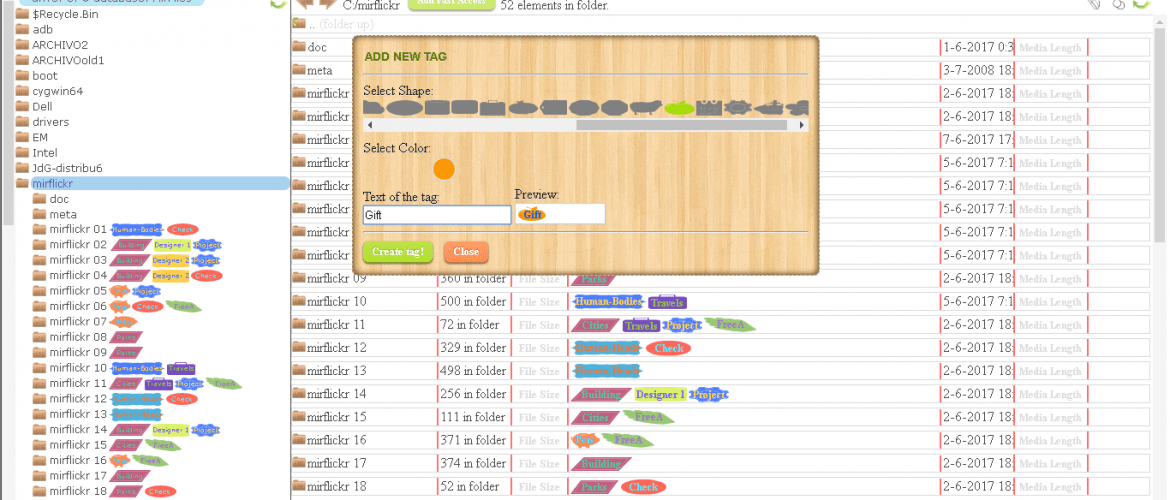
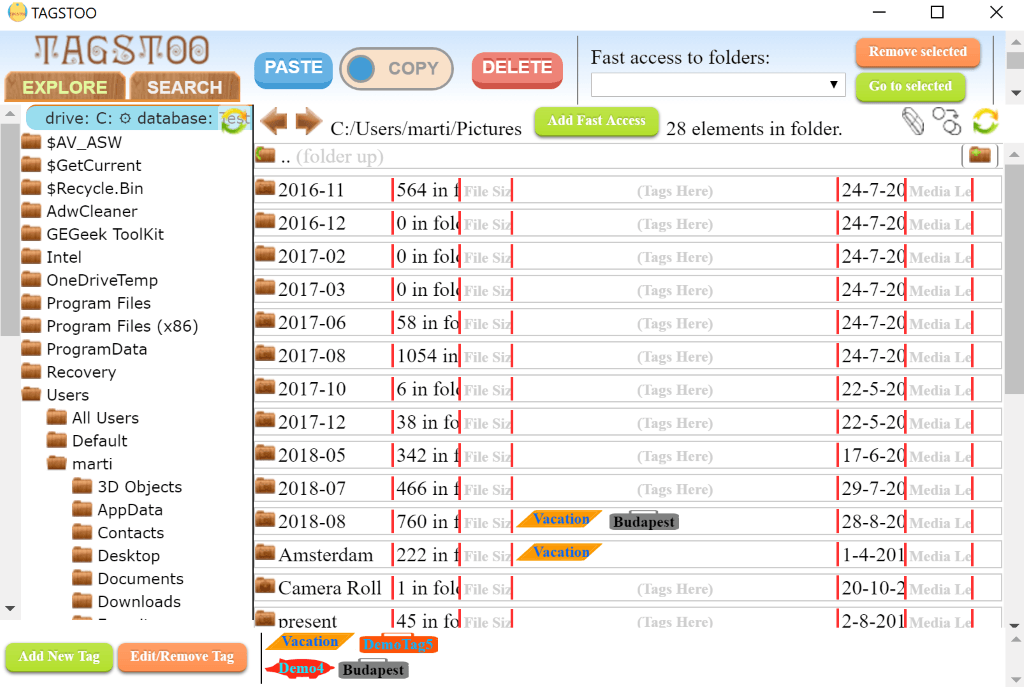
Tagstoo viene con varias etiquetas de demostración por defecto. Puedes seleccionar el botón Editar / Eliminar etiqueta para editarlos o eliminarlos. Las nuevas etiquetas se crean con un clic en el botón Agregar etiqueta nueva.

Cada etiqueta tiene una etiqueta y una forma asociada. a ella. Todas las etiquetas se enumeran en la interfaz principal para facilitar el acceso.

El programa enumera la estructura de carpetas a la izquierda y el contenido de la carpeta activa a la derecha. Ten en cuenta que necesitas presionar prolongadamente en las carpetas para cambiar a ellos, lo que no es súper intuitivo. Al hacer doble clic o hacer clic izquierdo no se cambiará a la carpeta seleccionada.

Puedes asignar etiquetas usando arrastrar y soltar. Simplemente arrastra una etiqueta a una carpeta o archivo y se asociará de inmediato. Si agregas una etiqueta a una carpeta, obtienes una opción para aplicarla a todas las carpetas y archivos que contiene automáticamente.

Ten en cuenta que puedes arrastrar etiquetas en las carpetas de la izquierda o en los archivos o carpetas en el área de contenido principal.


Lleva un momento aplicar etiquetas a todos los archivos y carpetas de una carpeta raíz. El tiempo depende completamente de la cantidad de elementos almacenados en ella.

El modo de vista predeterminado es la vista de lista que enumera los archivos y las carpetas en forma de lista. Cada archivo se enumera con su nombre, extensión, tamaño y fecha de modificación.

Puedes cambiar el modo de visualización, por ejemplo, para visualizar imágenes y vistas previas de medios directamente en la interfaz.

Otra opción que tiene es cambiar el orden de los archivos y agregar ciertas carpetas para un acceso rápido. Acceso rápido es un menú en la parte superior que puedes usar para cambiar a una de las carpetas enumeradas de inmediato; un sistema de favoritos, por así decirlo.

Las imágenes se pueden previsualizar en la aplicación y los formatos de video admitidos se pueden previsualizar también si seleccionas el modo de vista correcto o en los resultados de búsqueda.

La búsqueda está integrada y depende de las etiquetas en su mayor parte. Selecciona una ruta de inicio para la búsqueda y las etiquetas que los archivos o carpetas deben o no deben tener.

La búsqueda tampoco es súper intuitiva; debes arrastrar etiquetas desde la barra de etiquetas a los campos de búsqueda. No parece haber una opción para buscar archivos o carpetas que aún no se hayan etiquetado.

Tagstoo admite dos modos diferentes de copiar y mover. Puedes arrastrar y soltar archivos o carpetas, o seleccionando archivos o carpetas y luego el botón de pegar en la parte superior.
Conclusión

Tagstoo es un programa interesante para administrar archivos y carpetas usando etiquetas que funcionan bien. El programa tiene algunos problemas de usabilidad, presionar durante mucho tiempo para cambiar de carpeta, por ejemplo, y sería bueno si la ayuda en pantalla estuviera disponible para notificar a los usuarios sobre estas formas especiales de interactuar con la aplicación.

Me gustaría ver la automatización en el programa, por ejemplo, aplicando etiquetas de música automáticamente a los archivos o sugiriendo agregar una etiqueta de “hoja de cálculo” a todas las hojas de cálculo.

Sin embargo, en general, funciona bastante bien y es posible que los usuarios a quienes les gusta la idea de agregar muchas etiquetas a sus archivos y carpetas para mejorar la capacidad de administración quieran echarle un vistazo.

Read more...

Requisitos para tener Windows 10 en la Pc o en el Celular

>>  lunes, 15 de junio de 2015

ESTOS SON LOS REQUISITOS MÍNIMOS PARA TENER WINDOWS 10 EN UN PC O SMARTPHONE
http://cincodias.com/ 15/06/2015


Esta misma mañana llegaba la noticia de la llegada anticipada del próximo sistema operativo de Microsoft, Windows 10, que dispondrá de su versión final a lo largo de este verano y que como ya se ha dicho en numerosas ocasiones, viene preparado para ser unsistema multiplataforma, es decir, se adaptará perfectamente a los distintos dispositivos como PC, smartphones, tablets, etc.

Además, tal y como se ha anunciado hoy mismo, Windows 10 llegará de forma gratuita para todos los usuarios de Windows 7, Windows 8 y Windows 8.1 incluso para aquellos que no dispongan de la copia original y trabajen con copias piratas.

Pues bien, ahora se ha desvelado los requisitos mínimos de hardware que se deben cumplir para poder disfrutar de Windows 10 tanto en PC como en dispositivos móviles.

Requisitos mínimos para PC

En este apartado, parece que los requerimientos de hardware para poder disfrutar de Windows 10 en el PC son básicamente los mismos que Microsoft pide para Windows 7 y Windows 8.1.

Será necesario disponer de una pantalla de al menos una resolución de 800x600 píxeles y al menos 7 pulgadas de tamaño para la versión Pro y 8 pulgadas para los consumidores SKU. En cuanto a la cantidad de memoria, los usuarios con versiones del sistema de 32 bits deberán tener al menos 1GB de RAM disponible y 16 GB de espacio de almacenamiento, mientras que las versiones de 64 bits necesitarán 2 GB de RAM y 20 GB de almacenamiento libres en el disco duro.

También deberán estar equipados con un procesador con una velocidad de al menos 1 GHz y una tarjeta gráfica Microsoft DirectX 9 con controlador WDDM.

Requisitos mínimos para dispositivos móviles

Para poder instalar Windows 10 en los móviles, será necesario disponer de un terminal con al menos 512 MB de RAM y 4 GB de almacenamiento interno disponible como mínimo.

La memoria RAM será un elemento condicionado por la resolución de pantalla, y podría llegar a requerir hasta 3GB de RAM en resoluciones QHD.
     
En lo que se refiere al tamaño de la pantalla, el nuevo sistema operativo requerirá depantallas entre 3 y 7,99 pulgadas con resolución mínima WVGA, por lo tanto, podrá ser utilizada también en pequeños tablets. Además, será necesario que el teléfono cuente conbotones de control del volumen y de navegación.

Autor: ROBERTO ADEVA

Read more...

Tips para un borrado completo de tus archivos antes de vender el celular

>>  martes, 5 de mayo de 2015

La importancia del borrado seguro antes de vender celulares usados
http://www.rionegro.com.ar/ 05/05/2015


En los archivos de los smartphones, las tabletas y computadoras hay almacenados muchos datos personales. Por eso, si estos aparatos se venden una vez usados, es importante hacer un borrado completo.

Es bastante desagrable que empiecen a pasar cosas raras después de la venta del antiguo celular, como compras desconocidas online o que los conocidos reciban mails que uno jamás ha escrito. En el peor de los casos pueden aparecer fotos personales en Internet.

"Muchos usuarios no son conscientes de que hay muchos datos personales grabados en el teléfono", señala Rainer Seidlitz, experto alemán en protección del datos. Por ejemplo, informaciones para registrarse en páginas, cuentas de email o de tiendas online, números de teléfono y direcciones de conocidos e innumerables fotos.

El problema es que los sistemas operativos de los teléfonos no suelen tener opciones para un borrado seguro de los datos almacenados, sólo se puede optar por volver a poner el aparato en las opciones preconfiguradas.

Es importante dar este paso, pero los datos distan mucho de quedar así borrados de manera segura. La Oficina Federal Alemana de Seguridad en la Tecnología de la Información (BSI) explica que el borrar un archivo normalmente implica que se elimina del índice de contenidos y se permite su sobreescritura. Pero no que en efecto se produzca esta sobreescritura. "Existe software para la recuperación de datos", explica Seidlitz. "Lo que haya sido borrado puede ser restituido". Solamente cuando el espacio ha sido ocupado varias veces por nuevos archivos queda todo realmente borrado.

"Hay programas de borrado físico que eliminan los datos de forma segura", señala Philip Heldt, de una asociación de consumidores alemana. Se los puede descargar sin problemas en la tienda online de cada smartphone, buscando por ejemplo con las palabras clave "archivos" y "borrar".

Otros programas tienen que ser descargados en la computadora, el smartphone se conecta con un cable y es la PC la que hace el resto del trabajo. "El proceso de borrado dura un poco más, porque hay que sobreescribir muchos archivos", señala Heldt.

Quien no quiera gastarse dinero puede optar por una opción gratuita, señala Seidlitz: la configuración del celular se vuelve a su estado inicial y se lo vuelve a activar, esta vez sin poner ninguna información personal. Se coloca luego la videocámara por ejemplo contra una pared y se activa hasta que se llene el espacio de almacenamiento.

Otra cuestión importante es no olvidarse de la tarjeta de memoria, y quitarla antes de entregar el teléfono. Incluso aunque esté desactivada, la tarjeta SIM no tiene por qué caer en manos extrañas.

Para las computadoras y discos duros rige la misma regla que con los smartphones: nunca venderlos sin haber borrado los datos. Es posible utilizar programas de borrado específicos que son gratuitos como "Darik's Boot and Nuke" o "Parted Magic" o la función de borrado seguro, que llevan integrada cada vez más discos duros y SSD.

La manera más radical de eliminar datos es la destrucción física de los chips. Seidlitz comenta que aquí vale cualquier cosa que proponga la imaginación: desde un martillo a la taladradora. Es una buena medida de precaución también si una computadora deja de funcionar, porque los datos pueden seguir estando en el disco.

¿Y es necesario tanto esfuerzo? "Hay demasiadas casualidades tontas en la vida", comenta Heldt. "Mejor ir sobre seguro".

dpa

Read more...

Consejos para el apagado o reinicio forzoso de la PC (computador)

>>  lunes, 15 de diciembre de 2014

¿Los apagados o reinicios forzosos estropean el ordenador?
http://www.softzone.es/ 07/12/2014


Normalmente siempre que apagamos nuestro ordenador lo hacemos desde el sistema operativo, encargado de enviar las tareas correspondientes al hardware para su correcto apagado, sin embargo, por diferentes motivos como un corte de luz o un bloqueo del ordenador es posible que no se ejecuten las tareas correspondientes para un correcto apagado. ¿Hasta qué punto esto es peligroso?

Generalmente con un corte de luz el hardware no se daña, aunque lo que sí se puede dañar es el software. La mayoría de las ocasiones cuando la luz vuelve se puede volver a encender el ordenador y podremos seguir trabajando con él sin problemas sin embargo, puede ocurrir que si el disco duro estaba trabajando justo en ese momento la tabla de particiones quede corrupta y perdamos el acceso a todos los datos almacenados en el mismo. Igualmente, como punto intermedio, es posible que únicamente se dañen las entradas del registro y del arranque de Windows ejecutadas en ese momento, por lo que con una reparación del sistema o un formateo podremos seguir utilizando nuestro sistema sin problemas.

Lo mismo ocurre cuando apagamos el ordenador desde el botón principal o el interruptor de la fuente de alimentación. Se recomienda siempre utilizar el software para desconectar el hardware para que este pueda finalizar todos los procesos abiertos de forma segura, descargar de memoria y caché los archivos cargados y poder desconectar la corriente sin problemas. Sin embargo, por ejemplo, si nuestro ordenador se bloquea, debemos correr el riesgo ya que el resto de opciones no son viables.

Si el fallo que se ha podido generar en nuestros discos duros es de software podemos intentar recuperar el acceso a los datos mediante el uso de aplicaciones como por ejemplo:

TestDisk – Para recuperar tas tablas de particiones y, con ello, el acceso a los datos.
Recuva – Recuperar archivos eliminados por un formateo involuntario.
Recover My Files – Similar a Recuva pero más completo y de pago.

Todos estos riesgos se reducen considerablemente con el uso de dispositivos de almacenamiento SSD ya que, a diferencia de los discos duros tradicionales, estos no cuentan con un cabezal que pueda dañar físicamente el disco duro al no volver a su posición original antes de desconectarse de forma incorrecta.

En condiciones normales, el resto de componentes físicos no tendrían por qué dañarse por un mal apagado, aunque algunos de ellos es posible que tengan que realizar una comprobación inicial al volver a arrancarse (por ejemplo la BIOS).

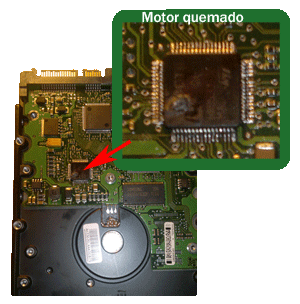
Debemos diferenciar entre corte de luz y subida de tensión. Si estamos en una zona con grandes variaciones de corriente es recomendable instalar un SAI o sistema de alimentación ininterrumpida para evitar que un corte repentino de luz pueda generar alguno de los errores anteriores y que una subida de corriente pueda quemar literalmente nuestro hardware.
ordenador_chip-motor-quemado
Podemos ver una selección de dispositivos SAI en RedesZone. Estos dispositivos, en caso de un corte de luz, nos permitirán mantener el ordenador encendido varios minutos más hasta poderlo apagar correctamente en caso de un corte de luz.

Autor: Rubén Velasco

Read more...

No hacer respaldos lleva su penitencia: sobre carpetas y respaldos en la Pc

>>  lunes, 8 de diciembre de 2014

De carpetas y respaldos
http://www.unocero.com/ 09/12/2014


Hoy en día las computadoras modernas tienen mucha capacidad de almacenamiento. Claramente los archivos qaue ahora podemos guardar en nuestros discos duros sobrepasan por varios órdenes de magnitud lo que se podía almacenar hace años. Por ejemplo, en los años ochenta del siglo pasado, un disco flexible de 5.25, un “floppy disk” podía almacenar unos 77 Kbytes. Sí, menos de 100 Kbytes. Hoy en día prácticamente la mayoría de las imágenes que guardamos en nuestras máquinas ocupan mucho más que todo un diskette de los años mencionados.

Los discos actuales permiten guardar hasta unos 2 TBytes. Son relativamente comunes los discos duros de 1 TByte de almacenamiento y los de 500 GBytes son casi populares. Estos últimos vienen ya instalados en casi todas las computadoras que se venden actualmente en el mercado mexicano. Los sistemas operativos, ya sea Linux, Mac OS X o Windows, por mencionar los más usados, mantienen una estructura jerárquica de carpetas, las cuales pueden tener a su vez subcarpetas. Así, por ejemplo, podemos tener una carpeta que se llameC:/usuarios, la cual dentro de ella contenga varias carpetas como C:/usuarios/morsa, C:/usuarios/Público, etcétera. Dentro de c:/usuarios/morsa, bien podría tener carpetas que fuesen “Mis documentos”, “mis imágenes”, “mi música”, y en caso necesario, hacer subcarpetas dentro de ellas para clasificar la información más aún. Es importante decir que por ejemplo, en Windows, el directorio raíz solamente tiene capacidad para una centena de carpetas o archivos, por lo que no se puede guardar todo en el directorio c:/ en una estructura lineal.

Esta estructura jerárquica de escritorios la tiene Unix desde su nacimiento y la realidad es que es muy efectiva para poder catalogar adecuadamente la información. Sin embargo, hay detalles que me hacen pensar que en algunos casos esta manera de mantener la información en los discos duros pudiese ser no tan buena idea, sobre todo en los respaldos. Déjenme abundar.

El problema parte de una falla de hardware, cuando por alguna razón el disco duro no se deja leer, ya sea porque se dañó físicamente o bien, tal vez porque lógicamente cayó en un estado en donde algunos sectores se quedaron “huérfanos” y no apuntan a donde está la información que almacenan en su medio magnético. Y entonces, si la desgracia ocurre, porque los discos duros no tienen palabra de honor, entonces, en una carpeta que tenga subcarpetas, pudiese perderse toda la información que hay dentro de las mismas si no se puede leer la carpeta “raíz”. Siguiendo con el ejemplo, si la carpeta C:/usuarios/morsa no está accesible, nada de lo que esta contenga lo estará tampoco. Y si me puse a catalogar los archivos en una estuctura maravillosamente jerárquica, entonces el problema se hace crítico, porque no es la carpeta “morsa” a la que no se tiene acceso, sino a todo lo que está debajo de ella. Esto es pues una de las peores pesadillas que un usuario puede vivir.

¿Qué hacer? Bueno, en primera instancia hay que hacer respaldos continuamente de los archivos que vamos cambiando día a día. Sí, esto resulta un problema porque se vuelve una labor fastidiosa, pero lo es más el perder datos fundamentales. Una solución efectiva, pero hay que pagar por ella, es tener un servicio de respaldo en la nube. Yo uso Mozy, que me cobra unos 6 dólares (lo que más o menos cuesta un boleto para el cine), por mes y me permite guardar 50 GBytes. Creo que en muchos casos este es un dinero bien invertido. Cabe señalar que Mozy permite guardar a un usuario unos 2 GBytes de forma gratuita, pero como está creciendo la necesidad de información y los archivos a almacenar, esta cantidad de bytes es insuficiente. Lo agradable de Mozy es que hace los respaldos cada tiempo específico que se lo pidamos, por ejemplo, al final de cada día, a una hora determinada, etcétera. Desde luego hay otros servicios similares y si recomiendo Mozy es porque me ha servido, nada más.

Guardar en carpetas jerárquicas suele ser una buena idea cuando se trata de catalogar la información que tenemos, pero para respaldarla, quizás la mejor idea sea hacer copias de estas subcarpetas (dentro de la carpeta que nos interesa) y guardarlas en carpetas aparte, por ejemplo en discos DVD, memorias USB o incluso en la nube. Esto -pienso- podría ser una solución al constante problema de guardar la información que nos interesa conservar.

Perder información valiosa se convierte en un fastidio, que nos obliga a trabajar de más, a gastar energías extras para así recuperar información importante. Nada más recuerden la pesadilla que es perder el celular o que se los roben, por poner un ejemplo cotidiano. Es en serio, no hacer respaldos lleva su penitencia.

Read more...

Ya puedes utilizar WhatsApp en la Pc.

WhatsApp: aplicación permite utilizarlo desde la computadora
http://diariocorreo.pe/ 09/12/2014


WhatsApp se ha convertido en un canal de comunicación "imprescindible" en nuestras relaciones personales así como de las laborales

WhatsApp se ha convertido en un canal de comunicación "imprescindible" en nuestras relaciones personales así como de las laborales. Tanto así que muchos piden que esta aplicación se pueda usar desde el ordenador también.

Pues la solución para los más de 600 millones de usuarios de la aplicación preferida de mensajería, parece ya estar aquí.

AirDroid es una herramienta que permite "parear" nuestro smatphone y la computadora, ya sea a través de una red de WiFi o la conexión de datos. De esta forma, la aplicación otorga la opción demanejar los contenidos de nuestro teléfono sin la necesidad de estar cerca de él.

La aplicación también permite responder mensajes de texto o la transferencia de archivos, es decir, podemos lograr la replica de nuestro smatphone en el computador.

Si bien, AirDroid está disponibles para teléfonos con sistema operativo de Google, al momento de instalarlo también puede ser configurado con algún MAC.

Read more...

Para hacer mantenimiento a tu PC

>>  lunes, 20 de octubre de 2014

5 tareas de mantenimiento para poner a punto tu PC con Windows
http://www.softzone.es/ 20/10/2014


Con el uso, los sistemas operativos se van llenando de configuraciones inválidas, archivos temporales y cachés que a la larga terminan perjudicando al rendimiento del ordenador en general. Es recomendable llevar un mantenimiento de nuestro sistema limpiando todas estas configuraciones y eliminando los archivos innecesarios si queremos aprovechar al máximo nuestro hardware y evitar bloqueos, ralentizaciones y un mal funcionamiento general.

En este artículo vamos a hablar de los principales problemas que se suelen acumular en nuestros sistemas Windows con un uso habitual de este y las herramientas necesarias para solucionarlos y recuperar un funcionamiento óptimo del mismo.
Elimina los archivos temporales con Ccleaner

Windows y todas sus aplicaciones crean una serie de archivos temporales en el sistema mientras trabajan. Algunas ocasiones estos archivos se eliminan automáticamente cuando el sistema ya no los necesita, sin embargo, en otras ocasiones estos archivos quedan almacenados en el equipo ocupando espacio en nuestro disco duro y ralentizando el funcionamiento general del sistema.

Existen varias aplicaciones para eliminar todos los archivos temporales e innecesarios del sistema, sin embargo, una de las más conocidas, utilizadas y eficaces es Ccleaner. Con esta aplicación vamos a poder eliminar todos los archivos temporales de nuestro sistema operativo (temporales, caché, archivos de instalación, copias obsoletas de seguridad, papelera, etc) y de un gran número de programas compatibles con esta herramienta (navegadores, editores, etc).

CCleaner
Ccleaner es totalmente gratuito y muy sencillo de utilizar y podemos descargarlo sin coste alguno desde su página web principal.

Desfragmenta tus discos duros con Defraggler

Copiar, mover, borrar, copiar de nuevo… todas estas acciones van alojando los datos en los mejores espacios del disco disponibles, sin embargo, es posible que en algunas ocasiones no exista espacio contiguo disponible, por lo que los archivos se dividen en varias partes lógicas que son alojadas en varios sectores diferentes de los discos. Esto ocurre especialmente con archivos de gran tamaño y, a la larga, pueden hacer que nuestro sistema tarde en acceder a los archivos del disco ralentizando el sistema en general.

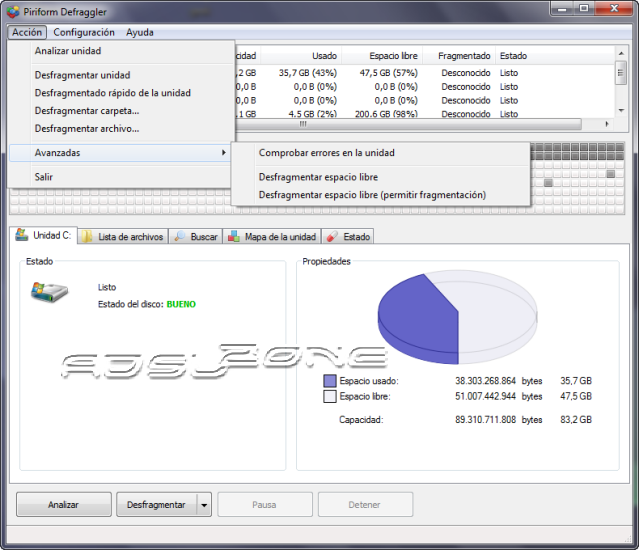
De los mismos programadores que Ccleaner llega Defraggler, una excelente herramienta para desfragmentar nuestros discos duros totalmente gratuita. Esta aplicación se distribuye en formato portable (no necesita instalación) y es muy sencilla de utilizar incluso para los usuarios sin conocimientos avanzados de informática, permitiendo desfragmentar unidades FAT32 y NTFS.

acciones defraggler
Podemos descargar Defraggler desde su página web principal.

Los nuevos discos duros SSD tienen un tiempo de acceso casi inmediato (al eliminar la mecánica de estos), por lo que aunque los archivos puedan fragmentarse, esto no repercutirá de gran manera en el rendimiento. Además al tener estos discos un ciclo de vida basado en la lectura y escritura de celdas no es recomendable desfragmentarlos y dejar que sea el propio Windows 8 quien se encargue de optimizarlo.

Elimina las entradas defectuosas del registro con Argente Registry Cleaner

Muchas aplicaciones e incluso un uso normal del PC pueden crear entradas innecesarias en el registro de Windows por diferentes motivos que, tras un corto período de tiempo, ya no serán necesarias. Estas entradas se van acumulando en nuestro sistema y poco a poco van ralentizando el acceso a las aplicaciones que realmente necesitan acceder a este registro.

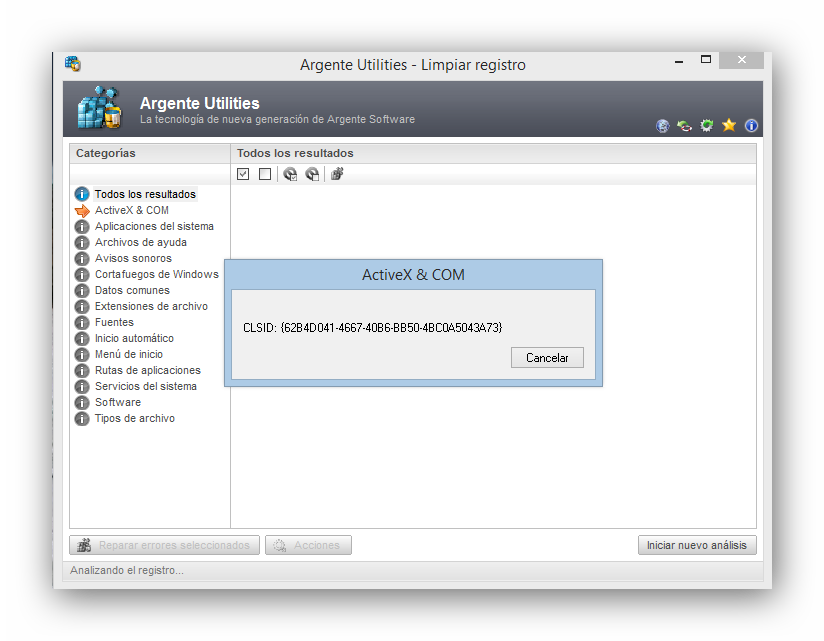
Argente Registry Cleaner es una aplicación gratuita que se encargará de analizar nuestro registro en busca de entradas obsoletas e innecesarias y se encargará de eliminarlas automáticamente para reducir el tiempo de acceso y búsqueda del registro.

Esta aplicación nos permite configurar un análisis automático en segundo plano al inicio de nuestro sistema, excelente opción para mantener nuestro registro limpio sin necesidad de ninguna intervención.

argente-registry_cleaner_windows_foto
Podemos descargar esta aplicación de forma gratuita desde el siguiente enlace.
Comprueba los servicios en ejecución con Hijackthis

Muchas aplicaciones copian en nuestro sistema procesos o elementos no deseados que se ejecutan en segundo plano y que en ocasiones (por ejemplo, en el caso de software no deseado) pueden suponer un grave riesgo para nuestra seguridad y privacidad.

Hijackthis es una aplicación que nos muestra un análisis exhaustivo de nuestro sistema permitiéndonos eliminar todos aquellos procesos, servicios o elementos no deseados. Esta aplicación está orientada a usuarios avanzados, por lo que no es recomendable que los usuarios no avanzados la utilicen ya que eliminando las entradas no adecuadas podemos hacer que nuestro sistema deje de funcionar.

Podemos descargar esta aplicación desde el siguiente enlace. También contamos en este blog con un completo tutorial sobre el uso de esta herramienta.

Desactiva los programas innecesarios del inicio de Windows

Un gran número de aplicaciones al inicio del sistema ralentiza notablemente el arranque y el funcionamiento general de este. Muchas aplicaciones se configuran automáticamente para ejecutarse en el inicio, por lo que es recomendable tener de vez en cuando un control sobre todas las habilitadas para este arranque, desactivando aquellas que puedan ser ejecutadas manualmente cuando lo necesitemos.

Para acceder a las opciones de inicio de Windows en los sistemas Windows 7 y anteriores debemos ejecutar la aplicación “msconfig” y elegir desde allí en la pestaña correspondiente las aplicaciones que queremos que arranque automáticamente y las que no.

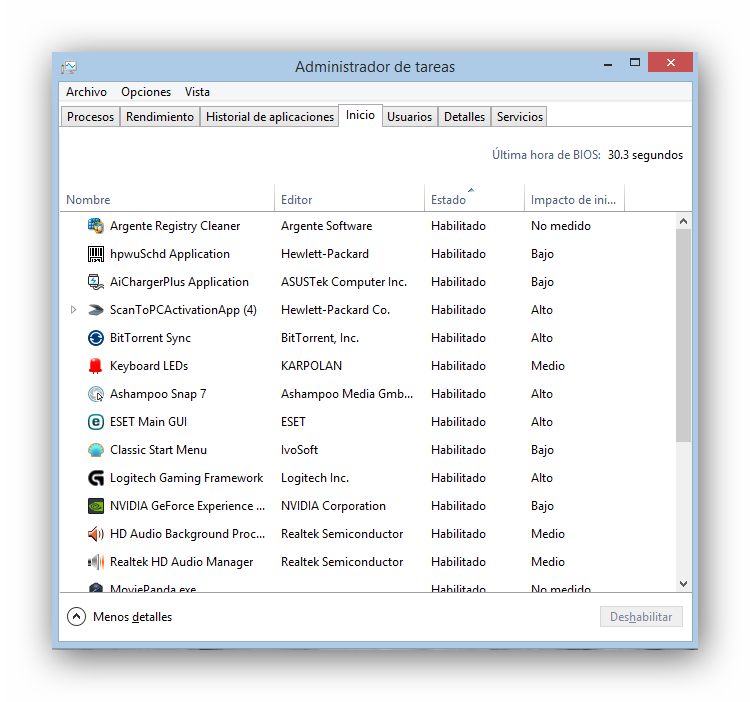
En Windows 8 y Windows 8.1 podemos ver todas las aplicaciones configuradas para ejecutarse en el inicio del sistema desde el administrador de tareas que abriremos mediante la combinación Control+Shift+Esc. Desde este administrador podemos elegir qué aplicaciones queremos que arranquen automáticamente y cuáles no, siendo lo más aconsejable dejar en el arranque automático únicamente las imprescindibles (antivirus, controladores y aplicaciones del sistema), desactivando todas las demás.

inicio-aplicaciones-windows-foto
Es recomendable llevar a cabo estas tareas una vez al mes, de esta manera nos aseguraremos de tener el sistema lo más optimizado posible, sin embargo, también podemos ejecutarlas siempre que notemos que nuestro sistema tarda en arrancar
Autor: Rubén Velasco

Read more...

¿Se pueden eliminar completamente los archivos de la PC?

>>  lunes, 14 de julio de 2014

Cómo eliminar contenido de la computadora para siempre
http://www.espectador.com/ 14/07/2014


Eliminar un archivo de la computadora parece tarea sencilla: arrastrar el documento hasta la “Papelera de reciclaje” y nada más. Sin embargo, borrar un contenido de forma permanente requiere algo más que esta simple acción.

La operación básica para borrar un documento –se trate de un texto, imagen, video, audio o programa- consiste en depositarlo en la “Papelera de reciclaje”. Sin embargo, es una función que solamente se aplica al “Escritorio”. Incluso, “vaciar” la papelera significa sencillamente eliminar la vía virtual para su acceso.

El disco duro todavía mantiene ese archivo.

De todos modos, hay maneras fáciles y eficaces para deshacerse de ese archivo para siempre; todas ellas implican sobrescribir el archivo con otros datos, consigna Mashable.

“Eraser”, por ejemplo, es una herramienta gratuita. Es útil para localizar archivos específicos en su equipo y poder eliminarlos. ¿Cómo? Una vez instalado, se hace clic derecho sobre el archivo en cuestión, se selecciona el icono de la goma de borrar y la función “Borrar”.

El archivo queda sobrescrito; se puede hacer cuántas veces se quiera: el contenido es prácticamente ilegible.

Los efectos de “Eraser” pueden extenderse a la papelera de reciclaje: se selecciona “eliminación automática”.

Cómo utilizar "Eraser" ver el vídeo en el siguiente Link:
http://www.espectador.com/tecnologia/295630/como-eliminar-contenido-de-la-computadora-para-siempre

Si conseguir la ruta de un archivo perdido en el tiempo –también perdido en la computadora– se hace difícil, existe “CCleaner”, otra herramienta gratuita.

Instalado en el equipo, resta apuntar áreas específicas de búsqueda y liquidar el trámite.

En lo que se refiere al borrado seguro en equipos Apple, la operación está integrada en la papelera de reciclaje: alcanza con arrastrar los archivos, ir a Finder, Secure Empty Trash y listo.

Por último, para cerciorarse, “FileShredder” utiliza un algoritmo para determinar cuántas veces es necesario sobrescribir un archivo y así se torne ilegible.

Comentario: 
  • Alexis Grajales
    ¡NO! Ninguno de los programas mencionados sobrescribe los clusters, simplemente dificultan la recuperación de los archivos. Hoy en día casi todos los antivirus permiten en forma opcional agregar en el menú contextual un eliminador permanente. Con recursos especializados se recuperan todos los archivos excepto exposición prolongada al fuego del disco duro.

Read more...

Proyecto Android en tu PC

Console OS, el proyecto para llevar Android al PC de forma definitiva
http://www.adslzone.net/ 14/07/2014 

Mobile Media Ventures ha alcanzado éxito en su primera propuesta, la financiación de Console OS. Por lo tanto, para el próximo mes de diciembre se espera esté disponible ya una versión final de su Android nativo para sistemas de escritorio, compatible además con Windows 8.1 en dualboot.

Console OS, ¿el mejor Android para sistemas de escritorio?

Console OS, básicamente, permite al usuario utilizar Android como sistema operativo primario y, además, en dualboot con Windows 8.1. De esta forma, la utilización del sistema operativo móvil Android sobre sistemas de escritorio se convierte en unos resultados óptimos en cuanto a rendimiento, puesto que la adaptación llega a tal punto que, gracias a la potencia del equipo, podemos explotar el máximo potencial sin necesidad de tener “software intermediario”, es decir, suprimiendo la emulación y llevando a cabo una ejecución directa del sistema operativo.

El problema fundamental con que se encuentra Console OS de cara a los usuarios puede ser posiblemente, entre algunos otros, el hecho de que, al no tratarse propiamente de un dispositivo, no cuenta con certificado de Google para la utilización de su suite de aplicaciones y, por otra parte, todos los servicios de la compañía de Mountain View. No obstante, ya hemos visto anteriormente que “todo es posible” en este sentido y, evidentemente, lo que no venga instalado de forma oficial siempre se podrá instalar a través de archivos .apk de forma externa. Por ejemplo, con nuestro teléfono inteligente.

Autor: Carlos González

Fuente: Android Police

Read more...

Organiza las carpetas de tu PC de manera eficiente

>>  sábado, 17 de mayo de 2014

8 ideas para organizar las carpetas de tu ordenador
http://www.gaceta.es/ 17/05/2014

El ordenador es la herramienta de trabajo más importante en la mayoría de profesiones en la actualidad, y conocer los trucos para organizar los ficheros de una forma más eficiente puede ayudar a ganar tiempo, mejorar el rendimiento del ordenador y aumentar el bienestar mental.

1. Ten accesos directos sólo de lo necesario. No llenes tu Escritorio de accesos directos que no utilizas. Haz una selección realista de tus iconos de uso más habitual y elimina de la vista aquello que sobre. Una pantalla despejada favorece la concentración y el bienestar mental, algo fundamental para la productividad.

2. Ten un backup de las carpetas de la Nube. Cada vez se ha generalizado más la costumbre de utilizar Dropbox, Google Drive, Evernote o incluso el mismo correo electrónico como lugares para guardar archivos personales. Esto es útil para cuando uno viaja o utiliza diferentes dispositivos, pero si no se hace un backup de forma periódica, se pasa a depender de un tercero y se corre el riesgo de perder información. Por eso es recomendable realizar una copia de seguridad cada semana o cada mes, dependiendo de cada caso. Existen herramientas para Windows como Uranium Backup Free, para Mac como iBackup y para Ubuntu como Back In Time.

3. Utiliza una nomenclatura única en todos los ficheros. A la hora de nombrar los documentos, carpetas y archivos de cualquier tipo, es fundamental que establezcas una nomenclatura siempre igual, ya que esto te facilitará encontrar lo que buscas de forma rápida, lo que ayuda a trabajar más deprisa.

4. Pon nombres descriptivos a los archivos. Suele ser útil asignar a cada archivo un tema genérico, un título, una fecha y el número de versión, ahora bien, un nombre demasiado largo tampoco es eficiente, de forma que lo ideal es establecer una leyenda personalizada, con palabras clave, abreviaturas, etc. que sirvan de recordatorio visual, breve y efectivo.

5. Crea una carpeta llamada Escritorio. Evita tener el Escritorio lleno de archivos, dado que esto favorece el desorden, y a la hora de hacer copias de seguridad automáticas, la información del Escritorio por defecto no se guarda. Una opción es que crees una carpeta llamada Escritorio y así la utilices para cambiar el hábito de poner los documentos allí.

6. Prioriza en función de lo que más utilizas. Normalmente se colocan los archivos y carpetas en función de un criterio, pero en la práctica hay determinados ficheros que se visitan más que otros, y por eso conviene tener en cuenta esto a la hora de establecer el orden general. Otra forma de solucionarlo es crear una carpeta de Favoritos y poner accesos directos a las carpetas y documentos más visitados.

7. Reduce pasos innecesarios. Muchas veces se crean muchas carpetas dentro de carpetas, y después se tiene que hacer click muchas veces para llegar a un archivo en concreto. Es más recomendable utilizar un sistema horizontal que vertical, es decir, colocar muchas carpetas dentro de cada una, que muchas carpetas dentro de otras carpetas, ya que se reducen los pasos.

8. Utiliza un renombrador automático para ahorrar tiempo. Hay herramientas que permiten renombrar muchos archivos al mismo tiempo, y así evitar muchas horas a la hora de organizarse. En Mac, por ejemplo, está NameChanger o Automator. Windows cuenta con Rename Master y Linux ofrece un renombrador llamado GpRename.

Read more...

¿Necesitas espacio en tu PC? Lee aquí

>>  miércoles, 16 de abril de 2014

Cómo optimizar el espacio disponible en tu computadora
http://www.lanacion.com.ar/ 16/04/2014

Tras la última actualización, Windows 8.1 permite identificar aquellas carpetas que ocupan lugar dentro del disco rígido; además, un listado de programas para ordenar tus archivos, sea una PC o Mac

Con discos rígidos cada vez más grandes y archivos que suelen superar el gigabyte, cada vez es más habitual que los usuarios de las computadoras personales pierdan la noción sobre el espacio libre disponible en el equipo. Sin embargo, sólo es una cuestión de tiempo para que el sistema operativo comienza a emitir las advertencias sobre el límite disponible.

En su última actualización Update 1, Windows 8.1 acaba de incorporar una función que permite identificar cuáles son los tamaños de las carpetas del sistema operativo. Desde la pantalla Inicio, identificada por las baldosas de colores conocida como Metro, hay que ingresar a la opciónConfiguración de PC , identificada con el icono de una rueda dentada.

A esta opción también se puede acceder desde el menú Charms , que aparece en el margen derecho de la pantalla.

Desde allí, en la parte izquierda de la pantalla hay que elegir la opción PC y dispositivos , y recién ahí estará disponible la función Espacio en disco . Aquí podremos ver cuánto espacio libre tiene la computadora, el tamaño que ocupan las aplicaciones y la capacidad de la Papelera de Reciclaje, además de las diversas carpetas de fotos, videos, documentos y descargas.

Esta es una opción al programa Liberador de espacio en disco , presente en las últimas versiones de Windows, que identifica y reduce el número de archivos que no son necesarios en el sistema operativo.
UNA RADIOGRAFÍA DEL DISCO RÍGIDO

A su vez, también hay muy buenas aplicaciones de terceros que permiten identificar cuáles son las carpetas con los archivos de mayor peso dentro de Windows. Una es SpaceSniffer , un programa freeware disponible para las versiones XP, Vista y 7 de Windows, que realiza un mapa con una representación visual de las carpetas que más lugar ocupan en el disco rígido.

También bajo la misma premisa, la visualización de los archivos almacenados en el disco, estáWinDirStat , de descarga sin costo y disponible para todas las versiones superiores a Windows, desde el 95 hasta el XP, Vista y los recientes 7 y 8.1.

En Freeware, el blog de Ariel Torres sobre software gratis, también están dos programas que permite identificar archivos duplicados dentro de Windows: uno es el CloneSpy y el otro es elAntiTwin .

En el caso de Mac, se puede optar por dos programas, uno es gratis, el DiskWave , que permite ordenar por el tamaño del archivo o carpetas, y arma una muy buena radiografía sobre el uso del espacio en disco. A su vez, como alternativa paga, está el programa Daisy Disk , a 20 dólares en elMac App Store ..

Read more...

Más seguridad para tu PC portatir: Cifrala

>>  lunes, 10 de junio de 2013

Cómo cifrar el ordenador portátil para proteger los archivos personales
http://www.tuexperto.com/ 10/06/2013

Desafortunadamente, los ordenadores portátiles se pierden o los acaban robando. Un traslado o un despiste en un bar o en la estación son suficientes. No sólo es la pérdida económica del valor del equipo. Lo malo es que esas máquinas guardan archivos con datos personales y ficheros del trabajo. Si la desgracia sucede, al menos se trata de dificultar al máximo que cualquiera pueda acceder a toda esa información almacenada. Por eso conviene cifrar los datos del portátil y protegerlos con una contraseña.Los robos y los extravíos no son los únicos riesgos a los que están expuestos los datos dentro de un portátil. Basta con viajar al extranjero en avión para que el equipo pueda verse sometido a un registro por parte de los policías del aeropuerto. Por eso, es aconsejable llevar un ordenador que contenga el mínimo posible de archivos privados. Para mantenerlos a buen recaudo, es mejor tenerlos separados en una llave USB o en una memoria SD.

Existe la opción de cifrar completamente el disco duro del ordenador. De hecho, esa es la solución habitual en los equipos corporativos. Los usuarios particulares tienen a su disposición herramientas comoTrueCrypt, que es gratuita. Crea un disco virtual cifrado, pero que no es fácil de utilizar. Además, si se olvida la contraseña, ya no hay modo de recuperar los datos. De todos modos, el cifrado completo del disco no es la panacea, porque no protege los datos si el robo o el extravío se produce después de haber introducido la contraseña, mientras el usuario está utilizando el portátil sentado en un café, por ejemplo. En cambio, es posible cifrar carpetas y ficheros específicos, o usar una llave USB cifrada.

sophos
-

Precauciones previas

La primera barrera es proteger el ordenador con una contraseña, no sólo para arrancarlo, sino también cuando entra en el modo de suspensión. Sobre todo porque, con los portátiles es muy habitual no molestarse en apagarlo, ni en cerrar sesión, ya que asta con cerrar la tapa de la máquina para que se quede en suspensión. Otra costumbre muy saludable es configurar el navegador web para que nunca guarde las contraseñas. Así se evitar que cualquiera que tenga en sus manos el portátil pueda acceder a las cuentas de las redes sociales, las suscripciones, las tiendas y otros servicios en línea.

- Cifrado de carpetas o archivos concretos

Existen diversas herramientas para cifrar archivos o carpetas específicas del ordenador. Funcionan de una manera similar a un programa para comprimir ficheros en formato ZIP, por ejemplo. Es el caso de AxCrypt, que está en castellano y es para Windows. O el de Sophos Free Encryption, que funciona con Windows 8, 7, Vista, 2000 y XP.

- Sistema antirrobo

Hay utilidades freeware que sirven para rastrear el ordenador portátil si se pierde o lo roban. Una de las más populares es Prey. Permite proteger los datos con contraseña y borrarlas contraseñas de forma remota. Para facilitar que el ladrón use la máquina, es necesario configurar una cuenta de invitado con funciones limitadas.

Read more...

Como guardar archivos enviados / recibidos desde WhatsApp de Android y, copiarlos a tu PC

>>  lunes, 3 de junio de 2013

Guarda las conversaciones, fotos y archivos de WhatsApp en tu PC
http://www.muycomputer.com/ 03/06/2013

Quien tenga un smartphone y no use WhatsApp que levante la mano. Cada día estamos más enganchados a una de las utilidades de mensajería push más populares del momento.

Si no quieres perder tus conversaciones y archivos enviados / recibidos te enseñamos cómo guardarlos para poder recuperarlos a posteriori desde el propio WhatsApp de Android y, además, os ofrecemos la posibilidad de copiar las conversaciones y chats a tu PC, enlaces y fotografías incluidas.

Lo primero de este proceso es realizar una copia de seguridad local, por lo que pudiera pasar, en caso de que la aplicación WhatsApp dejase de funcionar, podemos crear una copia de seguridad en laSD del historial de nuestras conversaciones.

Para ello tenemos que Abrir la Configuración ir al apartado Más y posteriormente pulsar Copia del historial de chat. De esta manera tendremos en nuestra tarjeta SD (Directorio de la tarjeta SD/Whatsapp/Databases/).
 whatsapp pc13Guarda las conversaciones, fotos y archivos de WhatsApp en tu PC  whatsapp pc12Guarda las conversaciones, fotos y archivos de WhatsApp en tu PC
Es recomendable guardar los dos archivos de ese directorio en tu PC, de hecho, no es mal consejo guardar una copia del directorio Whatsapp de la SD, en el que el subdirectorio Media alberga todos los archivos enviados / recibidos.
Si tratas de instalar WhatsApp en un nuevo móvil (hay que copiar los archivos a la carpeta Whatsapp/databases de la SD), o simplemente reinstalarlo en el mismo, llega un punto en el que al introducir tu nick la aplicación detecta la copia de seguridad y nos pregunta si queremos restaurarla. La respuesta debería ser que sí, si queremos tener los mensajes y conversaciones antiguos.

 whatsapp pc2Guarda las conversaciones, fotos y archivos de WhatsApp en tu PC  whatsapp pc3Guarda las conversaciones, fotos y archivos de WhatsApp en tu PC  whatsapp pc4Guarda las conversaciones, fotos y archivos de WhatsApp en tu PC

Este proceso está bien, pero claro, necesitamos un móvil Android para llevarlo a cabo.¿Qué os parecería si pudierais tener una copia de seguridad de vuestros mensajes, conversaciones e imágenes disponibles desde vuestro PC?

Ahí es donde queremos llegar con la siguiente guía. Si realizas correctamente los pasos, dispondrás al final de un archivo HTML en el que estarán contenidas las conversaciones en modo tabla, con la hora, archivos adjuntos, etc.

Requisitos:

  1. Smartphone Android rooteado con WhastApp instalado
  2. Python en tu ordenador (descargar)
  3. La App Ghost Commander en tu Android, que es gratuita y nos permite acceder en modo Root a la raíz.
  4. El ZIP WhatsApp Extractor 1.2

Pasos a seguir:

1. Necesitamos acceder al directorio /data/data/com.whatsapp/databases desde nuestro smartphone para lo cual abrimos Ghost Commander y lo configuramos en Modo Root, activando las opciones dentro del menú Avanzado en Configuración: Show root and mount items y tambiénModo root.

2. Tras ello navegamos hasta ese directorio, donde nos encontraremos con los archivos msgstore.db ywa.db. Estos archivos los copiaremos a la tarjeta SD para posteriormente poder pasarlos al ordenador.


3. Extraemos el archivo ZIP WhatsApp Extractor en nuestro ordenador, donde queramos. En nuestro caso lo hemos extraído por comodidad en el Escritorio – WhatsApp.
4. En este punto deberías tener instalado Python, si no, usa el enlace de requisitos e instálalo. Necesitamos los archivos que hemos pasado al móvil a la SD en el ordenador, para ello, puedes conectar el móvil, mandarlos por email, etc. Una vez los tengas los copias al directorio de WhatsApp Extractor y sobreescribes los archivos existentes.
5. Dentro de ese directorio existen subdirectorios y tenemos un archivo llamadowhatsapp_xtract.bat que ejecutaremos y comenzará el proceso de extracción de nuestras conversaciones, contactos, chats y archivos.
6. Una vez finalice el proceso se abrirá el navegador de nuestro PC con una serie de tablas que reflejan nuestras conversaciones, incluyendo los archivos enviados y recibidos.


7. En este punto hacemos notar que hay dos enlaces, online y offline, WhatsApp almacena durante un tiempo -3 semanas- los archivos que enviamos, tras ello los borra, por lo que si no los descargaste no estarán disponibles. Por ello os animamos a que copiéis el directorio Media de dentro de la carpeta WhatsApp en la SD del teléfono al directorio de WhatsApp Extractor.
8. Esa página que muestra el navegador será el archivo html que estará guardado en el directorio de WhatsApp Extractor y que comenzará con vuestro número de teléfono en formato internacional.

Read more...

Snap Shots

Get Free Shots from Snap.com

  © Free Blogger Templates Autumn Leaves by Ourblogtemplates.com 2008

Back to TOP