Mostrando entradas con la etiqueta Convertir archivos. Mostrar todas las entradas

Convertir todo tipo de archivos en cualquier formato

>>  sábado, 11 de febrero de 2017

Cómo convertir todo tipo de archivos en multitud de formatos con AnyFormat
https://www.softzone.es/


Manejamos, enviamos y compartimos un gran número de archivos cada día, lo que hace que nos surja la necesidad en muchas ocasiones de tener que convertir ciertos archivos a diferentes formatos según para lo que les vayamos a utilizar o el medio que utilicemos para enviarlos o compartirlos. Es posible que a la hora de enviar un documento de texto lo queramos convertir a PDF para evitar su modificación o aumentar la seguridad, sin embargo, en otras ocasiones puede que lo que queramos convertir a otro formato sea una página web, un vídeo, una imagen, etc.

Existen gran cantidad de aplicaciones y servicios online que permiten convertir todo tipo de archivos a diferentes formatos, pero según el tipo de archivo y formato que queramos utilizar, tendremos que echar mano de una aplicación o servicios web u otra. Sin embargo, vamos a mostrar a continuación un sitio web que ofrece la posibilidad de convertir todo tipo de archivos a muchos formatos diferentes, todo ello desde el mismo sitio, totalmente gratuito y sin instalaciones de ningún tipo.
convertir archivos a otro formato
Convertir todo tipo de archivos en diferentes desde un mismo sitio

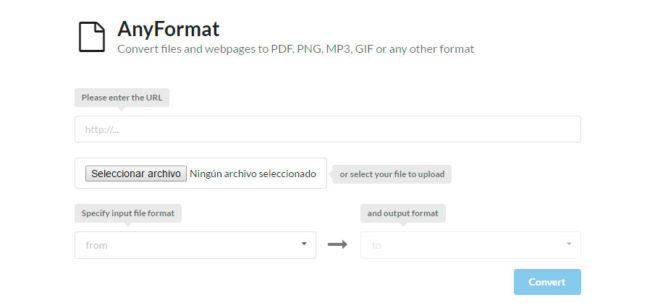
El sitio web en cuestión se llama AnyFormat y para hacer uso de él únicamente debemos cargar la página en un navegador y elegir el archivo que queremos convertir y el formato en el que queremos el resultado. Desde la intefaz sencilla que ofrece este servicio online, vamos a poder indicar o bien la url del archivo o página que queremos convertir o seleccionar un archivo desde nuestro ordenador.

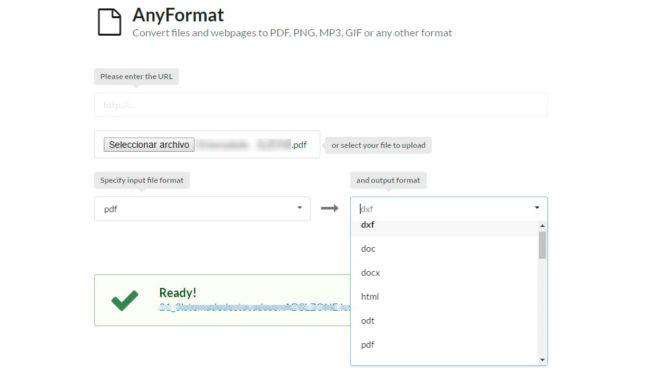
En el momento que indiquemos el archivo origen, AnyFormat nos ofrecerá todos los formatos a los que es capaz de convertir ese tipo de archivo. Después de elegir el formato final, basta con pulsar sobre el botón Convert y en unos segundos tendremos el archivo resultante disponible para su descarga en nuestro equipo. Para que te puedas hacer una idea, si por ejemplo subimos un archivo PDF, AnyFormat nos ofrecerá la posibilidad de convertirlo en dxf, doc, docx, html, odt, rtf, txt, azw3, epub, lrf, mobi, oeb, pdb, bmp, gif, ico, jpg, odd, png, psd, tiff, webp, emf, eps, ps, svg o vmf.
Convertir todo tipo de archivos

Lo cierto es que AnyFormat no ofrece información sobre lo que hace con los ficheros que subimos al servidor para realizar su conversión, por lo tanto, es recomendable tener precaución y no subir archivos que contengan información confidencial para evitar cualquier problema. Para el resto de archivos, como se puede comprobar es una herramienta muy útil que permite realizar decenas de conversiones desde un único sitio y sin instalaciones.


Autor: Roberto Adeva

Read more...

Handbrake 0.10: Convertidor de vídeo y archivos multimedia

>>  martes, 25 de noviembre de 2014

Convierte cualquier vídeo o archivo multimedia con Handbrake 0.10
http://www.omicrono.com/ 25/11/2014

handbrake-1

Codificar vídeo puede ser mas difícil de lo que pensamos si no contamos con las herramientas adecuadas, y en ese aspecto Handbrake se ha convertido en una gran alternativa, y lo mejor de todo es que lo ha conseguido sin abandonar su compromiso con el software libre. Disponible para Windows, Mac y Linux, el reciente lanzamiento de la versión 0.10 es una buena excusa para repasar sus características y ver de qué es capaz. Handbrake es un transcodificador capaz de trabajar con todo tipo de formatos y códecs, además de procedencia.

Un programa imprescindible

Por ejemplo, es capaz de obtener archivos multimedia de DVDs y Blu-Rays de vídeo, aunque por defecto solo podrá hacerlo si estos no tienen protección; pero si instalamos por nuestra cuenta las dependencias necesarias (como libdvdcss en el caso de los DVDs), no tendrá ningún problema en detectar y extraer el contenido. Este contenido luego puede convertirse a otros formatos mas fáciles de usar, como archivos MP4 y MKV, así como usar diferentes códecs dependiendo del medio que los vaya a reproducir, como H.264 o MP3 y FLAC; con la versión 0.10 a la lista se añaden H.265 y VP8, dos códecs con poco tiempo a sus espaldas pero que ya apuntan a convertirse en el estándar entre los aficionados.

handbrake-2
Si no estamos muy seguros de lo que estamos haciendo, siempre podemos elegir una de las configuraciones por defecto incluidas, para todo tipo de dispositivos como consolas de videojuegos, smartphones o tablets y Handbrake se encargará de elegir el códec, el formato y la calidad correcta; con la nueva versión también se añade una pre-configuración para Windows Phone. En lo que respecta al soporte de hardware, si tenemos una tarjeta gráfica Nvidia o AMD también se añade soporte de OpenCL para escalar: por contra si usamos Intel se añade compatibilidad con QuickSync para codificar y descodificar.

Handbrake 0.10 ya está disponible para Windows, Mac y Linux.

Descarga Handbrake 0.10 para Windows 64 bits.

Descarga Handbrake 0.10 para Windows 32 bits.

Descarga Handbrake 0.10 para Mac
Para instalar Handbrake en Ubuntu, solo hay que pegar estos comandos en una terminal para añadir repositorios e instalar el paquete necesario: 

sudo add-apt-repository ppa:stebbins/handbrake-releases

sudo apt-get update
sudo apt-get install handbrake-gtk

Autor: Handbrake

Read more...

DriveConverter: convertidor de archivos de un formato a otro

>>  miércoles, 8 de mayo de 2013

Convertir archivos de un formato a otro con Google Drive
http://www.technobuzz.net/ 08/05/2013


Google Drive no es sólo un servicio de almacenamiento en la nube, se puede hacer un montón de cosas con su cuenta de Google Drive, como escuchar los archivos de música , añadir efectos de tipo instagram en sus imágenes , copia de seguridad de tu blog de ​​WordPress en la unidad de Google y más. Ahora usted puede convertir archivos de su cuenta de Google en coche, sin necesidad de instalar ningún software de terceros en su PC de Windows para convertir archivos de un formato a otro formato.

Google Drive tiene un convertidor de archivo integrado, que soporta un número limitado de archivos como pdf, html, word, etc Pero ahora usted puede convertir archivos de formato de muchos con la ayuda de complemento de cromo DriveConverter. DriveConverter apoya documento común, hoja de cálculo, formatos de imagen y audio. Todo lo que tienes que instalar este complemento en su navegador Chrome, después de que usted puede convertir archivos de su cuenta de Google en coche.


Driveconverter soporta la conversión de los siguientes tipos de archivos:


Documentos
De: docx, doc, txt, rtf
Para: pdf, xml, rtf, doc, docx, html, txt

Hojas de cálculo
De xlx, xlsx
A: pdf, csv, txt, html, xlsx

Imágenes
Desde: png, jpg, gif, bitmap, tiff
Para: png, jpg, gif, bitmap, tiff

Audio
De: mp3, mp4, m4a, flac, wav, ogg
Para: mp3, mp4, m4a, flac, wav, ogg


Una vez instalado el addon Driveconverter en su navegador, después de que usted tiene que autorizar el addon Driveconverter para ver y gestionar los archivos y documentos en Google Drive.Haz clic en Permitir acceso y ya está listo para ir.
Permitir DriveConverter
Ahora usted puede convertir archivos de su cuenta de Google Drive, vaya a su cuenta de Google Drive y seleccione el archivo que desea convertir. Haz clic derecho en el archivo y seleccione Abrir con, aquí se puede ver el nuevo icono Driveconverter.
Convertir archivos Con el Convertidor de unidades
Seleccione DriveConverter, una página de nueva pestaña se abrirá en su navegador, desde aquí se puede convertir el archivo en otro formato. Desde la lista desplegable menyu, seleccione el tipo de archivo que desea que el archivo convertido a. En esta guía am convertir un archivo DOCX. En. PDF, por lo que optó PDF de la lista desplegable del menú.
Seleccione Convertir Tipo
En la misma página se puede ver la opción "Guardar para conducir cuando haya terminado", esto le ayudará a guardar el archivo convertido en la misma ubicación de la unidad de Google. Ahora pulse sobre el botón de conversión del formato de página para iniciar el proceso.
Convertir archivo
Convertir archivo
Una vez que el proceso se haya completado, el archivo convertido se guardará en su cuenta de Google Drive o puedes descargarlo en tu ordenador directamente pulsando el botón de descarga en la misma página.
Archivo Modificada
Archivo Modificada
Driveconverter es bonito complemento para convertir archivos directamente desde la unidad de Google y uno de la mejor alternativa para aplicaciones de convertidor de archivos de terceros. Una de la mejor parte de la aplicación es que no tiene descarga superior el archivo en el PC para convertir, puede hacerlo directamente desde tu cuenta de Google Drive. Uno de los mejores y más rápida manera de convertir archivos de su cuenta de Google Drive.

Descarga Driveconverter Addon Chrome aquí

Read more...

CONVIERTE ARCHIVOS PDF DESDE LA NUBE

>>  martes, 4 de diciembre de 2012

Cómo convertir archivos a PDF desde la nube
http://bitelia.com/ 04/12/ 2012

El formato PDF es muy práctico y deberíamos usarlo bastante seguido. Aunque tiene algunas incomodidades, si tenemos las herramientas correctas puede ser un compañero laboral fantástico. Ahora bien, uno de los problemas más grandes que podemos tener a la hora de usar PDFs es el formato. Con varios sistemas operativos, aplicaciones de ofimática y diferentes ordenadores, el tema de la compatibilidad es importante, por lo que el uso de PDF es recomendado. ¿Qué puede pasar si la tipografía de una presentación se cambia cuando pasamos un archivo en .ppt en lugar de PDF? Este formato nos permite tener más control sobre lo que estamos enviando.


Afortunadamente, hoy en día muchas de las aplicaciones más usadas, como Word o Power Point, nos permiten guardar nuestros documentos como PDF, pero esto siempre puede fallar con otros formatos, o podemos estar usando otro programa. Por eso, siempre tenemos que tener en mente un conversor. Y en el día de hoy vamos a hablar de uno muy práctico llamado EasyPDF Cloud, que justamente tiene la conveniencia de dejarnos hacer las conversiones en la nube para no tener que andar instalando programas que puede que no necesitemos usar más que un par de veces.

Con EasyPDF Cloud podemos convertir más de un archivo a la vez, configurar con detalle los archivos que vamos a crear, cifrarlos en caso de ser necesario, y además almacenarlos gratuitamente en la nube provista por este servicio. Una de las funcionalidades más interesantes que nos brinda es una integración con Dropboxpara poder sincronizar en esta carpeta los archivos que vayamos convirtiendo, haciendo que sea más fácil, por ejemplo, compartirlos con colegas de trabajo o con clientes.

Para poder comenzar a usarlo, tenemos que simplemente crear una nueva cuenta –opción que se accede naturalmente desde la barra superior, a la derecha- e ingresar nuestra información de contacto. Después de recibir un mail de confirmación, estamos listos para usar esta plataforma. Cuando ingresamos con nuestro nombre de usuario y contraseña, nos encontramos con un panel lateral donde tenemos las opciones para trabajar. En primer lugar, la creación de un PDF, y luego, la posibilidad de llevar un documento de PDF a Word para tener más herramientas de trabajo.

Lo bueno de EasyPDF Cloud es que nos brinda muchas opciones de configuración, como por ejemplo, agregar archivos directamente desde el ordenador o usar una página web para convertir. En mi caso seleccioné un archivo de mi computadora, que pronto fue identificado. Cuando tenemos el archivo seleccionado, tendremos que presionar el botón para que se dé inicio el proceso de conversión, algo que también es súper simple. Lo único que tenemos que tener en cuenta es que el botón para comenzar el proceso está en la barra derecha, y no en la izquierda.

En total, el proceso no me demoró más que algunos segundos, y lo mismo se puede sobre la conversión de PDF a Word. En poco tiempo tuve listos varios PDFs que salieron perfectos y que se pudieron abrir desde varios ordenadores. Tenemos un límite de tamaño de archivo de 25MB, que no debería ser problema porque no deberíamos estar manejando archivos de más de ese tamaño para mandar como adjuntos en un correo electrónico.

Otra de las grandes bondades de esta aplicación es que es completamente gratuita. Cuando usamos un programa de conversión, probablemente estemos accediendo a tener publicidad, o tengamos un software complicado de usar, o que se demora demasiado tiempo en hacer las conversiones. EasyPDF Cloud ha demostrado ser una herramienta más que práctica, que debemos guardar en nuestros favoritos antes de tener alguna emergencia relacionada con formatos de documentos.

Bárbara Pavan

Read more...

QUE FACIL CON PDF CONVERTER PRO CONVIERTES TODOS TUS ARCHIVOS PDF

>>  viernes, 28 de septiembre de 2012

Cómo convertir múltiples archivos pdf en 3 pasos
http://www.noticias2d.com/ 28/09/2012

Wondershare con presencia mundial, pone a tu disposición una guía rápida para convertir varios de archivos pdf de forma fácil y eficaz.

¿Alguna vez has tenido la necesidad deconvertir un grupo de archivos pdf para poder copiar o editar su contenido?.

Con PDF Converter Pro podrás fácilmente convertir uno, varios o todos tus archivos pdf con tan solo un clic, ¿Cuántos? ¡Los que quieras! Podrás convertir hasta 100 archivos pdf al mismo tiempo sin perder más el tiempo.

Sigue los tres sencillos pasos a continuación para convertir múltiples archivos PDF al instante:

1. Importa todos tus archivos pdf al programa, podrás importar hasta 100 archivos.

2. Para convertir un número determinado de páginas, desde la columna Todo, podrás seleccionar entre diferentes opciones: Convertir todas las páginas, convertir pares o impares.

3. Haz clic en el botón convertir y aparecerá una barra de proceso para indicar el estado de cada archivo pdf

Read more...

Snap Shots

Get Free Shots from Snap.com

  © Free Blogger Templates Autumn Leaves by Ourblogtemplates.com 2008

Back to TOP