Mostrando entradas con la etiqueta Computadoras. Mostrar todas las entradas

Cómo organizar archivos y carpetas en tu Pc con Tagstoo

>>  jueves, 6 de septiembre de 2018

Usar etiquetas para organizar archivos y carpetas
https://www.islabit.com/


Tagstoo es un programa gratuito de escritorio multiplataforma para dispositivos Windows, Linux y Mac para administrar archivos y carpetas mediante el uso de etiquetas.

La idea de etiquetar archivos y carpetas en sistemas de escritorio no es completamente nueva. Revisamos Tag 2 Find back en 2009. Que se enfoca en encontrar archivos rápidamente usando etiquetas que tú puedes asignar a archivos o carpetas de forma manual o automática. Luego, en 2016, revisamos Tag2Spaces. Un programa multiplataforma de código abierto para etiquetar archivos.

Tagstoo es una aplicación multiplataforma. Los usuarios de Windows pueden descargar una versión portátil y ejecutarla. O instalar el programa si así lo prefieren. La aplicación es compatible con todas las versiones recientes de Windows.

Es hora de usar las etiquetas

Lo primero que debes hacer al inicio es crear una nueva base de datos y seleccionar una ubicación para ello. Puedes iniciar el programa una vez que estés fuera del camino.

Lo primero que puedes notar es que el programa es bastante colorido. Puedes habilitar un modo de escala de grises en las opciones si lo prefieres.
Etiquetas


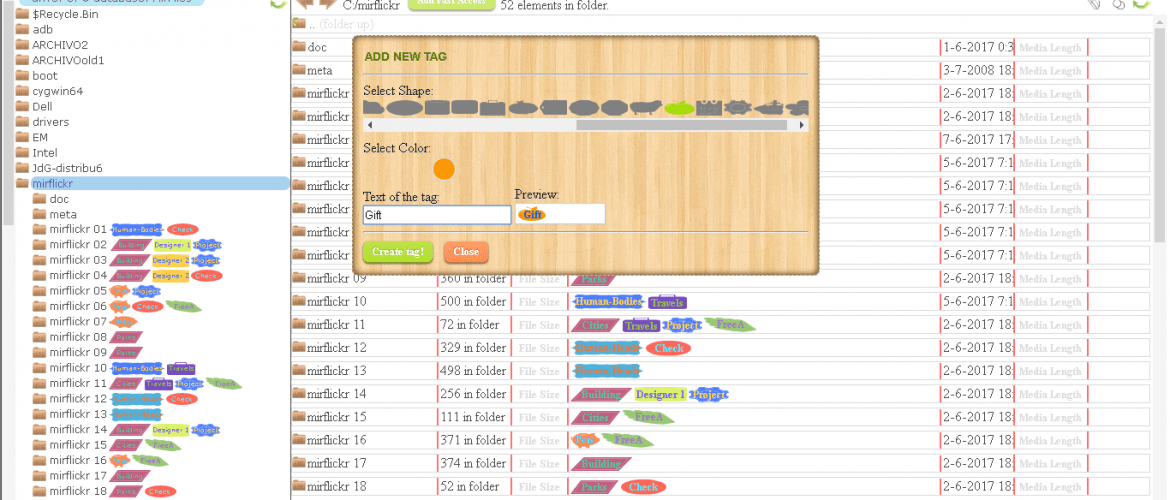
Tagstoo viene con varias etiquetas de demostración por defecto. Puedes seleccionar el botón Editar / Eliminar etiqueta para editarlos o eliminarlos. Las nuevas etiquetas se crean con un clic en el botón Agregar etiqueta nueva.

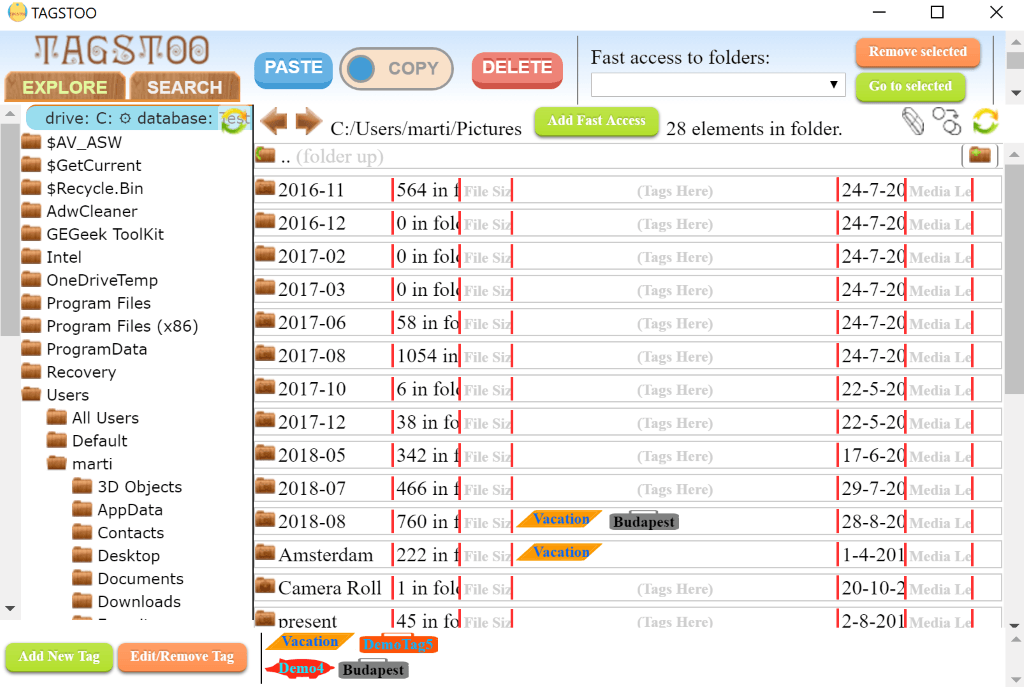
Cada etiqueta tiene una etiqueta y una forma asociada. a ella. Todas las etiquetas se enumeran en la interfaz principal para facilitar el acceso.

El programa enumera la estructura de carpetas a la izquierda y el contenido de la carpeta activa a la derecha. Ten en cuenta que necesitas presionar prolongadamente en las carpetas para cambiar a ellos, lo que no es súper intuitivo. Al hacer doble clic o hacer clic izquierdo no se cambiará a la carpeta seleccionada.

Puedes asignar etiquetas usando arrastrar y soltar. Simplemente arrastra una etiqueta a una carpeta o archivo y se asociará de inmediato. Si agregas una etiqueta a una carpeta, obtienes una opción para aplicarla a todas las carpetas y archivos que contiene automáticamente.

Ten en cuenta que puedes arrastrar etiquetas en las carpetas de la izquierda o en los archivos o carpetas en el área de contenido principal.


Lleva un momento aplicar etiquetas a todos los archivos y carpetas de una carpeta raíz. El tiempo depende completamente de la cantidad de elementos almacenados en ella.

El modo de vista predeterminado es la vista de lista que enumera los archivos y las carpetas en forma de lista. Cada archivo se enumera con su nombre, extensión, tamaño y fecha de modificación.

Puedes cambiar el modo de visualización, por ejemplo, para visualizar imágenes y vistas previas de medios directamente en la interfaz.

Otra opción que tiene es cambiar el orden de los archivos y agregar ciertas carpetas para un acceso rápido. Acceso rápido es un menú en la parte superior que puedes usar para cambiar a una de las carpetas enumeradas de inmediato; un sistema de favoritos, por así decirlo.

Las imágenes se pueden previsualizar en la aplicación y los formatos de video admitidos se pueden previsualizar también si seleccionas el modo de vista correcto o en los resultados de búsqueda.

La búsqueda está integrada y depende de las etiquetas en su mayor parte. Selecciona una ruta de inicio para la búsqueda y las etiquetas que los archivos o carpetas deben o no deben tener.

La búsqueda tampoco es súper intuitiva; debes arrastrar etiquetas desde la barra de etiquetas a los campos de búsqueda. No parece haber una opción para buscar archivos o carpetas que aún no se hayan etiquetado.

Tagstoo admite dos modos diferentes de copiar y mover. Puedes arrastrar y soltar archivos o carpetas, o seleccionando archivos o carpetas y luego el botón de pegar en la parte superior.
Conclusión

Tagstoo es un programa interesante para administrar archivos y carpetas usando etiquetas que funcionan bien. El programa tiene algunos problemas de usabilidad, presionar durante mucho tiempo para cambiar de carpeta, por ejemplo, y sería bueno si la ayuda en pantalla estuviera disponible para notificar a los usuarios sobre estas formas especiales de interactuar con la aplicación.

Me gustaría ver la automatización en el programa, por ejemplo, aplicando etiquetas de música automáticamente a los archivos o sugiriendo agregar una etiqueta de “hoja de cálculo” a todas las hojas de cálculo.

Sin embargo, en general, funciona bastante bien y es posible que los usuarios a quienes les gusta la idea de agregar muchas etiquetas a sus archivos y carpetas para mejorar la capacidad de administración quieran echarle un vistazo.

Read more...

¿Dejas tu computador encendido todo el tiempo? Lee aquí

>>  lunes, 10 de agosto de 2015

Por qué no deberías dejar tu ordenador encendido todo el tiempo
http://www.adslzone.net/ 10/08/2015


Una costumbre que tienen muchos usuarios es la de dejar encendido el ordenador durante toda la noche o incluso mantener el equipo en un nivel de bajo consumo para evitar tener que iniciar el sistema cuando necesitan usarlo rápidamente. Pero dejar el PC encendido durante mucho tiempo puede que no sea lo ideal ya que nos puede plantear situaciones que conviene evitar.

Los ordenadores actuales son cada vez más silenciosos, eficientes y rápidos. Tres características que ha provocado a lo largo de los años que muchos usuarios prefieran dejarlos encendidos de forma continuada durante horas o días antes que apagarlos cada vez que no los utilizan. No obstante dejar el ordenador conectado puede repercutirnos negativamente en aspectos como la factura de electricidad, la vida útil del equipo o la seguridad del propio sistema informático.

Si miramos directamente al bolsillo, dejar encendido el ordenador mucho tiempo no va a suponer ningún tipo de ahorro. Aunque los sistemas operativos actuales permiten fijar modos de bajo consumo y ahorro de energía al acceder al panel de control, todavía existe un consumo de energía residual que unido al nuevo sistema tarifario puede provocar un gasto innecesario. Dejar el ordenador por la noche encendido ha sido tradicionalmente una de las formas para aprovechar el ancho de banda durante esas horas y descargar archivos de gran peso, aunque el consumo de energía influenciado por el precio del kilovatio/hora en ciertos momentos del día debería de indicarnos cuando puede ser más barato.

precio factura luz electricidad
Si usamos un ordenador durante un periodo prolongado de tiempo estaremos acabando antes con la vida útil de los componentes que formen parte del mismo. Lo más sensible suele ser tanto los monitores como las fuentes de alimentación que a mayor número de horas de uso podrían dar problemas de rendimiento. No hablamos de algo que ocurra de un día para otro, pero conviene “ahorrar” en la medida de lo posible para evitar un sobrecoste al reemplazar algunos componentes.

Si el bolsillo no nos parece suficiente argumento, puede que lo sea más el hecho deexponernos a problemas de seguridad que requieren de reinicios del sistema para ser corregidos. Muchas aplicaciones y programas que se actualizan de manera automática al estar conectados a Internet avisarán sobre la necesidad de reiniciar el equipo para que los cambios surtan efecto e incluso los parches de seguridad del sistema operativo podrán llevar a cabo esta operación de manera autónoma. En cualquier caso, apagar y encender un ordenador puede ser un gesto suficiente para estar protegidos.
apertura-windows-seguridad-1
Descargar durante la noche…¿algo del pasado?

Como hemos dicho antes, uno de los motivos para dejar el ordenador enchufado toda la noche es el de utilizar todo el ancho de banda para descargar archivos de la red. Los videojuegos digitales están ganando terreno al formato físico pero uno de los inconvenientes es que requieren a veces descargas de 20, 30 o 40 GB en nuestro disco duro. Las operadoras de telecomunicaciones han popularizado las ofertas de fibra óptica mediante las cuales el tiempo de descarga de estos archivos ha descendido drásticamente, por lo que si contamos con una conexión de alta velocidad no será necesario dejar nuestro PC encendido durante tantas horas para completar una descarga.
Foros de informática

No obstante, los equipos cada vez están más preparados para soportar un largo uso continuado por lo que al final todo queda en una decisión personal de cada usuario, y hay que recordar que en el ámbito profesional, el acceso remoto al equipo puede ser una gran ventaja que podemos aprovechar.

¿Y vosotros, soléis dejar el PC encendido durante mucho tiempo?

Autor: David Valero

Read more...

Aplicación profesional que nos ayuda a eliminar archivos basura

>>  martes, 24 de febrero de 2015

AFT Cleaner: Eliminar basura de nuestro ordenador con Windows
http://www.vinagreasesino.com/ 24/02/2015

¿Cuantas veces has deseado realizar una limpieza efectiva en tu ordenador con Windows? A esta pregunta seguramente que existirán una gran cantidad de respuestas, pues siempre buscamos las alternativas que hay en la actualidad para poder realizar una limpieza de tal categoría.

La limpieza no solamente se encuentra en los archivos temporales que se alojan en distinto tipo de carpetas en Windows sino también, en aquellos que están ubicados en regiones y secciones reservados del navegador de Internet. Esa es la razón por la cual siempre intentamos adquirir a una aplicación profesional que nos ayude a eliminar dicha basura, algo que muy fácil podríamos llegar a obtener con CCleaner.
Alternativas gratuitas y más sencillas para utilizar en Windows

Si bien CCleaner es una herramienta que la podríamos utilizar en su versión gratuita, la misma tiene determinado número de limitaciones, lo cual prácticamente llega a desmotivar a todos quienes han empezado utilizarla de alguna manera en Windows. Para poder hacer uso de todas las funciones se requiere la implementación de otros cuantos módulos más que lastimosamente, vienen sólo en la versión de pago o profesional. Además de ello, CCleaner tiene que ser instalado en Windows y según la experiencia de algunos de los usuarios de este sistema operativo, hay ocasiones en las que la herramienta elimina características especiales que prácticamente, deja sin funcionamiento algunas funciones de Windows.

Es por eso que siempre se recomienda tratar de realizar una “copia de seguridad” de Windows, pues si en un momento determinado algo llegase a fallar, podríamos volver a un estado anterior para que el ordenador, siga con su correcto funcionamiento. Ahora bien, la herramienta que hemos mencionado (y otras cuantas adicionales más) no son la única opción pues también existen algunas alternativas gratuitas con similares características y con mejores funciones de trabajo.
ATF Cleaner para limpiar a nuestro ordenador con Windows

Nos hemos encontrado con una interesante herramienta que tiene el nombre de ATF Cleaner, y que prácticamente llega a cubrir una gran cantidad de necesidades que quizá, únicamente las podríamos haber utilizado en otras herramientas con una licencia de pago. Entre lo más importante para destacar de esta aplicación gratuita, podríamos enumerar a lo siguiente:
ATF Cleaner es una herramienta gratuita.
Es portátil y por tanto, la podríamos ejecutar desde un pendrive USB
Tiene compatibilidad con la mayoría de sistemas operativos (hasta Windows 7).
Se puede realizar una limpieza profunda tanto de los archivos de Windows como de los navegadores de Internet.

Estas son sólo unas cuantas características y funciones que podríamos estar utilizando de ATF Cleaner, existiendo otras cuantas más que las iremos descubriendo según usemos a la herramienta.


La imagen que hemos colocado en la parte superior es una pequeña muestra de lo que podríamos estar obteniendo con esta herramienta. Allí mismo podríamos ver en la parte superior a su “barra de menú” y en la cual, están distribuidas las opciones para poder realizar un análisis de los archivos temporales (y otros cuantos más) que están alojados en Windows, Mozilla Firefox y Opera. Solamente tenemos que seleccionar a cualquiera de las tres opciones (pestañas) para que la interfaz de ATF Cleaner cambie inmediatamente.

Por ejemplo, si queremos únicamente utilizar a las funciones de eliminación de basura en Windows, tendríamos que seleccionar a la pestaña Main, estando las otras dos alternativas hacia el lado derecho perfectamente bien diferenciadas. La interfaz cambiará ligeramente, en donde solamente tendríamos que seleccionar a una o varias casillas según sea lo que deseemos eliminar; podríamos activar únicamente a la casilla que dice “Select All” de la parte inferior para que todas las casillas se activen automáticamente. Por lo demás, el usuario sólo tiene que presionar el botón que dice “Empty Selected” para que el proceso de eliminación de basura se inicie en ese mismo instante.

Tal y como podemos admirar, ATF Cleaner es una excelente alternativa que podríamos utilizar en cualquier instante para eliminar basura de nuestro ordenador con Windows, o de aquella que se haya acumulado con nuestro trabajo en los navegadores de Internet que soporta la herramienta.

Read more...

Consejos para el apagado o reinicio forzoso de la PC (computador)

>>  lunes, 15 de diciembre de 2014

¿Los apagados o reinicios forzosos estropean el ordenador?
http://www.softzone.es/ 07/12/2014


Normalmente siempre que apagamos nuestro ordenador lo hacemos desde el sistema operativo, encargado de enviar las tareas correspondientes al hardware para su correcto apagado, sin embargo, por diferentes motivos como un corte de luz o un bloqueo del ordenador es posible que no se ejecuten las tareas correspondientes para un correcto apagado. ¿Hasta qué punto esto es peligroso?

Generalmente con un corte de luz el hardware no se daña, aunque lo que sí se puede dañar es el software. La mayoría de las ocasiones cuando la luz vuelve se puede volver a encender el ordenador y podremos seguir trabajando con él sin problemas sin embargo, puede ocurrir que si el disco duro estaba trabajando justo en ese momento la tabla de particiones quede corrupta y perdamos el acceso a todos los datos almacenados en el mismo. Igualmente, como punto intermedio, es posible que únicamente se dañen las entradas del registro y del arranque de Windows ejecutadas en ese momento, por lo que con una reparación del sistema o un formateo podremos seguir utilizando nuestro sistema sin problemas.

Lo mismo ocurre cuando apagamos el ordenador desde el botón principal o el interruptor de la fuente de alimentación. Se recomienda siempre utilizar el software para desconectar el hardware para que este pueda finalizar todos los procesos abiertos de forma segura, descargar de memoria y caché los archivos cargados y poder desconectar la corriente sin problemas. Sin embargo, por ejemplo, si nuestro ordenador se bloquea, debemos correr el riesgo ya que el resto de opciones no son viables.

Si el fallo que se ha podido generar en nuestros discos duros es de software podemos intentar recuperar el acceso a los datos mediante el uso de aplicaciones como por ejemplo:

TestDisk – Para recuperar tas tablas de particiones y, con ello, el acceso a los datos.
Recuva – Recuperar archivos eliminados por un formateo involuntario.
Recover My Files – Similar a Recuva pero más completo y de pago.

Todos estos riesgos se reducen considerablemente con el uso de dispositivos de almacenamiento SSD ya que, a diferencia de los discos duros tradicionales, estos no cuentan con un cabezal que pueda dañar físicamente el disco duro al no volver a su posición original antes de desconectarse de forma incorrecta.

En condiciones normales, el resto de componentes físicos no tendrían por qué dañarse por un mal apagado, aunque algunos de ellos es posible que tengan que realizar una comprobación inicial al volver a arrancarse (por ejemplo la BIOS).

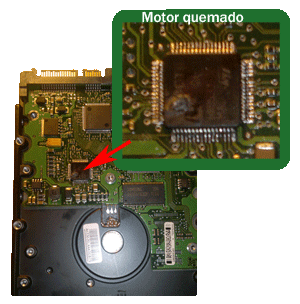
Debemos diferenciar entre corte de luz y subida de tensión. Si estamos en una zona con grandes variaciones de corriente es recomendable instalar un SAI o sistema de alimentación ininterrumpida para evitar que un corte repentino de luz pueda generar alguno de los errores anteriores y que una subida de corriente pueda quemar literalmente nuestro hardware.
ordenador_chip-motor-quemado
Podemos ver una selección de dispositivos SAI en RedesZone. Estos dispositivos, en caso de un corte de luz, nos permitirán mantener el ordenador encendido varios minutos más hasta poderlo apagar correctamente en caso de un corte de luz.

Autor: Rubén Velasco

Read more...

¿Se pueden eliminar completamente los archivos de la PC?

>>  lunes, 14 de julio de 2014

Cómo eliminar contenido de la computadora para siempre
http://www.espectador.com/ 14/07/2014


Eliminar un archivo de la computadora parece tarea sencilla: arrastrar el documento hasta la “Papelera de reciclaje” y nada más. Sin embargo, borrar un contenido de forma permanente requiere algo más que esta simple acción.

La operación básica para borrar un documento –se trate de un texto, imagen, video, audio o programa- consiste en depositarlo en la “Papelera de reciclaje”. Sin embargo, es una función que solamente se aplica al “Escritorio”. Incluso, “vaciar” la papelera significa sencillamente eliminar la vía virtual para su acceso.

El disco duro todavía mantiene ese archivo.

De todos modos, hay maneras fáciles y eficaces para deshacerse de ese archivo para siempre; todas ellas implican sobrescribir el archivo con otros datos, consigna Mashable.

“Eraser”, por ejemplo, es una herramienta gratuita. Es útil para localizar archivos específicos en su equipo y poder eliminarlos. ¿Cómo? Una vez instalado, se hace clic derecho sobre el archivo en cuestión, se selecciona el icono de la goma de borrar y la función “Borrar”.

El archivo queda sobrescrito; se puede hacer cuántas veces se quiera: el contenido es prácticamente ilegible.

Los efectos de “Eraser” pueden extenderse a la papelera de reciclaje: se selecciona “eliminación automática”.

Cómo utilizar "Eraser" ver el vídeo en el siguiente Link:
http://www.espectador.com/tecnologia/295630/como-eliminar-contenido-de-la-computadora-para-siempre

Si conseguir la ruta de un archivo perdido en el tiempo –también perdido en la computadora– se hace difícil, existe “CCleaner”, otra herramienta gratuita.

Instalado en el equipo, resta apuntar áreas específicas de búsqueda y liquidar el trámite.

En lo que se refiere al borrado seguro en equipos Apple, la operación está integrada en la papelera de reciclaje: alcanza con arrastrar los archivos, ir a Finder, Secure Empty Trash y listo.

Por último, para cerciorarse, “FileShredder” utiliza un algoritmo para determinar cuántas veces es necesario sobrescribir un archivo y así se torne ilegible.

Comentario: 
  • Alexis Grajales
    ¡NO! Ninguno de los programas mencionados sobrescribe los clusters, simplemente dificultan la recuperación de los archivos. Hoy en día casi todos los antivirus permiten en forma opcional agregar en el menú contextual un eliminador permanente. Con recursos especializados se recuperan todos los archivos excepto exposición prolongada al fuego del disco duro.

Read more...

Proyecto Android en tu PC

Console OS, el proyecto para llevar Android al PC de forma definitiva
http://www.adslzone.net/ 14/07/2014 

Mobile Media Ventures ha alcanzado éxito en su primera propuesta, la financiación de Console OS. Por lo tanto, para el próximo mes de diciembre se espera esté disponible ya una versión final de su Android nativo para sistemas de escritorio, compatible además con Windows 8.1 en dualboot.

Console OS, ¿el mejor Android para sistemas de escritorio?

Console OS, básicamente, permite al usuario utilizar Android como sistema operativo primario y, además, en dualboot con Windows 8.1. De esta forma, la utilización del sistema operativo móvil Android sobre sistemas de escritorio se convierte en unos resultados óptimos en cuanto a rendimiento, puesto que la adaptación llega a tal punto que, gracias a la potencia del equipo, podemos explotar el máximo potencial sin necesidad de tener “software intermediario”, es decir, suprimiendo la emulación y llevando a cabo una ejecución directa del sistema operativo.

El problema fundamental con que se encuentra Console OS de cara a los usuarios puede ser posiblemente, entre algunos otros, el hecho de que, al no tratarse propiamente de un dispositivo, no cuenta con certificado de Google para la utilización de su suite de aplicaciones y, por otra parte, todos los servicios de la compañía de Mountain View. No obstante, ya hemos visto anteriormente que “todo es posible” en este sentido y, evidentemente, lo que no venga instalado de forma oficial siempre se podrá instalar a través de archivos .apk de forma externa. Por ejemplo, con nuestro teléfono inteligente.

Autor: Carlos González

Fuente: Android Police

Read more...

¿Necesitas espacio en tu PC? Lee aquí

>>  miércoles, 16 de abril de 2014

Cómo optimizar el espacio disponible en tu computadora
http://www.lanacion.com.ar/ 16/04/2014

Tras la última actualización, Windows 8.1 permite identificar aquellas carpetas que ocupan lugar dentro del disco rígido; además, un listado de programas para ordenar tus archivos, sea una PC o Mac

Con discos rígidos cada vez más grandes y archivos que suelen superar el gigabyte, cada vez es más habitual que los usuarios de las computadoras personales pierdan la noción sobre el espacio libre disponible en el equipo. Sin embargo, sólo es una cuestión de tiempo para que el sistema operativo comienza a emitir las advertencias sobre el límite disponible.

En su última actualización Update 1, Windows 8.1 acaba de incorporar una función que permite identificar cuáles son los tamaños de las carpetas del sistema operativo. Desde la pantalla Inicio, identificada por las baldosas de colores conocida como Metro, hay que ingresar a la opciónConfiguración de PC , identificada con el icono de una rueda dentada.

A esta opción también se puede acceder desde el menú Charms , que aparece en el margen derecho de la pantalla.

Desde allí, en la parte izquierda de la pantalla hay que elegir la opción PC y dispositivos , y recién ahí estará disponible la función Espacio en disco . Aquí podremos ver cuánto espacio libre tiene la computadora, el tamaño que ocupan las aplicaciones y la capacidad de la Papelera de Reciclaje, además de las diversas carpetas de fotos, videos, documentos y descargas.

Esta es una opción al programa Liberador de espacio en disco , presente en las últimas versiones de Windows, que identifica y reduce el número de archivos que no son necesarios en el sistema operativo.
UNA RADIOGRAFÍA DEL DISCO RÍGIDO

A su vez, también hay muy buenas aplicaciones de terceros que permiten identificar cuáles son las carpetas con los archivos de mayor peso dentro de Windows. Una es SpaceSniffer , un programa freeware disponible para las versiones XP, Vista y 7 de Windows, que realiza un mapa con una representación visual de las carpetas que más lugar ocupan en el disco rígido.

También bajo la misma premisa, la visualización de los archivos almacenados en el disco, estáWinDirStat , de descarga sin costo y disponible para todas las versiones superiores a Windows, desde el 95 hasta el XP, Vista y los recientes 7 y 8.1.

En Freeware, el blog de Ariel Torres sobre software gratis, también están dos programas que permite identificar archivos duplicados dentro de Windows: uno es el CloneSpy y el otro es elAntiTwin .

En el caso de Mac, se puede optar por dos programas, uno es gratis, el DiskWave , que permite ordenar por el tamaño del archivo o carpetas, y arma una muy buena radiografía sobre el uso del espacio en disco. A su vez, como alternativa paga, está el programa Daisy Disk , a 20 dólares en elMac App Store ..

Read more...

Como guardar archivos enviados / recibidos desde WhatsApp de Android y, copiarlos a tu PC

>>  lunes, 3 de junio de 2013

Guarda las conversaciones, fotos y archivos de WhatsApp en tu PC
http://www.muycomputer.com/ 03/06/2013

Quien tenga un smartphone y no use WhatsApp que levante la mano. Cada día estamos más enganchados a una de las utilidades de mensajería push más populares del momento.

Si no quieres perder tus conversaciones y archivos enviados / recibidos te enseñamos cómo guardarlos para poder recuperarlos a posteriori desde el propio WhatsApp de Android y, además, os ofrecemos la posibilidad de copiar las conversaciones y chats a tu PC, enlaces y fotografías incluidas.

Lo primero de este proceso es realizar una copia de seguridad local, por lo que pudiera pasar, en caso de que la aplicación WhatsApp dejase de funcionar, podemos crear una copia de seguridad en laSD del historial de nuestras conversaciones.

Para ello tenemos que Abrir la Configuración ir al apartado Más y posteriormente pulsar Copia del historial de chat. De esta manera tendremos en nuestra tarjeta SD (Directorio de la tarjeta SD/Whatsapp/Databases/).
 whatsapp pc13Guarda las conversaciones, fotos y archivos de WhatsApp en tu PC  whatsapp pc12Guarda las conversaciones, fotos y archivos de WhatsApp en tu PC
Es recomendable guardar los dos archivos de ese directorio en tu PC, de hecho, no es mal consejo guardar una copia del directorio Whatsapp de la SD, en el que el subdirectorio Media alberga todos los archivos enviados / recibidos.
Si tratas de instalar WhatsApp en un nuevo móvil (hay que copiar los archivos a la carpeta Whatsapp/databases de la SD), o simplemente reinstalarlo en el mismo, llega un punto en el que al introducir tu nick la aplicación detecta la copia de seguridad y nos pregunta si queremos restaurarla. La respuesta debería ser que sí, si queremos tener los mensajes y conversaciones antiguos.

 whatsapp pc2Guarda las conversaciones, fotos y archivos de WhatsApp en tu PC  whatsapp pc3Guarda las conversaciones, fotos y archivos de WhatsApp en tu PC  whatsapp pc4Guarda las conversaciones, fotos y archivos de WhatsApp en tu PC

Este proceso está bien, pero claro, necesitamos un móvil Android para llevarlo a cabo.¿Qué os parecería si pudierais tener una copia de seguridad de vuestros mensajes, conversaciones e imágenes disponibles desde vuestro PC?

Ahí es donde queremos llegar con la siguiente guía. Si realizas correctamente los pasos, dispondrás al final de un archivo HTML en el que estarán contenidas las conversaciones en modo tabla, con la hora, archivos adjuntos, etc.

Requisitos:

  1. Smartphone Android rooteado con WhastApp instalado
  2. Python en tu ordenador (descargar)
  3. La App Ghost Commander en tu Android, que es gratuita y nos permite acceder en modo Root a la raíz.
  4. El ZIP WhatsApp Extractor 1.2

Pasos a seguir:

1. Necesitamos acceder al directorio /data/data/com.whatsapp/databases desde nuestro smartphone para lo cual abrimos Ghost Commander y lo configuramos en Modo Root, activando las opciones dentro del menú Avanzado en Configuración: Show root and mount items y tambiénModo root.

2. Tras ello navegamos hasta ese directorio, donde nos encontraremos con los archivos msgstore.db ywa.db. Estos archivos los copiaremos a la tarjeta SD para posteriormente poder pasarlos al ordenador.


3. Extraemos el archivo ZIP WhatsApp Extractor en nuestro ordenador, donde queramos. En nuestro caso lo hemos extraído por comodidad en el Escritorio – WhatsApp.
4. En este punto deberías tener instalado Python, si no, usa el enlace de requisitos e instálalo. Necesitamos los archivos que hemos pasado al móvil a la SD en el ordenador, para ello, puedes conectar el móvil, mandarlos por email, etc. Una vez los tengas los copias al directorio de WhatsApp Extractor y sobreescribes los archivos existentes.
5. Dentro de ese directorio existen subdirectorios y tenemos un archivo llamadowhatsapp_xtract.bat que ejecutaremos y comenzará el proceso de extracción de nuestras conversaciones, contactos, chats y archivos.
6. Una vez finalice el proceso se abrirá el navegador de nuestro PC con una serie de tablas que reflejan nuestras conversaciones, incluyendo los archivos enviados y recibidos.


7. En este punto hacemos notar que hay dos enlaces, online y offline, WhatsApp almacena durante un tiempo -3 semanas- los archivos que enviamos, tras ello los borra, por lo que si no los descargaste no estarán disponibles. Por ello os animamos a que copiéis el directorio Media de dentro de la carpeta WhatsApp en la SD del teléfono al directorio de WhatsApp Extractor.
8. Esa página que muestra el navegador será el archivo html que estará guardado en el directorio de WhatsApp Extractor y que comenzará con vuestro número de teléfono en formato internacional.

Read more...

Transfiere archivos desde tu PC hasta tu android

>>  lunes, 6 de mayo de 2013

Transfiere archivos mediante código QR desde Windows, Mac o Linux a Android
http://www.neoteo.com/ 06/05/2013

Hoy vamos a transferir archivos desde tu ordenador (Windows, OS X y Linux) hacia tu dispositivo Android. Lo vamos a realizar con la herramienta qrSend que realiza esta tarea mediante el escaneo de códigos QR (“quick response code”, código de respuesta rápida). Y con esta función ya te puedes ir olvidando tanto de arrastrar y soltar como de copiar y pegar.


El funcionamiento de qrSend es simple y práctico; solo tendrás que leer con tu dispositivo móvil el código QR que figura en la pantalla de tu ordenador y el archivo será transferido al instante en tu Smartphone o tablet Android.

Una vez instalada la aplicación en tu ordenador observarás que la misma no se ejecuta y tampoco dispone de interfaz de usuario; simplemente debes hacer clic sobre el archivo que quieres transferir con el botón auxiliar del ratón y en el menú te diriges a “Enviar a”; luego pinchas en “qrSend”.

Una vez instalada la aplicación en tu ordenador observarás que la misma no se ejecuta y tampoco dispone de interfaz de usuario; simplemente debes hacer clic sobre el archivo que quieres transferir con el botón auxiliar del ratón

Se abrirá una sub ventana con el código QR, el cual tendrás que escanear con tu dispositivo móvil desde la pantalla del ordenador. Lo tienes que hacer mediante una aplicación de lectura de códigos QR, instalada en tu móvil. Si no dispones de un lector qrSend utiliza por defecto Barcode Scanner, pero como usuario puedes usar la que tú quieras (también puedes descargar Barcode Scanner desde qrSend).


También puedes descargar Barcode Scanner desde qrSend

Como puedes observar qrSend es una extensión Shell que se instala en tu ordenador. También puedes transferir más de un archivo o documento al mismo tiempo (no se puede transferir carpetas).


También puedes transferir más de un archivo o documento al mismo tiempo

Ya en tu dispositivo móvil y descargado el lector de códigos QR, abres qrSend y escaneas el código desde la pantalla de tu ordenador y de forma automática el documento o archivo se transferirá de tu ordenador al dispositivo Android. (Tienes que compartir una red directa o Wi-Fi).


Ya en tu dispositivo móvil y descargado el lector de códigos QR, abres qrSend y escaneas el código desde la pantalla de tu ordenador
Desde la opción de configuración de la aplicación podrás elegir la carpeta de descarga o seleccionar la aplicación de lectura de códigos QR, entre otras opciones.


Desde la opción de configuración de la aplicación podrás elegir la carpeta de descarga o seleccionar la aplicación de lectura de códigos QR qrSend es una aplicación gratuita multiplataforma con la cual podrás transferir archivos sin complicaciones desde tu ordenador a tu dispositivo móvil Android. ¡Y ya te puedes ir olvidando de los viejos métodos de transferencia!Sitio Oficial: qrSendGoogle Play: qrSend

Read more...

No importa donde estes, accede a los archivos de tu PC

>>  viernes, 3 de mayo de 2013

Cómo acceder a los archivos de tu PC desde cualquier lugar
http://www.fayerwayer.com/ 03/05/2013


El mundo del Cloud Computing nos ha dado herramientas increíbles como Dropbox, que sigue siendo una de las opciones más usadas para almacenar archivos en una unidad virtual. Existen decenas, sistemas como SugarSync,Box o Skydrive. Todos estos sistemas nos permiten almacenar datos, pero en muchas ocasiones ya sea por motivos de seguridad o de peso de los archivos, no queremos subir algunos archivos a estos sistemas “en la nube”.

Almacenar archivos importantes en un solo lugar nunca es una buena idea, hay que hacer copias de seguridad, pero cuando queremos acceder a ellos pero no tenemos nuestro PC cerca o siquiera estamos conectados en nuestra red local para acceder desde otro PC o dispositivo ¿qué solución existe?


Windows: SkyDrive

SkyDrive me sigue pareciendo la mejor opción a la hora de almacenar archivos, sobre todo si usas Windows 7 o Windows 8. La integración con el sistema operativo en Windows 8 es sublime, quizá menos en Windows 7 que se asemeja demasiado a la forma de ser que tiene Dropbox.

Una de las funciones quizá menos conocidas de SkyDrive es que instalada en tu PC, te permite acceder a los archivos de tu equipo estés donde estés, siempre y cuando tu PC esté siempre encendido y conectado a internet. Si eres de los que tienes el equipo siempre encendido, es la mejor opción.

Para configurar el acceso externo tan solo tienes que instalar SkyDrive, ir al icono que está en la zona de notificaciones, pulsar el botón derecho y pulsar sobre Configuración. En la Configuración general activa la casilla que indica Usar SkyDrive para acceder a mis archivos en este equipo.

Esta opción activada permitirá que mientras tu PC esté encendido, puedas acceder a los archivos desde la web de SkyDrive. Te aparecerá una nueva sección en la barra lateral izquierda llamada PCs, donde saldrá el nombre de tus PCs enlazados.

Ya podrás navegar por los discos duros y carpetas que tengas en tu PC, visualizar y descargar cualquier archivo estés donde estés.
OS X: Spotdox


De reciente aparición, para poder acceder a tus archivos cuando estemos fuera a los archivos alojados en tu Mac, existe la nueva aplicaicón Spotdox.

Esta aplicación es muy sencilla de usar, pero aparte de su simplicidad, lo mejor es que para evitar problemas de acceso, usa la plataforma de Dropbox para poder acceder a tus archivos en OS X que debes tener previamente instalada.

Aunque es cierto que no funciona de la misma forma que SkyDrive, sigues pudiendo acceder a archivos. El motivo por el que se apoya en Dropbox es porque para poder acceder a los archivos y editarlos, tienes que copiarlos a Dropbox y desde ahí, por ejemplo mientras estás usando tu móvil, puedes descargar o editar los archivos.

Tras descargar e instalar Spotdox aparecerá un icono en la barra de menú donde podrás ajustar la configuración. Para acceder a los archivos de tu Mac accede a la web deSpotdox desde otro PC, Mac o dispositivo móvil como una tablet o smartphone. Te pedirás que accedas a Dropbox con tu nombre de usuario y contraseña, después de acceder verás un listado con tus carpetas por donde puedes navegar hasta los archivos que busques.
Mac/Linux/Windows: VNC
Siempre ha sido una forma de acceder a archivos de tu PC estés donde estés. Normalmente se presenta en una aplicación donde puedes ver el escritorio y manejarlo, no accedes exactamente a tus archivos ya que lo que siempre haces es visualizar tu escritorio, pero existen muchísimas aplicaciones que te permiten usar VNC tanto en Linux, Mac o Windows.

El más famoso es RealVNC que es compatible con los tres sistemas operativos e incluso con navegadores como Chrome.

También existe TightVNC, gratuita y que se postuló como opción similar a RealVNC.

¿Cómo accedes a tus archivos cuando no estás delante de tu PC? Incluso cuando no estás en tu casa o en tu oficina.

Actualización 18:30 (GMT+1): He editado el título del artículo a “Cómo acceder a los archivos de tu PC desde cualquier lugar” desde “Cómo acceder a tu PC desde cualquier lugar” tras leer vuestras opiniones.


Autor: avatar_mcontreras Manu Contreras 

Read more...

MANTENIMIENTO: CINCO PASOS PARA LIMPIAR TU PC

>>  lunes, 29 de abril de 2013

Los 5 trucos avanzados que devolverán la vitalidad a tu PC
http://www.asturi.as/ 29/04/2013
En esta entrega, TuneUp desvela los trucos para una limpieza profesional, llegando con seguridad a los rincones de tus equipos donde nadie ha limpiado antes. Si ya has comprobado la eficacia de los 5 trucos definitivos al alcance de todos, dedica otros 15 minutos para devolver la vitalidad a tus dispositivos, PC, ultrabook, tablet o portátil, con los 5 trucos avanzados que TuneUp ha preparado.

Estos trucos avanzados se han aplicado a continuación de la limpieza de primavera básica en los mismos equipos:
Un PC destinado al juego Alienware X51, que se ha utilizado a modo de home cinema para reproducir películas Blu-ray, un Tablet Samsung Series 7 con Windows 8 y un MacBook Air del 2011 funcionando también con Windows 8.

1. Si has actualizado tu SO, deshazte de las carpetas de Windows antiguas
Si por ejemplo, has actualizado tu Windows 7 a Windows 8, puedes eliminar la carpeta de copia de seguridad tu instalación de Windows anterior. La carpeta “Windows.old” se aloja en la raíz de la unidad C: y sólo debe ser eliminada si todo para funcionar correctamente y no necesitas recuperar nada más de la copia de seguridad.
En la Tablet Samsung Series 7 que fue actualizada a Windows 8, este paso liberó 1,82 GB de disco. En los otros PCs ya había una instalación limpia del sistema operativo por lo que no hubo nada que eliminar.

2. Encuentra archivos gigantes y devoradores de recursos ocultos
Este truco puede tener el mayor impacto en el espacio de disco. Tu disco duro seguramente está lleno de grandes archivos y carpetas que es probable que hayan quedado olvidadas, como películas en HD, fotos en alta resolución, series de televisión y sagas o incluso apps y copias de seguridad de tu smartphone que suelen crearse automáticamente al sincronizarlo con el PC. Revísalas antes de quedarte sin espacio.
Puedes utilizar la herramienta de Búsqueda de Windows para encontrar alguno de los archivos más grandes, sin embargo, TuneUp ofrece la función “Mostrar los 100 archivos más grandes” dentro de la pestaña Organizar Ordenador, Buscar y borrar grandes cantidades de datos que mostrará todos esos grandes archivos de forma automática al instante.
En el MacBook Air, como es el equipo de uso principal, con este truco se han eliminado 62,6GB entre videos 15GB, máquinas virtuales de Win XP y Windows Vista largamente olvidadas, 35GB, y varios archivos ZIP y series de televisión que se han guardado en un disco externo.

3. Limpia la caché de la Búsqueda de Windows
El índice de la búsqueda de Windows mantiene una base de datos de accesos directos, emails, archivos personales y mucho más. En lugar de recorrer el disco duro tras cada búsqueda, utiliza simplemente este índice presentando resultados al instante.
Sin embargo, la base de datos crece rápidamente y con el tiempo genera errores que llegan a suponer resultados de búsqueda incompletos o erróneos. Lo más recomendable es limpiar el índice de la Búsqueda de Windows cada cierto tiempo y volver a construirlo regularmente. Simplemente abre el Panel de Control de Windows y escribe en la barra de búsqueda “Búsqueda”, selecciona Opciones de indización, Opciones Avanzadas y pulsa en Reconstruir.
En este punto cabe destacar que el PC de Juego Alienware X51 ya tenía el índice de búsqueda desactivado, ya que es un equipo puramente de entretenimiento y no hay necesidad de realizar búsquedas de archivos concretos en directorios profundos, como en un PC de trabajo.

4. Evita los accesos directos corruptos y las entradas de historial inválidas
Media Player, Office, Nero, Windows,… todos tienen su propia lista de archivos utilizados recientemente que pueden contener enlaces defectuosos, y si pinchas en ellos solamente te darán un mensaje de error. Lo mismo ocurre en el menú de inicio y los accesos directos del escritorio. TuneUp Shortcut Cleaner se encarga de ellos, simplemente accediendo a la pestaña Organizar Ordenador, botón Eliminar accesos directos defectuosos y TuneUp se encarga de analizar el PC y deshacerse de todas las entradas no válidas. También se realiza esta tarea durante el Mantenimiento Automático o el Mantenimiento con un clic, recuperando algunas KB en el proceso.

5. Utiliza las funciones más ocultas de la herramienta de limpieza de Windows
El Liberador de espacio en disco es un limpiador efectivo, pero la mayoría de sus funcionalidades están ocultas por defecto. Para activarlas haz clic con botón derecho sobre el escritorio, elige Nuevo, Acceso directo y teclea el comando siguiente. Dale un nombre como ”Limpieza definitiva” y pulsa en Finalizar.

Read more...

SEQUOIA IBM LA COMPUTADORA MÁS RAPIDA ES DE USA

>>  lunes, 18 de junio de 2012

La computadora más rápida es "made in USA"
http://america.infobae.com / 18/06/2012


El gobierno estadounidense desarrolló la Sequoia de IBM para simulaciones nucleares, el estudio del cambio climático y el genoma humano. Superó a unequipo japonés que hasta ahora lideraba el ranking mundial


La computadora más rápida del mundo se encuentra en los Estados Unidos; específicamente en el Laboratorio Nacional Lawrance Livermore de California. Se llama Sequoia y es de IBM, la empresa multinacional de tecnología fundada en 1911. Su financiamiento corre a cargo del Departamento de Energía de ese país.


El anuncio se realizó en el Congreso Internacional de Supercomputación 2012 en la ciudad alemana de Hamburgo, donde se reconoció su potencia por sobre la K Computer de Fujitsu, un equipo japonés ubicado en Instituto Superior de Ciencias de la Computación Riken en Kobe.


La computadora IBM está preparada para desarrollar simulaciones nucleares del gobierno de los Estados Unidos, como así también realizar estudios del cambio climático y el genoma humano.


Cuenta con un sistema BlueGene/Q y es capaz de realizar 16,32 petaflops (un petaflop equivale a mil billones) de operaciones de cálculo por segundo. La barrera de los 20 petaflops aún está invicta, aunque de a poco las empresas se están acercando.


El sistema más potente de Europa y número cuatro del ranking mundial es SuperMUC, un iDataPlex de IBM instalado en el centro de investigaciones Leibniz Rechenzentrum en Alemania. Por su parte, China ocupó el primer lugar en noviembre de 2010 y hoy dispone de dos sistemas entre las 10 principales posiciones.

Read more...

EL ESCRITORIO VIRTUAL NUEVA MODALIDAD ADMINISTRATIVA PARA LAS EMPRESAS

>>  lunes, 30 de abril de 2012

“Compus” virtuales, la nueva moda
http://www.larepublica.net/ 30/04/2012


Ver la pantalla de su computadora del trabajo, con los mismos archivos y programas, sin importar en qué lugar del mundo se encuentre o si accede desde un teléfono celular, portátil o tableta, se está convirtiendo en la nueva moda empresarial.
El servicio, llamado Escritorio Virtual, es comercializado en el país por la firma Consultek, la cual decidió dar un viraje en su estrategia para llevarlo de las grandes empresas a las pequeñas y medianas.
La idea es abaratar costos. Una empresa normalmente debe adquirir computadoras completas para sus colaboradores, que incluyen pantalla, CPU con disco duro y programas individuales con costosas licencias que permitan utilizarla.
Con el escritorio virtual se cambia el mecanismo de operación.
Si una empresa necesita dar equipos a 25 trabajadores, adquiere solo las pantallas y un único CPU central, desde el cual se “clonan” o replican escritorios individuales para cada usuario, sin necesidad de comprar licencias para los 25 equipos, antivirus, o invertir en su mantenimiento.
La ventaja es que cada trabajador puede acceder a su escritorio no solo desde la pantalla en su oficina, sino también desde un teléfono inteligente, una portátil, una tableta u otra computadora en cualquier parte del mundo, y trabajar como si estuviera frente a su ordenador.
De este modo, toda la información que se produzca por parte de los trabajadores se guarda en el CPU central.
“Estamos enfrentando retos como lo es la necesidad de abaratar costos a raíz de la crisis, tenemos que tomar en cuenta la llegada de nuevos dispositivos como tabletas y teléfonos inteligentes, y atacar el alto costo en mantenimiento y actualizaciones”, señaló al respecto Randall Aguilar, gerente de Servicios de Consultek.
Para llevar a cabo la oferta del equipo, Consultek se alió a empresas como Microsoft, HP y Citrix, que se encargan de la tecnología y los programas necesarios.
La idea es que compañías locales puedan contar con esta opción sin importar su tamaño, ya que se puede instalar desde un mínimo de 25 escritorios virtuales a 150, en el rango de pequeña y mediana empresa.

Read more...

CONTROLA TU PC DESDE EL CELULAR O TABLET

>>  martes, 27 de marzo de 2012

Aprenda a controlar un PC con programas para 'smartphones' y tabletas
http://www.eltiempo.com//27/03/2012


Los programas son gratuitos y le permitirán operar su computador sin necesidad de cables.

Las tabletas y los celulares tienen un origen: el PC. De ahí que los grandes beneficios que nos brindan provengan del viejo computador, como navegación, mensajería, entretenimiento, etc., con la gran ventaja de la movilidad.

Antes que excluyentes, móviles y computadores son complementarios y, para ciertas tareas, grandes 'compañeros'.

Prueba de ello es la gran cantidad de aplicaciones para sistemas móviles, como Android, Blackberry (no disponibles para América Latina), iOS, Windows Mobile, etc., que existen para ayudar a las personas a interactuar con el computador.

Intercambio de información, acceso remoto a documentos y hasta control total del escritorio y las funciones de un PC son, principalmente, las características que tienen las aplicaciones de interacción desde un dispositivo móvil con un computador.

Cientos de estas aplicaciones -que se encuentran en la categoría de productividad- se pueden descargar sin costo de las tiendas de apps. También, hay una serie de versiones pagas con las que se puede hacer transferencia de imágenes y videos en alta definición, además de enviar archivos entre dispositivos y trabajar en línea, con varios usuarios, desde un escritorio.

Las versiones básicas cuentan con funciones para visualizar contenidos y modificar documentos en Word, Excel, Power Point u otras herramientas similares. Asimismo, es posible ingresar a las carpetas del equipo para reproducir canciones y video, ver fotografías y editarlas.

El uso que se les da a los smartphones y tabletas generó que, entre el 2010 y el 2011, las ventas incrementaran en un 26 y 160 por ciento, respectivamente, según Acenture, consultora de tecnología.

A continuación, algunas aplicaciones gratuitas, fáciles de usar y muy útiles para el desarrollo de sus labores.

Cool Remote

Baje el 'software' para su computador desde coolremote.wordpress.com y descargue la 'app' gratuita para 'smartphones', con Windows Phone 7, desde el Market Share. Conéctese a través de 3G o Wi-Fi y convierta el teléfono inteligente en 'mouse', teclado y monitor remoto. Soporta Windows 7, Vista, 2008, XP y 2003.

PocketCloud Remote

'App' para acceder remotamente a un computador desde dispositivos con sistema operativo Android o iOS. Reproduce archivos y música de su computador en los dispositivos móviles. Funciona como red virtual privada, con Wi-Fi o 3G.

UniQXcess

Descargue la aplicación sin costo desde Google Play o iTunes. El programa gratuito -servidor- para el PC, con el que se sincroniza con dispositivos móviles, está disponible en linique.com. La interfaz es sencilla, se puede ingresar a las carpetas y a los contenidos que hay en el computador, pero no deja visualizar el escritorio.

Team Viewer

Cuenta con versiones para Windows, Mac, Linux y dispositivos móviles con sistema operativo Android, de Google, o iOS, de Apple. Facilita la visualización, modificación o creación de documentos mientras se trabaja remotamente en la pantalla del dispositivo móvil operando el computador.

LogMeIn

El programa para el computador se baja desde secure.logmein.co y la 'app' gratuita se descarga de iTunes y Google Play. Se puede acceder remotamente al escritorio y trabajar sobre los archivos alojados en un PC. LogMeIn Ignition, para Android e iOS, tiene un costo de 29,99 y 99,99 dólares, respectivamente. Envía archivos en HD y se integra a servicios de alojamiento en la 'nube'. 99 dólares es el precio de esta aplicación. La mayoría de las 'apps' cuenta con versiones gratuitas.

Read more...

COMO ORGANIZAR TUS FICHEROS EN LA PC

>>  martes, 6 de marzo de 2012

12 herramientas para organizar ficheros del ordenador
El día de hoy les muestro una lista de 12 consejos para organizar los archivos del ordenador, y esto hará que su portátil u ordenador tenga mejor rendimiento y sobre todo tengan sus archivos bien ordenados.
1. Liberar espacio en el disco
Esto es lo primero que debes hacer, ya que si no cuentas con el espacio suficiente, tu ordenador se va a saturar hasta que el propio dispositivo te avise que te has quedado sin espacio. Esto lo puedes hacer desde tu ordenador en “Equipo”, das click derecho en el disco que necesite organizarse, click en “propiedades” y después “liberar espacio”. Puedes ayudarte con programas especiales como CCleaner.
2. Elegir el disco
Si tienes varios discos en tu ordenador, puedes usar el programa CrystalDiskMark, que te muestra información de la velocidad de lectura y escritura de los discos que tienes. Con esto puedes elegir acciones especificas para cada uno.
3. Buscar documentos duplicados
Probablemente has descargado el mismo documento en tu ordenador o has copiado una foto de tu cámara que ya la tienes repetida, para ahorrar espacio busca los documentos que han sido duplicados, y para encontrarlos más fácil puedes usar un programa llamado DoubleKiller, que te muestra los archivos que tienes repetidos y su ubicación.
4. Buscar fotos repetidas
Tener fotos repetidas es un caso muy común para los diseñadores y fotógrafos que tienen las mismas imágenes pero con diferente calidad o tamaño. Para esto pueden utilizar el programaVisiPics, que con solo seleccionar un fichero puede encontrar las fotos similares.
5. Buscar archivos MP3 repetidos
La música es probablemente la actividad que más espacio nos quita en el ordenador, sobre todo para quienes gustan descargar álbumes completos. Para eliminar archivos de canciones repetidas y tener más organizado tu ordenador, puedes usar el programa DupeGuru Music Editionpara buscar música repetida, y con el programa MP3tag puedes organizar de forma masiva toda tu música.
6. Desbloquear archivos en uso
Por lo general Windows no permite que eliminen ciertas carpetas o archivos que estan siendo usados, para esto se encuentra el programa Unlocker, con solo dar click en el botón derecho pueden desbloquear el fichero o carpeta y eliminarlo fácilmente, como explican en emezeta.
7. Búsquedas dentro del sistema
Aunque debería ser fácil y sencillo encontrar los archivos y carpetas dentro del buscador que ofrece por ejemplo Windows, este no es del todo eficaz. Si quieres encontrar más rápido y fácil los archivos puedes usar el programa UltraSearch, especializado en búsquedas.
8. Renombrar de forma masiva los archivos
Para tener más organizados nuestros archivos, estos deben tener un nombre apropiado que nos explique que es o de que trata. El programa Renamer les ayudará a renombrar los archivos con una larga lista, sin tenerlo que hacer uno por uno, así podrás cambiar nombres, eliminar o hasta modificar extensiones.
9. Organizar archivos y personalizarlos
El programa Belvedere les ayudará a gestionar y organizar sus archivos con ciertas características que ustedes quieran aplicar.
10. Más organización de archivos
Otro programa que les puede ayudar a organizar sus archivos de forma más detallada, y con ciertas características personalizadas es DropIt, el cual cuenta con opciones para hacer “cajones” donde guardarás los ficheros que tu elijas.
11. Revisar el espacio que hay en el disco
Con el programa WinDirStat puede encontrar la información de cómo está distribuida la información en su disco, en donde podrán ver los archivos más pesados y las carpetas de su ubicación.
12. Desfragmentar el disco
Cuando desfragmentamos el disco ayudamos a que la lectura de los datos sean más rápida y sobre todo precia. El propio sistema te permite desfragmentar el disco, pero también existe el programa Defraggler para hacer esta acción mucho más rápida y sencilla mientras realizamos otras actividades.
Espero que estos consejos para organizar el ordenador les sean muy útiles y además de tenerlo ordenado, el rendimiento también mejorará.

Read more...

LAPTOP O TABLET

>>  martes, 15 de noviembre de 2011

Guía para comprar una laptop, si no quiere una tableta
Si está considerando comprar una computadora portátil antes de que termine el año, se encontrará con que la mayoría de las funciones y precios no ha cambiado. Aun así, seguro que sigue preguntándose si es hora de pasarse a una tableta en vez de renovar su laptop.
Si está decidido por una máquina Windows, verá que está apareciendo una nueva clase de PC portátil. Se conoce como ultrabook y es esencialmente una versión en Windows de la MacBook Air de Apple: una laptop ultradelgada, ligera, rápida, versátil y con una batería de larga duración. En América Latina, se espera que empiecen a venderse durante esta temporada navideña. Sin embargo, la variedad de ultrabooks será limitada. La mayoría tiene una capacidad de almacenamiento escasa y, al igual que la MacBook Air, se encuentra en la gama de precios de los US$1.000. Si eso supera su presupuesto, seguro encontrará una alternativa entre las principales marcas por entre US$500 y US$800, con suficiente capacidad de almacenamiento y memoria.
Esta es mi guía para quienes buscan comprar una portátil. Como siempre, estas recomendaciones son para usuarios comunes y corrientes, que quieren desempeñar las funciones sencillas, como mandar correos electrónicos, navegar por Internet, participar en redes sociales, editar fotos, reproducir música y videos y entretenerse con juegos simples.
Portátil vs. tableta. Las tabletas como la iPad 2 de Apple y la Galaxy Tab 10.1 de Samsung pueden desempeñar muchas, aunque no todas, las funciones de una computadora portátil. Muchos usuarios de las tabletas se dan cuenta de que cada vez necesitan menos sus laptops para hacer cosas como enviar e-mails. Si no tiene mucho dinero para gastar y considera invertir unos US$500 por una tableta, plantéese si puede aplazar la compra de una nueva laptop este año.
Windows del futuro. Si lo que busca es una laptop con Windows, tenga en cuenta que en 2012, Microsoft sacará a la venta una nueva versión de Windows, llamado Windows 8, con una interfaz radicalmente nueva con funciones multitoque, que se adapta a una pantalla táctil. El gigante tecnológico insiste en que para trabajar con Windows 8 no es imprescindible tener una de esas pantallas, ya que también funcionará con un ratón y panel táctil. Pero, a menos que tenga una laptop con una pantalla multitoque, no podrá sacar partido de las funciones de pantalla de Windows 8.
Ultrabooks. Cuatro compañías producen esta clase de portátil: Acer, Lenovo, Asus y, dentro de poco, Toshiba. Estas máquinas suelen medir menos de 2 centímetros de espesor, pesan menos de 1,4 kilogramos y, en general, prometen una batería de larga duración y tiempos de arranque mínimos. Todas operan con Windows 7 y todavía ninguna tiene una pantalla táctil. Al igual que la MacBook Air, utilizan discos duros sólidos (si bien algunos los combinan con discos duros estándar) y tienen pantallas de 11 o 13 pulgadas. Los precios oscilan entre US$900 y US$1.100 en Estados Unidos.
Windows vs. Mac. Las portátiles Mac cuestan más y ofrecen menor variedad que las de Windows. La laptop más barata de Apple vale US$999, mientras que las opciones más básicas de Windows están disponibles por apenas US$300.
Una portátil con Windows bien equipada parte de unos US$500 y US$600. Sin embargo, las Mac combinan elegancia, robustez y una batería de larga duración con buen servicio al cliente. También viene con un software preinstalado mejor, que incluye el nuevo sistema operativo Lion, que presenta algunas funciones tipo tableta. Por un costo adicional, son compatibles con Windows.
Finalmente, los usuarios de Mac apenas tienen que preocuparse por virus y otros programas maliciosos porque prácticamente no hay ninguno que funcione en una Mac.
Memoria. Opte por al menos 4 gigabytes de memoria, o RAM, en una nueva computadora Windows. En una Mac, a la mayoría de consumidores les basta con 2 gigabytes.
Procesadores. Los chips más recientes de Intel son los modelos "Core" i3, i5 y i7. Pero una laptop con microprocesadores de su rival AMD, o chips de Intel de modelos más antiguos como el "dual-core", también funciona.
Gráficos. Usualmente, las máquinas más económicas vienen con hardware de gráficos menos sofisticado, mientras que las más caras suelen desplegar gráficos de manera mucho más impresionante. Algunos tienen ambos sistemas y pueden alternar entre uno y otro. Una mejor capacidad de gráficos puede hacer que su computadora sea más rápida, ya que gran parte del software está diseñado para desempeñar tareas generales de procesamiento en los chips de gráficos.
Discos duros. Un disco duro de 320 gigabytes debería ser lo mínimo para la mayoría de PC. Los discos sólidos, como los que vienen en las nuevas ultrabooks y la MacBook Air, generalmente vienen en tamaños de 128GB a 256GB. No tienen componentes móviles y utilizan memoria flash para almacenar sus archivos, igual que un teléfono inteligente o una tableta. Son más caros, pero más rápidos y utilizan menos energía.
Puertos de conexión. Muchas PC vienen con un puerto llamado HDMI, lo que facilita la conexión a un televisor de alta definición. Hay un puerto USB nuevo y más veloz, el USB 3.0, pero por ahora, pocos aparatos periféricos son compatibles. Apple ha introducido otro conector de alta velocidad pero que tiene poca utilidad práctica hasta el momento, llamado Thunderbolt.
Como siempre, mi recomendación final es que desconfíe de argumentos de venta exagerados y no compre más funciones y potencia de las que necesita.


Read more...

Snap Shots

Get Free Shots from Snap.com

  © Free Blogger Templates Autumn Leaves by Ourblogtemplates.com 2008

Back to TOP