Mostrando entradas con la etiqueta Gmail. Mostrar todas las entradas

Organizando nuestro correo electrónico de Gmail

>>  miércoles, 6 de agosto de 2025

¿Cómo mantener Gmail totalmente organizado?

https://www.adslzone.net/
Rocío GR


Utilizamos Gmail cada día para enviar correos electrónicos y recibirlos y es una herramienta fundamental en nuestras vidas, pero su uso es mucho más sencillo si podemos organizar Gmail fácilmente con una serie de herramientas, trucos, opciones y configuraciones. Esto nos permitirá mantener ordenada la bandeja de entrada, eliminar correos de forma automática o controlar y revisar los remitentes o los nuevos emails que nos llegan a ella.

Índice
  • Organizar la bandeja de entrada
  • Ver y ordenar conversaciones
  • Gestionar mensajes recibidos
  • Responder y reenviar
  • Evita borrar o archivar sin querer un correo

Gmail se ha convertido en uno de los proveedores de correo más populares y utilizados. Primero, porque es este el correo que usamos para multitud de servicios, como YouTube o la Play Store para descargar apps. Pero segundo, porque las numerosas herramientas de productividad de Google, como Google Drive o Docs, lo han convertido en una plataforma colaborativa ideal para trabajar con otras personas de forma online.

Por ello, es muy probable que en algún momento hayas tenido que usar los servicios de Google con su respectivo correo electrónico de Gmail.

Dado que es una gran suite de productividad, para que puedas usarlo de la forma más profesional y tener muy organizada tu correspondencia digital, te puede beneficiar hacer uso de los diversos ajustes con los que organizar la bandeja de entrada y no dejar pasar nunca un mail importante de tu jefe o compañero de trabajo, así como propuestas laborales u otros asuntos, distinguiéndolos del spam y guardándolos para poder recuperarlos en el futuro si fuera necesario.

También hay funciones que probablemente desconozcas relacionadas con el formato del texto, para que no tengas confusiones con la tipografía que usas, o para que no envíes un texto copiado de otro lugar que no se adapte bien al formato de Gmail.

Con todos estos consejos, dejarás de ser uno de esos con cientos o incluso miles de correos sin leer o pendientes en tu bandeja, que actúan como una contaminación que puede causarte la pérdida de información importante, notificaciones de administraciones públicas u otro tipo de mensajes urgentes.

Organizar la bandeja de entrada

Puedes elegir añadir etiquetas, puedes mover a carpetas por temáticas o por tipo de email recibido o podemos ordenar o borrar los mensajes que no nos sirvan para nada y que nos molesten, por ejemplo. Hay todo tipo de opciones por defecto en Gmail y otras que podemos conseguir gracias a extensiones para el navegador.

Etiquetas

Podemos añadir etiquetas e iconos a los diferentes mensajes y es una de las mejores formas de gestionar la bandeja de entrada de Gmail y tenerla completamente organizada. Basta con tocar sobre cualquier mensaje que tengas y seleccionarlo con el check en la parte izquierda del mismo. En la parte superior, ve a la barra de iconos y herramientas y elige las etiquetas que verás similar a la captura de pantalla anterior.

Aquí tendremos la opción de usar una de las etiquetas disponibles que están creadas por defecto o podemos elegir la opción “Crear etiqueta” para hacer una nueva. Podemos añadir el nombre que queramos a la etiqueta, elegir un color diferente e incluso anidar unas dentro de otras por si quieres crear categorías y subcategorías que estén relacionadas pero diferenciadas a la vez.

Una vez que las tengas creadas, puedes ir a la parte izquierda de la bandeja de entrada donde verás todos los colores y etiquetas y podrás elegir la que quieras para ver todos los emails que hay en ellas.


También podemos usar extensiones que nos ayudan a etiquetar de forma automática cualquier correo de Gmail que recibamos por defecto. Gmelius es una herramienta que permite automáticamente que los mensajes recibidos se asignen automáticamente a una etiqueta que previamente hayamos configurado. Es una herramienta que ayuda a la gestión pero que realmente no necesitarás si quieres añadir etiquetas. Te ayudará a tener una mejor organización, pero no es imprescindible. Puedes añadirla como extensión a Google Chrome y también Gmelius cuenta con otras herramientas extra para gestionar Slack, LinkedIN o Gmail.

Crear carpetas

Similares a las etiquetas son las carpetas que nos permitirán que podamos mover el correo de la bandeja de entrada a cualquier otra bandeja. Crearlas funciona igual que en el caso de las etiquetas pero con el icono que encontrarás justo al lado de la opción anterior. Selecciona los emails que quieras y en la parte superior de Gmail elige “Mover a…” Aquí tendrás que elegir una carpeta de todas las creadas. El correo desaparece de la bandeja general de entrada y pasará a una de las que has creado tú previamente.

Añadir iconos

Más allá de lo anterior, podremos añadir un pequeño icono de la tienda o web que nos envía el email si queremos identificar fácilmente cada correo. Podemos hacerlo a través de una extensión ya que esto no está disponible por defecto en el servicio de correo electrónico. La extensión se llama Gmail Sender Icons y es gratuita desde la tienda de extensiones de Chrome.

Una vez que tenemos instalada Gmail Sender Icons en nuestro navegador Chrome, al ir a la bandeja de Gmail veremos cómo junto a cada mensaje recibido nos aparece junto al nombre del remitente un icono y el nombre del dominio o la plataforma utilizada para el envío del mensaje. Es decir, si recibimos un nuevo mensaje de correo de un sitio al que estamos suscritos nos aparecerá el icono de ese sitio, concretamente el favicon utilizado por esa web, junto con el nombre del dominio. Por ejemplo, si recibimos un mensaje de Dropbox indicándonos que estamos a punto de quedarnos sin espacio en nuestra cuenta, veremos en la bandeja de entrada de Gmail un icono con el logotipo de Dropbox junto con la dirección dropbox.com.


De esta forma, cuando estemos buscando un mensaje en nuestra bandeja de Gmail, será mucho más fácil identificar a los remitentes de los mismos con simplemente ver los iconos y nombre de los sitios junto a cada mensaje. Si en algún momento queremos ocultar esta información, basta con hacer clic sobre el icono de Gmail Sender Icons que nos aparece junto a la barra de direcciones de Chrome y deslizar el interruptor de los iconos o nombres de dominio a la posición OFF. Esto hará que los iconos o nombres de los sitios web de los remitentes se oculten en nuestra bandeja de entrada de Gmail.

Filtros

Los filtros son una gran herramienta para ordenar automáticamente los correos electrónicos entrantes. Por ejemplo, es posible que queramos ordenar todo el correo que proviene de nuestro gestor contable en la etiqueta de Finanzas, o todo el correo que contiene «Urgente» o «Importante» en la línea de asunto en la etiqueta de Urgente.

Para configurar filtros:

  • Iremos a la barra de búsqueda en la parte superior de la pantalla.
  • Hacemos clic en la flecha a la derecha.
  • Introduciremos los parámetros de los correos electrónicos que desea filtrar, por ejemplo, por destinatario, palabra clave, línea de asunto.
  • Haremos clic en Crear filtro.
  • Elegiremos lo que queremos que suceda con estos correos electrónicos, por ejemplo, aplicar una etiqueta, reenviar, eliminar, marcar como leído, etc.
  • Hacer clic en Crear filtro.


Elegir bandeja de entrada

Al seleccionar un tipo de bandeja de entrada que funcione para nosotros, podemos comenzar a administrar los correos electrónicos entrantes de manera más eficiente. Por ejemplo, si queremos ver los correos electrónicos importantes o destacados primero, podemos seleccionar este como el tipo de bandeja de entrada.

Para cambiar el tipo de bandeja de entrada, iremos a Configuración y nos desplazaremos hasta Tipo de bandeja de entrada. Aún así, también podemos personalizar aún más el tipo de bandeja de entrada yendo a la pestaña Bandeja de entrada dentro de Configuración.


Una de las características que pueden mejorar más tu organización de Gmail es la elección de la última opción de la lista: «Varias bandejas de entrada«. En el pasado fue una de las funciones más utilizadas en Gmail Advance (Gmail Labs) y, con el tiempo, se llegó a introducir en la versión normal de la herramienta, por lo que tienes acceso a ella con total facilidad.

La idea es que tu pantalla principal de Gmail se encontrará dividida en varias bandejas de entrada que elegirás de forma independiente en base a tus intereses. Eso te permitirá una mejor organización y tener un control de la interfaz mucho más simplificado. No obstante, ten en cuenta que esta función solo se encuentra disponible en la versión de escritorio de Gmail y no en las apps para móviles. Cuando marques «Varias bandejas de entrada», Gmail te dará una serie de parámetros que tendrás que completar.

Puedes tener hasta 5 bandejas de entrada complementarias y, para configurarlas, debes introducir el parámetro que las defina en la columna de la izquierda, justo donde pone «Consulta de búsqueda». Los códigos a introducir son del tipo: «is:starred» para correos destacados, «is:drafts» para borradores o varias combinaciones para distintos usos, como «from:Pepe@pepe.com» para los correos que recibas desde esa dirección de email. Puedes poner un nombre opcional a cada una de las bandejas de entrada y personalizar el aspecto en línea con el diseño, colores y estilo que hayas definido para el resto de elementos de tu Gmail.

Asimismo, se da la posibilidad de definir la cantidad de mensajes que aparecerán en cada una de las bandejas de entrada y la posición de las mismas respecto a la bandeja de entrada principal (a la derecha, encima o debajo).


Ver y ordenar conversaciones

Puedes ver y ordenar conversaciones en Gmail como más te guste o más cómodo sea: podemos buscar conversaciones aunque no sepamos el remitente, ver todos los emails de la misma persona o eliminar correos que hayan sido recibidos entre dos fechas concretas.
Ver todos los correos de un mismo remitente

Es muy frecuente, querer tener a mano otros mensajes de correo de un mismo remitente al recibir un nuevo mensaje de ese contacto. Así, podemos consultar mensajes anteriores para mayor información o tenerlos a mano para hace referencia a cualquier detalle de ellos.

Podemos hacerlo desde la bandeja de entrada de Gmail donde tienes todos los mensajes recibidos o enviados. Pon el cursor sobre el nombre del remitente y elige la opción “Más información”. Aparecerá un recuadro en la parte derecha de la pantalla donde verás los datos del contacto y las “interacciones recientes”. Aquí podrás ver todos los correos enviados y recibidos por parte de esa persona y podrás ir tocando sobre cada uno de ellos para leerlos cuando quieras.


Encontrar mensajes de un remitente que no sabemos

Cuando queremos buscar un determinado mensaje pero no conocemos el nombre del remitente, la cosa se complica. Sin embargo, Gmail nos ofrece esta posibilidad aprovechando la barra de búsqueda de Google que se muestra en la parte superior de nuestro correo. Simplemente debes escribir aquí cualquier palabra del correo electrónico que quieras para buscarlo en la lista de mensajes recibidos o en todas las bandejas. Puede ser una palabra o palabras del email o el nombre de los archivos adjuntos.
Borrar mensajes de Gmail de un remitente

Hay ciertas suscripciones a las que podemos darnos de baja fácilmente, sin embargo puede que en determinadas ocasiones recibamos mensajes de correo de una dirección en concreto de los que queremos deshacernos. A continuación, vamos a mostrar cómo eliminar los mensajes recibidos de una dirección en Gmail de forma automática.

Si nos hemos suscrito a alguna newsletter de manera intencionada o sin darnos cuenta, es importante saber que podemos darnos de baja fácilmente. Muchas veces no te registras ni te suscribes pero al hacer una compra o pedido puntual se queda tu email guardado en esa base de datos y te siguen llegando correos de publicidad y ofertas durante años. No siempre nos interesa lo que nos mandan y puede llegar a resultarnos molesto tener cada mañana doce, quince o veinte emails publicitarios así que te explicamos cómo bloquear todos los correos de un remitente.

Darte de baja de una newsletter

Para ello, lo que tenemos que hacer es buscar uno de los mensajes recibidos y en la parte inferior, en la letra pequeña, buscar la opción Darse de baja. Lo normal es que esto nos lleve a la página del sitio del que queremos cancelar nuestra suscripción y donde debemos indicar el motivo o simplemente confirmar la baja. En otros casos, aunque esto dependerá de varios factores y del tipo de dispositivo que estés utilizando para hacer la lectura de tu correo, el botón de «Anular suscripción» aparecerá en la zona superior de la pantalla.

Gracias a ello, Gmail te permite librarte con más facilidad de las suscripciones que hayas realizado en, por ejemplo, tiendas y que quizá ya no te interese seguir recibiendo en tu bandeja. El botón, como puedes ver en la imagen, aparece justo al lado de la dirección de correo electrónico del remitente.


Puede que lo encuentres de muchas formas diferentes, dependerá de la newsletter en concreto. Puedes ver «cancelar suscripción» en la parte inferior del correo electrónico o puede mostrarse también como «anular suscripción». Hay algunos emails o correos que no lo muestran y deberás mostrar el mensaje completo, por ejemplo. Sea como sea, siempre debes encontrar el mensaje al final del email se muestre como se muestre.

Ahora bien, el problema viene cuando recibimos mensajes de correo de una dirección concreta o remitente que no nos permite darnos de baja de una newsletter o similar y del que recibimos mensajes de correo de forma periódica.

La primera opción es enviar un mensaje a esa misma dirección pidiendo que no queremos recibir más mensajes y que por favor borren nuestra dirección de correo de su lista de destinatarios.

Si tenemos suerte puede que borren nuestra dirección de correo y dejemos de recibir este tipo de correos que no queremos tener cada poco tiempo en nuestra bandeja de entrada, sin embargo, es posible que los sigamos recibiendo. En ese caso, la solución pasa por configurar nuestro cliente de correo para bloquear este tipo de mensajes.

Si somos de los que usamos Gmail, entonces es importante saber que el servicio de correo electrónico de Google nos permite deshacernos de los mensajes de un mismo remitente de forma rápida, sencilla y sobre todo, de manera automática. A continuación, vamos a mostrar los pasos a seguir para eliminar automáticamente los mensajes de una dirección de correo concreta que recibimos en Gmail.

Eliminar automáticamente

Para poder borrar todos los mensajes de correo de una misma dirección de forma automática vamos a tener que echar mano de los famosos filtros de Gmail. Una utilidad disponible en el servicio de correo de Google y que nos permite realizar diferentes configuraciones para filtrar mensajes o realizar ciertas acciones sobre algunos de los mensajes que recibimos.

En esta ocasión, lo que vamos a hacer es crear un filtro que nos permita identificar los mensajes de esa dirección que queremos bloquear y que directamente los elimine automáticamente. Para ello:Abrimos una ventana de nuestro navegador web favorito

  • Vamos a Gmail.
  • Iniciamos sesión con nuestra cuenta de Google.
  • Hacemos clic en el icono del engranaje.
  • Seleccionamos la opción Configuración.
  • Entramos en la pestaña Filtro y direcciones bloqueadas.

Hacemos clic en la opción Crear un filtro.

Esto nos abrirá una ventana para crear el filtro con el que queremos eliminar los mensajes de un remitente automáticamente.

Poner filtro

Los detalles que tenemos que rellenar en el filtro son los siguientes:

  • De quién es el email
  • Para quién es el email
  • Con qué asunto
  • Contiene las palabras…
  • No contiene las palabras
  • Tamaño: Mayor que / menor que X cantidad de MB / KB
  • Contiene o no archivos adjuntos
  • No incluir chats

Puedes rellenar todos los datos o solo algunos datos. Una vez que lo tengas, toca en “Crear filtros” para poder filtrar según lo que necesites y podrás borrarlo todo.


Con todo configurado a nuestro gusto, pulsamos en Crear Filtro.

Esto nos mostrará una nueva ventana en la que vamos a indicar la acción que queremos realizar cuando recibamos un mensaje que cumple con las condiciones configuradas. Podemos elegir entre muchas opciones:

  • Saltar Recibidos
  • Marcar como leído
  • Destacar
  • Aplicar la etiqueta… Elige una etiqueta
  • Reenviar
  • Eliminar
  • No marcar nunca como spam
  • Enviar plantilla…
  • Marcar siempre como importante
  • No marcar nunca como importante
  • Clasificar como… – Elige una categoría –
  • Aplicar el filtro a los X mensajes que cumplen los criterios

En este caso, marcamos la opción Eliminar.
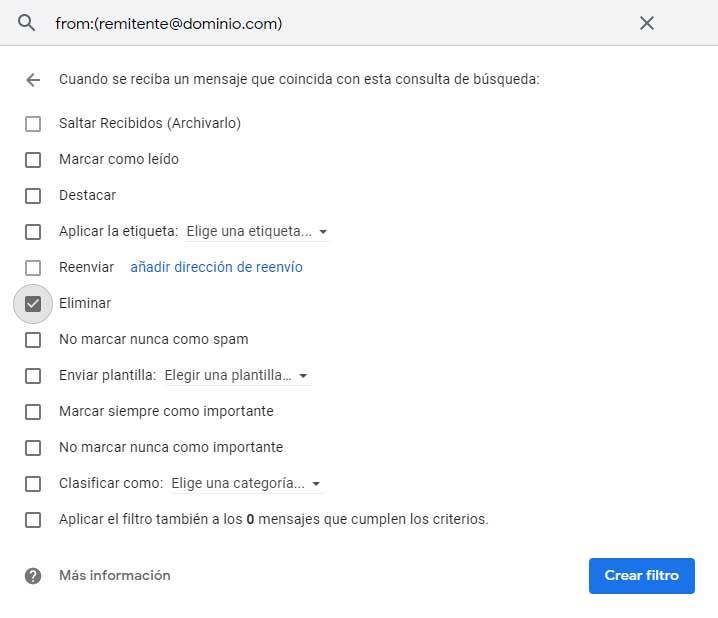
Filtro Gmail

Pulsamos de nuevo en Crear filtro.

Automáticamente se creará el filtro que acabamos de configurar y que permite eliminar de forma automática todos los mensajes que recibamos de una dirección de correo concreta. A partir de ese momento, cada vez que esa dirección nos envíe un mensaje, será eliminado directamente y no nos aparecerá en la bandeja de entrada de nuestro correo.
Ordenar conversaciones al revés

Aunque no tienes una gran cantidad de opciones para ordenar las conversaciones en Gmail, hay extensiones que puedes usar para ampliarlas. Puedes ordenar las conversaciones de un correo electrónico haciendo que estén justo al revés: las más recientes aparecerán primero.

La extensión en cuestión se llama Gmail reverse conversation, y como su propio nombre indica, ha sido desarrollada precisamente para eso, para ordenar las conversaciones o respuestas de nuestros mensajes de correo en orden inverso. Es decir, al principio veremos la última respuesta al hilo de nuestras respuestas en lugar de ver la más antigua en primer lugar y tener que bajar hasta abajo de todo el hilo para ver la última respuesta.

Lo primero que tenemos que hacer para poder tener ordenadas las respuestas de nuestros mensajes de correo en Gmail de esta manera es instalar la extensión en nuestro navegador. Una vez hecho esto, si teníamos abierto Gmail debemos cerrarlo y volverlo a abrir para que Gmail reverse conversation pueda organizar nuestras respuestas como queremos. En ese momento, ya podremos ir a hilo de cualquier mensaje de correo que tengamos con varias respuestas y comprobar cómo la primera que nos aparece es la última recibida. De esta forma, ya podremos responder rápidamente a los mensajes de Gmail sin tener que andar bajando hasta abajo en una conversación para encontrar la última respuesta.
Mensajes en Gmail


Marcar todos como leídos

Seguro que en más de una ocasión te has juntado con decenas de mensajes de correo sin leer en tu bandeja de Gmail y te has dispuesto a marcar todos ellos como leídos. Para ello, lo habitual es ordenar nuestra bandeja de tal forma que se muestren los no leídos los primeros e ir marcando todos los mensajes de cada página para posteriormente marcarlos desde las opciones del menú como leídos.

Si son pocos los mensajes que tenemos como no leídos, puede que no requiera de mucho esfuerzo, pero si acumulamos gran cantidad de mensajes no leídos, puede llegar a ser algo bastante tedioso. Sin embargo, Gmail ofrece varias formas de marcar de un solo golpe todos los mensajes no leídos como leídos.

La primera de ellas es quizás la más rápida y directa. Desde la bandeja principal o de recibidos, pulsamos sobre la opción marcar todos los mensajes y a continuación veremos cómo nos aparece un aviso justo encima del listado de mensajes donde se nos advierte que se han marcado X mensajes de la primera página y nos ofrece un enlace para seleccionar el resto de mensajes de la bandeja principal que se encuentran en el resto de páginas. Si no hacemos clic en este enlace, únicamente se marcarán los mensajes de la primera página y por lo tanto no conseguiremos marcar como leídos nada más que los mensajes no leídos de esa página.
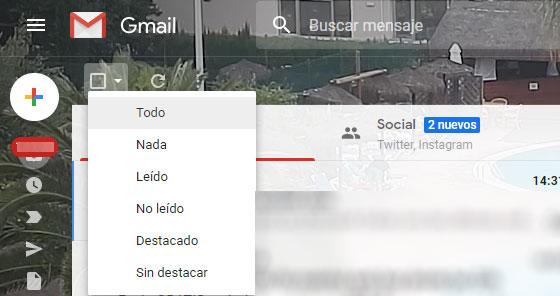
Bandeja de entrada en Gmail

Una vez hemos marcado todos los mensajes de nuestra bandeja Principal, ahora ya sí podemos ir a las opciones de menú Más y seleccionar Marcar como leído.
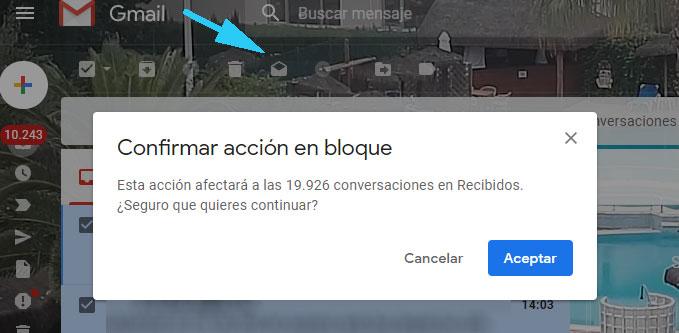
Confirmar acción en bloque Gmail


También podemos hacer algo similar a través del buscador que se muestra en la parte superior de Gmail. Escribimos is:unread y pulsar Enter. Automáticamente se nos mostrarán todos los mensajes que tenemos como no leídos y que debemos marcar para posteriormente marcarlos como leídos.
Borrar todo de tu cuenta de Gmail

Si quieres acabar con todo lo que tienes y ahorrar espacio y tener “hueco” para nuevos emails, podemos hacerlo rápidamente aunque debes pensártelo bien ya que puede haber información relevante. Simplemente debemos ir a nuestra bandeja de Gmail y tocar en el recuadro que hay en la parte superior de la pantalla, tal y como se indica en la imagen a continuación.

Una vez que lo tengas, ve a la barra superior de la página y toca el icono de la papelera. Todos tus emails se irán a la basura. Debes repetir el proceso con otras bandejas que tienes como “spam” o como “borradores. Ya tendrás todo en la papelera del correo…

Cuando esté todo en la papelera, ve a la parte izquierda del menú, elige “Papelera” y toca sobre “Vaciar la papelera ahora”. Se eliminará todo lo que haya en ella. Ten en cuenta que si no lo haces manualmente solo tendrás que esperar un mes: los mensajes que lleven más de 30 días en la papelera se eliminan automáticamente.

papelera de gmail

Gestionar mensajes recibidos
No todos los emails que nos llegan son necesarios o esperados. Es por eso que Gmail nos permite gestionar los mensajes recibidos y los remitentes. Podemos silenciar a determinados remitentes, bloquearlos, marcar como spam o decidir que son prioritarios y que queremos que se muestren siempre en la parte superior.

Silenciar
Para silenciar mensajes de correo en Gmail que no son de nuestro interés o preferimos no se notificados de los mismos, lo primero que tenemos que hacer es abrir nuestro correo de Gmail y a continuación, seleccionar el mensaje o cadena de mensajes que queremos silenciar. Una vez tenemos el mensaje de correo seleccionado, vamos a las opciones de menú que se activan en la parte superior y dentro de la opción Más, seleccionamos Silenciar.
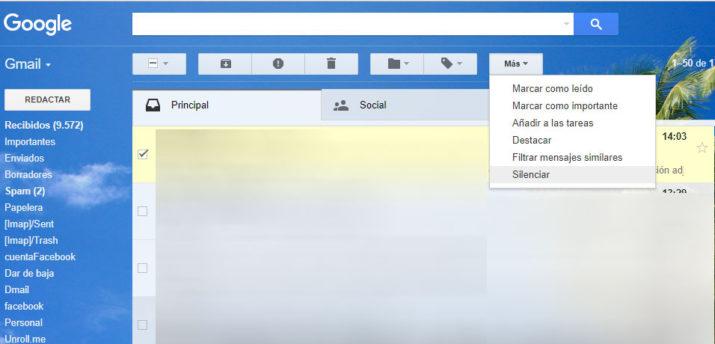
Bandeja de entrada un Gmail


Para silenciar mensajes en la app móvil de Gmail, abre la app, busca el mensaje que deseas silenciar, selecciónalo, toca los tres puntos del menú y elige Silenciar. Esto archivará automáticamente los mensajes relacionados, evitando que aparezcan en la bandeja de entrada o generen notificaciones. Puedes revertir la acción en cualquier momento seleccionando Dejar de silenciar.
Bloquear un remitente

Podemos marcar como spam o bloquear aun remitente si no queremos que nos lleguen más sus emails. Bloquearemos esa dirección de correo electrónica exclusivamente así que ten en cuenta que si tiene varias diferentes no afectará el bloqueo y deberás hacerlas una a una. Para ello, ve al email en cuestión y toca en los tres puntos de la parte superior derecha. Aquí elige la opción “bloquear a…” No te llegarán más emails de esa persona o empresa.

Si quieres ver qué tienes bloqueado, puedes ir a la revisión de seguridad de la cuenta de Google o a los ajustes del correo. Toca en el icono del engranaje en la parte superior derecha y abre la configuración. Una vez aquí, elige la pestaña “filtros y direcciones bloqueadas”. Verás todas las direcciones de correo que han sido bloqueadas y cuyos mensajes irán a spam.
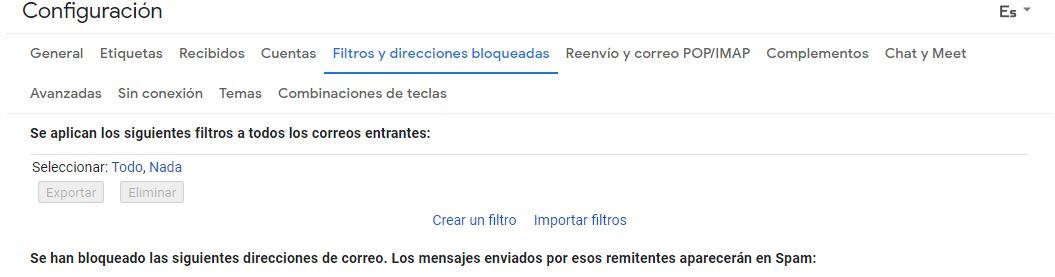
filtros de gmail


Para desbloquear a un remitente simplemente toca en “desbloquear en la parte derecha” o selecciona varios de ellos y ve hasta el final de la página para elegir “desbloquear las direcciones seleccionadas”.
Reportar como spam

Una de las principales preocupaciones de Google para mantener satisfechos a los usuarios de su herramienta de correo electrónico es conseguir que el spam se pueda mantener a raya. Esto es algo que se puede llevar a cabo de varias maneras y, en realidad, ya habrás visto que hemos comentado varios sistemas con los que puedes acercarte al objetivo de no recibir correos de remitentes que no te resultan de ningún interés.

Otra de las cosas que puedes hacer es reportar como spam en el momento en el que recibes un mensaje que sabes que ni te interesa ni tiene una buena base. Son, por ejemplo, los mensajes de spam más descarados o aquellos que esconden estafas y otros intentos de delito, como ataques de phishing e intentos de timo similares. Por lo tanto, en el momento en el que recibas alguno de estos mensajes lo que tendrás que hacer será ir a la barra de navegación superior en la interfaz de tu correo electrónico y hacer clic en el icono de la exclamación. Se trata del segundo comenzando por el lado de la izquierda, así que no tiene pérdida.
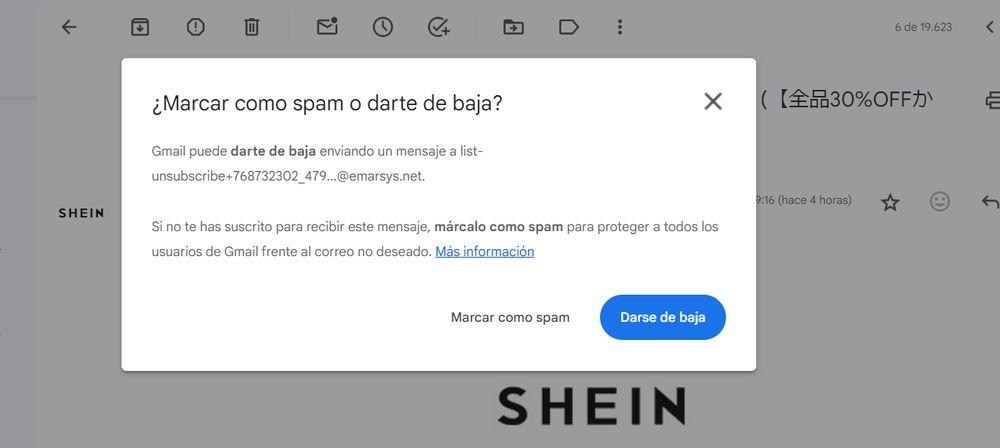
Mensaje de spam o dar de baja una suscripción en Gmail


Cuando hagas clic, Gmail te preguntará si lo quieres marcar como spam o si lo que estás intentando hacer es darte de baja de la recepción de esos correos. Con anterioridad era posible hacer las dos cosas de manera conjunta, pero ahora Google intenta que los informes sean más precisos y que haya menos margen de error. Por lo tanto, lo que tendrías que hacer para reportar sería pulsar en «Marcar como spam». Tal y como el sistema te dice, lo que haces al marcarlo como spam es elevar una denuncia del correo y de la dirección que te lo ha enviado para que Google se ponga a trabajar en su investigación.

Como puedes ver en la imagen, al hacer este tipo de denuncia lo que estás haciendo es colaborar con Google para que otros usuarios no tengan que encontrarse en tu situación y puedan evitar recibir ese tipo de spam.

Posponer mensajes de correo

Posponer un mensaje nos permite que no nos aparezca leído para verlo en otro momento, para recibirlo más tarde y poder responder correctamente sin que se nos olvide. Y podemos hacerlo desde la bandeja de Gmail sin instalar nada específico.

Para posponer un mensaje de correo en Gmail desde la versión web del servicio de correo de Google, lo primero que tenemos que hacer es entrar en Gmail con nuestra cuenta y tener activada la nueva interfaz de Gmail. A continuación, en la bandeja de entrada del correo buscamos el mensaje que queremos posponer y al pasar el ratón sobre ese mensaje nos aparecerán una serie de iconos en la parte de la derecha.

Entre estos iconos, encontraremos en el lado derecho uno representado por un reloj, que es precisamente el que buscamos, ya que es el que nos permite posponer mensajes de correo para recibirlos en otro momento. Al hacer clic sobre él, nos aparecerá un menú con distintas opciones, Hoy más tarde, Mañana, Este fin de semana, Próxima semana, Algún día o Elegir fecha y hora. Elegimos la que queramos y automáticamente se nos guardará entre los mensajes pospuestos de Gmail.
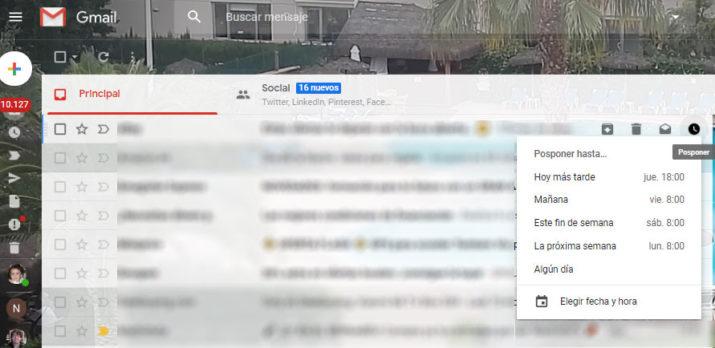
bandeja de gmail


Si queremos posponer mensajes de correo desde el móvil, antes de nada debemos comprobar que tengamos la app de Gmail actualizada en el móvil para asegurarnos que nos vamos a encontrar con esta función. Una vez hecho esto, ya podemos abrir Gmail en el móvil e ir al mensaje de correo que queremos posponer. Para ello, nos desplazamos por la bandeja de entrada y tocamos sobre el correo que queremos recibir en otro momento.

Tras haber tocado sobre el mensaje, lo siguiente que tenemos que hacer es pulsar sobre el botón de menú que aparece en la parte superior derecha con los tres puntos y seleccionar la opción Posponer. Esto nos mostrará una ventana en la que nos aparecen varias opciones y representadas por diferentes iconos, Hoy más tarde, Mañana, Este fin de semana, Próxima semana, Algún día o Elegir fecha y hora.
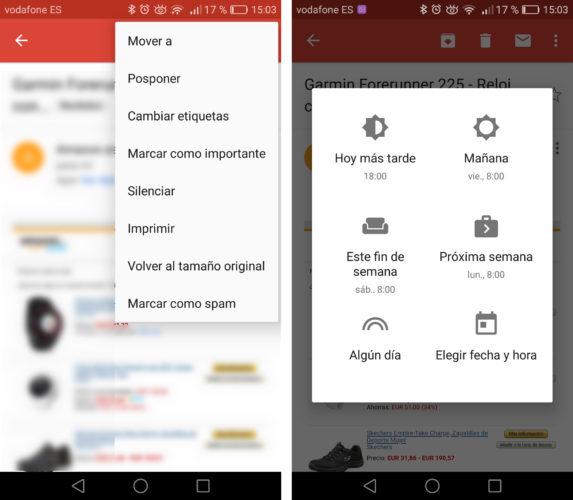
Posponer en Gmail


Elegir mensajes y remitentes prioritarios

Gmail permite que siempre tengamos visible lo más importante. La interfaz cuenta con una opción de configuración que nos permite que los correos que todavía no hayamos contestado o aquellos de los que quieras hacer un seguimiento aparezcan al principio de tu bandeja de entrada en Gmail.

Tenemos que seguir unos pasos:

Vamos a nuestra cuenta de Gmail
Tocamos en el icono del engranaje en la esquina derecha
Abrimos la opción “Ver todos los ajustes”
Vamos al apartado “General”
Hacemos scroll hasta el final
Buscamos “Recordatorios automáticos”

Aquí veremos dos opciones que podemos marcar:Sugerir correos a los que responder: Los correos a los que quizás hayas olvidado contestar aparecerán al principio de tu bandeja de entrada
Sugerir correos de los que hacer un seguimiento: Los correos enviados de los que quizás quieras hacer un seguimiento aparecerán al principio de tu bandeja de entrada

Recordatorio de gmail


Puedes marcar las opciones para activar estos recordatorios automáticos para que los correos importantes siempre aparezcan en la parte superior.
Responder y reenviar

Más allá de recibir correos, Gmail también nos sirve para responder o enviar a nosotros y por eso hay otros trucos útiles para organizar los emails como crear respuestas automáticas que nos permitan avisar si estamos de vacaciones.

Crear respuestas automáticas

Si te has ido de vacaciones, es posible que quieras configurar Gmail indicando que no vas a responder hasta dentro de varias semanas. De esta manera, nuestra cuenta de correo de Gmail, enviará una respuesta automática a la dirección de correo que nos envía el mensaje informando que estaremos ausentes durante unos días. Así se confirma a la persona que trata de contactar con nosotros que el mensaje se ha recibido correctamente y que no podremos contestar hasta que no volvamos de vacaciones.

Para crear y configurar una respuesta automática en Gmail, lo primero que tenemos que hacer es entrar en nuestra cuenta de correo y desde el icono del engranaje que se muestra en la parte superior izquierda acceder a la configuración.

  • Abre Configuración en Gmail
  • Ve a la pestaña de General en el menú de ajustes
  • Busca el apartado “Respuesta automática”
  • Asegúrate que está habilitada
  • Elige el primer día y elige el último día si lo hay
  • Añade un asunto que quieres que tenga la respuesta
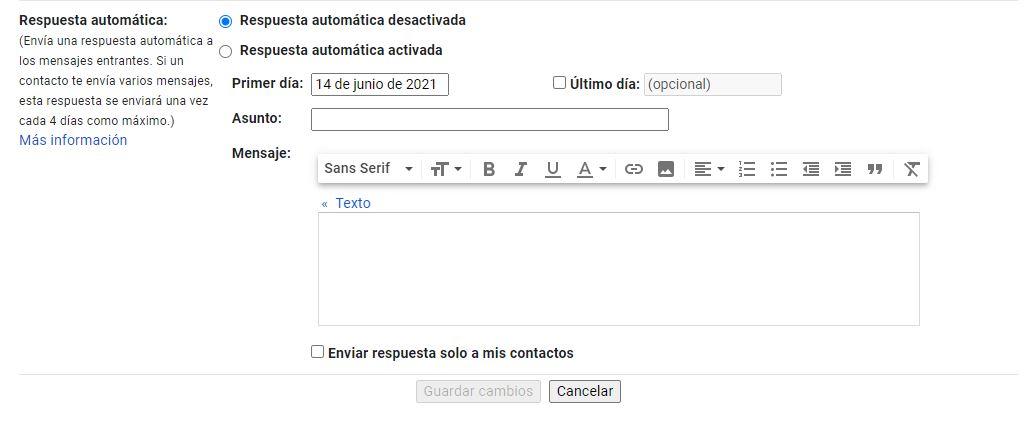
Respuesta automatica

  • Rellena el email con la información que vas a dar
  • Marca “Guardar cambios”

Desde Gmail explican que la respuesta no se enviará siempre: Si un contacto te envía varios mensajes, esta respuesta se enviará una vez cada cuatro días como máximo. Puedes elegir, además, marcar una casilla en la que la respuesta se mande a todos los emails o solo a tus contactos.
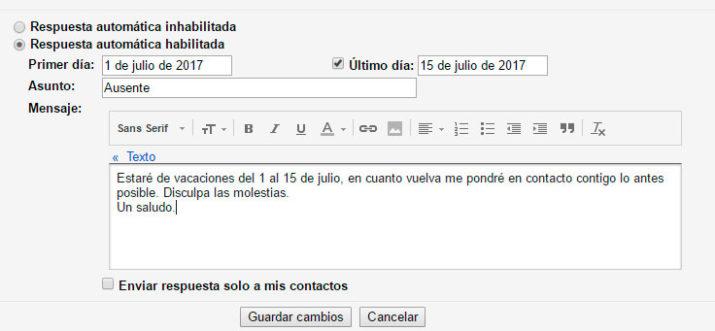
Respuesta automática en Gmail


Borrar el formato

Si has recibido un email que quieres copiar pero sin formato, también puedes hacerlo y es uno de los mejores trucos para Gmail. Hay dos maneras de borrar el formato de texto en Gmail, la primera de ellas es hacerlo antes de pegarlo en la propia ventana donde redactamos nuestro mensaje, y la segunda una vez que ya lo hayamos copiado.

Para la primera de ellas, podemos usar ciertos atajos de teclado que nos permiten pegar texto sin formato. Por ejemplo, podemos usar Ctrl+Mayúsculas+V para pegar un texto copiado previamente en el portapapeles de Windows sin el formato de origen. Además, también podemos pegar texto sin formato si en la aplicación de destino hacemos clic con el botón derecho del ratón y elegimos la opción pegar texto sin formato.

El problema suele venir cuando ya hemos copiado el texto con formato y queremos borrarlo. Entonces tenemos la opción de volverlo a borrar, copiar y pegarlo sin formato o bien usar una extensión como Gmail unformatter. Se trata de un complemento desarrollado para Google Chrome que podemos conseguir de forma gratuita en la Chrome Web Store.

Con Gmail Unformatter instalado en Google Chrome, a la hora de pegar un texto con formato al redactar un mensaje de correo, podremos borrar el formato de texto con un solo clic desde la opción que nos aparecerá en la parte superior del cuerpo del mensaje. Este mensaje será mostrado por la propia extensión cada vez que detecte que se ha pegado texto con formato, pero con solo un clic podremos borrar el formato del texto en nuestros mensajes de correo en Gmail.
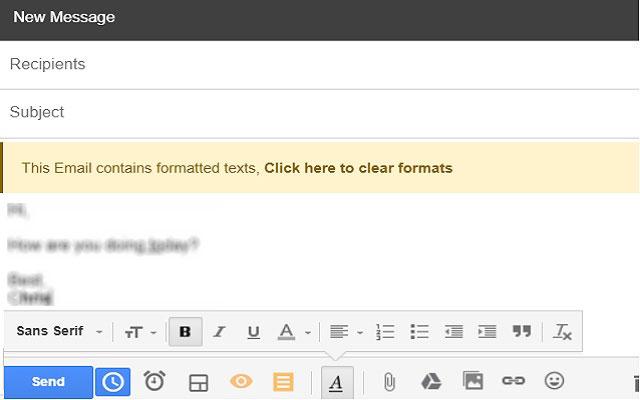
Borrar formato en Gmail

Evita borrar o archivar sin querer un correo
Un simple toque sin darnos cuenta sobre el ratón, puede hacer que eliminemos, archivemos o marquemos un mensaje como leído y lo perdamos sin querer. De ahí que muchos usuarios prefieran desactivar u ocultar los iconos de borrar o archivas para evitar problemas. Para ocultar estas acciones que se muestran con el simple hecho de pasar el puntero del ratón sobre cualquiera de los mensajes de nuestra bandeja de entrada en Gmail, estos son los pasos que debemos seguir:Vamos a Gmail en nuestro navegador.

  • Iniciamos sesión en nuestra cuenta de Google.
  • Hacemos clic sobre el icono del engranaje que se muestra en la parte superior derecha.
  • Seleccionamos la opción Configuración del menú.
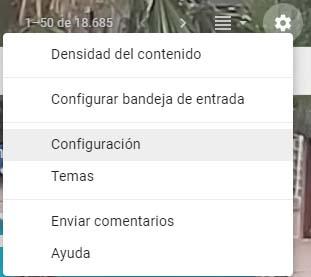
Configuración gmail

  • Marcamos la pestaña General.
  • Nos desplazamos hacia abajo hasta encontrar la opción Acciones de colocar el cursor sobre un elemento.
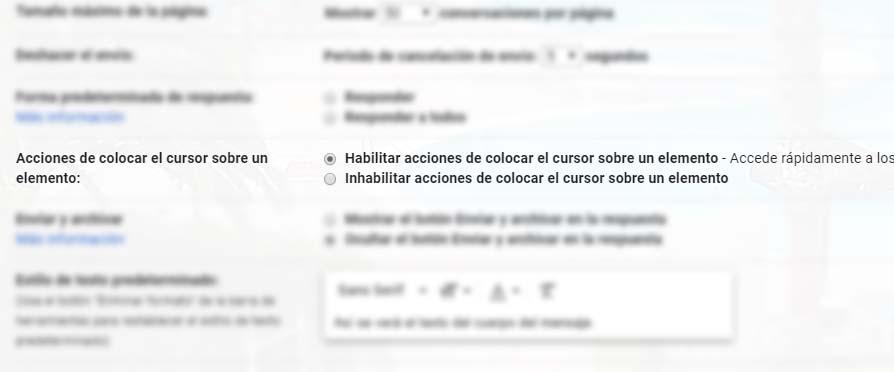
Configuración de gmail

  • Marcamos la opción Inhabilitar acciones de colocar el cursor sobre un elemento.
  • Nos desplazamos hasta abajo del todo y pulsamos el botón Guardar cambios.

Automáticamente, veremos que la página de Gmail se refrescará y se actualizará con los cambios que acabamos de realizar. Una vez que se vuelva a cargar la bandeja de entrada de nuestro correo, ya podemos comprobar cómo al pasar el puntero del ratón sobre cualquier mensaje, ya no aparecen los iconos con estas acciones. De esta forma, ya no tendremos problemas de pulsar sobre la opción eliminar o archivar sin querer y perder algunos mensajes.

Si en algún momento queremos volver a mostrar los iconos con las acciones de eliminar, archivar, marcar como leído o no leído y posponer, lo único que tenemos que hacer es seguir los mismos pasos que hemos indicado anteriormente, activar o marcar la opción Habilitar acciones de colocar el cursor sobre un elemento.

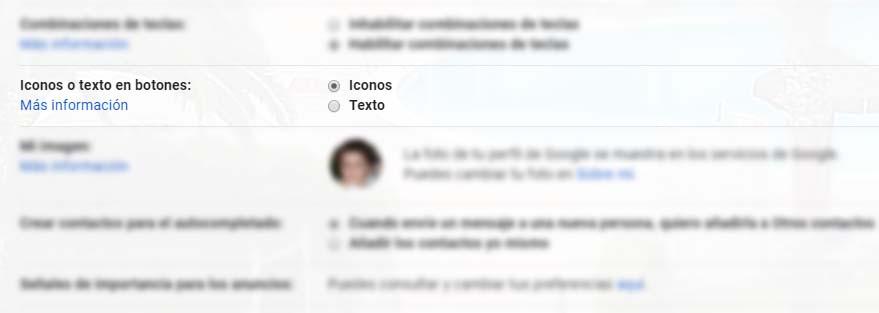
Cambiar botones por texto

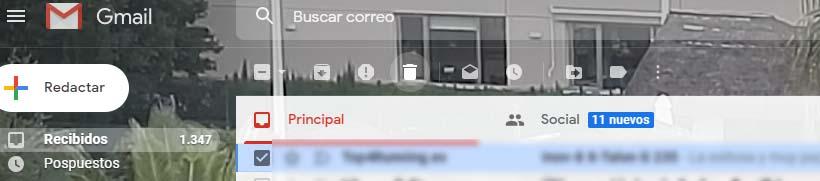
Estas mismas y otras acciones que se muestran al situarnos sobre uno de nuestros mensajes son las que nos aparecen en la parte superior del listado de mensajes de la bandeja de entrada. Acciones que podemos ejecutar sobre los mensajes de correo marcados y que están representadas por iconos.
Gmail bandeja

Estos iconos pueden parecer claramente representativos de lo que hace cada uno de ellos, sin embargo, puede que ciertos usuarios confundan unos con otros. 

Para evitar esto, Gmail nos permite cambiar estos iconos por texto y que de esta forma ya no nos podamos confundir. Para ello:

  • Vamos a Gmail en nuestro navegador.
  • Iniciamos sesión en nuestra cuenta de Google.
  • Hacemos clic sobre el icono del engranaje que se muestra en la parte superior derecha.
  • Seleccionamos la opción Configuración del menú.
  • Marcamos la pestaña General.
  • Nos desplazamos hacia abajo hasta encontrar la opción Iconos o texto en botones.

Gmail configuración

  • Marcamos la opción Texto.
  • Nos desplazamos hasta abajo del todo y pulsamos el botón Guardar cambios.


Read more...

Liberar espacio en Gmail

Cómo liberar espacio en Gmail: 3 consejos clave para organizar su correo electrónicohttps://www.wradio.com.co/

Frank Reyes

Después de un tiempo, no es extraño que aparezca una alerta de que el espacio de almacenamiento se está llenando. Sin embargo, es posible conseguir más espacio libre de forma gratuita.


Uno de los servicios de correos electrónicos más utilizados en la actualidad sin duda es Gmail. De acuerdo con datos de la plataforma de marketing Mailchimp, más de 1.500 millones de personas lo usan en el mundo.

Las cuentas de Gmail se pueden conectar a un sinfín de servicios como Google drive, YouTube, Spotify y más, por lo que no es de extrañar que una gran mayoría de personas usen este correo electrónico.

Sin embargo, uno de los problemas más comunes que suelen encontrar los usuarios tiene que ver con el espacio de almacenamiento. Pasado un tiempo después de haber creado la cuenta, es posible que aparezca una alerta avisando que se está llenando el espacio designado, no se pueden recibir nuevos correos y se están limitando ciertos servicios.

Si bien Google ofrece la opción de ampliar el espacio de almacenamiento pagando una suscripción, no es la única solución a este problema. Esta plataforma de correos electrónicos ya cuenta con herramientas útiles para tales ocasiones y que son totalmente gratuitas.

¿Cómo limpiar un correo electrónico de Gmail y liberar espacio?

Según lo especifica Google en su Centro de Aprendizaje, la plataforma de correos electrónicos cuenta con la opción para eliminar múltiples correos de la bandeja de entrada. En particular, se aconseja seguir los siguientes lineamientos:Eliminar correos electrónicos con tamaños grandes, por ejemplo, superiores a 15 MB.

Eliminar correos electrónicos antiguos (más de 3 años) que ya no sean importantes

Eliminar correos de grupos o novedades de empresas que provengan de un mismo remitente, usualmente de publicidad o redes sociales.

La plataforma también aconseja eliminar correos con archivos adjuntos, sin embargo, se recomienda que los usuarios revisen en detalle qué archivos son de su interés y los descarguen o elaboren una copia de seguridad local.

Cabe destacar que Gmail cuenta con herramientas que permiten facilitar la eliminación de correos según las necesidades de cada usuario. Por ejemplo, se pueden encontrar en carpetas determinadas los mensajes provenientes de redes sociales o de cadenas de publicidad. Para limpiar su bandeja de entrada de Gmail puede seguir los pasos a continuación:Inicie sesión en su correo de Gmail

  • Abra la barra desplegable a la izquierda de la bandeja de entrada, en PC.
  • Seleccione la carpeta de ‘Promociones’ o ‘Social’.
  • Haga clic en el cuadro ubicado en la esquina superior izquierda para seleccionar todos los correos de la carpeta.
  • Haga clic en el ícono de bote de basura para eliminar todo lo seleccionado.
  • Diríjase a la carpeta de Papelera y vuelva a seleccionar todos los correos.
  • Escoja la opción de ‘Vaciar papelera’ y todos los mensajes con sus contenidos desaparecerán por completo.
Si bien los elementos en la papelera se eliminarán pasados 30 días, es importante vaciarla para que el cambio en el espacio de almacenamiento se vea de inmediato una vez hecha la limpieza. Eso sí, recuerde que una vez vaciada la papelera no habrá forma de recuperar ese contenido.

En caso de no querer eliminar todos los correos de una selección de inmediato, también puede usar palabras clave en la barra de búsqueda.

Read more...

Trucos de Archivos Adjuntos para Gmail

>>  miércoles, 17 de noviembre de 2021

CÓMO ADJUNTAR UN ARCHIVO EN GMAIL DESDE MI MÓVIL
https://www.tuexpertoapps.com/

Publicado por  

Si necesitas enviar un archivo y no tienes un ordenador a mano, necesitarás aprender cómo adjuntar un archivo en Gmail desde mi móvil. La realidad es que el proceso es prácticamente el mismo que cuando lo haces desde un ordenador. Solo tendrás que entrar en la app de Gmail y escribir un correo electrónico nuevo pulsando el botón Redactar. En la ventana que se abrirá podrás escribir el contenido del correo.

En la parte superior de la pantalla de redacción del correo encontrarás un icono con forma de clip. Pulsa sobre él y podrás elegir el archivo que quieres adjuntar. Finalmente, pulsa en Enviar y el correo electrónico habrá sido enviado con los archivos adjuntos que hayas incluido.


NO PUEDO ADJUNTAR ARCHIVOS EN GMAIL DESDE EL MÓVIL, ¿POR QUÉ?

Es posible que alguna vez te hayas encontrado con la situación de que no puedo adjuntar archivos en Gmail desde el móvil. Esto puede deberse a varios motivos. Para empezar, es posible que se trate de un problema de conexión. Si la conexión que estás utilizando no es muy fuerte, es puede que tenga suficiente alcance para enviar un correo, pero no para cargar un archivo, especialmente si es muy grande.

También cabe la posibilidad de que haya algún error con el archivo que estás intentando enviar, o simplemente que sea demasiado grande.


CÓMO ENVIAR ARCHIVOS PESADOS POR GMAIL DESDE EL MÓVIL

En un correo electrónico de Gmail puedes enviar todos los archivos adjuntos que quieras. Únicamente hay una limitación, y es que el peso total de los archivos que quieras enviar no puede superar los 25MB. Por lo tanto, si necesitas saber cómo enviar archivos pesados por Gmail desde el móvil tendrás que buscar otra alternativa. Una opción muy interesante es subir los archivos a Drive y enviar por correo electrónico un enlace de descarga.

En el caso de que los archivos sean fotos o PDF, otra opción disponible es la de comprimir los archivos. Perderán algo de calidad, pero resolverán el problema de no poder enviarlos.


CÓMO ENVIAR UN ARCHIVO DE MÁS DE 25 MB EN GMAIL

Como ya hemos explicado, si te planteas cómo enviar un archivo de más de 25MB en Gmail la forma más sencilla de hacerlo es subirlo primero a Google Drive o cualquier otra herramienta de almacenamiento en la nube. Posteriormente, dentro de Drive pulsa en el botón con tres puntos al lado del archivo y, en el menú que aparezca, elije la opción Copiar enlace. Luego pega dicho enlace en el cuerpo del mensaje de correo electrónico. La persona a la que se lo hayas enviado podrá descargar el archivo simplemente pulsando sobre el enlace.


CÓMO DESCARGAR TODOS LOS ARCHIVOS ADJUNTOS DE GMAIL EN MI MÓVIL

Si has recibido un mensaje de correo electrónico con algún documento, probablemente te estarás preguntando cómo descargar todos los archivos adjuntos de Gmail en mi móvil. De esta manera, tendrás esos archivos en tu teléfono y podrás abrirlos cuando lo necesites.

Para ello únicamente tendrás que entrar, dentro de la app de Gmail, en el correo en el que te hayan enviado los archivos adjuntos. En la parte superior, pulsa en el botón Descargar. En cuestión de minutos, siempre dependiendo de la conexión de la que dispongas, podrás descargar todos los archivos.

Read more...

Como liberar espacio en Gmail

>>  domingo, 8 de octubre de 2017

¿Problemas de espacio? Así puedes localizar los correos más pesados de Gmail
http://cadenaser.com/

Así puedes liberar espacio en Gmail.


Si eres de esas personas que, ya sea por pereza o por la necesidad de tener registrados todos tus correos electrónicos para consultaros en otro momento, nunca borra sus emails, probablemente te hayas quedado sin espacio en la bandeja de entrada de Gmail en más de una ocasión.

Google ofrece, a todas aquellas personas que se creen una cuenta de Gmail, un total de 15 Gigas de almacenamiento en los que podrá guardar un número determinado de correos y archivos adjuntos como PDFs, hojas de excel, fotografías o vídeos, entre otras cosas. No obstante, estos 15 Gigas tienen que ser compartidos con otros servicios como Google Drive y Google Fotos, por lo que las posibilidades de quedarte sin espacio aumentan.

Cómo localizar los mails más pesados

Si te has quedado sin espacio en tu bandeja de entrada, tu cuenta sufrirá un colapso. Es decir, nadie podrá enviarte nuevos correos electrónicos a menos que comiences a borrar. Dado que un correo electrónico común, sin archivos adjuntos adicionales, no tiene un peso considerable como para liberar espacio, será mejor que te libres de los mails más pesados para recuperar megas de almacenamiento en tu cuenta de Gmail.

Pero, ¿cómo puedes localizar los mails más pesados? Puedes ir comprobando mensaje a mensaje, aunque puede ser un proceso largo y tedioso si el número de correos electrónicos se cuentan por miles. Con el objetivo de que no tengas que estar consultando el peso de los emails uno a uno, Google ofrece la oportunidad que filtres los mensajes por su tamaño.


Descubre todos los mails de 25 megas

Dado que los mails de Google no pueden tener un tamaño superior a 25 megas, los correos electrónicos más pesados de tu bandeja de entrada pesarán, como máximo, 25 megas. Para descubrir cuáles son, tan solo tendrás que escribir la palabra 'size' (tamaño en castellano), acompañado de un número comprendido entre 1 y 25 y las letras MB (Megabytes) (Size:25MB)

Por lo tanto, para descubrir los más pesados tendrás que escribir 'Size:25MB'. Mientras tanto, si solo quieres deshacerte de los de 10 megas, escribe 'Size:10MB' y el buscador te lo localizará. Gracias a este truco, podrás acabar con aquellos mails que carezcan de importancia para lograr un hueco extra en tu bandeja de entrada.


Autor. DAVID JUSTO

Read more...

Podrás recibir archivos de 50 MB en un correo...pero no podrás enviarlos

>>  domingo, 5 de marzo de 2017

Gmail aumenta capacidad para recibir archivos hasta los 50 MB
http://www.24horas.cl/

El servicio de correo electrónico anunció la medida que se implementará paulatinamente a los usuarios.


Si no podías enviar por correo ese video muy pesado que nunca salía de la bandeja ahora podrás.

El servicio de correo electrónico, Gmail informó que aumentó la capacidad de recepción demails a 50 MB de capacidad. Es decir, podrás recibir archivos de esa capacidad en un correo...pero como siempre no podrás enviarlos.

La información indica que Gmail permitirá enviar hasta 25 MB en cada mail, por lo que recomienda usar Google Drive para archivos de mayor capacidad, lo que si se puede hacer es recibir de 50 MB siempre que quien te los envíe tenga un servicio de correo que permita esa cantidad de megas.

El aumento de capacidad para la recepción está siendo habilitado paulatinamente para los usuarios de Gmail.

WeTranser, sendpace, Dropbox y OneDrive son otros servicios que permiten una amplia capacidad de archivos.

Read more...

Archivos Java serán bloqueados por Gmail a partir del 13 de febrero

>>  domingo, 29 de enero de 2017

Gmail bloqueará los archivos Java a partir del 13 de febrero por seguridad
http://www.eleconomista.es/


Gmail ha anunciado que comenzará a impedir el envío de archivos Javascript, que ya no podrán adjuntarse en los correos electrónicos a partir del 13 de febrero, debido al riesgo de que contengan 'software' malicioso.

Los archivos con extensión .js pasarán a formar parte de la lista de formatos vedados por Gmail, entre los cuales ya se incluyen otros como .exe, .msc y .bat. Los documentos de Java no podrán tampoco adjuntarse a través de ficheros comprimidos (como .zip o .rar), ya que Gmail los detectará igualmente.

La decisión tomada por la herramienta de correo electrónico de Google ha sido anunciada este miércoles con un comunicado difundido a través del blog oficial de G Suite. Según la compañía, el bloqueo se debe a "razones de seguridad", ya que estos archivos pueden contener 'ramsonware' u otros tipos de 'malware'.

No obstante, aún será posible enviar archivos Java después del 13 de febrero a través de aplicaciones de almacenamiento como Google Drive o Google Cloud u otras independientes como Wetransfer.

EUROPA PRESS

Read more...

Libera espacio en tu cuenta de Gmail

>>  lunes, 21 de diciembre de 2015

3 formas rápidas de liberar espacio en tu cuenta de Gmail
https://www.blogger.com/ 21/12/2015


Desde que fuera inaugurado en 2004, Google ha ido aumentando el espacio de Gmail de manera progresiva. Actualmente cuenta con 15GB, una cifra bastante jugosa, pero que puede resultar algo escasa para muchos usuarios, sobre teniendo en cuenta que se tiene que compartir con otros servicios como Google Drive y Google Photos.

Una de las formas de disponer de una mayor capacidad es pasar por caja y comprar algunos de los planes de pago que ofrece la compañía. También se puede estar atento a las acciones que de vez en cuando lleva a cabo Google, con el objetivo de que sus usuarios puedan ampliar de forma gratuita el espacio disponible. La última se realizó el pasado mes de febrero, regalaban 2 GB de espacio extra, muy al estilo DropBox. Si esto no va contigo, no quieres gastar dinero, ni tampoco tienes paciencia para esperar y ver si Google te regala algún que otro giga, te recomendamos que pruebes con alguno de nuestros siguientes consejos.


1. Borra los archivos más grandes

El cuadro de búsqueda de Gmail te permite buscar tipos de archivos específicos. Intenta buscar “nombre de archivo: mp3” o “nombre del archivo: mov” para localizar esos archivos adjuntos grandes de los que realmente se puede prescindir. El límite de tamaño de un archivo adjunto en Gmail es de 25 MB, por lo que se puede liberar una parte significativa del espacio con este método. Por otro lado, también puedes encontrar los archivos adjuntos de gran tamaño desde el cuadro de búsqueda, desplegando el icono de flecha que aparece. Haz clic en Contiene archivos adjuntos y presiona el botón azul de búsqueda. También puedes escribir “has:attachment” (sin comillas).
2. Borrar las notificaciones más frecuentes

No ocupan demasiado, es cierto, pero se puede comprobar que cuando ya son muchos los avisos y notificaciones que recibimos con el tiempo sí acaban requiriendo mucho espacio. Lo mejor es borrar las notificaciones que no queremos volver a consultar. Analiza qué servicios usas y los patrones de los correos que se mandan. Por ejemplo, los avisos de Twitter suelen aparecer como “notify@twitter.com”. De este modo, si buscas “notify@twitter.com” en la barra de búsqueda de Gmail te aparecerán todos los correos de este tipo. Selecciónalos todos y bórralos. Si sueles usar más Facebook, puedes encontrar las notificaciones por correo electrónico de esta red social buscando “@facebookmail.com”. Google+ también envía muchos correos electrónicos. Para localizarlos busca “@plus.google.com”.
3. Descarga tus correos en tu disco duro

Si no quieres borrar nada y te gustaría conservar todos y cada unos de tus correos, puedes descargar todos tus emails al disco duro de tu ordenador. Para ello entra dentro de las opciones de Gmail (el icono con forma de engranaje) y busca la pestaña Reenvío y correo POP/IMAP. A continuación habilita POP para todos los mensajes y elige Eliminar las copias en GMail. Otra opción para descargar tus correos electrónicos es usar herramientas como GMail-Keeper o GMail-Backup.


Autor: Arantxa Asián

Read more...

Lo nuevo de Google en el Correo electrónico

>>  jueves, 6 de noviembre de 2014

Cómo Google está reinventando el correo electrónico
http://www.24horas.cl/ 06/11/2014


Probamos Inbox, el nuevo servicio de mensajes del buscador. En nuestro blog de tecnología "¿Un mundo feliz?", les contamos de qué se trata y por qué existe.

Desde hace tiempo Gmail -el servicio de correo electrónico- ha sido el estandarte de Google. Hoy cuenta con un nuevo hermano: Inbox.

Cuando Gmail apareció en el ciberespacio atacó dos problemas que acechaban a los mensajes electrónicos: spam y almacenamiento. El servicio resolvió el primero con poderosos filtros y el segundo ofreciendo 10 veces más espacio que sus competidores.

Pero el mundo digital no es estático, se encuentra en constante evolución. Hoy en día los problemas del correo electrónico son otros, principalmente la gran cantidad de mensajes que recibimos. El e-mail se está convirtiendo cada vez más en una distracción.

Tan sólo este año se enviarán más de 108.700 millones de correos electrónicos por lo que es más difícil dedicar nuestra atención a lo realmente importante.

Inbox apuesta por un diseño minimalista.


Con Inbox,

Google trata de resolver ese problema. Se trata de una nueva aplicación -disponible en Android, iOS y en la web usando Chrome- que organiza el correo electrónico de Gmail de una forma diferente y lo transforma en una herramienta de productividad.

Por ahora se puede conseguir acceso solicitando una invitación a inbox@google.com.

Lo primero que se nota es que la manera en la que se organiza es completamente diferente: su diseño es sencillo y minimalista. El servicio trata de destacar contenido relevante como archivos PDF que se pueden ver rápidamente, mapas en correos con reservaciones, entre otras cosas.

Después de probar el servicio durante unos días tres cosas llamaron la atención. Una es el hecho de que uno puede fijar o sujetar mensajes en la Bandeja de Entrada para que no se muevan de ahí hasta que hayamos lidiado con ellos. Incluso se puede activar un pequeño botón para sólo ver los mensajes fijados, los que son importantes para nosotros.

La segunda es el hecho de que puedo "posponer" mensajes. Por ejemplo, si recibo un correo sobre un producto que me interesa pero estoy trabajando, puedo posponer el mensaje para que Inbox me recuerde verlo horas o días más tarde mostrando una alerta en mi teléfono.

La tercera son los Recordatorios. Uno puede escribir pequeñas notas que se quedan hasta arriba de la bandeja de entrada para recordarnos cosas que tenemos que hacer. Si Inbox detecta que están relacionadas con un mensaje en nuestro buzón, fijará dentro el mensaje o archivos relacionados.

Una de sus características más importantes es que agrupa los mensajes en distintas categorías. Si bien esto es algo que ya ocurría dentro de pestañas en Gmail, en Inbox se expande -además de Social, Foros, Actualizaciones y Promociones están Finanzas, Compras, Viajes- y permite que los usuarios creen sus propias agrupaciones.

Esas categorías se despliegan hasta arriba del correo, agrupando todos los mensajes del rubro, mostrando un rápido sumario de su contenido y permitiendo lidiar con ellos en grupo.

Quienes usen Google Now en sus dispositivos móviles verán que Inbox es una mezcla de dicha herramienta con Gmail. Los usuarios de ChromeOS también pueden acceder al servicio descargando la nueva aplicación en la tienda de Chrome.

Usando el nuevo estilo de diseño de Android Lollypop, "Material", Inbox muestra un botón grande y rojo en la parte inferior con el que se puede escribir un nuevo mensaje, ver a nuestros contactos más recientes o componer una nueva tarea.

Finalmente, otro de los cambios es el hecho de que en este nuevo servicio de mensajes, los correos no se archivan, se finalizan. Si bien aún se puede borrar mensajes, esta no es una opción destacada. Lo que hay es una señal de aprobación que indica que podemos disponer de un mensaje enviándolo al limbo.

Por ahora Inbox no funciona con Google Apps (la versión corporativa de los servicios de Google) y es curiosamente aquí donde la flamante aplicación podría tener más seguidores. Sólo podemos suponer que la empresa está probando el producto a menor escala primero, antes de compartirlo con las empresas.

No es un secreto que muchas de las características de Inbox parecen prestadas de otros (más pequeños) competidores como Boxer por lo que no es claro si estos podrán sobrevivir si Inbox triunfa. Esto también podría traerle a Google críticas de quienes ya ven en la empresa a un león que requiere ser domado antes de que se coma todo.

Pero el hecho de que la nueva versión de Gmail integre otras cuentas de correo electrónico como Yahoo! o Outlook, prueba que Google no ha ganado esta batalla. Aún existen millones de usuarios que prefieren utilizar los servicios de Microsoft y Yahoo, en el mercado de los consumidores y en el mundo corporativo.

Esta guerra aún no tiene un vencedor y habrá que seguir esperando respuestas de las empresas que dirigen Marissa Mayer y Satya Nadella respectivamente.

Mientras tanto Gmail no se irá a ninguna parte. De hecho hace un par de días Google lanzó Gmail 5.0. Lo que es claro que el motor de búsqueda está probando la reacción de los usuarios a Inbox antes de decidir si éste se convertirá en su producto estrella de correo electrónico.

Si la mayoría de usuarios opta por Inbox en vez de la forma tradicional de Gmail, es probable que el motor de búsqueda adopte al primero como el nuevo motor de su servicio de mensajería electrónica.

El gigante tecnológico no puede permitir en Gmail un fracaso como el de Google Wave o Google Buzz. Al lanzar Inbox como una aplicación independiente está primero comprobando si la idea tiene eco entre los consumidores.

Inbox es su visión del futuro, pero esta vez los usuarios tienen la palabra.

Read more...

Snap Shots

Get Free Shots from Snap.com

  © Free Blogger Templates Autumn Leaves by Ourblogtemplates.com 2008

Back to TOP