Mostrando entradas con la etiqueta USB. Mostrar todas las entradas

Eempotran memorias USB en muros, edificios y esquinas accesibles a cualquiera desde el espacio público

>>  martes, 24 de febrero de 2015

Un dispositivo de todos y para todos
http://www.elfaradio.com/ 24/02/2015

Compartir y colaborar. Esas son las directrices en las que se basa el proyecto de Dead Drops, que recientemente se ha instalado en Cantabria.

Se trata de una red anónima offline de intercambio de archivos en espacios públicos. Consiste en ‘empotrar’ una memoria USB en muros, edificios y esquinas accesibles a cualquiera desde el espacio público.

La iniciativa la propulsó Aram Bartoll, un artista multimedia alemán que comenzó a instalar Dead Drops en Nueva York, durante su estancia en la ciudad que nunca duerme en el año 2010.

Actualmente hay alrededor de 1450 dispositivos repartidos por todo el mundo.

La experiencia consiste en que todo el mundo está invitado a dejar o copiar sus archivos o informaciones favoritas. En el momento de la instalación los Dead Drops se encuentran vacíos, con la única excepción del archivo ‘léeme.txt’, donde se explica el proyecto y se enlaza a la web oficial.

Para utilizarlo con seguridad solo requiere que la persona que lo vaya a usar elimine cualquier tipo de programa preinstalado, ya que el dispositivo debe ser identificado por el ordenador como un mecanismo de almacenamiento masivo.

Cualquier persona puede instalar un Dead Drop en su ciudad. En la página web oficial el propio Bartoll explica el procedimiento y las condiciones que hay que respetar para que la instalación sea correcta.

AHORA TAMBIÉN EN CANTABRIA

Este ambicioso proyecto llega a Cantabria. El Estudio Creativo, Skene Estudio es el impulsor de esta campaña que ya ha instalado cinco dispositivos en la provincia, tres en Laredo y dos en Colindres.

La ubicación de los Dead Drops no es ningún misterio, aunque encontrarlos forma parte del juego también. La página oficial cuenta con una sección donde informa de las direcciones donde se ha instalado cada uno de los dispositivos, después de que los impulsores se hayan encargado de hacerlo llegar.

La motivación que tienen en este estudio creativo es impulsar movimientos culturales y artísticos propios de las grandes ciudades, y trasladarlos a núcleos más pequeños o medianos.

Por ello han variado en dos condiciones la idea original: Por un lado, los USB que han instalado en Laredo y Colindres no se encuentran vacíos, sino que los han dejado con algunos archivos de ámbito cultural para comprobar el grado de difusión que pueden llegar a tener.

Por otro lado, en vez de un USB original han instalado mini USB, para que también los smartphones puedan acceder a este sistema. “A fin de cuentas todos tenemos hoy en día un ordenador en el bolsillo”, razona Alberto Martínez, uno de los dueños de Skene Estudio.

En la colocación de estos dispositivos han colaborado con del Espacio3Cowork y con el laredano Marc Torrano.

El pasado 13 de febrero se colocaron estos USB por ambas localidades, y desde Skene Estudio se ha invitado a todo el mundo a dejar o copiar archivos en ellos. Solo es necesario conectar el teléfono móvil a los muros, edificios o postes para compartir los archivos o informaciones que se busque.

Uno de esos Dead drops se ha instalado en la calle Zamanillo de Laredo, en una de las paredes de la Casa de cultura, aprovechando un hueco que existía en una piedra. En él han dejado música, lectura e ilustraciones, y confían en que pronto esos archivos se multipliquen por la implicación ciudadana.

Skene Estudio es un estudio creativo que se dedica al diseño gráfico, la creación de rotulación, vídeos, escenografías, eventos, carteles, Mapping, etc…

Lo componen Alberto Martínez Pérez, vídeo-creador con amplios conocimientos de diseño y animación 3D, además de edición de vídeo, VFX, programación de sistemas interactivos, diseño de escenografías e iluminación para espectáculos; y Beatriz Rivero Blanco, diseñadora gráfica e investigadora en dibujo y artes gráficas.

http://youtu.be/fPHQ9ONONcg

Read more...

Tips para dar mantenimiento a tu dispositivo USB

>>  viernes, 4 de julio de 2014

Protege tus dispositivos USB
http://www.addictware.com.mx/ 04/07/2014


Si no cuidamos correctamente las memorias portátiles USB se pueden dañar y con ello, perder la información almacenada.
Actualmente, el 90% del trabajo en oficinas y escuelas se lleva a cabo en computadoras o dispositivos móviles; si bien la transferencia de datos se realiza por Internet o Bluetooth, las memorias USB siguen siendo útiles para transportar transferir y respaldar la información generada; pero si no se les da un uso adecuado, se corre el peligro de perder esa información.

Por esta razón Red Lemon, brinda algunos tips para dar mantenimiento a estas herramientas de trabajo que son indispensables para nuestro trabajo diario:

1. Mantener el puerto limpio y despejado:

Muchas veces al conectar una memoria a la computadora nos topamos con que nuestro dispositivo no es reconocido. Antes de comenzar a gritar y lamentarnos, tomemos un tiempo para limpiar el puerto de nuestra memoria ya que muchas veces el polvo o pelusas pueden dificultar la lectura de la misma. La limpieza se puede realizar con hisopos de algodón de manera cuidadosa para no dañar la salida. Además debemos recordar siempre utilizar la tapa de la memoria para alejarla de líquidos, humedad o sustancias que la puedan dañar.

2. Desconectar de manera correcta el dispositivo

Aunque hay muchas personas que aseveran que el desenchufar una USB de manera manual no afecta su desempeño, es un hecho que la opción existe en la computadora por una razón y no gastaremos más de 1 minuto en “remover el dispositivo con seguridad” . De esta manera prevenimos cualquier fallo del sistema o pérdida de un documento o archivo importante.

3. El Antivirus es primero

Al estar en constante uso en diferentes computadoras es fácil que una memoria se contagie de virus que puedan borrar o dañar tu información, por esa razón trata en la medida de lo posible analizar con un buen antivirus tu dispositivo. Asimismo cada cierto periodo de tiempo guarda la información de la USB y formatea completamente el dispositivo, de esta manera aseguramos una eficaz limpieza y prevenimos cualquier amenaza que no solo puede dejar sin funcionamiento la memoria sino a todo tu sistema de cómputo.

4. No más golpes y caídas.

Si bien existen una gran variedad de memorias especiales con carcasas plastificadas o de uso rudo, la gran mayoría utilizamos las memorias simples y sin remordimientos las tiramos, pisamos, golpeamos o peor las usamos de llavero o las colgamos en cuello, lo que las mantiene siempre expuestas a accidentes. Por esa razón no debemos olvidar que como todo gadget, estas memorias poseen circuitos que se pueden romper fácilmente. Así que si las necesitas usar durante el día resguárdalas en alguna pequeña caja o si las necesitas mantener siempre contigo, el bolsillo de la camisa puede ser un lugar más seguro.

5. No te desesperes

En caso de que tu memoria ya no responda y no encuentres solución, recuerda que en internet existen algunos programas gratuitos que pueden ayudarte a recuperar tus archivos. Aunque más vale prevenir y mantener tu información en varias computadoras y dispositivos, o en algún servicio de almacenamiento en internet y no pasar por la desesperación y la incertidumbre de ver tu trabajo perdido.
Autor: Daniel Diosdado Rivera

Read more...

USBFlashCopy permite realizar copias automáticas de memorias USB conectandola a la PC

>>  sábado, 8 de marzo de 2014

Crea copias automáticas de memorias USB con USBFlashCopy
http://www.softzone.es/ 08/03/2014


La mayor parte de los usuarios trabaja habitualmente con memorias USB. En estas memorias solemos almacenar un gran número de datos, documentos y archivos para poderlos llevar a cualquier lugar. Sin embargo, habitualmente caemos en la tentación de no hacer copias de seguridad porque “nos fiamos de nuestra memoria USB” y, tras un fallo, nos lamentamos por haber perdido los datos que guardábamos en nuestra memoria USB.

USBFlashCopy es una herramienta gratuita (para uso personal) que nos permite realizar copias automáticas de nuestras memorias USB con solo conectarla a nuestro ordenador. Aunque el proceso “explorador > copiar > explorador > pegar” no es nada complicado, en ocasiones (especialmente si trabajamos con varias memorias USB diferentes) no lo hacemos y dejamos las copias de seguridad para más adelante, no llegando a hacerlas nunca por pereza, despiste o simplemente falta de tiempo.

El uso de USBFlashCopy es muy sencillo. Lo primero que debemos hacer es descargarlo desde su página web principal.

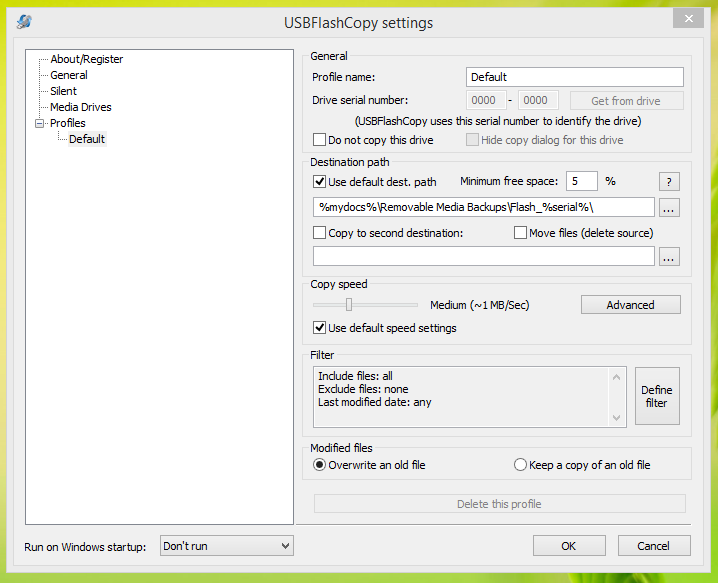
Una vez descargado lo ejecutaremos en nuestro sistema y veremos una ventana similar a la siguiente:
USBFlashCopy_foto_1
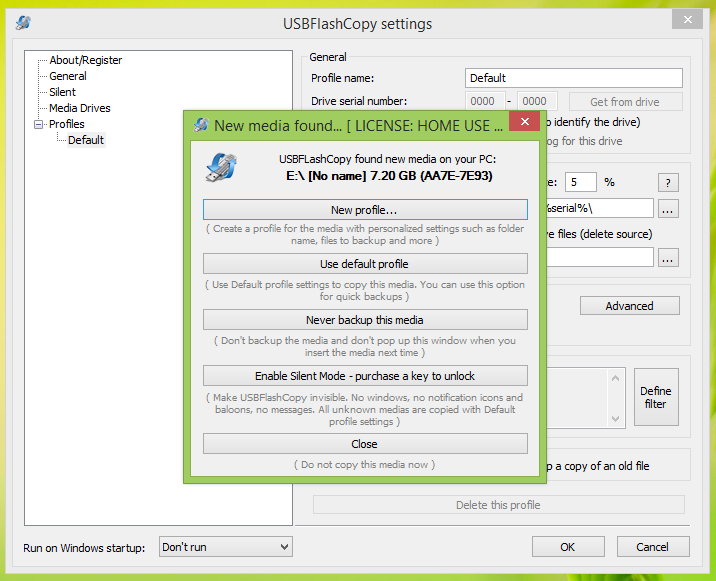
Podemos agregar manualmente los perfiles o, si tenemos el programa abierto, cada vez que conectemos una memoria USB al ordenador nos aparecerá una ventana que nos preguntará si queremos crear el perfil ya asociado para dicha memoria.
USBFlashCopy_foto_2
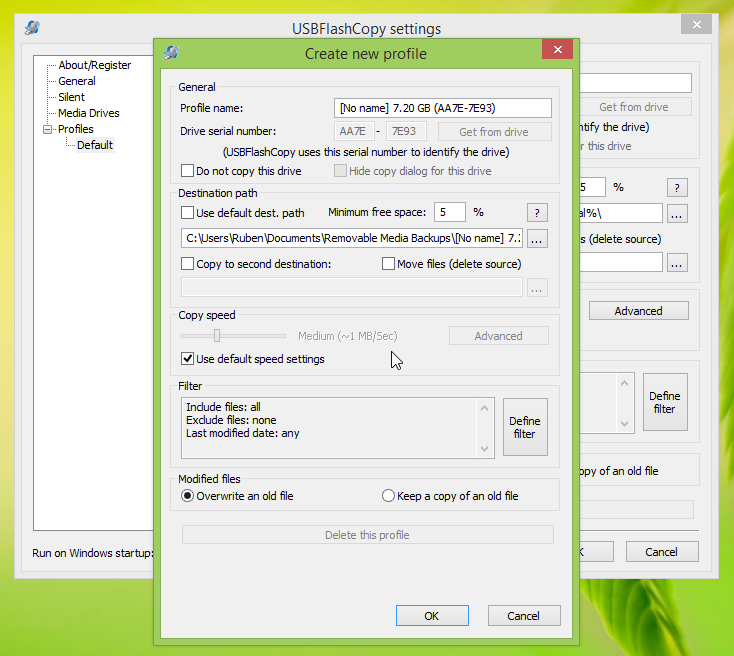
En la siguiente ventana de configuración debemos crear un perfil para cada una de las memorias que queramos copiar de forma automática. El proceso es sencillo, bastará por elegir la memoria, los archivos a copiar y a ignorar, el directorio donde se copiará todo el contenido y poco más.
USBFlashCopy_foto_3
Una vez configurado ya no tendremos que hacer nada más. A partir de ahora, siempre que se conecte dicha memoria al ordenador y tengamos este programa abierto (podemos programar su ejecución al inicio) todo el contenido de la memoria se copiará a nuestro disco duro para tener siempre una copia de seguridad a mano de nuestros datos y no tener que lamentarnos en caso de pérdida de la memoria o de los datos.

Fuente: Betanews

Read more...

Como pasar tus archivos vía Bluetooth al computador

>>  viernes, 31 de enero de 2014

6 cosas que debe saber para pasar archivos por Bluetooth a su computador
http://www.semana.com/ 31/01/2014

GUÍA FÁCILSi no cuenta con cables o memorias USB o conexión a internet, una opción sencilla para compartir archivos desde el dispositivo móvil al computador es el Bluetooth. Compartimos 10 tips para que esta transferencia sea rápida y sencilla.

1. Tiene que activar el Bluetooth en ambos dispositivos:

No sólo debe tener encendida la función de Bluetooth en el dispositivo móvil, también tiene que estar activada en el computador al que quiera pasar los archivos. Muchos equipos tienen activada la función por defecto, pero no siempre es así, por eso debe revisar esto antes de hacer la transferencia:

Debe seguir los siguientes pasos:

1 Configuración:
2 Conexión a redes inalámbricas
3 Activar Bluetooth

2. Ambos dispositivos deben estar encendidos y con batería cargada:

Muchas veces los usuarios pretenden hacer transferencia mientras uno de los equipos está apagado: esto es imposible. Antes de realizar el paso de los archivos de un sitio a otros, debe verificar que ambos estén prendidos.

Otro dato, que no se tiene muy en cuenta, es la carga de la batería. El uso de Bluetooth requiere de energía por parte de ambos dispositivos, es muy factible que, si uno de los dos dispositivos no está con una carga aceptable no se pueda realizar la transferencia de los datos.

3. La distancia tiene que ser correcta:

La conexión vía Bluetooth requiere una distancia específica, que depende de la capacidad de cada dispositivo móvil. La distancia más larga, en promedio es 8 a 9 metros entre un dispositivo y otro (puede variar según el equipo).

Si no funciona una transferencia de datos, lo primero que debe hacer es verificar la distancia entre equipos y acercarse lo que más pueda, para garantizar el paso sencillo de los archivos.

4. Si no funciona la conexión de móvil a computador revise la configuración:

Si su computador no reconocer el dispositivo con Bluetooth debe seguir los siguientes pasos:

1 Vaya a Inicio
2 Seleccione “Panel de Control” y despliegue la opción “Hardware y sonido”
3 Seleccione Dispositivos Bluetooth e indique la opción “Agregar”
4 Busque el nombre del dispositivo móvil y agréguelo.

5. No comparta archivos desde dispositivos desconocidos:

La seguridad en las conexiones por Bluetooth es vital. Una de las formas más comunes para transferir virus a los equipos es mediante está vía. Por eso, lo más recomendable es no recibir información desde dispositivos que NO conozca o que aparezca con nombres extraños.

6. No haga conexión vía Bluetooth en la calle:

Es usual que, por tener activado el Bluetooth se reciban ‘invitaciones’ para conectarse con dispositivos desconocidos. Es vital que no acepte este tipo de transferencias, menos en la calle, que es donde más se propagan los virus de un equipo a otro.

En lo posible, sólo reciba archivos de equipos propios o de personas conocidas. Y, para ahorrar batería, desactive el Bluetooth de su equipo cuando no lo necesite.

Read more...

Protege los archivos de tu dispositivo USB

>>  sábado, 5 de octubre de 2013

Crea dos volúmenes de cifrado en tu dispositivo USB, para proteger tus datos
http://www.neoteo.com/ 05/10/2013


Ya hace un tiempo que el uso de dispositivos USB se ha vuelto algo cotidiano para llevar con nosotros archivos o documentos. Pero estos datos se encuentran expuestos si perdemos el dispositivo o si cae en manos ajenas.
Por este motivo hoy te vamos a presentar Granite Portable, una herramienta que protege tus archivos con un doble cifrado.
Crea dos volúmenes de cifrado en tu dispositivo USB, para proteger tus datosPor este motivo hoy te vamos a presentar Granite Portable, una herramienta que protege tus archivos

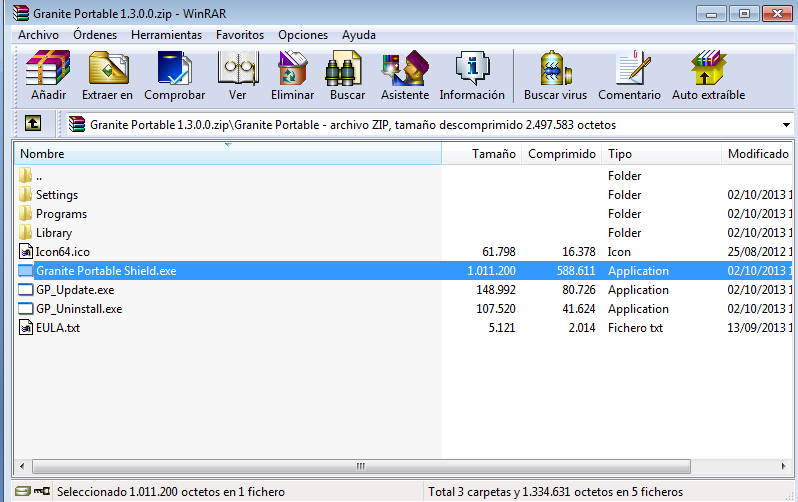
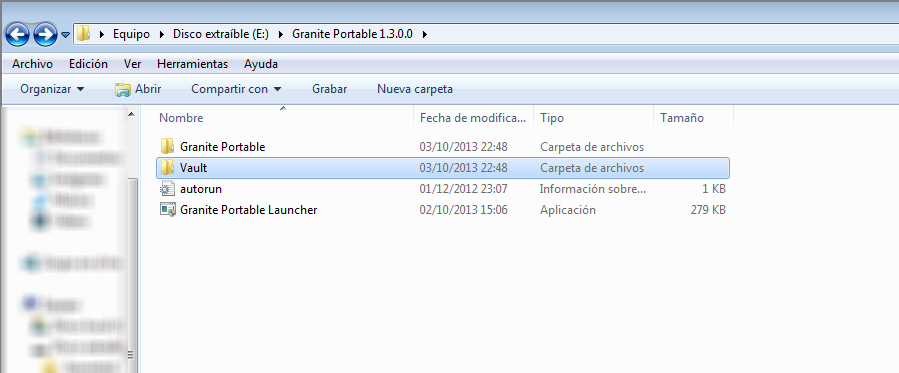
Granite Portable es una aplicación portátil y sencilla de usar. Una vez descargada la herramienta la descomprimes, copias la carpeta en el dispositivo USB y ejecutas la herramienta desde la unidad Flash.
Crea dos volúmenes de cifrado en tu dispositivo USB, para proteger tus datos
Granite Portable es una aplicación portátil y sencilla de usar

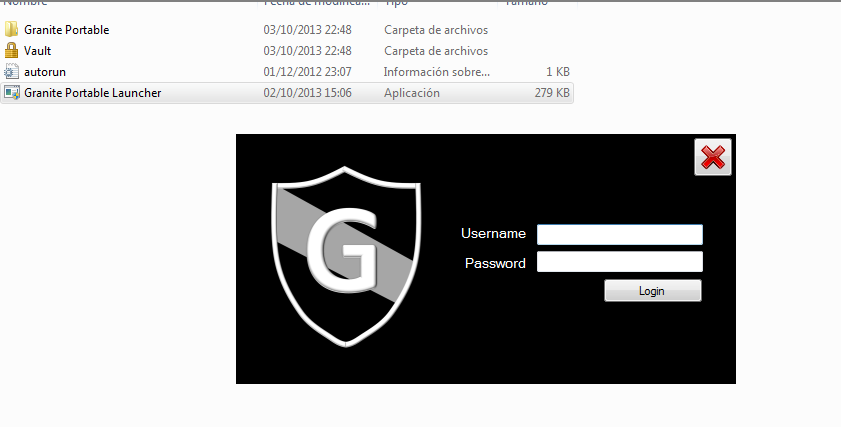
Ahora se abrirá una venta desde la cual tendrás que colocar tu nombre de usuario y contraseña.
Crea dos volúmenes de cifrado en tu dispositivo USB, para proteger tus datosAhora se abrirá una venta desde la cual tendrás que colocar tu nombre de usuario y contraseña

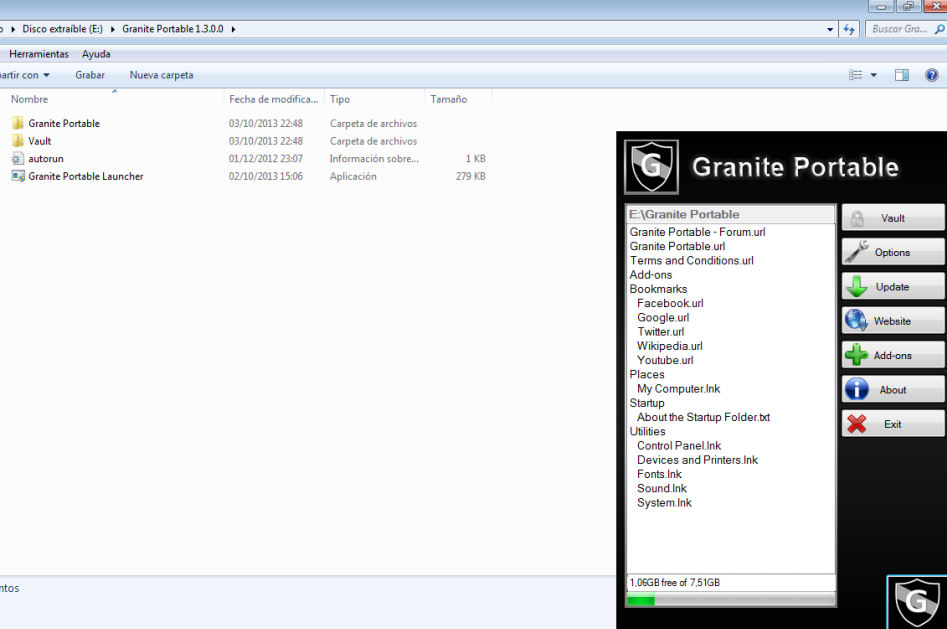
Pinchas en el icono de Granite Portable, que se encuentra en la parte inferior derecha de tu escritorio. Para activar las herramientas de la utilidad.
Crea dos volúmenes de cifrado en tu dispositivo USB, para proteger tus datosPinchas en el icono de Granite Portable

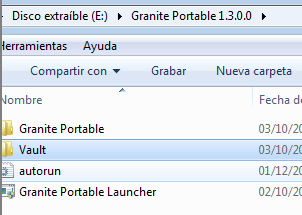
Solo te resta colocar todos los documentos importantes en la carpeta “Vault”, ubicada en los archivos copiados en tu dispositivo.
Crea dos volúmenes de cifrado en tu dispositivo USB, para proteger tus datos
Vault
Desde las opciones de Granite Portable podrás acceder a la carpeta “Vault” para subir y abrir los documentos cifrados. También accederás a los marcadores sociales más populares (Facbeook, Wikipedia, Google. YouTube, etcétera), entre otras opciones que tiene la aplicación.

Ahora cualquier persona que no disponga de los datos de acceso, no podrá ingresar a la carpeta cifrada, donde se encuentran tus documentos personales.
Crea dos volúmenes de cifrado en tu dispositivo USB, para proteger tus datos
Carpeta cifrada
Granite Portable es una aplicación portátil gratuita, disponible para Windows XP, Vista, 7 y 8 tanto para sus versiones de 32 y 64 bits.

Autor: Edgardo Fernandez

Read more...

Manera muy fácil de proteger y ocultar la información de sus memorias

>>  jueves, 27 de junio de 2013

Protege y encripta tu Memoria USB
http://blogs.peru21.pe/ 27/06/2013

Es muy común que las personas guarden información en memorias USB, documentos del trabajo, claves y archivos privados. Para evitar que nuestros documentos caigan en manos de extraños, les enseñaré una manera muy fácil de proteger y ocultar la información de sus memorias.
Todo empezó cuando olvidé por 10 minutos mi memoria USB en una computadora, quedándome con la duda si alguien husmeó o copió los archivos. Para evitar angustias futuras decidí cifrar mi USB, de esa manera así pierda la memoria, los documentos nunca llegarán a manos de terceros. Nadie podrá acceder a los archivos sin la clave.

Para realizar esta operación usé el programa ROHOS MINI DRIVER, el cual permite crear una unidad de 2 Gigas, es decir, dentro del mismo USB se creará un espacio independiente que estará protegido. Una herramienta muy útil para empresarios, profesionales y público en general que quiera resguardar su privacidad.

2. Instalar el programa
3. Ejecutar el programa y a Cifrar una Unidad
4. Asignar una contraseña e indicar la ruta del USB. Empieza a crearse la unidad cifrada en la memoria USB.
5. Ya podrás guarda documentos, desconectar la unidad y volver a acceder a ella mediante la contraseña.

VÍDEO MANUAL

Características: 

- Cifrado automático con algoritmos de datos AES de 256 bits.
- Permite ocultar la información en un archivo multimedia WMA, AVI o MP3.
- Puede crear un archivo de respaldo por si se pierde el USB.
- Todas las funciones de la aplicación se borran al desconectar el disco.
- File Shredder: Cualquier archivo puede ser transferido a Rohos Disk y ser borrado de forma definitiva para que nadie pueda recuperarlo.
- El disco secreto se puede activar y desactivar con un solo clic a la conexión del sistema.
- Podrá crear una cantidad infinita de discos cifrados en la memoria USB. 
- Tiene un módulo portátil para abrir el programa en cualquier ordenador sin instalar Rohos.
- Se puede abrir y guardar documentos protegidos desde el MS Office gracias al ícono Rohos.

Autor: Miguel Guerra

Read more...

I-FlashDrive HD: USB con capacidades de entre 8 y 64 GB, de doble sentido

>>  miércoles, 26 de junio de 2013

I-FlashDrive HD, un USB que permite transferir archivos entre PC, Mac e iPhone
http://madridpress.com/ 26/06/2013


PhotoFast ha creado un dispositivo de almacenamiento con capacidades de entre 8 y 64 GB, de doble sentido para iOS y Mac/PC. El USB i-FlashDrive HD permite transferir sin interrupción, ver y compartir documentos, imágenes y archivos de audio y video entre una multitud de gadgets e iDispositivos sin necesidad de utilizar conexión WiFi, la señal de red o la batería.
[Img #11306]Se trata de una memoria flash licenciada por Apple y compatible con el iPhone 5 y otros dispositivos con adaptadores Lightning, así como con conectores de 30 pines. La aplicación gratuita de i-FlashDrive permite subir, organizar, editar y manejar archivos a través dispositivos como PC, iPad o iPhone.

También permite almacenar y reproducir música y videos de forma sencilla directamente desde el i-FlashDrive, liberando así espacio de memoria en tus dispositivos de Apple. Permite escuchar música a través de la interfaz, importar imágenes desde la cámara, guardar la agenda de contactos, grabar voz y el enviar archivos de forma directa.

Los modelos están disponibles en 16, 32 y 64 GB. Vienen en forma de kit combo, que incluye tanto el adaptador Lightning y el conector 30 pines para aumentar la compatibilidad con los dispositivos móviles de Apple así como con dispositivos USB.

Al instalar la aplicación i-FlashDrive el usuario podrá visualizar documentos, fotos, vídeo y audio fácilmente. Antes de conectar i-FlashDrive a cualquier iDispositivo, los usuarios tienen que descargar la aplicación complementaria de la App Store.
La aplicación transfiere archivos, encripta de manera segura los documentos privados, realiza copias de seguridad y restaura contactos, graba audio, organiza y crea listas de música, edita documentos y ofrece 'streaming' de vídeos vía Airplay, además incluye soporte de Dropbox.
i-FlashDrive HD está disponible online, en capacidades que van desde los 8 hasta los 64 GB y a un precio desde 69,99 euros hasta 249,90 euros.

Read more...

Memoria flash USB Cruzer Orbit lo nuevo de Sandisk

>>  lunes, 3 de junio de 2013

Sandisk lanza la memoria flash USB Cruzer
http://www.mkm-pi.com/ 03/06/2013


SanDisk Corporation lanza la memoria USB Cruzer Orbit™, que cuenta con un aro de metal que gira 360º.


Combinando un diseño giratorio con un tamaño de bolsillo, la memoria USB Cruzer Orbit ofrece una forma fácil y sencilla de almacenar, transferir y compartir los datos digitales. Este dispositivo incluye una protección giratoria para proteger el conector del USB de cualquier daño, mientras no está en uso. Gracias a su formato compacto, la unidad flash es ideal para los usuarios de datos que necesitan un acceso fácil y portátil a sus archivos más importantes.

Esta memoria USB está disponible en capacidades de hasta 32GB, que permiten transportar los documentos personales y archivos multimedia favoritos. Tiene suficiente espacio para almacenar archivos pesados como vídeos, fotos, música y documentos de trabajo y personales.

Simple, Arrastrar y Soltar los Archivos
Transferir los archivos al dispositivo es muy fácil, sólo hay que conectarlo al puerto USB del equipo y arrastrar los archivos que se quieran guardar a la carpeta. No es necesario descargar ningún software o driver adicional, así que el usuario puede empezar a guardar datos en él de forma inmediata.

El Software SanDisk SecureAccess Mantiene los Archivos Privados
La memoria USB Cruzer Orbit incorpora el software SanDisk SecureAccess, que permite crear una carpeta protegida con una contraseña, para que el usuario guarde sus archivos más delicados. Así podrá compartir sus archivos favoritos, al mismo tiempo que protege sus documentos privados.

Copias de Seguridad y Almacén de Archivos En Línea
La memoria USB Cruzer Orbit también ofrece la posibilidad de almacenar y hacer copias de seguridad de los archivos en línea. Este servicio práctico y seguro de almacenamiento en la nube permite el acceso remoto a los datos en cualquier momento y lugar desde cualquier navegador web

La memoria USB Cruzer Orbit está disponible en España a 9,99€ – 30,99€ (más I.V.A) para almacenamientos de 4GB – 32GB* respectivamente.

Read more...

II COLOQUIO INTERNACIONAL EN GESTIÓN DE ARCHIVOS Y ADMINISTRACIÓN ELECTRÓNICA DE DOCUMENTOS.

>>  martes, 25 de enero de 2011


II COLOQUIO INTERNACIONAL EN GESTIÓN DE ARCHIVOS Y ADMINISTRACIÓN ELECTRÓNICA DE DOCUMENTOS. EL DOCUMENTO ELECTRÓNICO EN LA ORGANIZACION: PRODUCCIÓN Y ADMINISTRACIÓN
ENVIADOPOR: Lic. BernardaContreras, Centro de documentación y Archivo - USB, Coordinadora deAdministración y Finanzas
FECHA: 24/01/2011 
UNIVERSIDAD SIMÓN BOLÍVAR
SECRETARÍA. CENTRO DE DOCUMENTACIÓN Y ARCHIVO
Valle de Sartenejas, Baruta.Caracas, Venezuela
23, 24 Y 25 de marzo de 2011. Talleres:21-22 de marzo de 2011

OBJETIVOS:
Propiciar la discusión y elabordaje de la producción y administración del documento electrónico en lasorganizaciones y su impacto en los nuevos modos y maneras del quehacerarchivístico
TEMÁTICA:
-Interoperabilidad semántica
- La producción electrónica dedocumentos
-Administración de documentos electrónicos
- Marcolegal del documento electrónico en Venezuela
- Gestiónde documento
- Planes y proyectos novedosos de desarrollo dearchivo en América Latina
PONENTES Y CONFERENCISTAS:
Internacionales:
Dra. Antonia Heredia Herrera. Ex Directora General Archivo Andalucía España.
Dra. Fiorella Foscarini. Profesora de la Facultad de Información de la Universidad deToronto, Canadá
Dr. Luis Hernández Olivera. Director Departamento de Información yDocumentación. Universidad de Salamanca, España
Dr. Mario Alguacil Sanz. Director General NuevasTecnologías. Cataluña, España
D° Alfonso Díaz Rodríguez. Archivero Gobierno de Asturias. España.
Dra. Luciana Duranti. Universidad de British Columbia Schoolof Library, Archival and Information Studies, Canadá
Nacionales:
Dr. Alejandro Teruel. Universidad Simón Bolívar.
Dr. José Gregorio Silva. Universidad delos Andes
Lic.Morella Barreto. Directora Centro de Documentación y Archivo. Universidad SimónBolívar.
INVERSIÓN:
Coloquio: Bs.F. 600 Público en General
Talleres pre-coloquio:  Bs.F. 250 C/U

FORMA DE PAGO:
Depósitos en efectivo otransferencia . Banco Mercantil, Cta Cte Nº 0105-0024-9610-2430-5880  a nombre de M H

INSCRIPCIONES:
Desde el 01 de febrero al 10de marzo del 2011

Información: Tlfs.: (0212) 906.31.38/3139/3140. fax: (0212)906.31.37
www. cigaed.eventos.usb.ve
E-mail:cenda@usb.ve / cigaed@usb.ve

PATROCINANTES:
Universidad Simón Bolívar


Read more...

Snap Shots

Get Free Shots from Snap.com

  © Free Blogger Templates Autumn Leaves by Ourblogtemplates.com 2008

Back to TOP