No importa donde estes, accede a los archivos de tu PC

>>  viernes, 3 de mayo de 2013

Cómo acceder a los archivos de tu PC desde cualquier lugar
http://www.fayerwayer.com/ 03/05/2013


El mundo del Cloud Computing nos ha dado herramientas increíbles como Dropbox, que sigue siendo una de las opciones más usadas para almacenar archivos en una unidad virtual. Existen decenas, sistemas como SugarSync,Box o Skydrive. Todos estos sistemas nos permiten almacenar datos, pero en muchas ocasiones ya sea por motivos de seguridad o de peso de los archivos, no queremos subir algunos archivos a estos sistemas “en la nube”.

Almacenar archivos importantes en un solo lugar nunca es una buena idea, hay que hacer copias de seguridad, pero cuando queremos acceder a ellos pero no tenemos nuestro PC cerca o siquiera estamos conectados en nuestra red local para acceder desde otro PC o dispositivo ¿qué solución existe?


Windows: SkyDrive

SkyDrive me sigue pareciendo la mejor opción a la hora de almacenar archivos, sobre todo si usas Windows 7 o Windows 8. La integración con el sistema operativo en Windows 8 es sublime, quizá menos en Windows 7 que se asemeja demasiado a la forma de ser que tiene Dropbox.

Una de las funciones quizá menos conocidas de SkyDrive es que instalada en tu PC, te permite acceder a los archivos de tu equipo estés donde estés, siempre y cuando tu PC esté siempre encendido y conectado a internet. Si eres de los que tienes el equipo siempre encendido, es la mejor opción.

Para configurar el acceso externo tan solo tienes que instalar SkyDrive, ir al icono que está en la zona de notificaciones, pulsar el botón derecho y pulsar sobre Configuración. En la Configuración general activa la casilla que indica Usar SkyDrive para acceder a mis archivos en este equipo.

Esta opción activada permitirá que mientras tu PC esté encendido, puedas acceder a los archivos desde la web de SkyDrive. Te aparecerá una nueva sección en la barra lateral izquierda llamada PCs, donde saldrá el nombre de tus PCs enlazados.

Ya podrás navegar por los discos duros y carpetas que tengas en tu PC, visualizar y descargar cualquier archivo estés donde estés.
OS X: Spotdox


De reciente aparición, para poder acceder a tus archivos cuando estemos fuera a los archivos alojados en tu Mac, existe la nueva aplicaicón Spotdox.

Esta aplicación es muy sencilla de usar, pero aparte de su simplicidad, lo mejor es que para evitar problemas de acceso, usa la plataforma de Dropbox para poder acceder a tus archivos en OS X que debes tener previamente instalada.

Aunque es cierto que no funciona de la misma forma que SkyDrive, sigues pudiendo acceder a archivos. El motivo por el que se apoya en Dropbox es porque para poder acceder a los archivos y editarlos, tienes que copiarlos a Dropbox y desde ahí, por ejemplo mientras estás usando tu móvil, puedes descargar o editar los archivos.

Tras descargar e instalar Spotdox aparecerá un icono en la barra de menú donde podrás ajustar la configuración. Para acceder a los archivos de tu Mac accede a la web deSpotdox desde otro PC, Mac o dispositivo móvil como una tablet o smartphone. Te pedirás que accedas a Dropbox con tu nombre de usuario y contraseña, después de acceder verás un listado con tus carpetas por donde puedes navegar hasta los archivos que busques.
Mac/Linux/Windows: VNC
Siempre ha sido una forma de acceder a archivos de tu PC estés donde estés. Normalmente se presenta en una aplicación donde puedes ver el escritorio y manejarlo, no accedes exactamente a tus archivos ya que lo que siempre haces es visualizar tu escritorio, pero existen muchísimas aplicaciones que te permiten usar VNC tanto en Linux, Mac o Windows.

El más famoso es RealVNC que es compatible con los tres sistemas operativos e incluso con navegadores como Chrome.

También existe TightVNC, gratuita y que se postuló como opción similar a RealVNC.

¿Cómo accedes a tus archivos cuando no estás delante de tu PC? Incluso cuando no estás en tu casa o en tu oficina.

Actualización 18:30 (GMT+1): He editado el título del artículo a “Cómo acceder a los archivos de tu PC desde cualquier lugar” desde “Cómo acceder a tu PC desde cualquier lugar” tras leer vuestras opiniones.


Autor: avatar_mcontreras Manu Contreras 

Read more...

Se acabó la pesadilla: extrae datos de archivos PDF

5 herramientas digitales para extraer datos de archivos PDF protegidos
https://knightcenter.utexas.edu/ 03/05/2013

Periodistas e investigadores a menudo se encuentran con datos «protegidos» en archivos PDF (Portable Document Format). Este formato representa una pesadilla para quienes necesitan manipular y cruzar grandes volúmenes de información, pues funciona como una imagen y no se deja editar fácilmente.

Extraer datos de archivos PDF, para utilizarlos libremente, no es una tarea sencilla y requiere paciencia, como lo muestra Jeremy B. Merrill, reportero de la organización estadounidense Pro Publica, en su relato sobre el proyecto "Dollars for Docs". El Centro Knight consultó a programadores y especialistas en periodismo de datos, entre ellos Simon Rogers, ex-editor del Datablog del diario The Guardian, y enumeró algunas de las herramientas gratuitas usadas por ellos para facilitar la conversión de documentos PDF en archivos de formato abierto, como tablas en CSV.

Vale la pena recordar que ningún convertidor es completamente fiable. Eso es debido a que el PDF puede guardar información escaneada (que exige otro tipo de conversión, con OCR), tablas complejas (con filas o columnas que abarcan varias celdas), y tablas con gráficos, en resumen, distintos factores que dificultan el correcto formateado del archivo convertido.

Rogers aconseja revisar si hubo cambios en la estructura del documento que puedan invalidar sus datos. Según el periodista, la mejor manera de hacer esto es chequear aleatoriamente los datos del archivo convertido para ver si son los mismos del original. Y no se engañe, casi siempre la conversión automática de un archivo, especialmente si se trata de una tabla, exigirá algún tipo de limpieza antes de poder utilizar la información.

1. Cometdocs
En cuestión de minutos y unos pocos clics podrá convertir su archivo PDF en XLS (Excel), ODS, TXT y otros formatos - el servicio trabaja con más de 50 formatos diferentes! Para eso no es necesario ingresar al sitio web, pero si tener una cuenta de acceso a otras funcionalidades, para el almacenamiento y/o descarga directa del archivo convertido.

Cargue el archivo que quiere convertir - hasta 100 MB -, escoja el formato e incluya su dirección de correo electrónico. También puede compartir documentos de manera anónima (haga clic aquí para ver cómo).

2. Zamzar
La interfaz es tan simple como la de Cometdocs. Basta subir el archivo y recibirá la nueva versión por correo electrónico. Pero hay una advertencia: al convertir archivos PDF de varias páginas en formatos de hojas de cálculo, los datos son separados en tablas, haciendo que el trabajo de limpieza y organización sea aún mayor.

3. Nitro PDF to Excel
De acuerdo con Rogers este programa convierte archivos PDF en hojas de cálculo (Excel). Aunque se trata de un servicio pago, ofrece algunas funciones gratuitas. Funciona de la misma manera que Zamzar Comedots, pero es especializado en convertir archivos para Excel.

4. PDFtoText
PDFtoText es gratuito y de código abierto, y hace un trabajo óptimo y rápido con tablas bien delimitadas. Sin embargo, no funciona muy bien para documentos con múltiples encabezados y diseños complejos. El periodista Jeff Porter, de Investigative Reporters and Editor (IRE), escribió un manual detallado sobre el uso de este programa.

5. Tabula
Creada por un grupo de periodistas y desarrolladores de Pro Publica y ganadores de la beca Knight-Mozilla Fellowship, esta herramienta fue lanzada en abril de este año, Tabula es una aplicación gratuita y de código abierto que le permite a los usuarios subir sus archivos y seleccionar las tablar que deseas convertir a CSV (vea una demostración). Hace un buen trabajo incluso con tablas que tengan gráficas. El principal obstáculo de este servicio es su instalación, la cual no es simple para la mayoría de los usuarios (vea el manual de instalación). Sin embargo, sus desarrolladores prometen hacer algunos cambios para simplificar su uso.

Ley de Acceso a la Información
Bueno, no es exactamente una herramienta, pero es una forma de obtener datos gubernamentales abiertos, especialmente en países cuya ley de acceso a la información requiere que los datos sean publicados en "formatos legibles y a máquina", como Brasil.

Por Natalia Mazotte/FD

Read more...

Gestiona tus documentos en linea, es gratis, no esperes más

Cómo gestionar tus documentos online y gratis
http://www.telam.com.ar/ 03/05/2013
Un repaso por las herramientas digitales más destacadas para crear, guardar y organizar archivos personales en la Web, de forma gratuita.

Documentos de texto, hojas de cálculo, presentaciones, listas de tareas, PDFs, formularios, anotaciones... El proceso de creación -y su posterior acumulación- de archivos en diferentes formatos puede causar un verdadero caos en nuestra organización personal o laboral.

En los últimos años surgieron varios e interesantes servicios que pueden ayudarnos a gestionar nuestros documentos. Se distinguen por ser gratuitos(sólo requieren registración) y por permitir el almacenamiento "en la nube", es decir, permiten tener un respaldo online al cual se puede acceder, en algunos casos, desde distintos dispositivos.

A continuación, tres maneras posibles (existen más) de gestionar nuestros documentos.


PAQUETE OFIMÁTICO ONLINE
Hace un año, Google decidió renombrar su servicio "Docs" y dar un salto de calidad que sigue en progreso. Lo llamó "Drive" y lo convirtió en un espacio de almacenamiento y creación de documentos que ofrece hasta 5 GB de espacio gratuito para sus usuarios (sólo requiere tener una cuenta en Google).

Entre los principales servicios que ofrece, se destacan su procesador de texto para redactar documentos (con posibilidad de exportarlos a formatos .docx, .pdf, .txt, .rtf, entre otros), la posibilidad de crear planillas de cálculo (.xls, .cvs), presentaciones similares las que se pueden obtener en Power Point, confeccionar formularios y subir desde nuestro disco rígido distintos tipos de archivos para ser almacenados online.

También -entre otras características- ofrece la posibilidad de acceder desde distintos dispositivos (como móviles con Android e iOS) para editar o seguir trabando online, así como funciones de colaboración entre usuarios, de forma simultánea.


Algunas de las alternativas son Zoho (sólo requiere tener una cuenta y muchos de sus servicios son gratuitos) y Office 365, de Microsoft (si bien es un servicio pago de su popular paquete ofimático, cuenta con una versión de prueba gratuito).

ANOTACIONES DIGITALES EN CUALQUIER MOMENTO Y LUGAR
En la era de la información digital, es natural que nos encontremos con la necesidad de guardar contenido, realizar pequeñas anotaciones o listas de tareas en nuestra computadora o smartphone.

Evernote es uno de los servicios sobresalientes en este campo, con muchas funcionalidades destacables. Su tarea básica es la de proporcionarnos la facilidad de crear notas de manera muy simple, como redactar un correo electrónico. Pero su potencial es aun mayor: se pueden guardar notas de voz, "recortes" de páginas Web, imágenes y documentos varios. Todo dentro de una aplicación que posibilita la organización en carpetas (o "libretas") y etiquetas.

Uno de los principales fuertes del servicio es su sincronización. Con la misma cuenta se puede acceder desde una aplicación de escritorio, sumar una extensión al navegador, vía Web o desde el teléfono: cada modificación se verá reflejada en pocos segundos en cualquiera de las plataformas.

El servicio es gratuito (aunque cuenta con una versión Premium -paga- para obtener más espacio de almacenamiento) y sólo requiere registración.

Si bien no hay un servicio que compita de igual a igual con Evernote, entre las alternativas pueden destacarse algunos que se le asemejan en alguna de sus funciones. Google Keep permite crear y organizar notas, se integra con "Drive" y está disponible para móviles y tablets con Android. Wunderlist,por su parte, es un servicio para crear listas de tareas (un campo con muchas otras alternativas gratuitas), disponible en diversos dispositivos y de uso gratuito.

DE OFFLINE A ONLINE
También existen variantes para aquellos que prefieren trabajar con programas de escritorio, en su computadora, y luego desean mantener un respaldo online o compartirlo con otros usuarios.

Si bien el paquete de programas Office, de Microsoft, es el más popular y usado en la mayoría de las computadoras de todo el mundo, existen opciones gratuitas muy similares.

Una de ellas es Open Office (o Libre Office), una "suite ofimática" de código abierto y gratuita. Contiene diversos programas como "Writer", el procesador de textos; "Calc", para crear planillas de cálculo; "Impress", para realizar presentaciones; entre otros. En cada uno de ellos es posible guardar y/o leer los documentos en los formatos más usados y se puede instalar en sistemas operativos Windows, Mac, Linux.

¿Qué alternativas hay para tener disponibles los archivos en "la nube"? Existen varias y con diferentes prestaciones. Dropbox es una de ellas: permite subir archivos de cualquier tipo, organizar todo en carpetas, compartirlo con otros usuarios, con aplicaciones para distintas plataformas y un servicio gratuito de hasta 2 GB. Otra opción es Skydrive, el servicio de Microsoft, que funciona con cuentas de registro en esa empresa (Hotmail, Live, Outlook) y ofrece hasta 7 GB de almacenamiento gratuito.

Read more...

Dictadura argentina: archivos de 530 h. de grabaciones en formato U-MATIC

Imágenes para la memoria
http://www.pagina12.com.ar/ 03/05/2013

Por primera vez, las 530 horas de grabaciones están disponibles para el público, después de ser digitalizadas. La presentación se realizó en el Museo del Libro, con la participación de funcionarios, víctimas de la dictadura y jueces del juicio.
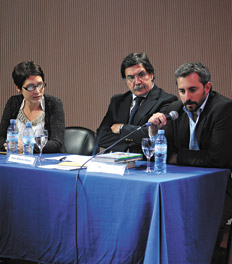
Barbuto, de Memoria Abierta; el ministro Sileoni y Fresneda, secretario de Derechos Humanos. Imagen: Guadalupe Lombardo


Veintiocho años después se pusieron a disposición del público los vídeos completos del juicio a las tres primeras Juntas de la última dictadura. De las audiencias hasta ahora sólo se habían podido ver fragmentos. En el momento en que se realizó el juicio, la televisión transmitió imágenes sin audio, y aunque más tarde se difundieron algunos compilados, se trató siempre de segmentos. Los archivos –530 horas grabadas en el viejo formato de U-matic– estuvieron en riesgo de perderse por el descuido y el paso del tiempo.

El material fue presentado ayer en sociedad en el Museo del Libro y la Lengua, de la Biblioteca Nacional. Allí se hicieron dos paneles, pero antes se proyectó parte de las grabaciones: en la pantalla se vio una secuencia de testimonios de las víctimas del terrorismo de Estado, que hablaron además sobre la complicidad de la Iglesia y de la Justicia con la dictadura. En la sala, los jueces fumaban como murciélagos, los represores todavía no habían envejecido y había en general un formalismo rígido y cargado de tensión.

Entre el público que ayer se reunió para la presentación, estuvieron tres de los jueces que integraron el tribunal –Ricardo Gil Lavedra, Jorge Torlasco y Guillermo Ledesma– y el ex fiscal Julio César Strassera. También algunas de las víctimas que fueron testigos de aquel primer juicio y militantes de las generaciones que siguieron, la de los hijos y los nietos. El ministro de Educación, Alberto Sileoni, compartió el primer panel con el secretario de Derechos Humanos, Martín Fresneda (hijo de desaparecidos y ex abogado querellante en los juicios por delitos de lesa humanidad), y con Valeria Barbuto, de Memoria Abierta. La joven directora del espacio fue la primera en hablar de lo que los videos revelan sobre el clima de época: “Me llamó la atención la imagen de cómo terminó el juicio, con un silencio total. Hasta que vi la grabación, creía que había terminado con aplausos, con gritos, como en los juicios que tenemos ahora, pero ahí dentro hubo nada más que silencio”.

También contó que la digitalización de los videos fue un trabajo de la Cámara Federal de Apelaciones (que tenía las cintas U-matic), y en especial del camarista Horacio Cattani; la Universidad de Salamanca se ocupó de la parte técnica (de los 530 casetes, siete resultaron irrecuperables) y el equipo de Memoria Abierta inventarió el contenido para su consulta pública.

Fresneda señaló que aunque tenía 10 años cuando se hizo el juicio, le quedaron recuerdos porque en las audiencias se trató lo sucedido a su familia: su padre, que era abogado, y su madre fueron secuestrados en la llamada Noche de las Corbatas. “Después, como abogado de víctimas de la dictadura, muchas veces nos interesó acceder a esta información, a las primeras etapas de los juicios.” El secretario de Derechos Humanos habló después de la época del dictado de las leyes de obediencia debida y punto final, y de los indultos. “Se banalizó la dimensión de la Justicia. La sociedad no pudo sostener el resultado del juicio. No hay que olvidarlo, porque estos procesos son la cristalización de una etapa de evolución de la democracia y de la sociedad. Como sociedad somos responsables de sostener ese aprendizaje. La memoria fue lo que nos permitió, a pesar de esos años, tener justicia en la Argentina.”

Sileoni, sentado a su lado, retomó el tema del valor pedagógico de los materiales como el que se estaba presentando. “Dentro de los que trabajamos en la educación escolar hay una discusión sobre si la escuela debe incorporar una dimensión axiológica. Estoy entre los que creen que sí. En Pakapaka, el personaje de José Zamba se mete con el Juicio a las Juntas. Son cosas que se tienen que hablar primero en la mesa familiar y después en la escuela.”

En el segundo panel estuvieron Gil Lavedra, la antropóloga María José Sarrabayrouse Oliveira y Jorge Watts, sobreviviente del campo de concentración El Vesubio.

Watts, que declaró en el juicio, recordó cómo los ex detenidos tuvieron un debate interno muy duro sobre si ir a declarar, porque desconfiaban de la Justicia. “Todavía estábamos muy cerca de los hechos, los represores no estaban despojados totalmente de poder, no confiábamos en una Justicia que había sido cómplice.” Watts recordó cómo, el día que dio testimonio, el abogado José María Orgeira, defensor del dictador Roberto Viola, lo interrogó llamándolo “detenido”. “Le tuve que recordar que el detenido era su cliente.”

Gil Lavedra leyó un mensaje de León Arslanian. “Era una sociedad atrapada entre el miedo y una natural desconfianza acerca de lo que el gobierno pregonaba”, sostuvo sobre aquellos días. Y agregó sobre los propios jueces: “No sabíamos si íbamos a poder concretar nuestra labor”.

Sarrabayrouse Oliveira, con una mirada menos piadosa hacia los integrantes del Poder Judicial, habló sobre cómo la dictadura usó el aparato judicial existente para legitimarse y cómo, a su vez, tras la recuperación democrática, el juicio debió hacerse “no en un territorio neutro, sino en un escenario judicial conflictivo” en el que “el activismo de los organismos de derechos humanos libró muchas batallas, incluso en los mismos años de la dictadura”. En ese sentido, consideró que los archivos del juicio aportarán no sólo a los que quieren saber sobre el actual proceso de reapertura de las causas de derechos humanos, sino también a los interesados en la democratización de la Justicia.


Autor: Laura Vales

Read more...

COPY lo nuevo en la nube

Nace Copy, un nuevo servicio de almacenamiento en la nube
http://www.muypymes.com/ 03/05/2013

Dropbox, Google Drive, Box, We Transfer son algunos de los servicios actuales para que podamos guardar todos nuestros documentos y demás y tenerlos siempre disponibles en la nube. A todos ellos se les suma ahora un nuevo competidor: Copy, un nuevo servicio gratuito de almacenamiento en la nube que te permite guardar y compartir todo tipo de archivos de una manera cómoda, fácil y segura.

Usarlo es tan fácil como registrarte con tu nombre, tu dirección de correo electrónico y la contraseña con la que quieres acceder y podrás comenzar a subir tus archivos. Tienes la posibilidad de cargar los ficheros a través de la web o utilizando la app de Copy, que está disponible para Windows, Mac OS X, Linux, iOS y Android.

La interfaz de Copy es realmente muy intuitiva y fácil de utilizar. Una vez que hayas subido un archivo tienes la posibilidad de visualizarlo o reproducirlo en una nueva columna del escritorio de la aplicación. Además, cuentas con herramientas rápidas para descargarlo y monitorizar la actividad del fichero. Por otro lado, si quieres proteger el archivo, tienes la opción de guardarlo como privadoy si lo has compartido en las redes sociales, pero ya no quieres que sea público, cuentas con una opción para dejar de compartirlo con un solo clic.

Copy cuenta con diferentes planes para que el usuario elija el que mejor le convenga atendiendo a sus necesidades. Por un lado está la cuenta gratuita, que te ofrece hasta 5 GB de espacio gratuito. Si necesitas más almacenamiento tienes a tu disposición la cuenta Pro 250, que te ofrece 250 GB de espacio por un precio de 9,99 dólares al mes (unos 7,6 euros/mes), y la cuenta Pro 500, en la que tienes 500 GB de almacenamiento por 14,99 dólares al mes (unos 11,5 euros/mes). Además, Copy también dispone de perfiles de usuario especiales para su uso en el ámbito empresarial.

Read more...

Roban la UNAM y lo detectan ¿y la seguridad?

UNAM detecta saqueo de artículos y archivos
http://www.excelsior.com.mx/ 03/05/2013


La máxima casa de estudios resalta que durante la toma de la Torre de Rectoría sólo se llevaron guías y equipos de cómputo


Los jóvenes embozados que tomaron por 12 días la Torre de Rectoría de la UNAM robaron objetos personales de trabajadores, así como algunas partes de equipos de cómputo, como monitores, CPU o impresoras, y documentos administrativos, y artículos como sellos, engrapadoras y guías escolares, lo cual, sin embargo, no representa un saqueo de archivos confidenciales de la universidad.

“Hubo rapiña, robaron cosas de los empleados, algunos objetos que caben en mochilas, papelería administrativa, pero nada que ponga en riesgo información institucional”, coincidieron funcionarios de la UNAM.

Al respecto, un elemento de seguridad en el edificio central de Ciudad Universitaria confirmó a Excélsior que los encapuchados sí sustrajeron documentos, principalmente administrativos y que afectan directamente a los aspirantes y becados de la UNAM.

“Saquearon algunos papeles, no muy importantes, pero esos papeles sirven para el proceso de admisión de los aspirantes, e incluso guías”, reveló.

Asimismo, indicó que pese a que los pagos de nómina a docentes y trabajadores también fueron atrasados, “lo que urgía” era pagar las becas, y fue lo que se hizo antes de todo, al recuperar la Rectoría.

Tras la salida de los encapuchados, el rector de la UNAM, José Narro, se reunió al mediodía de ayer con los 800 empleados del edificio de gobierno y después con directivos de la institución académica, a quienes les ratificó que este acto vandálico representa un grave daño a la imagen de la universidad, pero que deben permanecer unidos para salir adelante.

Durante los días que fue tomado el edificio, los activistas robaron objetos y documentos administrativos básicamente de la planta baja, donde está la Oficina de Vinculación del Consejo Universitario, así como del mezanine, donde se encuentra la administración escolar encargada de los trámites para estudiantes, como becas y solicitudes académicas .

Sin embargo, los funcionarios consultados por Excélsior comentaron que los embozados hurtaron objetos personales de los empleados y papeles administrativos, lo cual habla de la rapiña que hicieron en esos días, pero que no llega a un saqueo institucional.

No obstante, el rector determinó que el responsable de cada piso deberá elaborar un inventario de las oficinas para realizar un reporte de robo detallado por cada piso, con el que se podrá hacer un recuento de daños completo.

Sobre la violación a la seguridad que hay dentro de la torre, uno de los funcionarios comentó que la oficina del rector estuvo resguardada, ya que cuenta con protecciones especiales, además de que se cortó la energía eléctrica y el agua para evitar que violentaran otros pisos.

De acuerdo con información oficial, las rejas que hay en las escaleras entre cada piso de la torre tienen un grosor de un centímetro y medio de acero, por lo que es muy difícil romperlas con herramienta simple.

Autores: Lilian Hernández e Iván Saldaña

Read more...

Snap Shots

Get Free Shots from Snap.com

  © Free Blogger Templates Autumn Leaves by Ourblogtemplates.com 2008

Back to TOP