APPS para firmar digitalmente un documento PDF

>>  miércoles, 2 de febrero de 2022

Cómo firmar digitalmente un documento PDF
https://infoarenales.com/
Autor: Redaccion


En la actualidad, se volvió más habitual que se le pida a la gente firmar digitalmente un documento pdf, enviados por correo electrónico.

La mayoría suele imprimir cada archivo para colocar su rúbrica con lapicera. Luego lo escanean y, finalmente, lo envían por email. Pero existe un método más sencillo, donde sólo se necesita tener un smartphone o una tablet y conexión a Internet. En este artículo te vamos a explicar cómo firmar digitalmente un pdf.

Actualmente, aunque muchos aún lo desconocen, existen varias aplicaciones gratuitas que permiten a los usuarios de dispositivos con Android o con iOS escanear, completar y firmar digitalmente.

Cómo firmar digitalmente un pdf desde el celular sin tener que imprimirlo

A continuación, te describimos las cinco apps que ayudan a firmar digitalmente un pdf. La mayoría son gratuitas, pero en el caso de las que no lo son, ofrecen hacer una prueba sin cargo por algunos días.

1. DocuSign

Esta app es el software gratuito más popular a nivel mundial para el uso de firmas electrónicas y de cara a la administración de transacciones digitales en Android e iOS.

Más de 50 millones de usuarios lo utilizan por su versatilidad, ya que permite enviar los documentos firmados a través de correo electrónico, Google Drive o Dropbox, entre otras plataformas.

Además, es compatible con los programas más habituales, como Word y Excel, y con los formatos más utilizados al compartir documentos e imágenes: PDF y JPG.

Lo mejor de esta app es que no dispone de límite mensual de documentos a firmar. Esta es la primer opción para firmar digitalmente un pdf.

2. Adobe Fill & Sign

Se trata de otra aplicación móvil gratuita compatible con Android e iOS para firmar digitalmente un pdf sin límite mensual.

Esta intuitiva herramienta permite crear una firma garabateando sobre la pantalla con el dedo, que pasará a ser la rúbrica predeterminada para los documentos que se vayan a abrir en la app.

Con respecto a los archivos compatibles, la aplicación puede abrir aquellos en formato PDF, fotografías o tomar imágenes con la cámara, como si se escanearan.

Una vez firmado digitalmente el pdf, puede ser compartido mediante correo electrónico o guardarlo en la «nube».

3. SignNow

A diferencia de otras apps, esta herramienta permite cargar una imagen o documento de Word para convertirlo a formato PDF. Pero la versión gratuita está limitada al mes en cuanto a número de documentos a firmar. Es la tercer opción para firmar digitalmente un pdf.

El archivo puede ser tomado del correo o de servicios de almacenamiento en la «nube», o a través de una fotografía. Una vez abierto, es posible introducir texto, fecha y firmar garabateando en la propia pantalla del móvil, tanto si es Android o iOS. Así se logra firmar digitalmente un pdf.

Además, esta app admite que varias personas puedan firmar digitalmente un pdf Incluso da la posibilidad de realizar un seguimiento. Según los creadores, la firmas disponen de encriptación de calidad bancaria.

Sin dudas, es una opción a tener en cuenta si no se tiene que firmar muchos documentos al cabo del mes.

4. HelloSign

Su uso es intuitivo y permite añadir firmas rápidamente, así como enviar los propios documentos para ser firmados, tanto por email como por servicios de almacenamiento en la «nube».

Esta app cuenta con una particular característica: una extensión propia para el navegador, lo que permite disponer de la firma digital desde la cuenta de Gmail. Esta opción facilita firmar digitalmete un pdf.

En este caso, para usar la aplicación hay que pagar y está disponible solo para iOS. No obstante, el servicio puede ser probado de manera gratuita a fin de firmar digitalmente un pdf.

5. SignEasy

Esta aplicación para Android e iOS también es paga, pero permiten usarla gratis por 14 días. Dispone de múltiples opciones, como la auto firma, firma en persona o remota, y cifrado con tecnología SSL. Es decir, presenta varias opciones para firmar digitalmente un pdf.

Su versatilidad no sólo se debe a que admite documentos PDF, JPG, PNG y en los formatos de Word y de Excel. También permite añadir una imagen como firma y mandar los archivos a través de correo electrónico o de plataformas en la «nube». Estamos ante otra opción para firmar digitalmente un pdf.

Al terminarse el período de prueba, para seguir usando la herramienta, se puede abonar una suscripción mensual u optar por un paquete con un número limitado de documentos a firmar.

Paso a paso, cómo firmar digitalmente un pdf

En líneas generales el procedimiento para crear una firma digital es similar en la mayoría de las aplicaciones:

  • 1. Primero hay que descargar la aplicación en el iPhone o el dispositivo Android. Una vez instalada, se deberá otorgarle algunos permisos para que funcione de forma correcta.
  • 2. Entrar a la app y tocar el ícono con forma de pluma o lápiz, según el caso.
  • 3. Aparecerá entonces la opción «crear firma». Usando el dedo o un lápiz especial compatible con el dispositivo, se deberá hacer una firma en la pantalla.
  • 4. Hecho esto, habrá que guardar esa firma digital. Quedará de ese modo disponible para ser incluida fácilmente en distintos documentos.
  • 5. Abrir un archivo PDF, que puede estar en un correo electrónico, en Google Drive o en otras ubicaciones, y pulsar el ícono de pluma o el lápiz.
  • 6. La firma se integrará en el documento, y el archivo rubricado podrá enseguida ser enviado.
  • 7. Para ello habrá que pulsar el ícono de compartir y luego elegir WhatsApp, Gmail u otra plataforma que se desee.

Qué significa pdf

PDF es una sigla del inglés Portable Document Format, por formato de documento portátil. Es un formato de almacenamiento para documentos digitales independiente de plataformas de software o hardware.

Este formato es de tipo compuesto (imagen vectorial, mapa de bits y texto). Fue desarrollado por la empresa Adobe Systems, lanzado como un estándar abierto el 1 de julio de 2008 y publicado por la Organización Internacional de Estandarización (ISO) como ISO 32000-1.

Adobe ofrece alternativas gratuitas y pagas para editar un PDF.

Es multiplataforma, es decir, puede ser en los principales sistemas operativos (Linux, MacOS, Windows), sin que se modifique el aspecto ni la estructura del documento original. Por lo tanto, el trabajo de cómo editar un pdf es un interrogante habitual.

Puede contener cualquier combinación de texto, elementos multimedia como videos o sonido, elementos de hipertexto como vínculos y marcadores, enlaces y miniaturas de páginas.

Los archivos PDF no pierden el formato con el envío a otros usuarios, como sí sucede cuando se envían documentos de texto (se desordenan las páginas, se desorganizan los párrafos, etc.).

Es uno de los formatos más extendidos en Internet para el intercambio de documentos, por lo que la consulta sobre cómo editar un PDF es corriente. Es muy utilizado por empresas, gobiernos e instituciones educativas, como, por ejemplo, la AFIP

Es una especificación abierta, para la que se han adaptado herramientas de software comercial como las suites ofimáticas Microsoft Office y creado otras en software libre que permiten crear, visualizar o modificar documentos en formato PDF, como OpenOffice.org, LibreOffice así como sistemas de composición de textos (LaTeX u ConTeXt).

Puede cifrarse para proteger su contenido e incluso firmarlo digitalmente. Todas estas acciones realzan la necesidad de saber cómo editar un PDF.

Un archivo PDF puede crearse desde varias aplicaciones exportando el archivo, como es el caso de OpenOffice.org y Microsoft Office. Sí, con esas suites puedes ver cómo editar un PDF.

Puede generarse desde cualquier aplicación mediante la instalación de una impresora virtual en el sistema operativo, en caso de usar aplicaciones sin esa funcionalidad integrada.

Los ficheros PDF son independientes del dispositivo, por lo que pueden imprimirse en una impresora matricial, de inyección de tinta, láser o en microfilme. Para la optimización de la impresión, se configuran las opciones apropiadas en la creación del fichero PDF. También se usa para el libro de sueldo digital. 

Cómo editar un PDF con Adobe Acrobat

El formato PDF fue creado por Adobe, por lo que tiene sentido recurrir a las aplicaciones de Adobe Acrobat al buscar una respuesta sobre cómo editar un PDF. Para usar este método, necesitarás acceso a Adobe Document Cloud (DC).

Si vos o tu organización ya pagan por una suscripción a Adobe, esto no será un problema; sólo debes ingresar a Acrobat y seguir las instrucciones para cómo editar un PDF.

Si no tenés la suscripción, y tenés un solo proyecto PDF único que necesitás editar, podés iniciar una prueba gratuita de Adobe DC y obtener acceso temporal a las herramientas que necesitás, sin invertir en costos a largo plazo para cómo editar un PDF. De una u otra manera, estos son los pasos a seguir para cómo editar un PDF.

  • Paso 1: En Adobe Acrobat, dirigíte a Files y abrí el archivo PDF que querés editar. El contenido debería aparecer en la ventana de Acrobat.
  • Paso 2: Buscá la herramienta Edit PDF, que debería ser una selección en la sección de herramientas del lado derecho. Selecciónalo para pasar a un modo interactivo que te permite seleccionar contenido PDF.
  • Paso 3: Realizá tus cambios. Podés editar texto, buscar errores de ortografía, cambiar el tamaño de la mayoría de los elementos (usando las herramientas de Objects) y mucho más. El fondo, el enlace, el encabezado y otros conjuntos de funciones se pueden aplicar, lo que te permite editar prácticamente lo que desees.

Adobe tiene versiones de aplicaciones móviles de este software si necesitás trabajar sobre la marcha y cómo editar un PDF en un celular. 

La aplicación también es una de las mejores opciones si necesitás imprimir un PDF. Si no te importa pagar por una versión más permanente del servicio, los precios de la versión estándar comienzan en 15 dólares por mes. 

También hay una versión gratuita para ver PDF con muchas menos capacidades, si solo necesitás revisar el contenido en PDF y no en cambiarlo.

Cómo editar un PDF con aplicaciones alternativas

Las aplicaciones de terceros ofrecen una variedad de opciones de cómo editar un PDF como alternativa a Adobe Acrobat. Por lo general, estos programas de cómo editar un PDF son gratuitos y están disponibles para usar o descargar con una búsqueda rápida en tu navegador.

Si bien estas herramientas que te resuelven cómo editar un PDF son más limitadas que las que ofrece Adobe, son una solución ideal para ediciones más simples y te resuelven la tarea de cómo editar un PDF.

Cómo editar un PDF con PDFsam

Si tu objetivo es moverte entre las páginas PDF para formar documentos más complejos, PDFsam es todo lo que necesitás y resolver el desafío de cómo editar un PDF.

Es una herramienta de extracción que podés usar para extraer y cambiar cualquier página PDF dentro de un archivo, o entre varios archivos PDF, para crear el documento que necesitás, resolviendo la prueba de cómo editar un PDF.

Podés dividir archivos PDF a través de marcadores personalizados, tamaño o límite de página, y rotar páginas según sea necesario. Una herramienta versátil de cómo editar un PDF.

El diseño de PDFsam es simple y fácil de entender para los principiantes que necesitan saber cómo editar un PDF: se trata únicamente de mover contenido alrededor de tus archivos PDF, lo cual es útil cuando se publican documentos más grandes y se crean rápidamente mensajes PDF salientes.

Sin embargo, no es muy bueno si necesitás profundizar y alterar colores, corregir la resolución, corregir errores de ortografía, etc., tareas habituales para quienes deben saber cómo editar un PDF.

Existe una versión mejorada del software para cómo editar un PDF que agrega más funciones de edición en una descarga gratuita adicional, pero esta opción es más compleja y tomará más tiempo para aprender.

Cómo editar un PDF con PDF Xchange

Esta descarga gratuita viene con el PDF-Xchange Editor, que proporciona una larga lista de cosas que puedes hacer con las páginas PDF, en algunos aspectos incluso más completa que Adobe Acrobat.

Podés dividir, fusionar, editar, revisar la ortografía, traducir a otros idiomas, agregar comentarios e insertar enlaces externos. El software, que sirve cómo editar un PDF, también incluye complementos para Javascript, copias de seguridad de archivos, inserción de imagen y sellos personalizados.

Además, trabaja con Google Drive y con un conjunto completo de otras funciones que se incluyen cuando compras una licencia avanzada. En otras palabras, podés encontrar la herramienta adecuada para hacer lo que quieras en un archivo PDF.

El inconveniente es que puede tomar un tiempo aprender y ubicar con precisión lo que necesitás, especialmente cuando utilizas por primera vez este software útil para cómo editar un PDF.

Cómo editar un PDF con Sejda online PDF editor

Si no querés descargar ningún software en particular para editar un PDF, un formato que también usa la Anses, los editores en línea como Sejda son perfectos. Permite editar el texto existente dentro de un PDF, firmar digitalmente, eliminar áreas en blanco, agregar imágenes, y hacer anotaciones en el texto.

El servicio tiene algunas limitaciones, como un máximo de 200 páginas para archivos PDF editables, y no manejará archivos PDF de más de 50 MB, pero si deseas funcionalidad adicional, hay paquetes de suscripción disponibles que abren páginas ilimitadas y todo tipo de tamaños de PDF, así como acceso a una aplicación de escritorio.

Fuente: iprofesional.com


Read more...

Conoce la Papelera en tu Android

>>  martes, 1 de febrero de 2022

Dónde está la papelera Android y cómo recuperar archivos eliminados
https://www.androidsis.com/
Autor: Isaac


¿Dónde está la papelera Android? Es una de las preguntas más frecuentes cuando se usa un dispositivo móvil, ya que no está disponible como ocurre en otros sistemas operativos de escritorio como es el caso MAC OS, Windows, GNU/Linux, etc. Tener una papelera a veces es muy práctico, para dejar los archivos eliminados en una especie de limbo desde donde se pueden recuperar si se han eliminado por error.

En este artículo podrás encontrar información sobre por qué no aparece la papelera Android, si existen formas de tener una, además de otras posibles soluciones para cuando se ha eliminado un archivo por error y se desea recuperar.

La papelera Android
 
La papelera Android brilla por su ausencia. Los sistemas operativos para dispositivos móviles, como Android o iOS, no disponen de este elemento en su pantalla principal. Los motivos por los que no se dispone de este icono son los siguientes:

Generalmente, en la pantalla principal no se tienen archivos que puedas arrastrar a la papelera, solo accesos directos a las APPS. Por tanto, la única función presente es la de arrastrar una app para eliminarla.

No resulta tan práctico como en un PC, por lo que en los dispositivos móviles se omite.

Estos dispositivos suelen tener un espacio de almacenamiento limitado, por lo que los archivos que no se desean directamente se eliminan para siempre.

Sin embargo, sí que se pueden encontrar algunas soluciones aportadas por ciertos gestores de archivos o por algunas apps de terceros que te permitirán tener una papelera Android, e incluso recuperar archivos eliminados por error.

También es importante resaltar que con la llegada de Android 11 esto ha comenzado a cambiar. La API de esta nueva versión del sistema operativo de Google ha comenzado a dar posibilidades para que los desarrolladores puedan interactuar con el sistema de almacenamiento a través de Scoped Storage y, entre otras cosas, enviar los archivos borrados a una papelera. Esto, por desgracia, no es una papelera Android universal, pero sí que es un paso intermedio para futuros desarrollos.

Eso sí, en este caso, cuando algo se envíe a este lugar antes de ser borrado de forma definitiva, solo permanecería 30 días. Luego se eliminaría de forma automática si no se ha recuperado.

¿Dónde están los archivos eliminados?

Al no haber una papelera Android, los archivos que se eliminen se borrarán del espacio de almacenamiento directamente. No quedarán en una reserva para ser recuperados. No obstante, puede haber excepciones:

Clientes de correo: las apps de clientes de correo electrónico, como ProtonMail, GMAIL, Outlook, etc., tienen sus propias papeleras de reciclaje para los correos eliminados. Allí permanecerán cierto tiempo antes de ser eliminados de forma permanente. Si has eliminado algún email y te arrepientes, siempre podrás recuperarlo de este directorio.

Gestores de archivos: también hay algunas de estas apps que tienen su propia papelera, donde se envían los archivos eliminados temporalmente. Eso permite recuperarlos si se desea. Algunas capas de personalización sobre Android (las famosas UIs), también pueden usar sistemas similares.

Almacenamiento en la nube: también existen multitud de apps clientes para sistemas de almacenamiento en la nube, como MEGA, Samsung Cloud, DropBox, etc., que también tienen sus papeleras en algunos casos.

Si deseas un explorador de archivos que tenga su propio directorio de reciclaje, y así disponer de una papelera Android aunque sea con una app de terceros, te recomiendo instalar CX Explorer.

En cuanto a lo que comentaba de las UIs, la famosa capa One UI de Samsung es un claro ejemplo de función de papelera Android. Con los móviles de este fabricante no necesitarás nada más, ya que la incluye en su Galería, eso sí, limitado a los archivos multimedia:

Ve a la APP Galería nativa.
Pulsa en los puntos para que muestre el menú.
Luego selecciona Trash o Papelera.

Allí estarán los archivos eliminados recientemente y podrás pulsar en Restaurar para recuperarlos.

Cómo recuperar los archivos eliminados en Android

Si lo que buscas es recuperar archivos eliminados, pero sin necesidad de tener una papelera Android, entonces existen algunas apps con las que puedes contar. Estas apps no funcionan de forma retroactiva en algunos casos, y tampoco son milagrosas. Sin embargo, pueden ser muy prácticas para recuperar imágenes eliminadas, vídeos, y otros documentos. Aquí tienes dos apps recomendadas:

Recuva

Esta app es bastante conocida. Rescuva te permitirá recuperar los archivos eliminados aunque no tengas papelera Android. Por ejemplo, podrás restaurar archivos borrados de la memoria interna y de la tarjeta SD. Se recuperarán de forma rápida, y de forma sencilla con su interfaz gráfica intuitiva.

EaseUS MoviSaver

EaseUS es otro gran conocido en el mundo del PC por sus herramientas para la recuperación, particionamiento, formateo, etc. Esta app para Android soporta multitud de formatos de imagen y vídeo, para que puedas recuperarlos de forma sencilla. Incluso también contactos de Android. Es fácil de usar, con escáner rápido, con filtros para solo recuperar lo que realmente necesitas (por formato, por tipo, fecha, tamaño), y todo sin necesidad de root.

Tener una papelera Android

Una vez que ya sabes todo esto, también es una buena idea saber qué apps de terceros puedes instalar para tener tu papelera de reciclaje. Algunas de las mejores son:

Dumpster

Gracias a Dumpster podrás implementar una papelera Android en tu dispositivos móviles. Además, esta aplicación es compatible con muchos de los gestores de archivos disponibles para esta plataforma. Con ella podrás recuperar los archivos que hayas eliminado tras la instalación de esta app. Para enviar los archivos a esta papelera deberás usar las funciones Abrir con o Enviar a.

También tienes a tu disposición esta app gratuita para poder recuperar fotos, vídeos o música que hayas eliminado. Es una de las más populares, generando una especie de memoria intermedia donde se almacenan de forma temporal antes de ser eliminadas de forma permanente y así corregir los posibles borrados por error.

Baloota Papelera de reciclaje

La última app recomendada es esta otra de Baloota. Con ella también se puede recuperar archivos eliminados como imágenes, vídeos, sonidos, y otros documentos sin apenas esfuerzo. Es totalmente gratuita, sencilla y disponible en hasta 14 idiomas, entre ellos el español.


Read more...

Netflix presenta Archivo 78

>>  lunes, 31 de enero de 2022

Archivo 78
https://www.diariodemallorca.es/
Autor: Mar Carpena


El found footage, o metraje encontrado, es un subgénero del cine de terror en el que alguien tropieza con imágenes perdidas, a menudo documentales y tomadas por algún aficionado, que le van revelando una historia desconocida y horrible. No es un género nuevo; el recurso a las cartas o libros encontrados es tan antiguo como la historia de la literatura y, en el cine, Holocausto caníbal ya utilizó esta convención dos décadas antes de que El proyecto de la bruja de Blair y la popularización de las cámaras de vídeo doméstico desataran una fiebre por él. El último ejemplo es Archivo 81 (Netflix), que no les voy a destripar, pero del que les diré que, si les gusta pasar miedo, disfrutarán, a cuenta del trabajo de un archivista encargado de restaurar una serie de cintas de vídeo quemadas en un incendio."

Memoricidio es lo que ocurrió en diciembre de 1978 cuando el entonces ministro del Interior, Rodolfo Martin Villa, decidió quemar los archivos policiales del franquismo, según cuenta en sus memorias La conquista de la transición (1960-1978) Oscar Alzaga, quien fuera diputado de UCD y opositor democristiano al régimen. Esta destrucción premeditada tuvo por objeto tanto eliminar los rastros de la vigilancia de la dictadura como los de la resistencia, confiando en que el tiempo ayudara a desdibujar responsabilidades. La jugada no les salio mal del todo a aquellos gerifaltes de la represión, quienes se reciclaron del establishment franquista al democrático sin problemas. Sin embargo, su silueta se dibuja mediante la admisión de culpa implícita en esa quema. Los archivos -en este caso, los no encontrados- nos siguen hablando, y en su vacio nos cuentan viejas historias de terror.

Pero a veces el terror no reside en lo que vemos, sino en la forma que delimita lo que permanece invisible. Igual que en las famosas siluetas de las victimas dejadas por la bomba de Hiroshima, los archivos se pierden por falta de mantenimiento, o porque alguien decide intencionadamente destruirlos, un fenómeno que la ONU ha bautizado como memoricidio, y que en la antigüedad era aquel damnatio memoria que borraba a faraones y emperadores caídos en desgracia de los registros históricos. 

Read more...

Concello de Ribeira: Escanear y hacer accesibles en la Red 90.000 páginas de distintos momentos históricos.

El Concello de Ribeira inicia la digitalización de 90.000 páginas de su archivos https://www.lavozdegalicia.es/ 
Autor: LA VOZ RIBEIRA


Finalizado el proceso de contratación convocado para seleccionar la empresa que se encargaría de llevar a cabo la digitalización de documentos del archivo histórico del Concello de Ribeira, esta tarea está ya en marcha con el objetivo de escanear y hacer accesibles en la Red 90.000 páginas de distintos momentos históricos.

La previsión inicial era digitalizar 66.000 archivos, pero las mejoras introducidas en su oferta por la empresa adjudicataria, Vinfra, permitirán alcanzar las 90.000 páginas, entre las que se encuentra documentación de todo tipo, desde actas de la comisión municipal permanente correspondientes al período 1924-1985 a libros de registro de salvoconductos concedidos entre 1946 y 1947, libros del padrón de habitantes y ordenanzas municipales aprobadas entre 1863 y 1896, entre otros escritos oficiales.

Con esta actuación se pretende, por un lado, poner los documentos al alcance del público y, por otro, contribuir a su conservación. No en vano, cabe recordar que la inmensa mayoría de la documentación custodiada en el Concello es posterior a 1862 porque en ese año se produjo un incendio en la casa consistorial que destruyó la totalidad de los archivos anteriores esa fecha.

Una vez finalicen los trabajos de digitalización que acaban de ponerse en marcha, esas 90.000 páginas podrán ser consultadas gratuitamente a través del Arquivo Dixital de Galicia (Galiciana), al que puede accederse directamente a través de la web del Concello, donde ya hay a disposición de cualquier usuario 83.000 documentos.

Read more...

La importancia y función de los archivos en los gobiernos municipales

Autoridades municipales tienen la oportunidad de contar con archivos públicos de excelencia
https://www.infoem.org.mx/ 28/01/2022

Autor: INFOEM


Para que el derecho de acceso a la información, la transparencia y rendición de cuentas sea una realidad, se necesitan fondos documentales organizados, aseguró Guadalupe Ramírez Peña, Comisionada y Coordinadora de la Comisión de Capacitación, Educación y Cultura del Instituto de Transparencia, Acceso a la Información Pública y Protección de datos Personales del Estado de México y Municipios (Infoem).

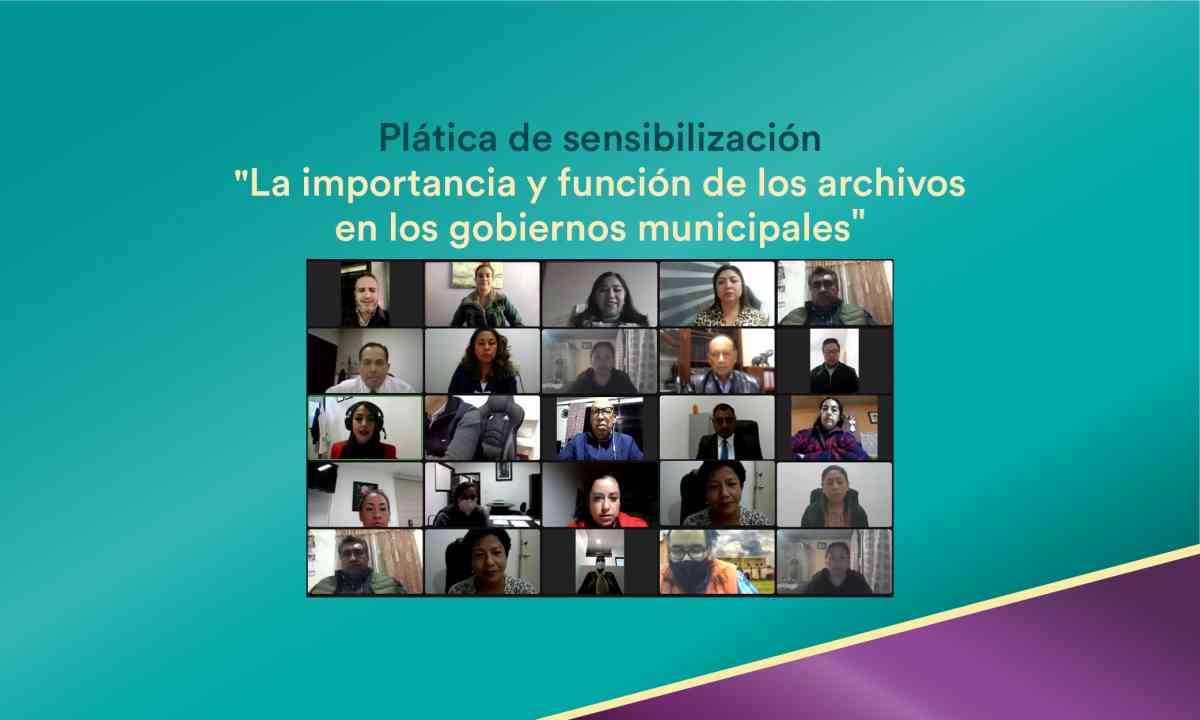
Durante la Plática de sensibilización “La importancia y función de los archivos en los gobiernos municipales”, dirigida a secretarias y secretarios de ayuntamiento de los 125 municipios, Ramírez Peña destacó que las autoridades municipales entrantes tienen la oportunidad de contar con archivos de excelencia, con documentos organizados, clasificados y correctamente preservados, por lo que refrendó el apoyo del Infoem para que cuenten con las herramientas necesarias que les permitan cumplir con sus obligaciones en materia archivística.

Por otra parte, la Comisionada María del Rosario Mejía Ayala subrayó que los archivos municipales representan un patrimonio de especial importancia, pues es ahí donde se personaliza la historia de cada territorio, lo que les da un gran valor, tanto para el municipio como para el estado y el país; por ello enfatizó en la importancia de su manejo y conservación, ya que el marco normativo vigente exige a las administraciones públicas documentar su actuar en archivos organizados.

Mejía Ayala agregó que así como los gobiernos determinan las bases de organización y funcionamiento de sus administraciones, también deben fomentar el resguardo de los archivos de relevancia histórica, social, cultural y científica; por lo que indicó que estas pláticas ayudarán a que las y los responsables conozcan las medidas adecuadas para contar con archivos ordenados y homologados a los estándares que exige la ley, lo cual contribuirá a impulsar administraciones públicas más eficientes.

Al brindar su mensaje a las y los asistentes a esta plática virtual, el Comisionado Luis Gustavo Parra Noriega enfatizó que los archivos son base indispensable para ejercer otros derechos como el de acceso a la información y la protección de datos personales, pero también fungen como esa herramienta que permite rendir cuentas a la población, quien tiene derecho a conocer, de manera documentada, qué hacen sus autoridades.

Asimismo, Parra Noriega consideró que para que los gobiernos cumplan con su obligación de garantizar el derecho a la protección de datos personales de las y los habitantes, es necesario que cuenten con archivos clasificados y disponibles; además de implementar las medidas físicas y técnicas correspondientes para resguardar correctamente las bases de datos y asegurarse de que todo responsable aplique los principios y deberes de este derecho, como la seguridad y la confidencialidad.

Finalmente, Neftalí Lizzette Haro Vázquez, Directora de Archivos y Gestión Documental del Infoem, explicó a las y los asistentes las características de las instancias que deben implementarse al interior de cada sujeto obligado, como el Sistema Institucional de Archivos (SIA) y el Grupo Interdisciplinario de Archivos, entre otros temas relacionados.


Read more...

Trucos de Archivos Adjuntos para Gmail

>>  miércoles, 17 de noviembre de 2021

CÓMO ADJUNTAR UN ARCHIVO EN GMAIL DESDE MI MÓVIL
https://www.tuexpertoapps.com/

Publicado por  

Si necesitas enviar un archivo y no tienes un ordenador a mano, necesitarás aprender cómo adjuntar un archivo en Gmail desde mi móvil. La realidad es que el proceso es prácticamente el mismo que cuando lo haces desde un ordenador. Solo tendrás que entrar en la app de Gmail y escribir un correo electrónico nuevo pulsando el botón Redactar. En la ventana que se abrirá podrás escribir el contenido del correo.

En la parte superior de la pantalla de redacción del correo encontrarás un icono con forma de clip. Pulsa sobre él y podrás elegir el archivo que quieres adjuntar. Finalmente, pulsa en Enviar y el correo electrónico habrá sido enviado con los archivos adjuntos que hayas incluido.


NO PUEDO ADJUNTAR ARCHIVOS EN GMAIL DESDE EL MÓVIL, ¿POR QUÉ?

Es posible que alguna vez te hayas encontrado con la situación de que no puedo adjuntar archivos en Gmail desde el móvil. Esto puede deberse a varios motivos. Para empezar, es posible que se trate de un problema de conexión. Si la conexión que estás utilizando no es muy fuerte, es puede que tenga suficiente alcance para enviar un correo, pero no para cargar un archivo, especialmente si es muy grande.

También cabe la posibilidad de que haya algún error con el archivo que estás intentando enviar, o simplemente que sea demasiado grande.


CÓMO ENVIAR ARCHIVOS PESADOS POR GMAIL DESDE EL MÓVIL

En un correo electrónico de Gmail puedes enviar todos los archivos adjuntos que quieras. Únicamente hay una limitación, y es que el peso total de los archivos que quieras enviar no puede superar los 25MB. Por lo tanto, si necesitas saber cómo enviar archivos pesados por Gmail desde el móvil tendrás que buscar otra alternativa. Una opción muy interesante es subir los archivos a Drive y enviar por correo electrónico un enlace de descarga.

En el caso de que los archivos sean fotos o PDF, otra opción disponible es la de comprimir los archivos. Perderán algo de calidad, pero resolverán el problema de no poder enviarlos.


CÓMO ENVIAR UN ARCHIVO DE MÁS DE 25 MB EN GMAIL

Como ya hemos explicado, si te planteas cómo enviar un archivo de más de 25MB en Gmail la forma más sencilla de hacerlo es subirlo primero a Google Drive o cualquier otra herramienta de almacenamiento en la nube. Posteriormente, dentro de Drive pulsa en el botón con tres puntos al lado del archivo y, en el menú que aparezca, elije la opción Copiar enlace. Luego pega dicho enlace en el cuerpo del mensaje de correo electrónico. La persona a la que se lo hayas enviado podrá descargar el archivo simplemente pulsando sobre el enlace.


CÓMO DESCARGAR TODOS LOS ARCHIVOS ADJUNTOS DE GMAIL EN MI MÓVIL

Si has recibido un mensaje de correo electrónico con algún documento, probablemente te estarás preguntando cómo descargar todos los archivos adjuntos de Gmail en mi móvil. De esta manera, tendrás esos archivos en tu teléfono y podrás abrirlos cuando lo necesites.

Para ello únicamente tendrás que entrar, dentro de la app de Gmail, en el correo en el que te hayan enviado los archivos adjuntos. En la parte superior, pulsa en el botón Descargar. En cuestión de minutos, siempre dependiendo de la conexión de la que dispongas, podrás descargar todos los archivos.

Read more...

XV Jornadas de Castilla-La Mancha de Investigación en Archivos: Tema ´Enfermedades y Muerte

Enfermedad y muerte, tema de las Jornadas de Investigación de archivos
https://www.guadalajaradiario.es/


Se realizarán entre el 23 y el 25 de noviembre de forma presencial y on line


El Archivo Histórico Provincial de Guadalajara celebra la próxima semana las XV Jornadas de Castilla-La Mancha de Investigación en Archivos que este año se desarrollan bajo el lema ´Enfermedades y Muerte´ y que contarán con la presencia de prestigiosos especialistas del ámbito científico, sanitario o cultural.

El delegado de Educación, Cultura y Deportes, Ángel Fernández-Montes, y el director del Archivo Histórico Provincial de Guadalajara, Rafael de Lucas, han presentado esta mañana las jornadas, que se celebrarán del 23 al 25 de noviembre, en horario de mañana y tarde. La inscripción como asistente podrá efectuarse hasta el 22 de noviembre y como novedad habrá dos modalidades de asistencia: presencial y online.

Las jornadas, que se celebrarán presencialmente en la sede del Archivo, contarán con mesas redondas y conferencias en las que se abordará el tema elegido desde sus diferentes vertientes.

La ponencia inaugural se celebrará el día 23 de noviembre con el título ´Las claves de la vida y de la vulnerabilidad´ y correrá a cargo del Carlos López-Otín, “una eminencia en el mundo científico y de los doctores más citados actualmente a nivel mundial”, según ha detallado el director del Archivo. La sesión podrá seguirse online en abierto, previo registro, en www.guadarchivo.es Tras la conferencia se celebrará un concierto de música de los siglos XIII, XIV y XV a cargo de Entrebescant Ensemble.

El día 24 se celebrarán ponencias a lo largo de la mañana a cargo de Manuel Martín Galán, de la Universidad Complutense de Madrid, sobre las epidemias en la Edad Moderna, a quien seguirá Esteban Rodríguez Ocaña, de la Universidad de Granada, que analizará qué hay de nuevo en las epidemias de los siglos XIX y XX, y María José Villanueva Toledo, de la Subdirección General de Archivos Estatales, que hablará sobre las fuentes documentales de Medicina y Sanidad en los Archivos Estatales Españoles. La mañana se cerrará con una mesa redonda sobre Epidemias y Pandemias.

La jornada del día 24 se celebrará en horario de tarde y se abrirá con una mesa redonda sobre ´La Muerte Documentada´ con participación de diversos expertos de las Universidades de Lorraine, Huelva, Autónoma de Madrid y Alcalá. Esa misma tarde, a las 19,00 horas, se presentará el libro ´Los libros salvan vidas´ por su autora, Ana María Ruíz López, enfermera del SUMMA y creadora de la Biblioteca ´Resistiré´ que se puso en marcha en el IFEMA en los primeros momentos de la pandemia.

La tercera jornada contará con actividad en horario de mañana y de tarde, con ponencias desde las 9 en las que se afrontarán cuestiones como la gestión cultural de la muerte o las enfermedades y la muerte a través de las fuentes documentales del Ejército de Tierra, entre otras. Ya por la tarde se celebrará otra mesa redonda sobre ´Retos y Oportunidades´ en la que se debatirá sobre la salud pública, la seguridad en el ámbito sanitario y la visión de la transformación digital desde la administración pública que ha provocado la pandemia.
Homenaje a Barbadillo

Esa misma tarde se celebrará un acto homenaje a quien fuera archivero municipal de Guadalajara Javier Barbadillo y se entregará la medalla de honor concedida a título póstumo por la Federación Española de Asociaciones de Archiveros, Bibliotecarios, Arqueólogos, Museólogos y Documentalistas (Anabad).

Asimismo, durante la celebración de las jornadas el Archivo ofrecerá una pequeña exposición con documentos sobre la enfermedad y la muerte pertenecientes al IES Brianda de Mendoza que, según ha recordado Rafael de Lucas, “cuenta con uno de los mejores gabinetes pedagógicos del país”.

Read more...

Juntar varios PDF en un mismo documento así de fácil

Cómo juntar varios documentos PDF en uno solo usando la app Archivos en nuestro iPhone o iPad
https://www.applesfera.com/

Autor:  

Con la cantidad de documentos PDF que gestionamos hoy en día es algo tremendamente común el que necesitemos juntar varios de ellos para reunirlos bajo un mismo documento. Algo que podemos lograr mediante apps de terceros, pero que también podemos conseguir utilizando la misma app Archivos que todos tenemos en nuestros iPhone o iPad.

Seleccionar y juntar, así de fácil

La app Archivos es mucho más capaz de lo que aparenta a simple vista. Desde la posibilidad de comprimir y descomprimir archivos hasta el poder juntar varios documentos PDF en uno solo, hay pequeños detalles que, una vez descubrimos, se pueden volver indispensables en nuestro día a día.

Uno de esos detalles es el hecho de que la opción para crear un PDF desde la app, que quizá conozcamos de convertir imágenes o archivos de texto en PDF, también sirve para juntar varios. Lo haremos así:

  1. Abrimos la app Archivos en nuestro iPhone o iPad.
  2. Entramos en la carpeta que contenga los archivos PDF que queremos juntar.
  3. En el iPhone tocamos el botón en forma de tres puntitos de la parte superior derecha y elegimos Seleccionar. En el iPad tocamos directamente Seleccionar.
  4. Seleccionamos los documentos que queremos juntar.
  5. En el iPhone tocamos el botón en forma de tres puntitos de la parte inferior derecha. En el iPad tocamos el botón Más.
  6. Elegimos Crear PDF.
Así de fácil. Veremos que aparece un nuevo documento PDF en la carpeta en donde nos encontramos que contiene todos los documentos que hayamos seleccionado. Un sistema que podemos utilizar para juntar documentos de una sola página o para juntar varios documentos con varias páginas cada uno.

Tal como hemos empezado diciendo, la app Archivos es mucho más capaz de lo que parece. Pequeños recursos como este nos facilitan mucho ciertas gestiones que antes requerirían de una app de terceros o de acudir a Vista Previa en nuestro Mac. Afortunadamente ahora juntar varios PDF es tan fácil como seleccionarlos y tocar Crear PDF.

Read more...

Envia tus archivos grandes directo al destinatario: 4 alternativas de servicios P2P

Los cuatro mejores servicios P2P para enviar archivos grandes: conectan tu navegador directamente con el del destinatario
https://www.genbeta.com/


Cuando necesitamos enviar archivos a algún contacto, y éstos son demasiado grandes como para que remitirlos mediante e-mail o mensajería instantánea sea productivo o técnicamente posible, se nos plantean varias alternativas a las que recurrir.

Estaría la opción de enviar un enlace a algún archivo previamente subido a plataformas de almacenamiento de la nube (como Onedrive o Google Drive), pero no siempre tendremos suficiente espacio disponible para alojar dichos archivos, por lo que la siguiente opción será recurrir a plataformas como WeTransfer y similares.

"Lo que Dropbox no menciona es que tienen la clave para descifrar tus archivos", explican los creadores de WormHole como motivación para crear su plataforma
¿Cómo funcionan estas alternativas?

Pero, ¿y si queremos garantizar la confidencialidad de los datos y no andar subiendo archivos importantes a servidores de terceros sobre los que no tenemos ningún control? ¿Y si pudiéramos recurrir a plataformas similares a WeTransfer, pero que conectan los navegadores de los usuarios entre sí, sin que el archivo tenga que pasar por servidores centralizados?

Pues esta clase de servicios P2P existen, y nos permiten prescindir del requisito de esperar hasta que termine de cargarse el archivo para que pueda empezar a ser descargado: dado que el archivo ya está en el disco duro, cuando el remitente inicializa una transferencia, recibe un 'enlace temporal' que pueden distribuir inmediatamente a los destinatarios.

Al acceder a dicho enlace, los navegadores de los destinatarios se conectan directamente al navegador del remitente y pueden comenzar a descargar el archivo seleccionado. Y, debido a que los datos nunca se almacenan en un servidor intermediario, la transferencia es privada y segura. Y rápida… siempre y cuando remitente y destinatarios cuenten con una conexión que lo permita, claro.
Cuatro opciones


FilePizza: En su repositorio de FilePizza tenemos todo lo necesario para crearte tu propia instancia de FilePizza. Según la FAQ de su web, los navegadores basados en Chromium a veces tienen problemas manejando archivos grandes (y por 'grandes' queremos decir a partir de los 500 MB).


Cend.me: 
"Transferencia directa de archivos sin participación del servidor. Protección con contraseña generada automáticamente. Acepta cualquier tamaño. Transferencia inmediata para dispositivos en la misma red". Ése es todo el texto que contiene su sitio web, y no necesita más.


SnapDrop: 
La particularidad de SnapDrop reside en que no proporciona un enlace para mandar nuestros archivos a cualquier usuario, sino que nos permite detectar qué otros equipos de nuestra red interna están conectados también en ese momento a ShareDrop y enviarles mensajes o ficheros.


WormHole: 
WormHole es un caso especial, pues combina el modelo centralizado a lo WeTransfer con el descentralizado de las opciones anteriores. Y lo hace en función del archivo enviado: si es mayor de 5 GB (el límite es de 10 GB), la conexión se realiza directamente de navegador a navegador.


¿Qué tecnología hay detrás?

Esto es posible gracias al uso de la tecnología WebRTC, la misma cuyo nacimiento cubrimos en Genbeta hace ya más de una década. En palabras de los desarrolladores de Vegh, otra plataforma de esta clase que parece haber dejado de estar online,


"WebRTC es un proyecto abierto y gratuito que proporciona navegadores y aplicaciones móviles con capacidades de comunicaciones en tiempo real (RTC) a través de API simples. […] Se asemeja mucho al intercambio de datos mediante Bluetooth, NFC y WIFI, aunque usando WebRTC podemos lograr soporte multiplataforma ya que está basado en la web".

Read more...

Archivos, Centros de Documentación y Bibliotecas: diferencias

>>  viernes, 17 de septiembre de 2021

Diferencias entre centros de documentación, archivos y bibliotecas
https://www.normadat.es


¿Qué diferencias hay entre centros de documentación, archivos y bibliotecas? ¿Cómo distinguir un documentalista de un archivero o de un bibliotecario?

Desde Normadat os explicamos los diferentes perfiles que encontramos dentro de los profesionales de la información.

Pensando en todo aquello que diferencia a estos tres perfiles profesionales, queremos remarcar primero aquello que nos une, puesto que en estos tres ámbitos laborales hay trabajando un profesional de la información, solo que en distintos ámbitos (con diferencias cada vez más difuminadas). Creemos que el tema en cuestión suscita algunas dudas y, en ocasiones, informaciones erróneas o incompletas que circulan por la Red como una que decía que los archivos "son algo pequeño" (¿qué diría el Archivo Central de la Administración con sus 200 kilómetros de estanterías?). Ante afirmaciones de este tipo solo cabe ponerse manos a la obra e intentar explicar, de la manera más sencilla posible, las diferencias que se dan entre archiveros, documentalistas y bibliotecarios y sus respectivos centros de trabajo.

¡Vamos a por ello!

Se nos ocurre que es muy parecido al perfil de un médico. Hay médicos que trabajan en medicina interna, oftalmología o pediatría. Los tres son médicos y no diríamos que no lo son por estar especializados en campos de la salud distintos.

Así como el ámbito de actuación de un médico es la salud, el ámbito de actuación de un profesional de la documentación es la información. La recogen, la clasifican, la explotan, la conservan y la transmiten pero atendiendo a distintos ámbitos o campos en los que esa información está presente.

Para tener un poco más claro las diferencias entre estos perfiles profesionales hemos de acudir en primera instancia a sus centros de trabajo y observar las diferencias existentes entre ellos. En lo primero que hemos de centrar nuestra atención es en el origen y posteriormente fijarnos en la metodología que el tratamiento de la información recibe en cada uno de estos centros. Por último estaremos en disposición de aventurarnos en las funciones (a veces similares, otras totalmente dispares) que cada uno de estos grupos profesionales realizan.

Los centros
Y para empezar vamos a definir de manera breve qué es un centro de documentación, un archivo y una biblioteca y así, podremos tener una idea más clara de qué es lo que hacen las personas que trabajan en estos centros.
Centro de documentación

Un centro de documentación es la unidad de información que reúne, gestiona y difunde la documentación de un área del conocimiento determinado y ayuda a fortalecer su investigación puesto que son "unidades de información que centran su trabajo en la descripción del contenido, tienen la misión esencial de identificar con la mayor precisión la información que puede ser útil a los usuarios" (*).
Es una unidad orgánica enmarcada dentro de una institución, organización o empresa que procesa información para dar respuesta a las necesidades originadas por el desarrollo de la documentación, en el campo de la conservación, el tratamiento técnico y la difusión de sus fondos. Definición recogida en la Norma UNE 50/113 de conceptos fundamentales de Documentación e Información.

Muchas veces hemos leído que un centro de documentación está ligado a una institución educativa para brindarle apoyo con información especializada. Esto en ocasiones sucede aunque no tiene que ser siempre necesariamente así (en ocasiones los centros de documentación comenzaron siendo bibliotecas especializadas que han ido derivando hacia un tratamiento más digital de sus fondos y con acceso a muchas fuentes de información electrónica).

Los centros de documentación se centran en el concepto de "información" para dar una respuesta rápida y eficaz a la demanda de la información solicitada, son como una unidad de recursos y de servicios de información al servicio de una intitución pública o privada. Como señaló José Ramón Pérez Álvarez-Ossorio el énfasis se desplaza desde el término "documentación" como elemento más estático de recopilación de fuentes, organización etc (que podríamos identificar más como un archivo clásico), hacia el término "información", como elemento más dinámico de transmisión del conocimiento.

Es decir, un centro de documentación tiene más que ver con un centro de análisis de información altamente especializado, donde la información viene depurada y filtrada antes de llegar al usuario.

(*)( Guinchat, C.:Menou,M. Introducción general a las ciencias y técnicasde la información y documentación. 2ª ed. corr. y aum. por M.-F. Blanquet. Madrid: CINDOC; UNESCO,1992, p.349)
Archivos


Por otra parte, según la Ley de Patrimonio Histórico Español son Archivos los conjuntos orgánicos de documentos, o la reunión de varios de ellos, reunidos por las personas jurídicas públicas o privadas, en el ejercicio de sus actividades, al servicio de su utilización para la investigación, la cultura, la información y la gestión administrativa.

Asimismo, se entienden por Archivos las instituciones culturales donde se reúnen, conservan, ordenan y difunden para los fines anteriormente mencionados dichos conjuntos orgánicos. En los archivos se identifican, evalúan y conservan para ponerlos a disposición e la organización o del público al que sirve el archivo como por ejemplo al personal docente e investigador. Sobre los archivos no nos extenderemos mucho más pues ya hemos dado buena cuenta de sus características y funciones en post anteriores.
Bibliotecas

También según la Ley de Patrimonio Histórico Español las bibliotecas son las instituciones culturales donde se conservan, reúnen, seleccionan, inventarían, catalogan, clasifican y deifunden conjuntos o colecciones de libros, manuscritos y otros materiales bibliográficos o reproducidos por cualquier medio para su lectura en sala pública o mediante préstamo temporal, al servicio de la educación, la investigación, la cultura y la información. Así pues vemos cómo la biblioteca posee diferentes características puesto que, aunque también tratan con documentos, estos son de naturaleza bien distinta a los de los archivos, su concepto primordial recae en la colección.

La riqueza de una biblioteca radica en el número y calidad de sus ejemplares mientras que en un archivo se le presta mucha más importancia a la continuidad de sus series documentales, un documento de archivo es fuente primaria de información y su valor dependerá totalmente del contexto en que fueron producidos los documentos.

Además un documento de archivo es único mientras que los libros de una biblioteca pueden tener muchos ejemplares idénticos. Pero las bibliotecas, como es lógico, también se están transformando y han dejado de ser unos meros depósitos de libros para convertirse en instrumentos activos para comunicar información.

Las llamadas bibliotecas virtuales proporcionan información recogida en los libros, son por tanto sistemas de abastecimiento de información "en bruto" es decir, se diferencian de los centros de documentación en que recogen y difunden información "cerrada", generalmente en soporte libro, y no información depurada, refinada y "lista para consumir" como la que ofrecen los centros de documentación.

Los profesionales

"La utilización eficaz de la información en cualquier parte comienza con las personas, no con los dispositivos mecánicos y electrónicos" (Donald Fink).

Conceptos clásicos de documentalistas, archiveros y bibliotecarios, que en el presente artículo intentamos explicar, tienen más sentido dentro de la función pública. Pero para el sector privado esta barrera tiende a difuminarse puesto que, al igual que Normadat, las empresas buscan profesionales que puedan adaptar sus conocimientos a los nuevos modelos de gestión de información.

Y hecho este apunte, vamos a definir las distintas funciones que tradicionalmente han realizado los diversos perfiles profesionales.
Los archiveros

Dentro de un centro de trabajo como un archivo trabajan diversos perfiles que prestan servicios diferentes. Estos perfiles profesionales se suelen dividir en archiveros, técnicos medios, auxiliares de archivo, subalternos etc.

En este artículo nos centraremos en las funciones de los archiveros para poderlas diferenciar de los perfiles de bibliotecarios o documentalistas.

Las funciones primordiales de los archiveros son las de:
elaborar y aplicar el cuadro de clasificación de la documentación,
controlar su seguimiento y la actualización del mismo,
definir y dirigir el sistema de organización integral de la documentación,
organizar la elaboración de los instrumentos de descripción de la documentación custodiada en el archivo,
llevar el control de calidad de la información contenida en el sistema informático supervisando especialmente la descripción, codificación y asignación de descriptores.
También los archiveros deben elaborar los calendarios de conservación y expurgo de la documentación,
dirigir y controlar los procesos de transferencias de la documentación
así como supervisar la correcta conservación y seguridad de la documentación incluyendo también los sistemas de segurdiad del edificio y los depósitos.
Además de todo esto, deben promover y organizar actividades de tipo cultural para la difusión del archivo a través de exposiciones, conferencias o cursos.

En definitiva, su objetivo es velar por la organización y la consulta de la documentación que está a su cargo para facilitar su consulta y su difusión.
Los bibliotecarios

Los bibliotecarios también se dividen en distintos perfiles como son los de jefe de área, técnico responsable de colección, técnico responsable de servicios a los usuarios, técnico de biblioteca, técnico auxiliar de biblioteca etc

En este caso nos centraremos en las funciones de un técnico superior de biblioteca. Estas funciones engloban las actividades de carácter organizativo tales como la:
coordinación y supervisión del trabajo del personal a su cargo,
la elaboración de las directrices para la gestión y mantenimiento de las colecciones bibliográficas,
la planificación y coordinación del proceso técnico,
la planificación y organización de las actividades culturales y de promoción de la lectura,
así como de las campañas de formulación a usuarios,
la planificación de los materiales de difusión de la biblioteca y sus servicios,
el desarrollo de programas de evaluación de servicios,
la realización de estudios, informes, memorias, estadísticas, normas internas de funcionamiento, manuales de procedimiento, encuestas etc, sobre temas de su competencia.
Y cómo no, también la planificación, diseño, gestión y atención en los servicios de información general y bibliográfica, servicios de acceso al documento, servicios automatizados y recursos y servicios electrónicos de la biblioteca.
Los documentalistas

Los documentalistas que trabajan en Centros de Documentación recopilan y estructuran información para ponerla a disposición del público que pudiera estar interesado en recuperarla.

Así, es habitual crear dosieres sobre asuntos relevantes de una determinada índole. Los dosieres recogen una variada selección de informes, discursos, documentos básicos, enlaces a servidores de Internet, articulos etc sobre una materia determinada, que se recopilan y mantienen al día para uso tanto del personal de la institución u organismo como de cualquier investigador del exterior. Cada dosier suele ser publicado en la Red para servir como documentación de apoyo.

Los servicios que se prestan al usuario pasan también por la explicación del uso detallado de algunos recursos web para encontrar información relevante en la Red.

La gestión óptima de los recursos es otra de las tareas de un documentalista junto a la identificación y solución los problemas que puedan surgir en relación con la elaboración, recopilación, acceso y diseminación de la información.

Es decir, un documentalista debe manejar ámbitos tales como la edición electrónica, la gestión de intranets, la gestión segura de la documentación de la empresa, institución u organización, la intermediación informativa o la gestión de la información contenida en servidores en internet.


Vemos cómo en los tres perfiles de los profesionales de la información subyacen tareas muy relacionadas como son la gestión, mantenimiento, difusión, acceso al documento o a la fuente de información. Sin embargo creemos que también hay margen para las diferencias que presentan estos perfiles.

Conclusión diferencias archivos y bibliotecas

En definitiva, los avances tecnológicos han creado un impacto tan profundo sobre los profesionales del sector que debemos replantearnos las nuevas labores que realizamos como son la consultoría, los cursos de formación, el diseño de nuevos sistemas informáticos, la búsqueda avanzada en la Red, somos especialistas de intranets, de la gestión segura de la información y hasta somos diseñadores de páginas web.

Es tal el efecto que lógicamente se está replanteando cuál debe ser la denominación correcta para nuestra profesión (bibliotecario-archivero-documentalista, profesional de la información, gestor del conocimiento...).

El cambio es tan profundo que incluso una institución clásica en Estados Unidos como la Special Libraries Association (SLA: www.sla.org), a principios del siglo XXI se planteó cambiar su propio nombre, aunque al final no lo hicieron.

Read more...

Comunidad de Menorca de Madrid conoce el valor de los Archivos Fotográficos: Caso Archivo de Cambio 16

>>  viernes, 10 de septiembre de 2021

Historia de un trampantojo fotográfico: el crimen del archivo de Cambio 16 abandonado unas horas por error
https://elpais.com/

Autor: BERTA FERRERO

Los obreros de un local que se encuentra justo debajo de la cabecera tiran a un contenedor una caja con diapositivas de los años 80 y 90 y encienden las alarmas entre los amantes de las imágenes históricas


Algunas diapositivas de la mítica revista Cambio 16 encontradas en un contenedor de la calle Menorca.KIKE PARA / EL PAÍS

En la calle Menorca de Madrid se ha vivido la historia de un trampantojo fotográfico. Parecía un sacrilegio, pero ha sido simplemente un error que ha encendido todas las alarmas de los amantes de la historia en imágenes. Todo empezó el miércoles por la noche. Una caja llena diapositivas de la época de la transición española y la justo posterior atraía a los viandantes como Fernán González, un historiador y traductor que había salido a correr la noche del miércoles y se quedó literalmente a cuadros. “Lo vi y aluciné”, contó al día siguiente, con algunas de las imágenes en la mano que había rescatado. El sello de las pequeñas fotografías dejaba claro que procedían de Cambio 16, cuya sede se encuentra en esa calle, en el número 3. Aparecían con su fecha, la localización y el fotógrafo que las firmaba. Todo bien documentado. A dos metros del contenedor, se encontraba un local completamente en obras. Y saltó la alarma: parecía que la histórica cabecera se estaba mudando y, por tanto, se estaba deshaciendo de uno de los archivos más importantes de la historia de España. Pero no. Todo tenía una explicación y no era la que empezó a correr poco después por las redes sociales.


Juan Emilio Ballesteros, el jefe de la redacción de la histórica revista, entró el jueves por la mañana a trabajar allí mismo, junto al contenedor, y alucinó tanto como los demás vecinos cuando vio entre los escombros parte de un tesoro del que, insiste, nadie se ha querido deshacer. “Vi además que tenían el logo antiguo de Cambio 16 y pensé, ¿qué hace esto aquí?”, recalca. La redacción de Cambio 16 se encuentra en la primera planta del número 3 de la calle Menorca y su archivo se guarda en el sótano. En la planta baja, por tanto, se encuentra un local que lleva meses en obras que no tiene nada que ver con la cabecera fundada en 1971 y donde se abrirá próximamente un bar. Y allí estaban los obreros. Trabajando. Cargando y descargando escombros.

“A nosotros nos han dicho que tiremos todo lo que había ahí. Nos da mucha pena, pero no podemos hacer nada”, se excusaban los trabajadores ante todas las personas que paraban a tocar con sus propias manos parte de la historia de España. Lo cierto, dice Ballesteros, es que aquello fue producto de un “tremendo error”. “De hecho, todo nuestro archivo no cabe en un contenedor. Ni de broma hemos intentado tirarlo”, explica.

La explicación que ha encontrado a este embrollo es sencilla. Los redactores de Cambio 16 suben cajas del sótano a la planta superior para atender numerosas peticiones de revistas o productoras para documentales que buscan determinadas imágenes antiguas. Cuando devolvieron la caja a su lugar, en el sótano, se quedó en la puerta, que estaba ya cerraba. La dejaron ahí con la intención de que volviera a entrar en su sitio al día siguiente. Era miércoles por la tarde. Los trabajadores de Cambio 16 se fueron a casa y los obreros siguieron trabajando. “Debieron ver la caja y pensaron que era basura y la tiraron por error”, deduce.

El lío ya había empezado a montarse, aunque fuera por unas horas. “En cuanto nos dimos cuenta por la mañana lo recogimos y lo hemos recuperado casi todo. Cuando quieras te invitamos a ver el archivo y compruebas de primera mano que es inmenso y que sigue con nosotros”, insiste Ballesteros. Palabra tomada.

Paralelamente y en otro punto de la ciudad, una persona que rescata tesoros recibió una llamada de alerta. Se trataba de Paco Gómez, fotógrafo, basurero e ingeniero de caminos conocido por descubrir imágenes en los lugares tan variopintos como en la misma basura o en el propio Rastro, donde localizó una apasionante colección de 130 imágenes que Gregrorio Marañón captaba para documentar enfermedades en los años 20. “Se están deshaciendo del archivo de Cambio 16”, le alertaron el jueves a media mañana. Calculó el tiempo, vio las fotos del contenedor que le mandaban y los escombros que ya empezaban a enterrar las diapositivas y pensó: “no llego”. Le dijeron que había más de una caja porque el contenedor estaba repleto e incluso alguna fotografía de papel. Y mandó a gente de su confianza, que se acercó para ver si podían salvar algo. No llegaron a tiempo. A las pocas horas, aquello ya había desaparecido, probablemente porque los trabajadores de Cambio 16 ya lo habían recuperado todo. O casi todo. Porque diferentes vecinos se llevaron varias planchas de diapositivas pensando que estaban rescatando las imágenes de acabar en un vertedero.

Así empezó a correr por redes la historia de un crimen fotográfico que no era tal. Primero en Facebook y después en Twitter, los amantes de la fotografía y de que determinados tesoros no se pierdan con el devenir del paso de los años sacaron a relucir una reivindicación antigua: la de crear un Centro Nacional de Fotografía para guardar parte de nuestra historia en imágenes y evitar que acaben en vertederos o vendidos a saldo en El Rastro.

Cambio 16 no lo necesita, por ahora. Aunque Ballesteros reconoce que llevan años digitalizando un material valioso, queda mucho para terminar y todavía lo conservan todo como oro en paño. Allí, en el sótano, sigue la historia de España. Metida en cajas y bien archivada.

Read more...

Los vídeos son los 3 principales archivos que los usuarios necesitan recuperar con frecuencia

>>  jueves, 9 de septiembre de 2021

Restaurar vídeos de alta resolución sin comprometer su calidad
https://www.murcia.com/

Fuente: 

Wondershare Recoverit versión 10.0 con funciones avanzadas de recuperación de vídeo

Wondershare Recoverit se ha actualizado a la versión de 10.0 y trae funciones avanzadas de recuperación de video, permitiendo a los usuarios restaurar vídeos HD, Ultra HD, 4K y 8K sin corrupción de datos. Además, también ha mejorado las experiencias de los usuarios en la recuperación de ordenadores, la reparación de vídeos y la interfaz de usuario.

"Según nuestros datos, los vídeos son los 3 principales archivos que los usuarios necesitan recuperar con frecuencia", dijo Kevin Zhu, Director de Producto de Wondershare Recoverit. "El 55% de los usuarios está dispuesto a adquirir la versión avanzada de recuperación de vídeos. Nuestro equipo vio esta oportunidad y actualizó el Wondershare Recoverit V10.0 para dar soporte a este mercado de recuperación de vídeos. Nuestro objetivo es que nuestros usuarios puedan recuperar sus vídeos con una mayor tasa de éxito en poco tiempo. Además, también hemos ajustado nuestra interfaz de usuario para que sea más intuitiva gracias a los comentarios de nuestros usuarios."

Estas son algunas de las principales características de la versión 10.0 de Wondershare Recoverit:

Recuperación Avanzada de Vídeos

Esta función puede recuperar vídeos en varias resoluciones sin comprometer su calidad, incluyendo vídeos HD, Ultra HD, 4K y 8K. Al encontrar todos los fragmentos y fusionarlos en un vídeo completo basado en el algoritmo, puede recuperar grandes vídeos con altas resoluciones de múltiples fuentes, como drones, DSLR, cámaras digitales, tarjetas SD, etc. También puede restaurar vídeos de Canon, Nikon, Sony, DJI, Fuji, Panasonic, Olympus, Pentax, Leica, etc. La recuperación avanzada de video muestra la actualización del progreso a los usuarios, haciéndoles saber cuándo se ha completado.

Reparación Rápida de Vídeos

Los usuarios pueden reparar varios vídeos de diferentes formatos al mismo tiempo. Además, ofrece un escaneo gratuito y una vista previa de los vídeos antes de restaurarlos, lo que permite a los usuarios conocer el resultado de antemano.

Recuperación de Ordenadores Averiados

Esta función puede restaurar imágenes, archivos de Photoshop, vídeos y archivos de audio de ordenadores que pueden crear medios de arranque (unidad USB o CD/DVD). Puede ayudar a los usuarios a recuperar archivos eliminados sin importar dónde se encuentren en el ordenador, como el disco duro, la carpeta de basura vaciada, la unidad de estado sólido (SSD), etc.

Interfaz de Usuario Intuitiva

La interfaz está dividida en funciones clave que se ajustan a las demandas de los usuarios. La gente puede encontrar fácilmente las funciones en la página de inicio del producto y ahorrar tiempo, mejorando la experiencia del usuario.

Compatibilidad y Precio

Wondershare Recoverit está disponible para sistemas Win y Mac. El precio comienza en 79,99 dólares para planes mensuales o 99,99 dólares anuales.  

Acerca de Wondershare

Fundada en 2003, Wondershare es líder mundial en el desarrollo de software y pionera en el campo de la creatividad digital. Su tecnología es potente, y las soluciones que ofrece son sencillas y cómodas. Por eso, millones de personas en más de 150 países de todo el mundo confían en ellos. Ayudan a los usuarios a perseguir sus pasiones para que, juntos, puedan construir un mundo más creativo. 


Read more...

Snap Shots

Get Free Shots from Snap.com

  © Free Blogger Templates Autumn Leaves by Ourblogtemplates.com 2008

Back to TOP