¿Disminuye la actividad cerebral por el continuo uso de la IA?

>>  miércoles, 13 de agosto de 2025

¿La inteligencia artificial nos volverá estúpidos? Expertos lo averiguaron y los resultados son desconcertantes

https://www.infobae.com/
Renzo Gonzales

Los estudios realizados arrojan reveladoras conclusiones sobre los efectos del uso de la IA en nuestra vida cotidiana

Los impactos más notables de la IA se detectan en la actividad cerebral y la creatividad.
 (TRENDS Research & Advisory)


“Dependo tanto de la inteligencia artificial que no creo que sabría cómo resolver ciertos problemas sin ella”. Esta declaración, recogida en recientes investigaciones, resume el dilema central para quienes hacen uso intensivo de herramientas como ChatGPT y otros sistemas de IA generativa. Aunque empresas y usuarios destacan el aumento de la productividad, surgen señales de advertencia sobre las consecuencias que podría tener el uso sistemático de estas tecnologías para la creatividad y el pensamiento crítico, según informó el Massachusetts Institute of Technology (MIT).

Un estudio desarrollado por investigadores del MIT conectó a 54 estudiantes a electroencefalogramas mientras redactaban ensayos, tanto con la ayuda de ChatGPT como sin ella. Los resultados señalaron que el uso de la IA disminuyó de manera notable la actividad cerebral en áreas vinculadas a la creatividad y la atención, indicó el MIT. Asimismo, los participantes que emplearon la inteligencia artificial tuvieron más dificultades para citar correctamente textos que acababan de escribir. Este trabajo, aunque basado en una muestra y tarea específicas, se suma a una literatura en expansión sobre los posibles efectos negativos de la IA en la creatividad y el aprendizaje, detalló el medio.

Otros dos estudios recogidos por The Economist respaldan estas preocupaciones. Microsoft Research llevó a cabo una encuesta con 319 trabajadores del conocimiento que emplean regularmente IA generativa. Los participantes relataron más de 900 tareas realizadas con ayuda de la IA, desde resumir documentos hasta planificar campañas de marketing. Solo 555 de esas actividades, según sus propias evaluaciones, implicaban esfuerzo en pensamiento crítico, como revisar la respuesta sugerida por la IA antes de enviarla a un cliente. El resto se identificó como tareas automáticas. Además, la mayoría del grupo expresó que utilizar herramientas como ChatGPT, Google Gemini o Copilot implicaba menos esfuerzo mental que hacerlo sin IA, según Microsoft Research.

Un tercer trabajo, dirigido por Michael Gerlich de la SBS Swiss Business School, indagó en el Reino Unido sobre la frecuencia y confianza en el uso de IA entre 666 personas. Luego, se les propuso una prueba estándar de pensamiento crítico. Los que empleaban la IA con mayor regularidad puntuaron más bajo en todas las áreas. Tras la difusión del estudio, Gerlich recibió mensajes de cientos de profesores de secundaria y universidad preocupados por la situación de sus alumnos, quienes, según él, “sentían que el estudio reflejaba exactamente lo que experimentan actualmente”.

No obstante, los autores de las tres investigaciones remarcan que aún no existen pruebas definitivas de un vínculo causal entre el uso frecuente de IA y el deterioro de las capacidades cognitivas. En el caso del estudio de Gerlich, podría suceder que quienes ya son expertos en pensamiento crítico recurran menos a la IA. Además, el estudio del MIT se basó en una muestra y una tarea muy limitada.

La “descarga cognitiva” y el riesgo de hábitos automáticos

La tendencia a delegar procesos mentales en herramientas externas no es nueva y cuenta con antecedentes. Ya en el siglo V a.C., Sócrates criticaba el uso de la escritura por promover “el recordar a medias”. El desarrollo de tecnologías como calculadoras o aplicaciones de navegación ha reducido la carga mental sin evidencias de una merma general en las capacidades humanas, según el experto Evan Risko de la Universidad de Waterloo. Con su colega Sam Gilbert, Risko acuñó el concepto de “descarga cognitiva” para describir cómo las tareas difíciles o tediosas pasan a herramientas externas.

La inquietud actual, según los investigadores citados por el MIT, radica en que la IA generativa permite descargar procesos mucho más complejos. Dejar cálculos sencillos a una máquina no sería equiparable a delegar procesos como redactar argumentos o resolver problemas creativos. El hábito de delegar tareas mentales puede dificultar el regreso al esfuerzo propio, generando lo que los psicólogos denominan “tacañería cognitiva”. El resultado potencial es un círculo vicioso: cuanto mayor es la dependencia de la inteligencia artificial, más se debilitan las capacidades críticas, lo que lleva a una menor disposición a asumir nuevos retos mentales. Gerlich lo llama un “bucle de retroalimentación”.

Impacto en creatividad y posibles soluciones

El posible declive de habilidades esenciales preocupa tanto a empresas como a especialistas. Barbara Larson, profesora de gestión en la Northeastern University, advierte que el deterioro del pensamiento crítico podría traducirse en pérdida de competitividad a largo plazo. El uso reiterado de IA amenaza también la creatividad en el trabajo. Un experimento de la Universidad de Toronto con 460 voluntarios expuso que aquellos que recibieron ideas generadas por IA para usos creativos de objetos cotidianos propusieron respuestas menos originales. Por ejemplo, para reutilizar un pantalón, la IA sugirió rellenarlo de heno para un espantapájaros, mientras que un participante sin ayuda propuso utilizar sus bolsillos para colocar nueces y hacer un comedero de pájaros.

Surgen estrategias para contrarrestar la posible pasividad. Larson recomienda usar la IA solo como apoyo básico, no como fuente definitiva de soluciones. Gerlich sugiere interacciones paso a paso, consultando a la herramienta con preguntas específicas y no pidiendo respuestas finales. El equipo de Microsoft experimentó con asistentes de IA que interrumpen con “provocaciones” para estimular la reflexión, mientras investigadores de Emory y Stanford abogaron por diseñar chatbots que hagan preguntas incisivas.

No todas las estrategias han mostrado eficacia universal. Un estudio de la Abilene Christian University detectó que quienes contaban con asistentes de IA especialmente intervencionistas rindieron peor en tareas sencillas de programación. Soluciones más restrictivas, como exigir una respuesta previa del usuario antes de permitir el acceso a la IA o imponer tiempos de espera, han demostrado mejorar resultados, pero resultan impopulares, destacó Zana Buçinca de Microsoft. De hecho, según una encuesta de la consultora Oliver Wyman realizada en 16 países, el 47% de los encuestados afirmó que usaría IA generativa incluso si su empleador la prohibiera.

Dado que la tecnología es reciente, todavía en muchas tareas el cerebro humano supera a la inteligencia artificial. A medida que la IA aumente su presencia, usuarios y reguladores se verán obligados a sopesar los beneficios de la automatización frente a los posibles costes cognitivos.


Read more...

Las herramientas de IA para notas de reuniones aliadas indispensables

Utiliza IA para reuniones: transcribe, resume y distribuye tareas sin esfuerzo manual
https://www.infobae.com/
Santiago Neira


Las nuevas herramientas de inteligencia artificial transforman la toma de notas en reuniones y 
la gestión de proyectos - (Imagen ilustrativa Infobae)


La llegada de la inteligencia artificial al ámbito laboral y educativo ha transformado la manera en que las personas abordan el seguimiento de proyectos, la gestión de equipos y la captura de información. Entre estos avances, sobresalen las aplicaciones de IA capaces de tomar notas de reuniones, resumir conversaciones largas y realizar tareas clave automáticamente.

Para quienes coordinan múltiples proyectos o participan en encuentros virtuales frecuentes, las herramientas de IA para notas de reuniones se han convertido en aliados indispensables.

El proceso tradicional de registrar manualmente apuntes durante una reunión suele ser caótico, se intercalan distracciones, se omiten ideas importantes y el repaso posterior lleva más tiempo del previsto.

Además, el riesgo de perder detalles críticos es alto, especialmente cuando se gestionan varios equipos o se alternan diferentes espacios de trabajo. Por eso, en la actualidad las herramientas de IA meeting notes han ganado popularidad al ofrecer soluciones rápidas, precisas y estructuradas.

Por qué es útil la inteligencia artificial en las reuniones virtuales

Existen múltiples razones por las que la IA resulta útil para el registro y resumen de reuniones. Un sistema de IA puede escuchar la reunión completa, transcribir cada palabra, identificar los temas centrales y generar un resumen claro y bien estructurado.

En lugar de depender de la memoria o de notas desordenadas, este tipo de herramienta ofrece un mapa instantáneo sobre lo que se dijo y quién debe encargarse de cada seguimiento.

El resultado son documentos fáciles de consultar, altamente organizados y listos para compartir. Las tareas asignadas se distribuyen automáticamente dentro del equipo, eliminando lagunas de comunicación o malentendidos frecuentes. Los beneficiarios directos son profesionales ocupados, estudiantes, equipos remotos y emprendedores, quienes ganan agilidad para enfocarse en sus objetivos y reducir la carga de trabajo repetitiva.

Qué herramientas hay para tomar notas con IA


El mercado ofrece varias aplicaciones especializadas que abordan esta necesidad. Otter.ai es una de las más reconocidas, pues transcribe y resume conversaciones en tiempo real y resulta compatible con plataformas como Zoom, Google Meet y Microsoft Teams.

Fireflies.ai destaca por su capacidad para grabar, transcribir y señalar tareas clave, integrándose con calendarios y sistemas CRM. Supernormal permite generar resúmenes instantáneos y seguimientos, con una configuración sencilla y garantía de funcionamiento transversal en diferentes plataformas.

Por su parte, Fathom se destaca como complemento gratuito para Zoom, facilitando transcripciones y capturas de momentos cruciales con solo un clic. Notta ofrece una alternativa robusta que soporta audio, video y enlaces de reuniones, permitiendo transcripciones multilingües y organización por etiquetas.
Cómo transcribir una reunión en tiempo real con IA


Cada aplicación convierte conversaciones largas en informes claros y procesables, lo que facilita la toma de decisiones y la rendición de cuentas. Además, los resúmenes y las actas generadas por IA se pueden almacenar en sistemas centralizados, como gestores de proyectos o servicios en la nube, simplificando el seguimiento a largo plazo.

Para obtener los mejores resultados, es recomendable preparar una agenda definida antes de cada reunión, así la IA logra proporcionar una estructura lógica al resumen.

Hablar con claridad, identificar a los participantes y emplear categorías o etiquetas temáticas ayudan a mejorar la precisión del documento resultante. Siempre es valioso revisar y editar los resúmenes para añadir contexto, filtrar información confidencial y mantener un registro de calidad.

Centralizar el almacenamiento de actas y notas, por ejemplo en plataformas como Notion o Google Drive, asegura que toda la información relevante esté disponible cuando sea necesario
Cuáles son los riesgos del uso excesivo de la inteligencia artificial

Aunque los beneficios de la IA para reuniones son significativos, también es oportuno considerar los hallazgos de un estudio reciente del MIT Media Lab. Según esta investigación, la dependencia intensiva de sistemas de IA, como ChatGPT, puede asociarse a una “deuda cognitiva”, que afecta la actividad y conectividad neural.

El estudio registró en usuarios de ChatGPT hasta un 55 % menos de conectividad cerebral durante tareas de escritura y una incapacidad del 83 % de los participantes para recordar el contenido recién generado por la IA.

Read more...

Cómo controlar los flujos de trabajo de gestión de documentos (DMW)

Guía completa para la gestión del flujo de trabajo documental

https://www.sharefile.com/


¿Qué es la gestión del flujo de trabajo documental?

La gestión del flujo de trabajo documental es el sistema o proceso que utilizan las empresas y organizaciones para crear, almacenar, compartir, editar y gestionar documentos. Los DMW también se utilizan para proporcionar directrices claras sobre cómo completar las tareas del ciclo de vida de la gestión documental, desde la creación hasta el control de versiones, el cumplimiento normativo y la seguridad.

Componentes clave de un sistema de gestión del flujo de trabajo documental

Un sistema de gestión del flujo de trabajo documental debe actuar como un mapa o guía, guiándole desde la idea inicial hasta la entrega final del documento. Estos son los componentes clave de este proceso:

  • Creación : Los documentos se crean con plantillas o formatos estandarizados.
  • Captura e importación : los archivos se escanean, se cargan y se importan al sistema para su almacenamiento digital.
  • Indexación : Se asignan metadatos y etiquetas para facilitar la recuperación y organización de los documentos.
  • Almacenamiento y archivo : un repositorio central almacena documentos de forma segura, utilizando protocolos de archivo para archivos más antiguos.
  • Control de acceso : se establecen permisos y roles para determinar quién puede ver, editar o eliminar documentos.
  • Colaboración : varios usuarios pueden trabajar en documentos simultáneamente, con métodos seguros para la interacción en equipo.
  • Control de versiones : los cambios y las actualizaciones se rastrean a lo largo del tiempo, preservando con precisión el historial del documento y garantizando que los usuarios tengan acceso a la versión más reciente.
  • Automatización de aprobación y flujo de trabajo : se definen roles y pasos para cada etapa del documento, incluida la revisión, la aprobación y el enrutamiento.
  • Retención y eliminación : Se implementan políticas para definir durante cuánto tiempo se debe conservar un documento y cómo se debe desechar de forma segura una vez que ya no sea necesario.
  • Búsqueda y recuperación : se utilizan funcionalidades de búsqueda sólidas para localizar fácilmente documentos mediante palabras clave o filtros.
  • Monitoreo e informes : se realiza un seguimiento del uso de los documentos, los registros de acceso y la eficiencia del flujo de trabajo para una mejora continua.
  • Integración : se debe verificar la compatibilidad de los sistemas y herramientas de terceros para garantizar que los flujos de trabajo se puedan optimizar en todas las plataformas.
Beneficios del flujo de trabajo de gestión de documentos

Los datos de la Oficina de Estadísticas Laborales de EE. UU. mostraron que la productividad en el primer trimestre de 2024 aumentó tan solo un 0,2 % , lo que representa una caída del 2,7 % con respecto al primer trimestre de 2023. Ante esta alarmante caída de la productividad, las empresas deberían centrar sus esfuerzos y recursos en implementar sistemas que ayuden a los equipos a ser más productivos. 

Un DMW es uno de estos sistemas, que ofrece diversas ventajas, entre ellas:

  • Eficiencia mejorada : agiliza los procesos para reducir el tiempo dedicado a buscar documentos y gestionar aprobaciones.
  • Colaboración mejorada : promueve un mejor trabajo en equipo a través del acceso compartido, edición en tiempo real, controles de versiones y funciones de comunicación.
  • Mejor organización : facilita la categorización y recuperación de documentos mediante la indexación de archivos y la estructuración del almacenamiento de documentos.
  • Mayor seguridad : protege la información confidencial con controles de acceso, cifrado y opciones de almacenamiento seguro.
  • Menor riesgo de incumplimiento: garantiza que se cumplan los requisitos legales y reglamentarios para evitar el riesgo de sanciones.
  • Control de versiones simplificado : evita confusiones y errores mediante un historial de documentos claro.
  • Reducción del gasto : Reduce los costos operativos al utilizar menos papel y reducir la necesidad de almacenamiento físico.
  • Mayor accesibilidad : Admite un entorno de trabajo flexible, permitiendo el acceso remoto a documentos desde varios dispositivos.
  • Toma de decisiones aumentada : ayuda a tomar mejores decisiones mediante un fácil acceso a información precisa y actualizada.
  • Recuperación ante desastres reforzada : protege los documentos contra la pérdida de datos, proporcionando soluciones de respaldo en caso de desastres o fallas técnicas.
  • Registros de auditoría más sólidos : mejora la responsabilidad con capacidades de seguimiento que registran quién accedió o modificó los documentos.
Cómo elegir el sistema de gestión del flujo de trabajo documental adecuado

Seleccionar un sistema para gestionar sus flujos de trabajo documentales es una decisión importante, ya que afecta directamente la productividad, la eficiencia, la seguridad y el cumplimiento normativo de su empresa. Para respaldar su proceso de flujo de trabajo documental, se recomienda utilizar un sistema de gestión documental (SGD).

Las estimaciones actuales para 2024 muestran un valor de mercado proyectado para DMS de 7520 millones de dólares . Estas soluciones de software ayudan a optimizar la creación, el almacenamiento, la recuperación y la distribución de sus documentos.

Para elegir el sistema de flujo de trabajo de documentos y DMS adecuados para su organización, responda las siguientes preguntas:

  • ¿Cuáles son los problemas e ineficiencias que actualmente experimenta su organización?
  • ¿Qué objetivos desea alcanzar con un nuevo sistema?
  • ¿Qué requisitos de seguridad y cumplimiento debes tener en cuenta?
  • ¿Cuál es su presupuesto tanto para los costos iniciales como para los gastos corrientes?
Con base en lo que descubra al responder las preguntas anteriores, puede comenzar a investigar diferentes soluciones que satisfagan sus necesidades. Como parte de esta investigación, asegúrese de que las opciones que considere ofrezcan lo siguiente:

  • Integración perfecta con cualquier sistema o pila tecnológica existente.
  • Interfaces fáciles de usar que minimizan las curvas de aprendizaje.
  • Demostraciones de productos y períodos de prueba para probar nuevas soluciones.
  • Se incorporan funciones de seguridad robustas, como encriptación y controles de acceso.
  • Cumplimiento que satisface los requisitos y estándares específicos de la industria.
Construyendo su DMW: una guía paso a paso

Para poner en marcha su DMW y aprovechar al máximo la automatización de este proceso, siga estos cinco pasos.

1. Comprenda las necesidades de su organización
  • Identifique qué documentos y archivos deben gestionarse. 
  • Elementos como contratos, informes, facturas y archivos de proyectos deben formar parte de esta auditoría. 
  • También debe identificar a las partes interesadas clave. 
  • Asegúrese de asignar quién estará a cargo de la creación de documentos, quién tiene acceso a qué y un proceso para la colaboración entre todos.
2. Crea y almacena tus documentos

Redacte, edite y genere sus archivos digitales. Utilice formatos estandarizados para garantizar la compatibilidad y desarrolle convenciones de nomenclatura para lograr consistencia. Esto facilitará la búsqueda y la recuperación, especialmente al ampliar su repositorio de documentos digitales.

El almacenamiento de sus documentos es fundamental para un sistema de gestión de documentos (DMS). Una vez que haya seleccionado una solución segura, puede usarla para organizar de forma segura todos sus archivos en carpetas y categorías.

3. Compartir documentos con las partes interesadas relevantes

Establezca controles de acceso para restringir u otorgar los permisos adecuados a miembros del equipo, clientes y socios externos. Asegúrese de capacitar a los empleados sobre su uso correcto. Para clientes, socios y proveedores, puede otorgar permisos de acceso específicos para que solo puedan ver e interactuar con los documentos que les interesan.

4. Implementar procesos de aprobación y flujos de trabajo

Ya sean gerentes de proyecto, asesores legales o jefes de departamento, determinen quién debe aprobar los documentos. Establezca siempre roles, responsabilidades y expectativas claras para cada responsable en el proceso de aprobación.

También es importante especificar los criterios de aprobación para aspectos como el cumplimiento, la precisión del proyecto y las particularidades específicas del sector. Puede utilizar la automatización del flujo de trabajo de documentos para optimizar el proceso de aprobación.

5. Establecer políticas de retención

Crear un estándar sobre cuánto tiempo deben conservarse los documentos dentro del sistema, en función de variables como los requisitos legales y las necesidades comerciales cambiantes.

Para garantizar que la información no se pierda, establezca un proceso para archivar y eliminar documentos. Por ejemplo, los plazos, como la finalización de un hito específico, pueden ayudar a determinar cuándo ciertos archivos dejan de ser relevantes. Recuerde revisar y actualizar periódicamente las políticas de retención de documentos para mantener la seguridad y evitar posibles pérdidas de datos.

Gestione su proceso de flujo de trabajo de documentos con eficiencia y confianza

Invertir en un sistema robusto de gestión de flujo de trabajo documental le permite mantener la eficiencia y la eficacia al gestionar grandes volúmenes de documentos. La cantidad de documentos que manejan la mayoría de las organizaciones hoy en día supera con creces lo que se puede gestionar manualmente. Un sistema de gestión de flujo de trabajo documental es crucial para la productividad, la superación de desafíos y el logro de nuevos objetivos empresariales.

A medida que configura su sistema DMW y DMS, revise los pasos y componentes descritos anteriormente para crear flujos de trabajo que respalden resultados positivos para su negocio.

Read more...

Impacto de la IA en la gestión documental

Cómo la IA está transformando el panorama de la gestión documental

https://www.sharefile.com/


La IA (inteligencia artificial) está revolucionando la gestión documental al automatizar procesos, ofrecer información valiosa y optimizar los flujos de trabajo. Este artículo analiza el impacto de la IA en la gestión documental y muestra cómo esta tecnología puede impulsar la eficiencia y la toma de decisiones de su organización.

Introducción a la gestión documental con IA

La capacidad de recuperar, analizar y procesar rápidamente datos documentales es crucial en un entorno empresarial dinámico. Sin embargo, Adobe descubrió que tres de cada cuatro empleados afirman que una organización digital deficiente afecta su productividad y eficacia en el trabajo. Con la IA ofreciendo soluciones innovadoras para la gestión documental, ignorar la tecnología significa quedarse atrás.

El auge de la IA en las operaciones comerciales

El uso de la IA en las empresas comenzó hace décadas con sistemas básicos y específicos para cada tarea. A medida que la tecnología avanzaba, también lo hacían las capacidades de la IA, evolucionando desde aplicaciones sencillas hasta impulsar operaciones completas.

Una encuesta reciente de McKinsey subraya esta tendencia, revelando que el 72 % de las organizaciones implementaron IA en al menos una función empresarial en 2024, un aumento significativo con respecto a 2023. Este rápido crecimiento demuestra la capacidad de la IA para generar beneficios tangibles e impulsar la innovación. Por ejemplo:

  • Automatización: agiliza las tareas repetitivas, liberando recursos humanos para trabajos más complejos.
  • Análisis de datos: analiza grandes conjuntos de datos, identificando tendencias y conocimientos para tomar decisiones estratégicas.
  • Análisis predictivo: pronostica tendencias y resultados, lo que ayuda a anticipar desafíos y oportunidades.
  • Experiencia del cliente: ofrece soporte personalizado a través de chatbots y asistentes virtuales impulsados por IA, lo que aumenta la satisfacción y la lealtad.

A medida que las organizaciones continúan explorando el potencial de la IA, su uso es claro para abordar las complejidades en la gestión de documentos.

¿Qué es la gestión inteligente de documentos?

La gestión documental inteligente utiliza IA y aprendizaje automático para automatizar y mejorar los procesos documentales tradicionales. Su objetivo es convertir archivos estáticos en información dinámica, buscable y procesable. Mediante algoritmos avanzados, puede ayudarle a comprender, categorizar y extraer información valiosa.

¿Cómo se utiliza la IA en los sistemas de gestión documental?

Ahora que tiene una comprensión básica de la tecnología y la práctica, exploremos las aplicaciones clave de la gestión de documentos con IA.

Extracción y procesamiento automatizado de datos

Obtenga información procesable más rápidamente para impulsar la toma de decisiones y aumentar la precisión mediante la recopilación y el procesamiento automatizados de datos. El OCR ( reconocimiento óptico de caracteres ) y el PLN ( procesamiento del lenguaje natural ) extraen información relevante de documentos estructurados y no estructurados, como facturas, contratos y formularios. La IA puede actualizar las bases de datos, activar las acciones siguientes o descubrir patrones y tendencias a partir de los datos extraídos.

Clasificación y organización de documentos

Optimice la gestión de documentos mediante PLN y aprendizaje automático para automatizar la clasificación, categorización y etiquetado de archivos. La IA realiza estas acciones automáticamente según el contenido, los metadatos y la estructura del documento. También identifica las relaciones entre archivos para crear un sistema más organizado.

Búsqueda y recuperación mejoradas

Aumente la precisión y la relevancia de sus búsquedas gracias a la capacidad de la IA para comprender el contexto y el propósito de las consultas. Esta tecnología mejora continuamente sus resultados y analiza el comportamiento y los patrones de búsqueda del usuario para crear una experiencia más personalizada e intuitiva.

Resumen inteligente de documentos

Ahorre tiempo y recursos extrayendo puntos clave e ideas principales de archivos grandes, lo que le permitirá comprender rápidamente los detalles del documento y tomar medidas informadas.

Control de versiones y seguimiento de cambios

Garantice una colaboración fluida y el cumplimiento normativo con el control de versiones basado en IA. Registra las revisiones de documentos, identifica cambios importantes y destaca las ediciones clave, garantizando que las actualizaciones se registren con precisión y sean fácilmente accesibles.

Enrutamiento automatizado del flujo de trabajo

Aumente la productividad y la eficacia operativa con el enrutamiento del flujo de trabajo. La IA optimiza la gestión de tareas, asignándolas y dirigiéndolas eficientemente a los miembros adecuados del equipo, minimizando así los retrasos en la producción.

Mayor seguridad de documentos y protección de información personal identificable (PII)

Mantenga segura la información confidencial e identifique posibles riesgos de seguridad. La IA en la gestión documental busca y elimina información confidencial, como información de identificación personal (PII ), y detecta accesos no autorizados o patrones de descarga inusuales.


Análisis predictivo para la gestión del ciclo de vida de los documentos

Mantenga sus bibliotecas de archivos actualizadas y relevantes de forma proactiva, para que pueda acceder a la información más rápidamente y cumplir con las normativas. La IA analiza los patrones de uso y los metadatos de los documentos, lo que ayuda a predecir cuándo necesitan actualizaciones o deben eliminarse.

Soporte multilingüe y traducción

Supere las barreras lingüísticas y fomente la colaboración global. Gracias a los servicios de traducción con IA, puede traducir automáticamente documentos a diferentes idiomas.

Reconocimiento y digitalización de escritura a mano

Todos los archivos se pueden buscar y leer por máquina, ya que algoritmos de inteligencia artificial avanzados pueden escanear y convertir texto escrito a mano o en papel en formato digital.

¿Cuál es el papel de la IA generativa en la gestión documental?

La IA generativa (Gen-IA), un tipo de IA en rápido crecimiento que crea nuevo contenido a partir de indicaciones, ayuda a generar, analizar y extraer información de los archivos. De hecho, el mismo informe de McKinsey mencionado anteriormente reveló que el 65 % de las organizaciones utilizan ahora Gen-IA en al menos una función empresarial, frente al 33 % del año pasado.

Gen-AI está transformando la gestión de documentos a través de:

  • Creación automatizada de documentos: ahorra tiempo en tareas repetitivas al redactar varios documentos o listas de solicitudes de documentos utilizando datos de fuentes existentes (por ejemplo, informes, facturas, contratos).
  • Resumen inteligente: produce resúmenes detallados de documentos largos, capturando puntos clave y análisis, para ayudarlo a comprender rápidamente contenido extenso.
  • Ampliación y mejora de contenido: crea informes más completos, agregando detalles relevantes, explicaciones o ejemplos a los archivos existentes.
  • Traducción y localización de documentos: proporciona traducciones factuales, capturando la intención y los matices culturales más allá de la simple traducción palabra por palabra.
  • Respuesta a preguntas y generación de información: analiza grandes colecciones de datos para responder preguntas complejas y generar información, convirtiendo el almacenamiento estático en una base de conocimiento dinámica.
  • Personalización de plantillas: garantiza la coherencia y adapta los documentos en función de plantillas prediseñadas que se pueden adaptar a diferentes entradas de datos.
  • Generación de metadatos: mejora la capacidad de búsqueda y la organización al crear metadatos detallados a partir del contenido del documento.
  • Recomendaciones de contenido: mejora la productividad y el intercambio de conocimientos a través de sugerencias de archivos o contenido relevantes según su trabajo actual.
  • Extracción y estructuración de datos automatizada: extrae y organiza datos no estructurados de documentos para simplificar el análisis y la integración con otros sistemas.
8 formas en que la IA está transformando la gestión documental

Equipado con una comprensión de los usos de la IA, siga leyendo para descubrir los principales beneficios de la IA en la gestión de documentos.

Mayor eficiencia y productividad

Agilice los flujos de trabajo y gestione más documentos con menos recursos. La IA reduce el tiempo dedicado a tareas manuales, como la entrada, clasificación y recuperación de datos. Como resultado, muchos líderes empresariales ( el 64 % ) creen que la IA impulsa la productividad.

Mayor precisión y reducción de errores

Obtenga información más confiable y menos errores costosos ya que los algoritmos de IA pueden procesar datos con mayor consistencia y precisión que los humanos.

Mejora del cumplimiento y la gestión de riesgos

Cumpla mejor con normativas como el RGPD ( Reglamento General de Protección de Datos ) o la HIPAA ( Ley de Portabilidad y Responsabilidad de Seguros Médicos ). La IA puede encontrar y marcar automáticamente información confidencial, así como rastrear el acceso y los cambios en los documentos para obtener un registro de auditoría claro.

Toma de decisiones más informada

Acceda a nuevos conocimientos gracias a la capacidad de la IA para detectar rápidamente patrones, tendencias y oportunidades en archivos y conjuntos de datos. Por ejemplo, IBM descubrió que el 43 % de los directores ejecutivos utilizan Gen-IA específicamente para orientar las decisiones estratégicas de la empresa.

Búsqueda y descubrimiento mejorados

Obtenga resultados más relevantes y ahorre tiempo valioso con la búsqueda basada en IA. Esta función avanzada comprende el contexto y la intención de los documentos, lo que facilita la búsqueda y recuperación de la información que necesita.

Colaboración optimizada e intercambio de conocimientos

Fomente la colaboración y el intercambio de conocimientos en toda su organización a través del enrutamiento inteligente de documentos de IA, sugerencias de contenido relevante y consultas en lenguaje natural.

Reducción de costes y optimización de recursos

Reduzca los costos operativos y utilice sus recursos de manera más efectiva automatizando tareas rutinarias y agilizando procesos que consumen mucho tiempo.

Escalabilidad y adaptabilidad

Gestione cantidades crecientes de documentos con sistemas de IA, eliminando la necesidad de más recursos. Esto ayuda a su empresa a escalar y adaptarse.

Adopción de IA en la gestión documental para el éxito a largo plazo

La IA ofrece potentes capacidades para la gestión documental . Desde la automatización de la extracción de datos hasta la generación de contenido, su gama de aplicaciones es amplia y de gran impacto.

A medida que las empresas se digitalizan cada vez más, beneficios como mayor eficiencia, mayor precisión, mejor cumplimiento normativo y una mejor toma de decisiones son fundamentales para el crecimiento. Al evaluar sus necesidades de gestión documental, consulte este artículo para comprender las aplicaciones clave de IA que pueden mejorar y potenciar su negocio.

Read more...

Reconocimiento óptico de caracteres OCR

>>  miércoles, 6 de agosto de 2025

Glosario de tecnología: qué significa Reconocimiento óptico de caracteres (OCR)https://www.infobae.com/
Omar López


Conocer términos tecnológicos se ha vuelto indispensable para la vida al usarla en casi todos los ámbitos

La tecnología es muy útil en las actividades diarias. (Infobae)

En las últimas décadas la tecnología no solo se convirtió en una herramienta básica, sino en parte de nuestra vida diaria, al punto de que es casi imposible imaginar cómo sería realizar labores sin ella.

Sin duda, la pandemia de COVID-19 impulsó a partir del 2020 que en todo el mundo las personas se aproximaron más al internet de las cosas, para a su vez, acercarse a las personas con las que se tuvieron que alejar físicamente. De repente, hasta los más renuentes se acercaron a la tecnología y tuvieron que aprender a usarla para sacarle provecho.

Sin embargo, las cosas no terminaron con la pandemia. Ha quedado más que claro que la tecnología no solo seguirá en nuestra vida, si no que seguirá tomando importancia en la forma en que realizamos todas nuestras actividades, por ello es necesario que nuestro entendimiento y conocimiento siga ampliándose para evitar quedar rezagados.

Qué es Reconocimiento óptico de caracteres (OCR)

Reconocimiento óptico de caracteres (OCR) es una tecnología que permite a una computadora leer y reconocer texto escrito en imágenes. Esta característica se utiliza para convertir documentos digitalizados o escaneados como libros, revistas, documentos corporativos, etc., en archivos digitales editables. De esta manera, el OCR facilita la indexación, búsqueda y accesibilidad de contenido textual contenido en documentos digitalizados.

El Reconocimiento Óptico de Caracteres (OCR) es una tecnología que ha sido desarrollada para convertir documentos escritos a mano y/o impresos en texto digital. Esta herramienta se ha vuelto cada vez más popular por los ahorros de tiempo y la facilidad de uso que ofrece.

¿Por qué es importante el reconocimiento óptico de caracteres (OCR)

El reconocimiento óptico de caracteres (OCR) se ha convertido en una herramienta fundamental para la digitalización de documentos. Esta tecnología permite a los usuarios extraer información de documentos impresos y escaneados, convirtiéndolos en contenido digital que puede ser fácilmente indexado para su posterior uso. Por esta razón, el OCR es un recurso clave para la gestión de documentos y la búsqueda automatizada.

A continuación enumeramos los principales beneficios del reconocimiento óptico de caracteres.

Rapidez y eficiencia . El OCR permite a los usuarios digitalizar contenido impreso o escaneado mucho más rápido que si se realiza manualmente. Esta tecnología es capaz de procesar grandes cantidades de información sin perder calidad ni detalle, permitiendo ahorrar tiempo y recursos. Accesibilidad . Facilita el acceso a la información impresa por parte de personas con discapacidad visual, ya que convierte el contenido escrito en texto digital accesible para lectores de pantalla u otros programas diseñados para ayudar a las personas ciegas o con discapacidad visual. Mejora del flujo de trabajo . Gracias al OCR, los usuarios pueden pasar directamente del papel al archivo digital sin necesitar transcribir manualmente toda la información contenida en los documentos impresos o escaneados. Esto reduce el tiempo requerido para completar proyectos y mejora el flujo general del trabajo. Búsqueda automatizada . Además, permite indexar documentos digitalizados para su posterior búsqueda automatizada, lo que significa que los usuarios pueden encontrar rápidamente contenido relevante dentro de grandes volúmenes de datos sin necesidad de leerlos todos manualmente.

¿Cómo funciona el reconocimiento óptico de caracteres (OCR)

El reconocimiento óptico de caracteres (OCR) es una tecnología basada en la inteligencia artificial que se utiliza para convertir imágenes escaneadas o fotografías digitales en texto editable. Esta tecnología permite a los usuarios convertir documentos de papel, como libros y revistas, en documentos digitales que se pueden editar y compartir con facilidad. Aquí hay algunos ejemplos de lo que el OCR puede hacer.

Convertir imágenes escaneadas de documentos impresos a texto digital . El OCR convierte las imágenes escaneadas o fotografiadas de documentos impresos en texto digital. Esto significa que los usuarios pueden convertir libros, revistas y otros materiales impresos a formato digital para su edición y compartición sin tener que transcribirlo manualmente. Mejorar la indexación de archivos . También ayuda a indexar archivos para facilitar la búsqueda y recuperación posterior. Por ejemplo, si hay un gran volumen de documentos escaneados almacenados en una base de datos, el OCR proporciona los mecanismos necesarios para indexarlos por palabras clave u otros criterios para facilitar su búsqueda posterior. Reconocer letras manuscritas . Por otro lado, el OCR es capaz de reconocer letras manuscritas e identificarlas como palabras o frases legibles con alta precisión. Esta capacidad ayuda a los usuarios a convertir notas manuscritas, contratos u otros documentaciones escritas a mano en formato digital para su edición o compartición más fácilmente sin tener que transcribirlas manualmente primero. Automatizar procesamiento masivo . El OCR también se utiliza para automatizar el procesamiento masivo de datos mediante el reconocimiento automático de caracteres dentro del contenido del documento. Esta función permite extraer información útil comúnmente presentada en formatos estructurados (como nombres, direcciones, números telefónicos) desde documentación heterogénea sin necesidad de leer cada línea manualmente primero.

Tipos reconocimiento óptico de caracteres (OCR)

El reconocimiento óptico de caracteres (OCR, por sus siglas en inglés) es una importante herramienta informática que se utiliza para leer y convertir texto impreso o escrito en letras manuscritas a un formato digital. Esta tecnología se utiliza ampliamente en la industria para facilitar el procesamiento de documentos, reducir los costos y mejorar la eficiencia.

Existen muchos tipos diferentes de reconocimiento óptico de caracteres (OCR), todos ellos con diferentes aplicaciones y usos. Algunos de los principales tipos son.

Reconocimiento de caracteres basado en modelos . Este tipo utiliza modelos predefinidos para identificar palabras o frases clave dentro del documento. Por ejemplo, puede usarse para leer un contrato y extraer información como nombres, direcciones o fechas. Reconocimiento óptico de caracteres basado en reglas . Utiliza reglas predefinidas para interpretar el contenido del documento. Se utiliza principalmente para procesar facturas, cheques e información bancaria. Reconocimiento óptico de caracteres basado en reconocimiento facial . Esta tecnología reconoce los patrones faciales almacenados en bases de datos biométricas para identificar a personas individualmente. También se puede usar para verificar si una persona está presentando documentación legal real o falsa. Reconocimiento óptico de caracteres basado en aprendizaje profundo . Esta técnica emplea redes neuronales profundas que permiten al software aprender por sí mismas y mejorar con el tiempo. Se emplean principalmente para tareas complejas como el análisis avanzado del lenguaje natural, la traducción automática y la indexación inteligente del contenido textual.

Ventajas y desventajas del reconocimiento óptico de caracteres (OCR)

El reconocimiento óptico de caracteres (OCR) es una tecnología avanzada que ayuda a los usuarios a convertir documentos escaneados en archivos digitales. Esta tecnología se ha vuelto cada vez más popular por sus muchas ventajas, como la facilidad de almacenamiento y búsqueda, la mejora del accesibilidad y la capacidad para compartir documentos con otros usuarios. Sin embargo, también hay algunas desventajas que hay que considerar.

Ventajas :

  • Mejora de la productividad . Permite a los usuarios convertir documentos escaneados en archivos digitales editables. Esto significa que los usuarios pueden realizar tareas más rápido y sin necesidad de transcribir manualmente los documentos. 
  • Almacenamiento fácil . También posibilita almacenar grandes cantidades de información en un solo archivo digital, lo que facilita su búsqueda y recuperación. Esto hace posible organizar mejor la información y garantizar su seguridad. 
  • Compatibilidad . Otra de las ventajas es que los usuarios compartir documentos fácilmente con otros usuarios sin importar el formato del archivo original. Esto hace posible compartir información entre diferentes plataformas y dispositivos, lo que es particularmente útil para proyectos colaborativos y empresariales. 
  • Accesibilidad . Por último, también mejora el accesibilidad al permitir a las personas discapacitadas leer los contenidos del documento sin necesitar un lector externo.


Desventajas :

  • Costoso . La tecnología OCR puede ser costosa para implementar debido a la cantidad de hardware o software necesario para su funcionamiento adecuado. 
  • Errores comunes . Aunque el software OCR generalmente está diseñado para reconocer varios idiomas, puede producir resultados incorrectos si el documento está mal formateado o contiene caracteres no reconocidos por el programa. Esto puede reducir significativamente la calidad del resultado final e incluso provocar errores graves si no se corrigen a tiempo. 
  • Tiempo extra para depuración . Debido a los errores mencionados anteriormente, es necesario revisar cuidadosamente todos los resultados antes de publicarlos o compartirlos con otros usuarios. Lo que puede llevar mucho tiempo dependiendo del tamaño del documento escaneado originalmente.

La importancia de conocer el significado de términos tecnológicos

A pesar de que la tecnología se encuentra en todos los ámbitos de la vida, es posible que haya personas que aún no sepan usarla o no sepan actuar adecuadamente frente algunas situaciones; sin embargo, la mejor manera de seguir así, es aprender más para estar más preparado.

Por ejemplo, solo una persona que sabe distinguir el phishing puede evitar ser víctima de un fraude y alertar a otros en caso de notar algo anormal en los sitios que visita.


Read more...

Organizando nuestro correo electrónico de Gmail

¿Cómo mantener Gmail totalmente organizado?

https://www.adslzone.net/
Rocío GR


Utilizamos Gmail cada día para enviar correos electrónicos y recibirlos y es una herramienta fundamental en nuestras vidas, pero su uso es mucho más sencillo si podemos organizar Gmail fácilmente con una serie de herramientas, trucos, opciones y configuraciones. Esto nos permitirá mantener ordenada la bandeja de entrada, eliminar correos de forma automática o controlar y revisar los remitentes o los nuevos emails que nos llegan a ella.

Índice
  • Organizar la bandeja de entrada
  • Ver y ordenar conversaciones
  • Gestionar mensajes recibidos
  • Responder y reenviar
  • Evita borrar o archivar sin querer un correo

Gmail se ha convertido en uno de los proveedores de correo más populares y utilizados. Primero, porque es este el correo que usamos para multitud de servicios, como YouTube o la Play Store para descargar apps. Pero segundo, porque las numerosas herramientas de productividad de Google, como Google Drive o Docs, lo han convertido en una plataforma colaborativa ideal para trabajar con otras personas de forma online.

Por ello, es muy probable que en algún momento hayas tenido que usar los servicios de Google con su respectivo correo electrónico de Gmail.

Dado que es una gran suite de productividad, para que puedas usarlo de la forma más profesional y tener muy organizada tu correspondencia digital, te puede beneficiar hacer uso de los diversos ajustes con los que organizar la bandeja de entrada y no dejar pasar nunca un mail importante de tu jefe o compañero de trabajo, así como propuestas laborales u otros asuntos, distinguiéndolos del spam y guardándolos para poder recuperarlos en el futuro si fuera necesario.

También hay funciones que probablemente desconozcas relacionadas con el formato del texto, para que no tengas confusiones con la tipografía que usas, o para que no envíes un texto copiado de otro lugar que no se adapte bien al formato de Gmail.

Con todos estos consejos, dejarás de ser uno de esos con cientos o incluso miles de correos sin leer o pendientes en tu bandeja, que actúan como una contaminación que puede causarte la pérdida de información importante, notificaciones de administraciones públicas u otro tipo de mensajes urgentes.

Organizar la bandeja de entrada

Puedes elegir añadir etiquetas, puedes mover a carpetas por temáticas o por tipo de email recibido o podemos ordenar o borrar los mensajes que no nos sirvan para nada y que nos molesten, por ejemplo. Hay todo tipo de opciones por defecto en Gmail y otras que podemos conseguir gracias a extensiones para el navegador.

Etiquetas

Podemos añadir etiquetas e iconos a los diferentes mensajes y es una de las mejores formas de gestionar la bandeja de entrada de Gmail y tenerla completamente organizada. Basta con tocar sobre cualquier mensaje que tengas y seleccionarlo con el check en la parte izquierda del mismo. En la parte superior, ve a la barra de iconos y herramientas y elige las etiquetas que verás similar a la captura de pantalla anterior.

Aquí tendremos la opción de usar una de las etiquetas disponibles que están creadas por defecto o podemos elegir la opción “Crear etiqueta” para hacer una nueva. Podemos añadir el nombre que queramos a la etiqueta, elegir un color diferente e incluso anidar unas dentro de otras por si quieres crear categorías y subcategorías que estén relacionadas pero diferenciadas a la vez.

Una vez que las tengas creadas, puedes ir a la parte izquierda de la bandeja de entrada donde verás todos los colores y etiquetas y podrás elegir la que quieras para ver todos los emails que hay en ellas.


También podemos usar extensiones que nos ayudan a etiquetar de forma automática cualquier correo de Gmail que recibamos por defecto. Gmelius es una herramienta que permite automáticamente que los mensajes recibidos se asignen automáticamente a una etiqueta que previamente hayamos configurado. Es una herramienta que ayuda a la gestión pero que realmente no necesitarás si quieres añadir etiquetas. Te ayudará a tener una mejor organización, pero no es imprescindible. Puedes añadirla como extensión a Google Chrome y también Gmelius cuenta con otras herramientas extra para gestionar Slack, LinkedIN o Gmail.

Crear carpetas

Similares a las etiquetas son las carpetas que nos permitirán que podamos mover el correo de la bandeja de entrada a cualquier otra bandeja. Crearlas funciona igual que en el caso de las etiquetas pero con el icono que encontrarás justo al lado de la opción anterior. Selecciona los emails que quieras y en la parte superior de Gmail elige “Mover a…” Aquí tendrás que elegir una carpeta de todas las creadas. El correo desaparece de la bandeja general de entrada y pasará a una de las que has creado tú previamente.

Añadir iconos

Más allá de lo anterior, podremos añadir un pequeño icono de la tienda o web que nos envía el email si queremos identificar fácilmente cada correo. Podemos hacerlo a través de una extensión ya que esto no está disponible por defecto en el servicio de correo electrónico. La extensión se llama Gmail Sender Icons y es gratuita desde la tienda de extensiones de Chrome.

Una vez que tenemos instalada Gmail Sender Icons en nuestro navegador Chrome, al ir a la bandeja de Gmail veremos cómo junto a cada mensaje recibido nos aparece junto al nombre del remitente un icono y el nombre del dominio o la plataforma utilizada para el envío del mensaje. Es decir, si recibimos un nuevo mensaje de correo de un sitio al que estamos suscritos nos aparecerá el icono de ese sitio, concretamente el favicon utilizado por esa web, junto con el nombre del dominio. Por ejemplo, si recibimos un mensaje de Dropbox indicándonos que estamos a punto de quedarnos sin espacio en nuestra cuenta, veremos en la bandeja de entrada de Gmail un icono con el logotipo de Dropbox junto con la dirección dropbox.com.


De esta forma, cuando estemos buscando un mensaje en nuestra bandeja de Gmail, será mucho más fácil identificar a los remitentes de los mismos con simplemente ver los iconos y nombre de los sitios junto a cada mensaje. Si en algún momento queremos ocultar esta información, basta con hacer clic sobre el icono de Gmail Sender Icons que nos aparece junto a la barra de direcciones de Chrome y deslizar el interruptor de los iconos o nombres de dominio a la posición OFF. Esto hará que los iconos o nombres de los sitios web de los remitentes se oculten en nuestra bandeja de entrada de Gmail.

Filtros

Los filtros son una gran herramienta para ordenar automáticamente los correos electrónicos entrantes. Por ejemplo, es posible que queramos ordenar todo el correo que proviene de nuestro gestor contable en la etiqueta de Finanzas, o todo el correo que contiene «Urgente» o «Importante» en la línea de asunto en la etiqueta de Urgente.

Para configurar filtros:

  • Iremos a la barra de búsqueda en la parte superior de la pantalla.
  • Hacemos clic en la flecha a la derecha.
  • Introduciremos los parámetros de los correos electrónicos que desea filtrar, por ejemplo, por destinatario, palabra clave, línea de asunto.
  • Haremos clic en Crear filtro.
  • Elegiremos lo que queremos que suceda con estos correos electrónicos, por ejemplo, aplicar una etiqueta, reenviar, eliminar, marcar como leído, etc.
  • Hacer clic en Crear filtro.


Elegir bandeja de entrada

Al seleccionar un tipo de bandeja de entrada que funcione para nosotros, podemos comenzar a administrar los correos electrónicos entrantes de manera más eficiente. Por ejemplo, si queremos ver los correos electrónicos importantes o destacados primero, podemos seleccionar este como el tipo de bandeja de entrada.

Para cambiar el tipo de bandeja de entrada, iremos a Configuración y nos desplazaremos hasta Tipo de bandeja de entrada. Aún así, también podemos personalizar aún más el tipo de bandeja de entrada yendo a la pestaña Bandeja de entrada dentro de Configuración.


Una de las características que pueden mejorar más tu organización de Gmail es la elección de la última opción de la lista: «Varias bandejas de entrada«. En el pasado fue una de las funciones más utilizadas en Gmail Advance (Gmail Labs) y, con el tiempo, se llegó a introducir en la versión normal de la herramienta, por lo que tienes acceso a ella con total facilidad.

La idea es que tu pantalla principal de Gmail se encontrará dividida en varias bandejas de entrada que elegirás de forma independiente en base a tus intereses. Eso te permitirá una mejor organización y tener un control de la interfaz mucho más simplificado. No obstante, ten en cuenta que esta función solo se encuentra disponible en la versión de escritorio de Gmail y no en las apps para móviles. Cuando marques «Varias bandejas de entrada», Gmail te dará una serie de parámetros que tendrás que completar.

Puedes tener hasta 5 bandejas de entrada complementarias y, para configurarlas, debes introducir el parámetro que las defina en la columna de la izquierda, justo donde pone «Consulta de búsqueda». Los códigos a introducir son del tipo: «is:starred» para correos destacados, «is:drafts» para borradores o varias combinaciones para distintos usos, como «from:Pepe@pepe.com» para los correos que recibas desde esa dirección de email. Puedes poner un nombre opcional a cada una de las bandejas de entrada y personalizar el aspecto en línea con el diseño, colores y estilo que hayas definido para el resto de elementos de tu Gmail.

Asimismo, se da la posibilidad de definir la cantidad de mensajes que aparecerán en cada una de las bandejas de entrada y la posición de las mismas respecto a la bandeja de entrada principal (a la derecha, encima o debajo).


Ver y ordenar conversaciones

Puedes ver y ordenar conversaciones en Gmail como más te guste o más cómodo sea: podemos buscar conversaciones aunque no sepamos el remitente, ver todos los emails de la misma persona o eliminar correos que hayan sido recibidos entre dos fechas concretas.
Ver todos los correos de un mismo remitente

Es muy frecuente, querer tener a mano otros mensajes de correo de un mismo remitente al recibir un nuevo mensaje de ese contacto. Así, podemos consultar mensajes anteriores para mayor información o tenerlos a mano para hace referencia a cualquier detalle de ellos.

Podemos hacerlo desde la bandeja de entrada de Gmail donde tienes todos los mensajes recibidos o enviados. Pon el cursor sobre el nombre del remitente y elige la opción “Más información”. Aparecerá un recuadro en la parte derecha de la pantalla donde verás los datos del contacto y las “interacciones recientes”. Aquí podrás ver todos los correos enviados y recibidos por parte de esa persona y podrás ir tocando sobre cada uno de ellos para leerlos cuando quieras.


Encontrar mensajes de un remitente que no sabemos

Cuando queremos buscar un determinado mensaje pero no conocemos el nombre del remitente, la cosa se complica. Sin embargo, Gmail nos ofrece esta posibilidad aprovechando la barra de búsqueda de Google que se muestra en la parte superior de nuestro correo. Simplemente debes escribir aquí cualquier palabra del correo electrónico que quieras para buscarlo en la lista de mensajes recibidos o en todas las bandejas. Puede ser una palabra o palabras del email o el nombre de los archivos adjuntos.
Borrar mensajes de Gmail de un remitente

Hay ciertas suscripciones a las que podemos darnos de baja fácilmente, sin embargo puede que en determinadas ocasiones recibamos mensajes de correo de una dirección en concreto de los que queremos deshacernos. A continuación, vamos a mostrar cómo eliminar los mensajes recibidos de una dirección en Gmail de forma automática.

Si nos hemos suscrito a alguna newsletter de manera intencionada o sin darnos cuenta, es importante saber que podemos darnos de baja fácilmente. Muchas veces no te registras ni te suscribes pero al hacer una compra o pedido puntual se queda tu email guardado en esa base de datos y te siguen llegando correos de publicidad y ofertas durante años. No siempre nos interesa lo que nos mandan y puede llegar a resultarnos molesto tener cada mañana doce, quince o veinte emails publicitarios así que te explicamos cómo bloquear todos los correos de un remitente.

Darte de baja de una newsletter

Para ello, lo que tenemos que hacer es buscar uno de los mensajes recibidos y en la parte inferior, en la letra pequeña, buscar la opción Darse de baja. Lo normal es que esto nos lleve a la página del sitio del que queremos cancelar nuestra suscripción y donde debemos indicar el motivo o simplemente confirmar la baja. En otros casos, aunque esto dependerá de varios factores y del tipo de dispositivo que estés utilizando para hacer la lectura de tu correo, el botón de «Anular suscripción» aparecerá en la zona superior de la pantalla.

Gracias a ello, Gmail te permite librarte con más facilidad de las suscripciones que hayas realizado en, por ejemplo, tiendas y que quizá ya no te interese seguir recibiendo en tu bandeja. El botón, como puedes ver en la imagen, aparece justo al lado de la dirección de correo electrónico del remitente.


Puede que lo encuentres de muchas formas diferentes, dependerá de la newsletter en concreto. Puedes ver «cancelar suscripción» en la parte inferior del correo electrónico o puede mostrarse también como «anular suscripción». Hay algunos emails o correos que no lo muestran y deberás mostrar el mensaje completo, por ejemplo. Sea como sea, siempre debes encontrar el mensaje al final del email se muestre como se muestre.

Ahora bien, el problema viene cuando recibimos mensajes de correo de una dirección concreta o remitente que no nos permite darnos de baja de una newsletter o similar y del que recibimos mensajes de correo de forma periódica.

La primera opción es enviar un mensaje a esa misma dirección pidiendo que no queremos recibir más mensajes y que por favor borren nuestra dirección de correo de su lista de destinatarios.

Si tenemos suerte puede que borren nuestra dirección de correo y dejemos de recibir este tipo de correos que no queremos tener cada poco tiempo en nuestra bandeja de entrada, sin embargo, es posible que los sigamos recibiendo. En ese caso, la solución pasa por configurar nuestro cliente de correo para bloquear este tipo de mensajes.

Si somos de los que usamos Gmail, entonces es importante saber que el servicio de correo electrónico de Google nos permite deshacernos de los mensajes de un mismo remitente de forma rápida, sencilla y sobre todo, de manera automática. A continuación, vamos a mostrar los pasos a seguir para eliminar automáticamente los mensajes de una dirección de correo concreta que recibimos en Gmail.

Eliminar automáticamente

Para poder borrar todos los mensajes de correo de una misma dirección de forma automática vamos a tener que echar mano de los famosos filtros de Gmail. Una utilidad disponible en el servicio de correo de Google y que nos permite realizar diferentes configuraciones para filtrar mensajes o realizar ciertas acciones sobre algunos de los mensajes que recibimos.

En esta ocasión, lo que vamos a hacer es crear un filtro que nos permita identificar los mensajes de esa dirección que queremos bloquear y que directamente los elimine automáticamente. Para ello:Abrimos una ventana de nuestro navegador web favorito

  • Vamos a Gmail.
  • Iniciamos sesión con nuestra cuenta de Google.
  • Hacemos clic en el icono del engranaje.
  • Seleccionamos la opción Configuración.
  • Entramos en la pestaña Filtro y direcciones bloqueadas.

Hacemos clic en la opción Crear un filtro.

Esto nos abrirá una ventana para crear el filtro con el que queremos eliminar los mensajes de un remitente automáticamente.

Poner filtro

Los detalles que tenemos que rellenar en el filtro son los siguientes:

  • De quién es el email
  • Para quién es el email
  • Con qué asunto
  • Contiene las palabras…
  • No contiene las palabras
  • Tamaño: Mayor que / menor que X cantidad de MB / KB
  • Contiene o no archivos adjuntos
  • No incluir chats

Puedes rellenar todos los datos o solo algunos datos. Una vez que lo tengas, toca en “Crear filtros” para poder filtrar según lo que necesites y podrás borrarlo todo.


Con todo configurado a nuestro gusto, pulsamos en Crear Filtro.

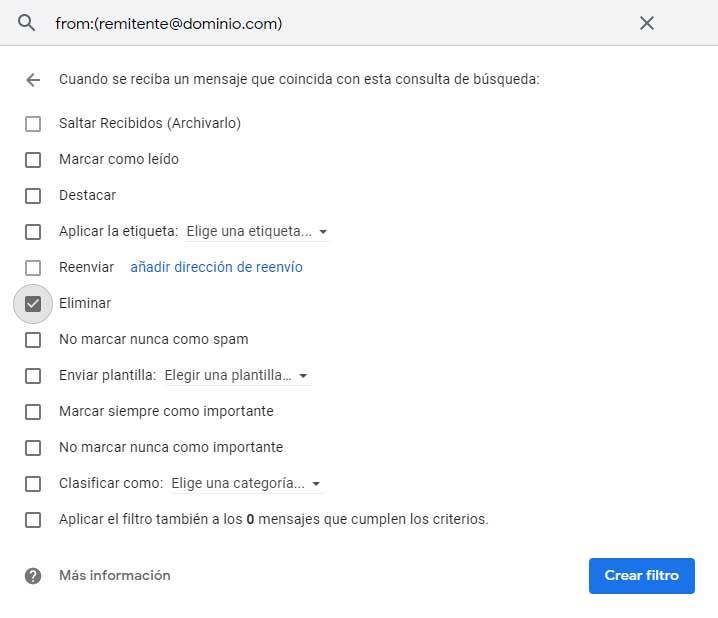
Esto nos mostrará una nueva ventana en la que vamos a indicar la acción que queremos realizar cuando recibamos un mensaje que cumple con las condiciones configuradas. Podemos elegir entre muchas opciones:

  • Saltar Recibidos
  • Marcar como leído
  • Destacar
  • Aplicar la etiqueta… Elige una etiqueta
  • Reenviar
  • Eliminar
  • No marcar nunca como spam
  • Enviar plantilla…
  • Marcar siempre como importante
  • No marcar nunca como importante
  • Clasificar como… – Elige una categoría –
  • Aplicar el filtro a los X mensajes que cumplen los criterios

En este caso, marcamos la opción Eliminar.

Filtro Gmail

Pulsamos de nuevo en Crear filtro.

Automáticamente se creará el filtro que acabamos de configurar y que permite eliminar de forma automática todos los mensajes que recibamos de una dirección de correo concreta. A partir de ese momento, cada vez que esa dirección nos envíe un mensaje, será eliminado directamente y no nos aparecerá en la bandeja de entrada de nuestro correo.
Ordenar conversaciones al revés

Aunque no tienes una gran cantidad de opciones para ordenar las conversaciones en Gmail, hay extensiones que puedes usar para ampliarlas. Puedes ordenar las conversaciones de un correo electrónico haciendo que estén justo al revés: las más recientes aparecerán primero.

La extensión en cuestión se llama Gmail reverse conversation, y como su propio nombre indica, ha sido desarrollada precisamente para eso, para ordenar las conversaciones o respuestas de nuestros mensajes de correo en orden inverso. Es decir, al principio veremos la última respuesta al hilo de nuestras respuestas en lugar de ver la más antigua en primer lugar y tener que bajar hasta abajo de todo el hilo para ver la última respuesta.

Lo primero que tenemos que hacer para poder tener ordenadas las respuestas de nuestros mensajes de correo en Gmail de esta manera es instalar la extensión en nuestro navegador. Una vez hecho esto, si teníamos abierto Gmail debemos cerrarlo y volverlo a abrir para que Gmail reverse conversation pueda organizar nuestras respuestas como queremos. En ese momento, ya podremos ir a hilo de cualquier mensaje de correo que tengamos con varias respuestas y comprobar cómo la primera que nos aparece es la última recibida. De esta forma, ya podremos responder rápidamente a los mensajes de Gmail sin tener que andar bajando hasta abajo en una conversación para encontrar la última respuesta.

Mensajes en Gmail


Marcar todos como leídos

Seguro que en más de una ocasión te has juntado con decenas de mensajes de correo sin leer en tu bandeja de Gmail y te has dispuesto a marcar todos ellos como leídos. Para ello, lo habitual es ordenar nuestra bandeja de tal forma que se muestren los no leídos los primeros e ir marcando todos los mensajes de cada página para posteriormente marcarlos desde las opciones del menú como leídos.

Si son pocos los mensajes que tenemos como no leídos, puede que no requiera de mucho esfuerzo, pero si acumulamos gran cantidad de mensajes no leídos, puede llegar a ser algo bastante tedioso. Sin embargo, Gmail ofrece varias formas de marcar de un solo golpe todos los mensajes no leídos como leídos.

La primera de ellas es quizás la más rápida y directa. Desde la bandeja principal o de recibidos, pulsamos sobre la opción marcar todos los mensajes y a continuación veremos cómo nos aparece un aviso justo encima del listado de mensajes donde se nos advierte que se han marcado X mensajes de la primera página y nos ofrece un enlace para seleccionar el resto de mensajes de la bandeja principal que se encuentran en el resto de páginas. Si no hacemos clic en este enlace, únicamente se marcarán los mensajes de la primera página y por lo tanto no conseguiremos marcar como leídos nada más que los mensajes no leídos de esa página.

Bandeja de entrada en Gmail

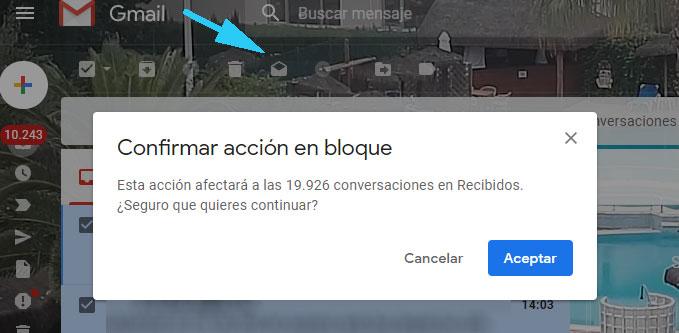
Una vez hemos marcado todos los mensajes de nuestra bandeja Principal, ahora ya sí podemos ir a las opciones de menú Más y seleccionar Marcar como leído.

Confirmar acción en bloque Gmail


También podemos hacer algo similar a través del buscador que se muestra en la parte superior de Gmail. Escribimos is:unread y pulsar Enter. Automáticamente se nos mostrarán todos los mensajes que tenemos como no leídos y que debemos marcar para posteriormente marcarlos como leídos.
Borrar todo de tu cuenta de Gmail

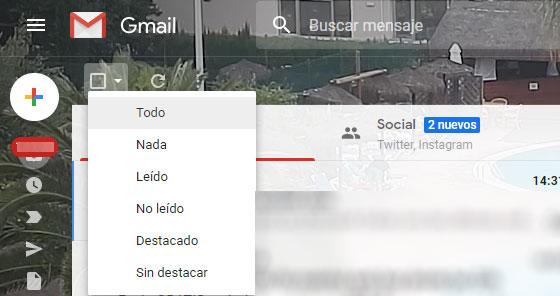
Si quieres acabar con todo lo que tienes y ahorrar espacio y tener “hueco” para nuevos emails, podemos hacerlo rápidamente aunque debes pensártelo bien ya que puede haber información relevante. Simplemente debemos ir a nuestra bandeja de Gmail y tocar en el recuadro que hay en la parte superior de la pantalla, tal y como se indica en la imagen a continuación.

Una vez que lo tengas, ve a la barra superior de la página y toca el icono de la papelera. Todos tus emails se irán a la basura. Debes repetir el proceso con otras bandejas que tienes como “spam” o como “borradores. Ya tendrás todo en la papelera del correo…

Cuando esté todo en la papelera, ve a la parte izquierda del menú, elige “Papelera” y toca sobre “Vaciar la papelera ahora”. Se eliminará todo lo que haya en ella. Ten en cuenta que si no lo haces manualmente solo tendrás que esperar un mes: los mensajes que lleven más de 30 días en la papelera se eliminan automáticamente.

papelera de gmail

Gestionar mensajes recibidos
No todos los emails que nos llegan son necesarios o esperados. Es por eso que Gmail nos permite gestionar los mensajes recibidos y los remitentes. Podemos silenciar a determinados remitentes, bloquearlos, marcar como spam o decidir que son prioritarios y que queremos que se muestren siempre en la parte superior.

Silenciar
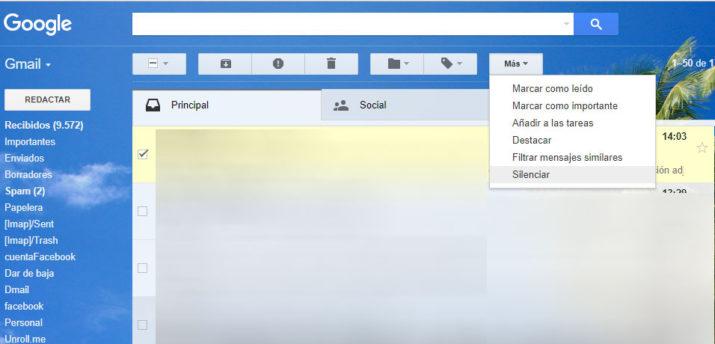
Para silenciar mensajes de correo en Gmail que no son de nuestro interés o preferimos no se notificados de los mismos, lo primero que tenemos que hacer es abrir nuestro correo de Gmail y a continuación, seleccionar el mensaje o cadena de mensajes que queremos silenciar. Una vez tenemos el mensaje de correo seleccionado, vamos a las opciones de menú que se activan en la parte superior y dentro de la opción Más, seleccionamos Silenciar.

Bandeja de entrada un Gmail


Para silenciar mensajes en la app móvil de Gmail, abre la app, busca el mensaje que deseas silenciar, selecciónalo, toca los tres puntos del menú y elige Silenciar. Esto archivará automáticamente los mensajes relacionados, evitando que aparezcan en la bandeja de entrada o generen notificaciones. Puedes revertir la acción en cualquier momento seleccionando Dejar de silenciar.
Bloquear un remitente

Podemos marcar como spam o bloquear aun remitente si no queremos que nos lleguen más sus emails. Bloquearemos esa dirección de correo electrónica exclusivamente así que ten en cuenta que si tiene varias diferentes no afectará el bloqueo y deberás hacerlas una a una. Para ello, ve al email en cuestión y toca en los tres puntos de la parte superior derecha. Aquí elige la opción “bloquear a…” No te llegarán más emails de esa persona o empresa.

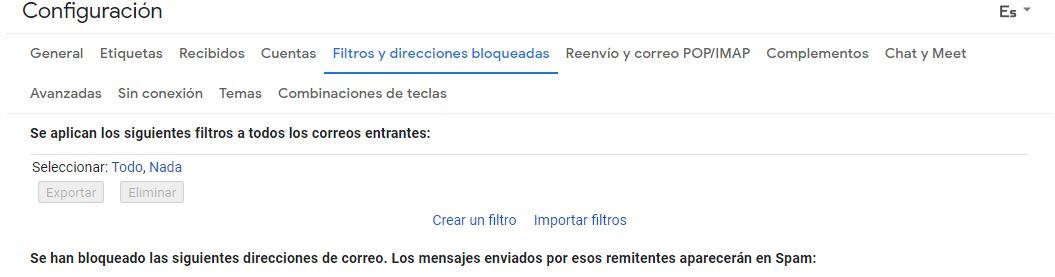
Si quieres ver qué tienes bloqueado, puedes ir a la revisión de seguridad de la cuenta de Google o a los ajustes del correo. Toca en el icono del engranaje en la parte superior derecha y abre la configuración. Una vez aquí, elige la pestaña “filtros y direcciones bloqueadas”. Verás todas las direcciones de correo que han sido bloqueadas y cuyos mensajes irán a spam.

filtros de gmail


Para desbloquear a un remitente simplemente toca en “desbloquear en la parte derecha” o selecciona varios de ellos y ve hasta el final de la página para elegir “desbloquear las direcciones seleccionadas”.
Reportar como spam

Una de las principales preocupaciones de Google para mantener satisfechos a los usuarios de su herramienta de correo electrónico es conseguir que el spam se pueda mantener a raya. Esto es algo que se puede llevar a cabo de varias maneras y, en realidad, ya habrás visto que hemos comentado varios sistemas con los que puedes acercarte al objetivo de no recibir correos de remitentes que no te resultan de ningún interés.

Otra de las cosas que puedes hacer es reportar como spam en el momento en el que recibes un mensaje que sabes que ni te interesa ni tiene una buena base. Son, por ejemplo, los mensajes de spam más descarados o aquellos que esconden estafas y otros intentos de delito, como ataques de phishing e intentos de timo similares. Por lo tanto, en el momento en el que recibas alguno de estos mensajes lo que tendrás que hacer será ir a la barra de navegación superior en la interfaz de tu correo electrónico y hacer clic en el icono de la exclamación. Se trata del segundo comenzando por el lado de la izquierda, así que no tiene pérdida.

Mensaje de spam o dar de baja una suscripción en Gmail


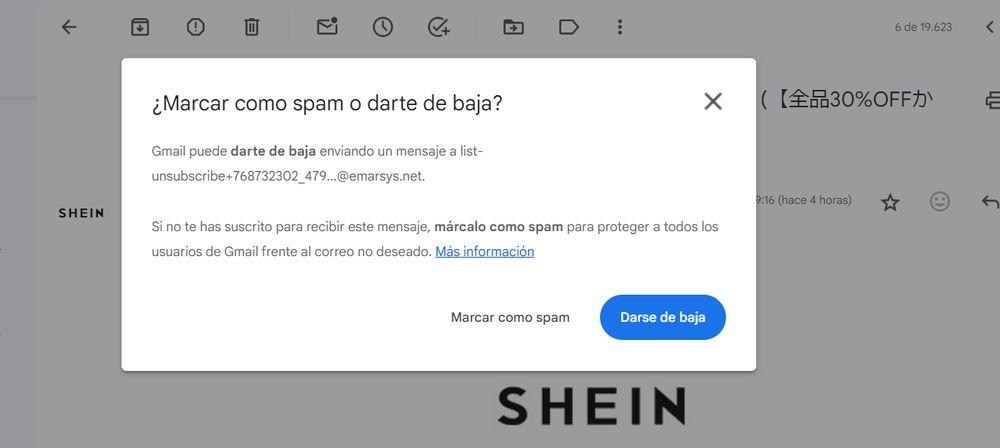
Cuando hagas clic, Gmail te preguntará si lo quieres marcar como spam o si lo que estás intentando hacer es darte de baja de la recepción de esos correos. Con anterioridad era posible hacer las dos cosas de manera conjunta, pero ahora Google intenta que los informes sean más precisos y que haya menos margen de error. Por lo tanto, lo que tendrías que hacer para reportar sería pulsar en «Marcar como spam». Tal y como el sistema te dice, lo que haces al marcarlo como spam es elevar una denuncia del correo y de la dirección que te lo ha enviado para que Google se ponga a trabajar en su investigación.

Como puedes ver en la imagen, al hacer este tipo de denuncia lo que estás haciendo es colaborar con Google para que otros usuarios no tengan que encontrarse en tu situación y puedan evitar recibir ese tipo de spam.

Posponer mensajes de correo

Posponer un mensaje nos permite que no nos aparezca leído para verlo en otro momento, para recibirlo más tarde y poder responder correctamente sin que se nos olvide. Y podemos hacerlo desde la bandeja de Gmail sin instalar nada específico.

Para posponer un mensaje de correo en Gmail desde la versión web del servicio de correo de Google, lo primero que tenemos que hacer es entrar en Gmail con nuestra cuenta y tener activada la nueva interfaz de Gmail. A continuación, en la bandeja de entrada del correo buscamos el mensaje que queremos posponer y al pasar el ratón sobre ese mensaje nos aparecerán una serie de iconos en la parte de la derecha.

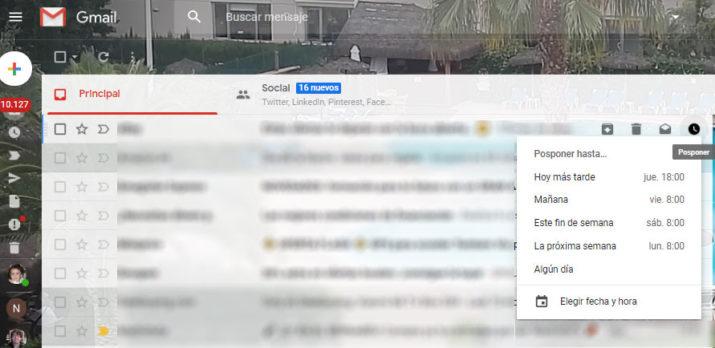
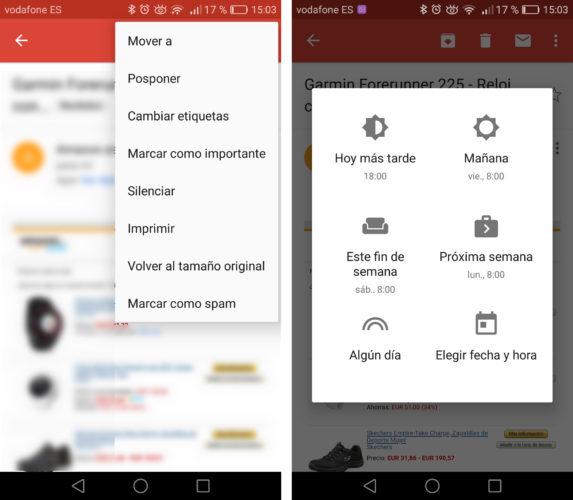
Entre estos iconos, encontraremos en el lado derecho uno representado por un reloj, que es precisamente el que buscamos, ya que es el que nos permite posponer mensajes de correo para recibirlos en otro momento. Al hacer clic sobre él, nos aparecerá un menú con distintas opciones, Hoy más tarde, Mañana, Este fin de semana, Próxima semana, Algún día o Elegir fecha y hora. Elegimos la que queramos y automáticamente se nos guardará entre los mensajes pospuestos de Gmail.

bandeja de gmail


Si queremos posponer mensajes de correo desde el móvil, antes de nada debemos comprobar que tengamos la app de Gmail actualizada en el móvil para asegurarnos que nos vamos a encontrar con esta función. Una vez hecho esto, ya podemos abrir Gmail en el móvil e ir al mensaje de correo que queremos posponer. Para ello, nos desplazamos por la bandeja de entrada y tocamos sobre el correo que queremos recibir en otro momento.

Tras haber tocado sobre el mensaje, lo siguiente que tenemos que hacer es pulsar sobre el botón de menú que aparece en la parte superior derecha con los tres puntos y seleccionar la opción Posponer. Esto nos mostrará una ventana en la que nos aparecen varias opciones y representadas por diferentes iconos, Hoy más tarde, Mañana, Este fin de semana, Próxima semana, Algún día o Elegir fecha y hora.

Posponer en Gmail


Elegir mensajes y remitentes prioritarios

Gmail permite que siempre tengamos visible lo más importante. La interfaz cuenta con una opción de configuración que nos permite que los correos que todavía no hayamos contestado o aquellos de los que quieras hacer un seguimiento aparezcan al principio de tu bandeja de entrada en Gmail.

Tenemos que seguir unos pasos:

Vamos a nuestra cuenta de Gmail
Tocamos en el icono del engranaje en la esquina derecha
Abrimos la opción “Ver todos los ajustes”
Vamos al apartado “General”
Hacemos scroll hasta el final
Buscamos “Recordatorios automáticos”

Aquí veremos dos opciones que podemos marcar:Sugerir correos a los que responder: Los correos a los que quizás hayas olvidado contestar aparecerán al principio de tu bandeja de entrada
Sugerir correos de los que hacer un seguimiento: Los correos enviados de los que quizás quieras hacer un seguimiento aparecerán al principio de tu bandeja de entrada

Recordatorio de gmail


Puedes marcar las opciones para activar estos recordatorios automáticos para que los correos importantes siempre aparezcan en la parte superior.
Responder y reenviar

Más allá de recibir correos, Gmail también nos sirve para responder o enviar a nosotros y por eso hay otros trucos útiles para organizar los emails como crear respuestas automáticas que nos permitan avisar si estamos de vacaciones.

Crear respuestas automáticas

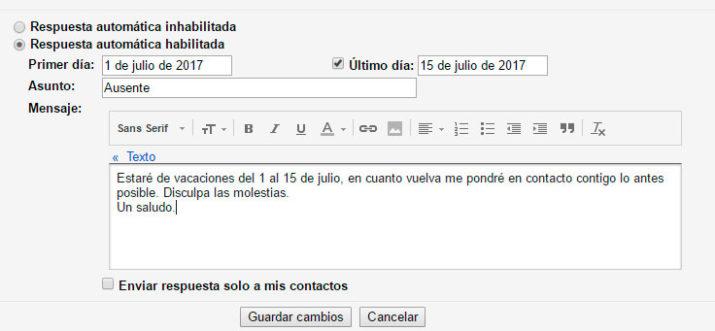
Si te has ido de vacaciones, es posible que quieras configurar Gmail indicando que no vas a responder hasta dentro de varias semanas. De esta manera, nuestra cuenta de correo de Gmail, enviará una respuesta automática a la dirección de correo que nos envía el mensaje informando que estaremos ausentes durante unos días. Así se confirma a la persona que trata de contactar con nosotros que el mensaje se ha recibido correctamente y que no podremos contestar hasta que no volvamos de vacaciones.

Para crear y configurar una respuesta automática en Gmail, lo primero que tenemos que hacer es entrar en nuestra cuenta de correo y desde el icono del engranaje que se muestra en la parte superior izquierda acceder a la configuración.

  • Abre Configuración en Gmail
  • Ve a la pestaña de General en el menú de ajustes
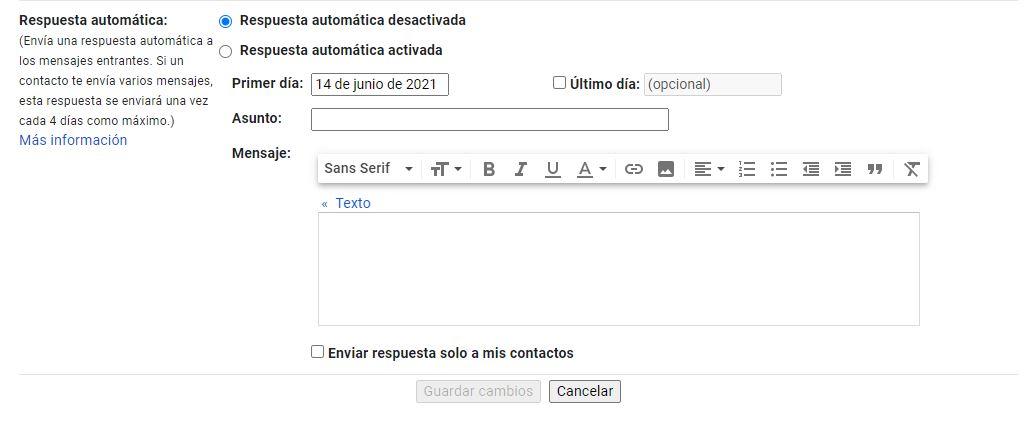
  • Busca el apartado “Respuesta automática”
  • Asegúrate que está habilitada
  • Elige el primer día y elige el último día si lo hay
  • Añade un asunto que quieres que tenga la respuesta

Respuesta automatica

  • Rellena el email con la información que vas a dar
  • Marca “Guardar cambios”

Desde Gmail explican que la respuesta no se enviará siempre: Si un contacto te envía varios mensajes, esta respuesta se enviará una vez cada cuatro días como máximo. Puedes elegir, además, marcar una casilla en la que la respuesta se mande a todos los emails o solo a tus contactos.

Respuesta automática en Gmail


Borrar el formato

Si has recibido un email que quieres copiar pero sin formato, también puedes hacerlo y es uno de los mejores trucos para Gmail. Hay dos maneras de borrar el formato de texto en Gmail, la primera de ellas es hacerlo antes de pegarlo en la propia ventana donde redactamos nuestro mensaje, y la segunda una vez que ya lo hayamos copiado.

Para la primera de ellas, podemos usar ciertos atajos de teclado que nos permiten pegar texto sin formato. Por ejemplo, podemos usar Ctrl+Mayúsculas+V para pegar un texto copiado previamente en el portapapeles de Windows sin el formato de origen. Además, también podemos pegar texto sin formato si en la aplicación de destino hacemos clic con el botón derecho del ratón y elegimos la opción pegar texto sin formato.

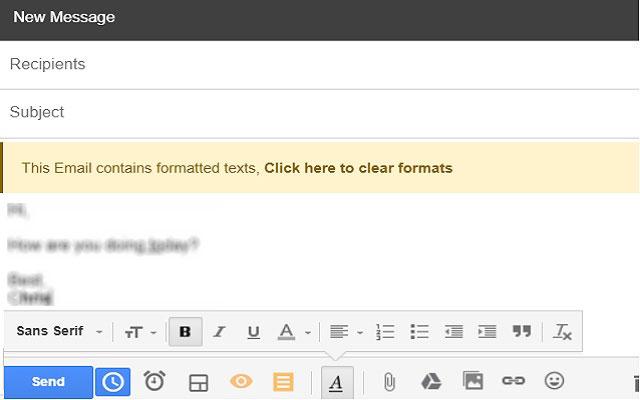
El problema suele venir cuando ya hemos copiado el texto con formato y queremos borrarlo. Entonces tenemos la opción de volverlo a borrar, copiar y pegarlo sin formato o bien usar una extensión como Gmail unformatter. Se trata de un complemento desarrollado para Google Chrome que podemos conseguir de forma gratuita en la Chrome Web Store.

Con Gmail Unformatter instalado en Google Chrome, a la hora de pegar un texto con formato al redactar un mensaje de correo, podremos borrar el formato de texto con un solo clic desde la opción que nos aparecerá en la parte superior del cuerpo del mensaje. Este mensaje será mostrado por la propia extensión cada vez que detecte que se ha pegado texto con formato, pero con solo un clic podremos borrar el formato del texto en nuestros mensajes de correo en Gmail.

Borrar formato en Gmail

Evita borrar o archivar sin querer un correo
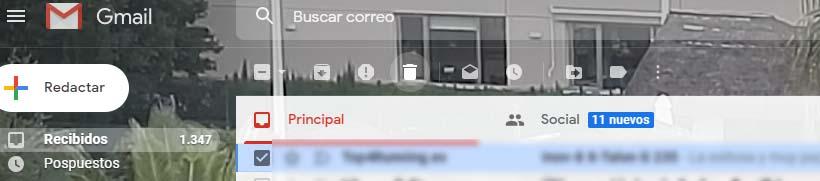
Un simple toque sin darnos cuenta sobre el ratón, puede hacer que eliminemos, archivemos o marquemos un mensaje como leído y lo perdamos sin querer. De ahí que muchos usuarios prefieran desactivar u ocultar los iconos de borrar o archivas para evitar problemas. Para ocultar estas acciones que se muestran con el simple hecho de pasar el puntero del ratón sobre cualquiera de los mensajes de nuestra bandeja de entrada en Gmail, estos son los pasos que debemos seguir:Vamos a Gmail en nuestro navegador.

  • Iniciamos sesión en nuestra cuenta de Google.
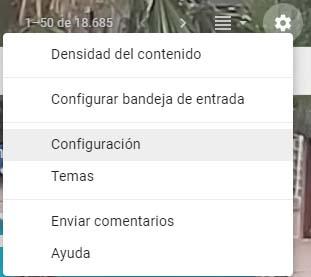
  • Hacemos clic sobre el icono del engranaje que se muestra en la parte superior derecha.
  • Seleccionamos la opción Configuración del menú.

Configuración gmail

  • Marcamos la pestaña General.
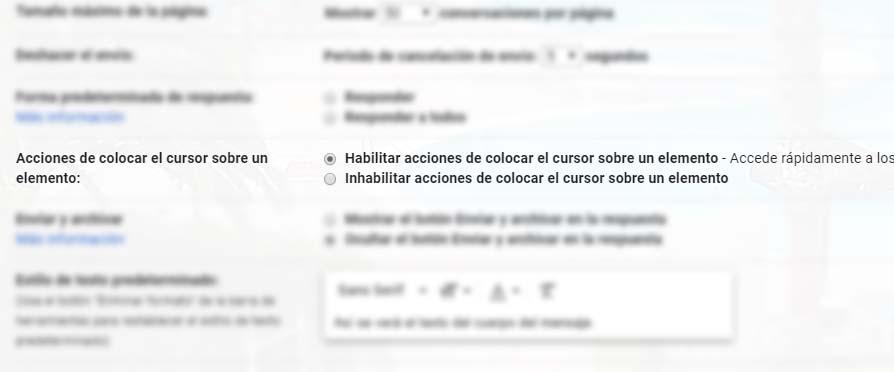
  • Nos desplazamos hacia abajo hasta encontrar la opción Acciones de colocar el cursor sobre un elemento.

Configuración de gmail

  • Marcamos la opción Inhabilitar acciones de colocar el cursor sobre un elemento.
  • Nos desplazamos hasta abajo del todo y pulsamos el botón Guardar cambios.

Automáticamente, veremos que la página de Gmail se refrescará y se actualizará con los cambios que acabamos de realizar. Una vez que se vuelva a cargar la bandeja de entrada de nuestro correo, ya podemos comprobar cómo al pasar el puntero del ratón sobre cualquier mensaje, ya no aparecen los iconos con estas acciones. De esta forma, ya no tendremos problemas de pulsar sobre la opción eliminar o archivar sin querer y perder algunos mensajes.

Si en algún momento queremos volver a mostrar los iconos con las acciones de eliminar, archivar, marcar como leído o no leído y posponer, lo único que tenemos que hacer es seguir los mismos pasos que hemos indicado anteriormente, activar o marcar la opción Habilitar acciones de colocar el cursor sobre un elemento.

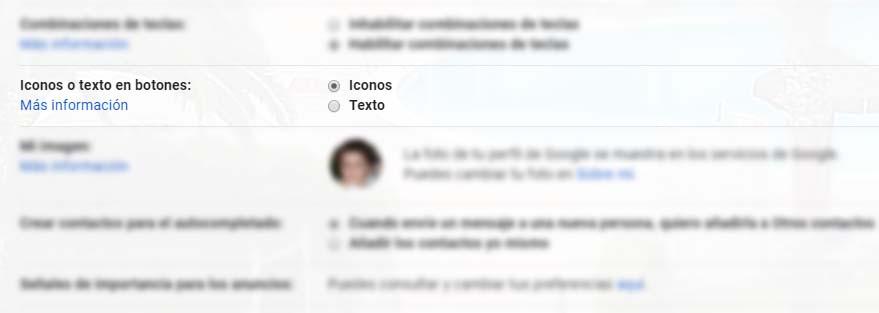
Cambiar botones por texto

Estas mismas y otras acciones que se muestran al situarnos sobre uno de nuestros mensajes son las que nos aparecen en la parte superior del listado de mensajes de la bandeja de entrada. Acciones que podemos ejecutar sobre los mensajes de correo marcados y que están representadas por iconos.

Gmail bandeja

Estos iconos pueden parecer claramente representativos de lo que hace cada uno de ellos, sin embargo, puede que ciertos usuarios confundan unos con otros. 

Para evitar esto, Gmail nos permite cambiar estos iconos por texto y que de esta forma ya no nos podamos confundir. Para ello:

  • Vamos a Gmail en nuestro navegador.
  • Iniciamos sesión en nuestra cuenta de Google.
  • Hacemos clic sobre el icono del engranaje que se muestra en la parte superior derecha.
  • Seleccionamos la opción Configuración del menú.
  • Marcamos la pestaña General.
  • Nos desplazamos hacia abajo hasta encontrar la opción Iconos o texto en botones.

Gmail configuración

  • Marcamos la opción Texto.
  • Nos desplazamos hasta abajo del todo y pulsamos el botón Guardar cambios.


Read more...

Snap Shots

Get Free Shots from Snap.com

  © Free Blogger Templates Autumn Leaves by Ourblogtemplates.com 2008

Back to TOP