El papel desplazado por las pantallas digitales?

>>  miércoles, 4 de junio de 2025

Productividad digital: por qué utilizar editores de documentos con IA 
https://www.infopico.com/

En pleno 2025, la presencia de la Inteligencia Artificial ya no es una novedad; está presente en prácticamente todo lo que usamos en el entorno digital: edición y creación de imágenes, correcciones y hasta generación de textos. Estas acciones, muy comunes en áreas de oficina, hoy son fácilmente realizadas con ayuda de la IA. El papel, que hace solo unos años era esencial, ha sido desplazado por las pantallas digitales.

Gracias a la posibilidad de “entrenar” a los chats conversacionales con IA, es posible obtener resultados aún más ajustados a lo que se desea. Y eso sin contar el tiempo que estas herramientas permiten ahorrar.

Sin embargo, este cambio es parte natural en la digitalización. Tal como lo describe el diccionario de Oxford Languages, la palabra se refiere al proceso mediante el cual un dato analógico se transforma en digital.

¿Por qué la edición digital está reemplazando al papel?

Aunque el papel todavía puede transmitir cierta credibilidad, su uso termina siendo menos práctico y más costoso. Cometer un error en papel, en muchos casos, significa desecharlo. Además, ¿dónde se guarda? ¿En qué carpeta? ¿Y si se arruga?

La digitalización de documentos permite acceder, enviar, corregir o modificar archivos en cualquier momento, sin mencionar la posibilidad de firmarlos en línea.

Ante una creciente carga de trabajo, contar con una herramienta que facilite la gestión de documentos de manera ágil y sin trámites innecesarios no sólo acelera las entregas, sino que también libera tiempo para otras tareas. Es aquí donde un buen editor de PDF se vuelve esencial.

Otra ventaja es el almacenamiento. En formato físico, los documentos ocupan espacio; y si ese espacio se agota, habrá que descartar algo para hacer lugar a lo nuevo. Entonces, ¿cómo encontrar la información que estaba en el documento descartado?

¿Y cómo compartirlo con todos los asistentes a una reunión? ¿Cuántas copias serían necesarias? Los entornos digitales simplifican todo este proceso.

Así lo indica la empresa PHC Business Software. En un artículo sobre la digitalización de empresas y el fin del ciclo del papel, se señala que el uso de material físico conlleva una serie de desafíos que progresivamente están siendo superados con la digitalización. Uno de ellos: la necesidad de espacio físico.

“A medida que aumenta el volumen de documentos físicos, se vuelve cada vez más difícil mantenerlos organizados de manera eficiente, práctica y accesible, lo que genera altos costos de mantenimiento. Además, el espacio que ocupan estos archivos podría ser usado de forma más productiva”.

A esto se suma una de las grandes debilidades de los documentos impresos: la dificultad del acceso remoto.

Este modelo también tiene un impacto directo en el cuidado del medio ambiente. En consecuencia, las empresas que reducen el uso de papel contribuyen activamente a la responsabilidad ecológica.

¿Qué hace que un editor de PDF sea eficiente?

Con más empresas adoptando la digitalización como parte de su evolución tecnológica, la IA ha comenzado a integrarse en los editores de PDF, perfeccionando aún más un servicio clave en el entorno corporativo.

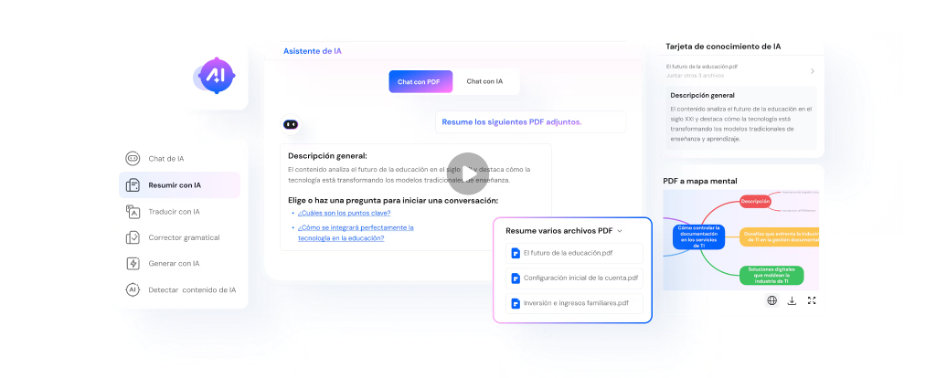
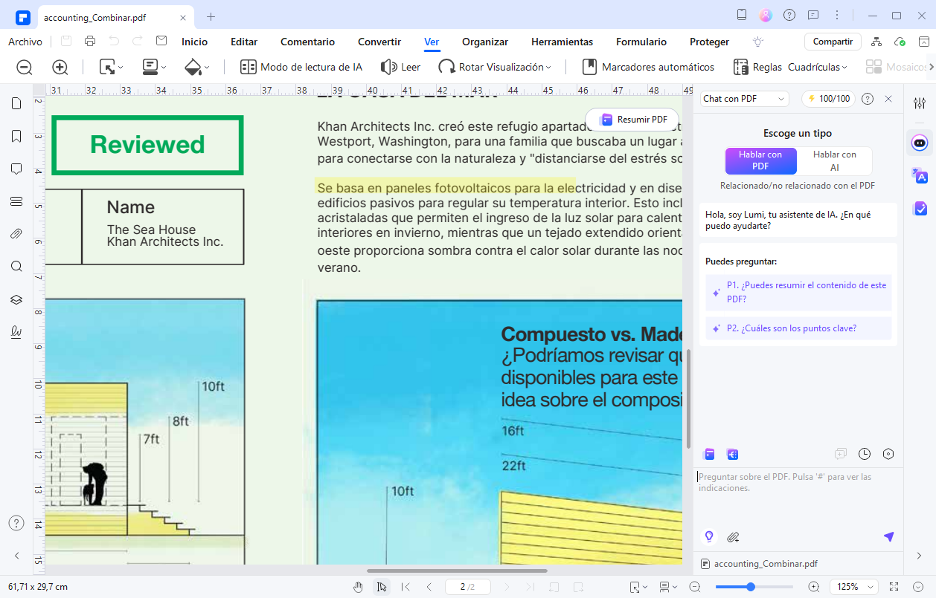
Es común que estos programas incluyan funciones ya consideradas básicas, como la conversión de archivos. Pero hoy, gracias a la inteligencia artificial, también es posible resumir PDFs, revisarlos, reescribirlos, analizarlos e incluso detectar si el contenido de ese PDF fue generado por IA.

Como se puede ver, todas estas herramientas permiten ahorrar tiempo de forma significativa. Por ejemplo, en el caso de un documento jurídico, donde muchas personas no están familiarizadas con el lenguaje utilizado, un asistente de lectura como el de Wondershare PDFelement puede ayudar a comprender las partes más importantes e incluso señalarlas, siendo esta una solución simple para una demanda que normalmente llevaría bastante tiempo.

Wondershare PDFelement es una herramienta potente y fácil de usar, diseñada para crear, editar, proteger y firmar archivos PDF en computadoras de escritorio, teléfonos móviles y portátiles.

Entre otras funciones destacadas de este software se encuentran:

  • Facilidad de uso: Aunque se trata de un programa con múltiples funcionalidades complejas y muy útiles, es esencial que sea intuitivo y fácil de manejar, de modo que solo se necesite entrar y hacer clic en editar PDF. Después de todo, quienes acceden al software buscan agilidad.
  • Compatibilidad entre plataformas: De nada sirve contar con un editor de PDF que solo actúe en un navegador o dispositivo. Un buen programa debe funcionar en un móvil, en un ordenador de mesa o en tablet.
  • IA de calidad: Para generar buenos resúmenes y análisis precisos, sin omitir información, se necesita una inteligencia artificial eficiente que también permita interpretar contenido en otros idiomas.

Todo esto se encuentra en Wondershare PDFelement, una de las mejores opciones disponibles en el mercado. Puedes descargar la aplicación de forma gratuita en su sitio web.
¿Cómo mejorar la producción digital?

Gracias a la digitalización, hoy es posible recopilar datos, crear informes y tablas de forma rápida y sencilla. Con unas pocas indicaciones, los chats con inteligencia artificial pueden generar gráficos, organizar textos y corregir errores. Los archivos PDF pueden transformarse en presentaciones de diapositivas de alta calidad, y el propio servicio puede sugerir la mejor forma de construirlas con el apoyo de la IA.

La producción digital se vuelve aún más fluida cuando podemos convertir archivos cuantas veces queramos y editarlos cada vez que detectamos un error. La rapidez del proceso prácticamente elimina la posibilidad de que las fallas sean notadas. Además, un buen editor de PDF permite adaptar documentos para distintos destinatarios en muy poco tiempo, dejándolos listos para ser enviados.

El soporte de la inteligencia artificial también ayuda a no pasar por alto datos importantes. Una instrucción adecuada permite localizar información que fácilmente podríamos omitir por distracción o por el cansancio que implica revisar documentos extensos.

La posibilidad de “entrenar” chats conversacionales con IA para que redacten según nuestros estándares acelera la creación de todo tipo de textos, desde una redacción básica hasta respuestas automatizadas para un negocio que utiliza atención vía WhatsApp.


Razones para hacer la transición hacia la validación digital

Un artículo publicado por el Colegio Oficial de Agrónomos de Levante señaló al menos 12 razones por las que las empresas deberían sumarse a la transición hacia la validación digital. Destacando la validación en papel, presente durante años en distintos sectores y sus debilidades, el artículo enumera entre los principales motivos el menor esfuerzo requerido para el registro y análisis de datos; la posibilidad de interacción colectiva y simultánea en un mismo documento, y, en contrapartida, el control sobre quién puede acceder a los archivos.

A continuación, otros puntos destacados por la institución en el artículo:

1. Crear, enviar y aplicar documentos de validación de forma electrónica

Los documentos de validación creados manualmente deben enviarse por correo electrónico (o correo interno). Dependiendo de dónde se encuentre la versión más reciente, puede que no esté disponible como referencia para los revisores o desarrolladores de software. Los retrasos en el proceso de envío son frecuentes y sólo conducen a demoras. En cambio, los documentos creados y distribuidos mediante flujos de trabajo electrónicos son mucho más fáciles de compartir, permitiendo que los equipos apliquen los requisitos a lo largo de todo el ciclo de vida del desarrollo, en lugar de esforzarse por hacerlo al final.

2. Mantener requisitos electrónicos y matrices de trazabilidad

En flujos de trabajo basados en papel, los requisitos y las matrices de trazabilidad suelen considerarse tareas secundarias, asignadas al personal menos experimentado y abordadas al final del proyecto. Esto representa un riesgo significativo, considerando la urgencia y complejidad de estos trabajos. Los procesos digitales mantienen los elementos como parte activa del documento de validación, facilitando revisiones y pruebas de software más eficientes y precisas.

3. Integrar la revisión de excepciones y desviaciones en los flujos de trabajo

Gestionar manualmente desviaciones y excepciones requiere procesos en papel separados de la revisión en sí. Este método consume tiempo y se vuelve rápidamente difícil de manejar. Los flujos digitales permiten a los revisores gestionar excepciones simultáneamente, agilizando la ejecución. Además, la digitalización permite rastrear cada actividad, evaluar el impacto de cada cambio de validación y garantizar que los problemas no queden sin resolver, promoviendo un producto final compatible y de alta calidad.

Los archivos PDF están presentes en múltiples profesiones y es un formato que la mayoría ha utilizado alguna vez, sin importar su nivel educativo. Por ello, contar con un software capaz de “traducir”, incluso literalmente, lo que está escrito, resulta de gran ayuda para comprender mejor el contenido tratado. Además, este tipo de programa permite realizar múltiples acciones en un mismo documento.

Por último, como ya se expuso en el texto, la digitalización no solo ofrece beneficios operativos, sino que también colabora activamente con el medio ambiente, a medida que evolucionamos y planificamos nuevas prácticas ecológicamente positivas.


Read more...

Capacitación en Gestión Documental: Contraloría capacita a más de 600 funcionarios

>>  lunes, 2 de junio de 2025

Capacita Contraloría a más de 600 funcionarios en gestión de archivos
https://www.cronica.com.mx/
Diego Araiza


Capacitación en gestión documental a personal del Poder Ejecutivo Funcionarios públicos participan en las sesiones impartidas por la Contraloría del Estado para mejorar el manejo de archivos institucionales


Con el objetivo de fortalecer la gestión documental en las dependencias del Poder Ejecutivo y organismos paraestatales, la Contraloría del Estado ha impartido capacitaciones y asesorías a más de 600 personas servidoras públicas en lo que va del año. Estas acciones forman parte de una estrategia para mejorar la organización y conservación de archivos institucionales, pieza clave en la transparencia y la rendición de cuentas.

Durante los primeros meses de 2025, 636 funcionarios públicos han recibido formación sobre procedimientos, formatos y normas que rigen el funcionamiento de los archivos administrativos. Esta capacitación no solo busca reforzar el cumplimiento normativo, sino también sensibilizar al personal sobre la importancia de preservar la memoria documental del gobierno estatal.


El impulso a esta iniciativa surge también a partir de los hallazgos obtenidos en los procesos de entrega-recepción establecidos por la Constitución, donde se detectaron áreas de oportunidad en el manejo documental. A través de estas actividades, la Contraloría busca garantizar que cada dependencia cuente con un Sistema Institucional de Archivos eficiente y actualizado.


La mejora en la gestión documental no solo tiene implicaciones administrativas. Según la Contraloría, también es fundamental para garantizar el acceso a la información, un derecho de los ciudadanos, y permite elaborar diagnósticos más certeros sobre la situación de los archivos en cada organismo, tanto en su estructura como en su funcionamiento.

Como parte de este esfuerzo, se ha fortalecido el control sobre el acervo documental mediante auditorías continuas realizadas por los órganos internos de control


Estas revisiones permiten identificar desviaciones, corregir malas prácticas y asegurar que los archivos cumplan con la normatividad archivística vigente.

La estrategia de capacitación, acompañada de asesorías personalizadas, busca tener un impacto de largo plazo en la administración pública estatal, promoviendo una cultura institucional de orden, legalidad y transparencia. 


Con ello, la Contraloría apunta a una gestión documental más robusta que sirva tanto a los gobiernos en turno como a la ciudadanía, al conservar de manera responsable los documentos que dan cuenta de las decisiones y acciones gubernamentales.


Read more...

El valor de las grabaciones originales: Taylor Swift recupera su historia artistica

Tras años de disputa, Taylor Swift recuperó todas sus grabaciones originales

https://www.infobae.com/
Ester Palomino


Taylor Swift finalmente ha recuperado el control total de su música. Después de una larga y pública batalla por los derechos de sus primeros seis álbumes, la cantante confirmó que compró las grabaciones originales —los llamados masters—, así como sus videoclips, películas de conciertos, arte gráfico y canciones inéditas.


“Todo lo que he hecho ahora me pertenece”, anunció Swift en una carta publicada en su sitio web oficial. “He estado llorando de alegría... desde que supe que esto realmente está sucediendo”.

La adquisición pone fin a una disputa que comenzó en 2019, cuando el mánager musical Scooter Braun compró el sello Big Machine, con lo cual adquirió los derechos de los primeros seis discos de Swift: Taylor Swift (2006), Fearless (2008), Speak Now (2010), Red (2012), 1989 (2014) y Reputation (2017).


El acuerdo se cerró sin que la cantante fuera informada previamente, algo que ella describió como una “pesadilla”.

“Pasé 10 años de mi vida intentando con todo rigor comprar mis masters directamente, y luego se me negó esa oportunidad”, recordó la artista en una entrevista con Billboard en 2019. Según denunció, solo se le ofreció “ganar” un álbum de vuelta por cada nuevo disco que entregara a Big Machine, una oferta que rechazó.


La situación escaló cuando Braun, a quien Swift acusó de estar involucrado en “intimidación manipuladora e incesante” por parte de Kanye West —uno de sus clientes—, vendió su participación en el catálogo a Shamrock Capital en noviembre de 2020.


El acuerdo, según The Guardian, se valoró en aproximadamente 300 millones de dólares. Swift dijo sentirse nuevamente traicionada al descubrir que Braun seguiría beneficiándose del catálogo durante años, lo que la llevó a rechazar cualquier alianza con Shamrock en ese momento.


No fue sino hasta ahora que esa empresa le ofreció a Swift lo que siempre había buscado: una venta directa, sin condiciones. En su carta, Swift expresó gratitud hacia la firma de inversión por su trato “honesto, justo y respetuoso”.


“Estoy eternamente agradecida a todos en Shamrock Capital por ser las primeras personas que me ofrecieron esto. Ellos lo vieron por lo que era: mis recuerdos, mi sudor, mi letra y mis décadas de sueños”, escribió. Incluso bromeó con la idea de hacerse “un tatuaje gigante de un trébol en el medio de la frente”.


Aunque se desconocen las cifras oficiales del acuerdo, The Guardian desmintió que la suma fuera de entre 600 millones y 1.000 millones de dólares, como se había rumoreado previamente. Según Variety, la artista describió la cifra como un precio “justo y razonable”.

¿Qué pasará con ‘Reputation (Taylor’s Version)’?

Para reducir el valor de los masters en manos de Braun, Swift emprendió en 2021 un ambicioso proyecto para regrabar sus primeros seis álbumes bajo la marca Taylor’s Version.

Gracias a que es la autora o coautora principal de sus canciones, siempre retuvo los derechos de publicación, lo que le permitió evitar la explotación comercial de sus grabaciones originales y lanzar nuevas versiones con control absoluto.


Hasta la fecha, ha publicado Fearless (Taylor’s Version)Red (Taylor’s Version)Speak Now (Taylor’s Version) y 1989 (Taylor’s Version).


Estas regrabaciones incluyeron pistas “From the Vault” —canciones inéditas compuestas en la misma época que los álbumes originales—, las cuales fueron recibidas con entusiasmo por sus fanáticos.


Con la compra de los masters, el objetivo inicial del proyecto de regrabaciones parece haber sido alcanzado. Sin embargo, aún quedaban dos discos pendientes de relanzamiento: su debut homónimo de 2006 y Reputation de 2017.


Sobre ese disco, Swift admitió que le cuesta trabajo conceptualizar la regrabación y por eso no ha completado “ni una cuarta parte de ello”.


“El álbum Reputation fue tan específico para ese momento en mi vida, que siempre sentí que algo me detenía cuando trataba de rehacerlo“, explicó la cantante en su carta.


“Toda esa rebeldía, ese anhelo de ser entendida mientras sentía que era malinterpretada… Para ser perfectamente honesta, es el único álbum de esos primeros seis que pensé que no podía mejorarse rehaciéndolo… así que seguí postergándolo”.


Sin embago, la cantautora dejó abierta la posibilidad de lanzar las canciones inéditas “From the Vault” de esa época, si sus fans “están interesados en la idea”.


Respecto al álbum debut, Swift confirmó que sí lo ha regrabado por completo: “Realmente me encanta cómo suena ahora”, dijo.


“Esos dos álbumes aún podrían tener su momento para resurgir cuando sea el tiempo adecuado, si eso es algo que a ustedes les gustaría. Pero si eso ocurre, ya no serán lanzados desde la tristeza o nostalgia por lo que desearía haber poseído. Ahora solo será una celebración”, añadió.


Read more...

Dónde se guardan las descargas en Android

>>  jueves, 29 de mayo de 2025

Dónde se guardan las descargas en Android

https://www.xatakandroid.com/

Iván Linares


Todo lo que te bajas de Internet se guarda en el mismo sitio: en la carpeta Descargas, un espacio en el almacenamiento que se va llenando conforme más contenido bajes. ¿Quieres acceder a dicha carpeta para liberar espacio o abrir una foto que no sabes dónde se metió? Te contamos dónde se encuentran las descargas o "downloads".

Cada vez que descargas cualquier archivo, foto o vídeo con tu móvil Android dicho contenido se guarda en un lugar específico del almacenamiento del teléfono: la carpeta "Descargas" o "Downloads". Tras acceder a dicha carpeta puedes abrir lo descargado para reproducirlo e, incluso, para instalarlo en el caso de que sea un APK. Para ello puedes utilizar las herramientas de tu teléfono o apostar por apps de Google Play. 

Usa el administrador de archivos de tu móvil


Por lo general, todos los dispositivos con Android acostumbran a incluir un administrador de archivos. Esta herramienta permite entrar en el almacenamiento del teléfono para ver qué tiene guardado, también abre la puerta a ejecutarlo directamente o a elminiarlo. La app en cuestión tiene diversos nombres, todo dependerá de la marca del teléfono, pero suele funcionar de la misma manera: igual que el explorador de archivos del ordenador.

Cuando descargas cualquier cosa de Internet utilizando tu móvil aquello que bajas se guarda en la carpeta "Descargas" o "Downloads" (puedes encontrártela con ambos nombres). La carpeta se encuentra en la raíz del almacenamiento y permite no sólo ver el contenido, también borrarlo o moverlo. Todas esas acciones las ofrece el administrador de archivos.

Para abrir la carpeta descargas, y acceder a todo lo que hayas bajado, sigue los siguientes pasos:

  • Despliega el listado de todas las aplicaciones y busca una app similar a "Archivos". Puede llamarse "Mis archivos", "File Manager", "Files"... Por lo general el icono es el de una carpeta.
  • Una vez abras la aplicación ésta seguramente ofrezca distintos apartados. El de descargas es uno de ellos (o "Downloads").
  • Entra en la carpeta y visualiza lo que desees pulsando sobre el elemento concreto.


Si pulsas en una imagen se abrirá en la galería del teléfono, igual que con un vídeo; si es una canción se reproducirá en el reproductor y si es un APK pasara a ejecutarse en el instalador de paquetes para así instalarla en tu Android. En el caso de que desees eliminar un elemento mantén pulsado hasta que salte el menú de edición (o aprieta en los tres puntos de menú). Después aprieta en "Borrar".


Una vez instalado Files (si no te venía ya con el móvil) sólo necesitas realizar los siguientes pasos para acceder a la carpeta descargas. Si usas otro explorador de archivos, normalmente el proceso es el mismo o muy parecido:Abre la aplicación Files de Google.

  • Asegúrate de que la pestaña inferior es la de "Explorar".
  • En el apartado "Categorías", justo en la portada, verás la carpeta "Descargas". Pulsa ahí.
  • Files te listará todo el contenido que hayas descargado. Puedes abrirlo directamente desde ahí.

Files de Google es un excelente explorador de archivos, también es perfecto para limpiar tu Android y hasta para enviar archivos y apps a otras personas. Es de las mejores opciones si quieres gestionar la carpeta de descargas y el resto del almacenamiento del teléfono.


Read more...

Pasos para encontrar Archivos descargados en un iPhone

¿Dónde se guardan los archivos descargados en un iPhone? Pasos para encontrarlos
https://lamanzanamordida.net/


Tradicionalmente, el iPhone no contaba con un gestor de archivos eficaz para acceder a documentos, fotos y otros archivos. Sin embargo, desde hace algunos años, Apple ha introducido una aplicación que facilita la gestión de estos contenidos, permitiendo visualizar de manera más cómoda las descargas realizadas desde Safari, Google Chrome y otros navegadores. En este artículo, te mostraremos cómo localizar fácilmente estas descargas en tu iPhone.

Hoy en día, puedes descargar diversos archivos desde el navegador de tu dispositivo móvil, como fotos, documentos en PDF y archivos de audio. Sin embargo, para poder abrir y gestionar estos archivos correctamente, es fundamental contar con la herramienta adecuada para visualizarlos, ya sea una app de archivos o un visor específico según el tipo de contenido descargado.

Una duda común entre los usuarios es dónde se almacenan exactamente estos archivos una vez se finaliza la descarga. Esto varía dependiendo del sistema operativo, ya que iOS y Android gestionan sus ubicaciones de manera diferente. Mientras que Android suele guardar los archivos en una carpeta específica dentro del almacenamiento interno, iOS los centraliza en la app Archivos, lo que puede generar cierta confusión entre quienes no están familiarizados con su funcionamiento. 

Cómo encontrar las descargas en el iPhone

Si tienes un iPhone con iOS 11 o posterior, habrás notado una aplicación llamada Archivos, que actúa como el gestor de archivos nativo del dispositivo, similar al Finder en Mac y las carpetas en Windows. Esta aplicación te permite almacenar todas tus descargas en un solo lugar, facilitando su acceso y la posibilidad de enviarlas a iCloud o compartirlas con otros.

Para los usuarios de Apple, es conveniente trasladar archivos a iCloud, ya que también se sincroniza con otras plataformas de almacenamiento en la nube como Box, Dropbox, OneDrive, Adobe Creative Cloud y Google Drive. El funcionamiento de la aplicación es similar al de macOS e iPadOS, reflejando la integración del ecosistema de Apple.

Algo más acerca de la app Archivos

En caso de que hayas intentado localizar esta aplicación sin éxito, es posible que se deba a que la has eliminado sin querer en algún momento. Sin embargo, no te preocupes, ya que tendrás la posibilidad de descargarla nuevamente de forma gratuita desde la tienda de aplicaciones del iPhone, la App Store 

Al abrir esta app encontrarás varias ubicaciones. Por un lado tendrás iCloud Drive, una carpeta en la cual podrás encontrar todos aquellos archivos que hayas subido al servicio de almacenamiento en la nube de Apple. Guardar documentos en este lugar es muy útil si quieres después verlos desde otros dispositivos, sean o no de Apple. También podrás visualizar el contenido de otras plataformas como Google Drive o Dropbox desde este lugar, pudiendo editar, eliminar o añadir nuevos archivos.

Por otro lado tendrás una carpeta llamada «En mi iPhone» en la que podrás ir almacenando contenido que únicamente estará disponible en tu iPhone. Si eliminas la app, es posible que lo que aquí se encuentra se elimine, por lo que tendrás que tener cuidado. Por otro lado tienes la carpeta «Recien eliminado», en la cual se mantendrán los archivos que elimines durante 30 días hasta que sean eliminados por completo, aunque podrás eliminarlos manualmente si lo deseas antes de que sea el sistema el que lo haga. También será posible recuperar estos archivos y trasladarlos a otra carpeta antes de que se pierdan definitivamente.

Destaca también la posibilidad de añadir etiquetas a ciertos archivos y carpetas. Puedes usar las predeterminadas y editar su nombre o crear nuevas. Es una buena forma de categorizar los diferentes archivos para tener acceso a ellos de una forma rápida pulsando en la etiqueta correspondiente. No obstante, existe también un cuadro de búsqueda en la parte superior en el que se pueden localizar esos archivos escribiendo el nombre de estos. 

Otros secretos de la aplicación de Archivos

Uno de los secretos más importantes de la aplicación de archivos es la capacidad de guardar archivos que tengamos almacenamiento en la nube para verlos directamente desde nuestro iPhone. También puedes, seleccionar las fotos que tengas en almacenamiento local y exportarlas directamente a tu app de archivos.

Gracias a ello, si tenemos varias imágenes, podemos comprimirlas y generar un archivo .zip, por si queremos enviársela a un amigo o conocido y que no le ocupe tanto espacio.

También podemos escanear documentos y fotos. Es cierto que puedes hacer esta función desde la aplicación de notas, pero si escaneamos cualquier documento desde esta app, una vez que está escaneado, vamos a poder escribirnos en ella.

Esta función viene especialmente bien cuando tenemos que rellenar un formulario y queremos hacerlo directamente desde nuestro iPhone de una forma rápida y controlada. No obstante, esto no se queda aquí, ya que también podemos reducir el tamaño de los PDF.

Qué puedes hacer con la app de archivos

La gestión de archivos es un apartado vital en tu iPhone, sobre todo cuando adquieres una versión la más básica. Gracias al desarrollo de hardware y software, Apple ha dado saltos agigantados para poder gestionar mejor todos los archivos del iPhone. Por ello, vamos a ver a continuación una serie de pautas que tienes que tener en cuenta a la hora de escoger una aplicación que gestione tus documentos.

  • Sincronización en todos tus dispositivos: uno de los puntos clave de la aplicación es la posibilidad de poder gestionar documentos y archivos entre diferentes dispositivos. En este sentido, todos los dispositivos de Apple, pueden tener los mismos archivos entre sí, facilitando la obtención de recursos en cada punto.
  • Sincronización con diferentes servicios en la nube: gracias a la gestión de documentos y archivos podemos acceder a cualquier punto de la nube, ya que muchos usuarios disponen de varios servicios de este tipo y querrán poder acceder a todo su contenido desde una misma app, por lo que contar con esta ventaja te ahorrará mucho tiempo y esfuerzo por no tener que estar buscando en diferentes servicios el documento o archivo que querías.
  • Creación de carpetas: algo fundamental en una aplicación de este tipo es la posibilidad de organizar tu contenido en carpetas personalizadas. La facilidad de uso, la personalización y una gestión intuitiva de archivos marcan la diferencia al elegir una app. Pero más allá de eso, la verdadera esencia de Apple no está solo en un iPhone o un Mac, sino en la sincronización perfecta entre ambos, que permite una experiencia fluida y adaptada a cada momento.

Cómo guardar las descargas en iOS

Las descargas pueden variar según el tipo de contenido y aplicación. Las canciones de plataformas como Apple Music o Spotify se guardan dentro de esas apps para escucharlas sin conexión, al igual que el contenido de vídeo de servicios como Apple TV+ o Netflix. En el caso de las fotos, suelen almacenarse directamente en la app nativa de Fotos. 

Las descargas de documentos y otros archivos que realizamos desde el navegador u otra plataforma, las cuales disponen de opción de guardar en la mencionada app de Archivos. A la hora de guardar el archivo se podrá elegir la carpeta de destino, así como el nombre del documento. En la carpeta «En mi iPhone» podrá haber una carpeta dedicada a las descargas de este tipo de documentos, aunque también podrán encontrarse en otras con diferentes nombres en función de cuál sea el archivo. Por ejemplo, si tienes instalada la app de Adobe Reader, encontrarás una carpeta con ese nombre en el que aparecerán los PDF descargados.

Los documentos recibidos a través de WhatsApp y otras aplicaciones de mensajería no se almacenan de forma predeterminada en el dispositivo. Las fotografías y vídeos se guardan en una carpeta llamada WhatsApp en la app de Fotos, pero los audios y otros archivos no son visibles para el usuario. Si deseas guardar un documento específico, puedes abrirlo con una aplicación especializada, como Adobe Reader para PDF, y guardarlo allí para luego acceder a él en Archivos.

Además, existen diversas plataformas y aplicaciones donde puedes almacenar contenido mediante la opción de compartir, como Google Drive, Dropbox y OneDrive, siempre que tengas las aplicaciones originales instaladas.

Safari agrega un gestor de descargas

Aunque los métodos anteriores son efectivos, pueden resultar complicados. Para aumentar la productividad, es crucial tener acceso rápido a las descargas de documentos en el iPhone. En los navegadores de macOS, existe una función que muestra una lista instantánea de todos los archivos en proceso de descarga, proporcionando información útil como la cantidad de datos descargados y el tiempo estimado para completar la descarga. Esta información es especialmente importante para los usuarios que manejan archivos grandes y necesitan visualizar el progreso de la descarga.

A partir de iOS 15, Safari agregó la posibilidad de tener un gestor de descargas que está integrado de manera nativa en Safari. En este caso el acceso es realmente sencillo de hacer. Simplemente, vas a tener que seguir los siguientes pasos:

  1. Inicia una descarga en cualquier página web a través de Safari.
  2. Observa en la esquina inferior izquierda de la barra de direcciones. Aparecerá una flecha con un círculo azul rodeando la flecha.
  3. Pulsa sobre esta flecha con contorno azul. 
  4. En el menú desplegable, pulsa en Descargas.
  5. En la ventana que aparece, verás todos los archivos que se han descargado, pero también el progreso de aquellos que se están iniciando.

En este caso, en cada uno de los archivos que existen en la lista, verás una lupa. Vas a pulsar sobre esta con el objetivo de obtener una vista previa del documento. De este modo tendrás acceso a diferentes opciones con el objetivo de compartir el documento o realizar anotaciones. 

Revisa todos los archivos descargados desde la app Descargas

En iOS no se puede acceder de forma tan profunda a todas las carpetas internas del teléfono como sucede en Android. Sin embargo, esto no quiere decir que no puedas hacer una gestión de archivos del dispositivo y, por supuesto, gestionar todas las descargas.

Ten en cuenta que siempre se guardan en la app Archivos, aunque puede que no siempre sea en la misma carpeta. Dependerá siempre de tus ajustes predeterminados, algo que puedes comprobar rápidamente yendo a Ajustes > Safari > Descargas. En este apartado podrás encontrar «iCloud Drive», «En mi iPhone» y «Otros» como opciones.

En el caso de las dos primeras opciones, los archivos descargados irán a una carpeta llamada «Descargas» o «Downloads», cambiando solo la ubicación de la misma y creándose dicha carpeta en «iCloud Drive» en el caso del primero y en «Mi iPhone» en el segundo. Eligiendo otros puedes seleccionar cualquier otra carpeta dentro de estas ubicaciones.

Una vez que tengas claro dónde se descarga, solo tendrás que abrir la mencionada app Archivos y localizar la carpeta. Estando ahí, podrás renombrar, mover, copiar o eliminar todos los archivos descargados. Eso sí, solo podrás gestionarlos en esta aplicación, sin posibilidad de moverlo a una aplicación externa del móvil que no sea la propia Archivos. 

Cambia las configuraciones de las descargas

Una vez que sabes dónde van las descargas de documentos de tu iPhone, toca saber gestionarlas. Si la configuración predeterminada que hay no te convence en exceso, encontrarás la posibilidad de hacer ciertos ajustes para que se almacenen en el lugar que prefieres. Te contamos todo ello a continuación. 

Cambiar la carpeta de descarga

Si deseas poder cambiar la ubicación de las descargas, debes saber que puedes hacerlo. Es posible que quieras que estén almacenadas directamente en tu iPhone o, en su defecto, en iCloud Drive para que se sincronicen automáticamente en la nube y puedas acceder a ellas desde otros dispositivos. Para poder cambiar todo esto, solo tienes que seguir estos sencillos pasos:

  1. Abre Ajustes en tu iPhone.
  2. Pulsa en Safari para que se abran los ajustes de esta app.
  3. Pulsa ahora en «Descargas».
  4. Dónde pone «Guardar los archivos descargados en» selecciona la ubicación que prefieras:
    • iCloud Drive: se guardará en la carpeta «Descargas» de este.
    • En mi iPhone: se almacenarán en la carpeta «Descargas» de tu dispositivo.
    • Otro: puedes elegir manualmente una carpeta dentro de iCloud Drive o tu iPhone. 

Moverlas a otra carpeta manualmente 

Lamentablemente, no es posible elegir la ubicación de las descargas de documentos en el iPhone en cada ocasión, como sí ocurre en los ordenadores Mac, lo cual resulta muy práctico para elegir dónde guardar los archivos cada vez. No obstante, puedes trasladar las descargas manualmente y de forma bastante sencilla. Solo necesitas seguir estos pasos, los cuales también te serán útiles para mover cualquier tipo de archivo en cualquier momento:

  1. Localiza el archivo exacto que deseas mover.
  2. Mantén pulsado sobre el archivo.
  3. Selecciona la opción «Mover».
  4. Elige la nueva ubicación donde quieres llevarlo.

Es importante destacar que también tienes la opción de duplicar el archivo para que exista en varias ubicaciones a la vez. En caso de que quieras trasladar varios archivos al mismo tiempo, solo necesitas hacer clic en el icono de los tres puntos, luego seleccionar todos los archivos que quieres mover y, manteniéndolos pulsados, arrastrarlos hacia la nueva ubicación de destino. 

Hacer que la lista de descargas se borre automáticamente

Cabe destacar que también desde los anteriores ajustes mostrados es posible seleccionar la periodicidad con la que quieres que se borre la lista de descargas. Esto no quiere decir que se eliminen los archivos descargados, sino simplemente la lista de Safari en la que se muestran tus descargas diarias. Puedes elegir que se borren después de un día, cuando se complete la descarga o que no se borren nunca, salvo que lo hagas tú de forma manual.

A esto se agregan diferentes atajos que se pueden configurar para poder automatizar esta tarea que puede ser realmente molesta. En este caso, estos atajos se van a poder encontrar en la red de una forma fácil, pero también vas a poder atreverte a diseñarlo tu mismo en Atajos. 

Así puedes configurar Archivos a tu gusto

Una vez te hayas familiarizado con la apps de Archivos, vas a poder personalizarla a tu gusto y modificar y cambiar algunas de las cosas que quieras. Por ejemplo, si quieres modificar y reordenar documentos tendrás que seguir los siguientes pasos:

  1. Abre un documento y toca el número de página en la parte superior izquierda.
  2. Toca  y elige cualquiera de las siguientes opciones:
    • Girar a la izquierda: Rota la página seleccionada a la izquierda.
    • Girar a la derecha: Rota la página seleccionada a la derecha.
    • Insertar página en blanco: Inserta una página en blanco tras la página seleccionada.
    • Insertar desde archivo: Inserta páginas de un archivo tras la página seleccionada.
    • Escanear páginas: Inserta páginas de un documento escaneado tras la página seleccionada.
    • Eliminar: Elimina la página seleccionada.

    Para reordenar un documento, mantén pulsada una página seleccionada y arrástrala a una nueva ubicación.

Otra de las cosas que puedes hacer es buscar un archivo o carpeta concretos. Si quieres buscar un determinado archivo o carpeta, escribe un nombre de archivo, nombre de carpeta o tipo de documento en el campo de búsqueda. Al buscar, dispones de las siguientes opciones:

  • Centrar el ámbito de tu búsqueda: Debajo del campo de búsqueda, toca Recientes o el nombre de la ubicación o de la etiqueta.
  • Ocultar el teclado y ver más resultados en la pantalla: Toca Buscar.
  • Iniciar una búsqueda nueva: Toca  en el campo de búsqueda.
  • Abrir un resultado: Púlsalo.

Por último, tienes que saber que también vas a poder cambiar el orden de los archivos y carpetas. Esto es algo que puedes hacer en más apps de Apple, sobretodo en el Mac. De esta forma podrás tener los documentos ordenados como más te guste para aclararte mejor. Para ello, desde una carpeta o ubicación abierta, arrastra hacia abajo desde el centro de la pantalla. Después tendrás que pulsar donde pone Por y, a continuación, seleccionar una opción: Nombre, Fecha, Tamaño, Tipo o Etiquetas. Con estos sencillos pasos tendrás los archivos ordenados según tus gustos. 

¿La descargas de aplicaciones nativas de Apple se guardan en archivos?

El iPhone incluye aplicaciones nativas que permiten descargar archivos, como Apple Music y Apple TV. Sin embargo, estos archivos no se almacenan en la carpeta de Archivos, sino en un gestor de descargas propio de cada aplicación. Esto se debe a que el contenido descargado, que es seguro y libre de malware, no se puede extraer ni compartir. Aunque las descargas permanecen en las aplicaciones, ocupan espacio de almacenamiento en el iPhone. Por lo tanto, si descargas muchas canciones, películas o podcasts, puede que necesites eliminar contenido para mantener el dispositivo funcionando de manera fluida. 

¿Puedo guardar descargas de Safari en Aplicaciones nativas de Apple?

En el apartado anterior hemos explicado el papel de las aplicaciones nativas de Apple en las descargas de contenido. No obstante, existe la situación opuesta: si en las descargas dentro de las aplicaciones de Apple, no podemos guardar el contenido fuera de la app, sí que podemos alojar las descargas de Safari, dentro de alguna de las apps (predeterminadas). Y es que la app de Libros (Apple Books) es la app predefinida de Apple que más libertad nos puede llegar a otorgar en ese sentido (si operamos dentro del iPhone). 

En la aplicación de Archivos, las canciones que descargamos, se reproducen desde dentro de la app. No se abre en Apple Music, por poner una ejemplo. En cambio, desde Archivos, podemos seleccionar abrir los documentos y libros en la aplicación de Libros, y así tener toda nuestra colección unificada, o bien tener nuestros documentos más importantes a mano. No obstante, el proceso no se puede hacer a la inversa: no puedes sacar de la app de Libros, un libro que se haya comprado desde la tienda virtual de Apple, para leerlo en otra parte.

¿Puedo añadir mi biblioteca de música descargada a Apple Music?

Para este caso, hay una situación un poco «especial». Y es que, puedes tener canciones descargadas en la aplicación de Archivos, pero no se van a abrir en Apple Music de forma directa. Las vas a poder escuchar, pero a través del reproductor predefinido de la app. No obstante, sí que puedes llegar a alojar estas canciones en Apple Music, pero no desde el iPhone. Sino que vas a necesitar un ordenador Mac o Windows (y que este tenga iTunes).

Necesitarás de un ordenador para poder sincronizar las canciones. Es decir, añadir canciones de tus bibliotecas personales (incluso las que tengas descargadas en la app de Archivos), para que estas se sincronicen en tu ID de Apple y puedas reproducirlas desde tu iPhone, pero en este caso, en la app Apple Music. Para transferir las canciones de tu iPhone a tu Mac, puedes hacerlo mediante AirDrop o vía correo electrónico, siempre y cuando luego descargues tus canciones en el ordenador, para poder sincronizarlas. 

Cuidado con las descargas de otras apps

Algunas aplicaciones pueden descargar contenido sin previo aviso y almacenarlo directamente en la galería de tu iPhone, llenándola de imágenes desconocidas y consumiendo memoria. Es recomendable revisar periódicamente tu galería para identificar carpetas nuevas asociadas a estas aplicaciones, especialmente si son de desarrolladores externos, que pueden ser riesgosas. Algunas apps pueden tener permisos que permiten descargar fotos sin notificación, por lo que es importante revisar tanto las fotos recientes como las más antiguas, ya que algunas pueden no tener fecha.

Mantener el iPhone actualizado ayuda a eliminar información innecesaria y prolongar la vida útil del dispositivo. Las aplicaciones nativas, como Podcasts, también generan archivos, incluida la caché, por lo que es aconsejable eliminar periódicamente los episodios descargados, asegurándote de guardar información importante antes de hacerlo. 

¿Las descargas de archivos de apps de terceros generan caché?

Incluso las apps nativas de Apple generan archivos caché ya que son un mecanismo que tienen todos los dispositivos electrónicos de poder descargar y trabajar con archivos. Esta memoria caché permite a los dispositivos abrir una app en concreto, esta cargue mucho más rápido, ya que en ella va guardando información para poder llevar a cabo esta función. Obviamente, a medida que pasa el tiempo y el usuario va utilizando más y más aplicaciones, esta memoria caché puede llegar a ocupar un gran espacio de almacenamiento dentro del iPhone, por lo que el usuario puede llegar a tener la necesidad de borrarla para así, tener más espacio dentro de su iPhone.

Estas aplicaciones poco a poco van minando la memoria de tu equipo y sobre todo, con las descargas de archivos constantes en aplicaciones como WhatsApp, instagram o Facebook. Para gestionar mejor el almacenamiento de estas aplicaciones, la mejor idea es eliminar la información que poco a poco va acumulando. Eso sí, es posible que pierdas fotos o conversaciones, por lo que es muy importante tener controlado que archivos no quieres perder y salvarlos.  

Gestión de las descargas

Tener configurado un punto común para la gestión y descargas de archivos es un aspecto que aporta una gran información en el dispositivo, ya que permite a los usuarios tenerlo todo e un mismo lugar. Sin embargo, a pesar de que no se encuentre en el espacio de las aplicaciones, también pueden ocupan espacio en la memoria de nuestro iPhone, progresivamente, por lo que tenemos que tener cuidado y revisar todo su contenido, como mínimo, una vez al año.

Obviamente, hay más elementos que interfieren en llenar la memoria, pero muchas veces olvidamos borrar descargas que ya no necesitamos y acaba siendo un problema. En el caso de iOS tendrás que eliminarlas manualmente. En este sentido, el gestor de descargas de Android es mejor que el de iOS, ya que puedes instalar desde Google Play limpiadores de archivos que te elimina toda la información residual. Eso si, tenemos que tener mucho cuidado con los limpiadores porque pueden acceder a datos sensibles y recopilar información de nosotros.

Gestionar la memoria de iCloud Drive

Al descargar archivos desde Safari, podemos elegir entre guardarlos en la memoria local del iPhone o en iCloud Drive. Sin embargo, si no tenemos un plan de almacenamiento contratado, solo contamos con 5 GB gratuitos en iCloud, lo que puede llenarse rápidamente si usamos este espacio para todas las descargas, limitando así la capacidad de guardar o sincronizar otros contenidos.

Por ello, es importante que tengas en cuenta dos cosas. La primera, los planes de iCloud que hay disponibles. La segunda, que puedas ver la memoria que tienes ocupada en tu plan de iCloud. Para empezar, en cuanto a las suscripciones de memoria se refiere, la compañía ofrece los siguientes planes de almacenamiento de iCloud: 

  • 5 GB: Gratuito
  • 50 GB: 0,99 euros al mes
  • 200 GB: 2,99 euros al mes
  • 2 TB: 9,99 euros al mes

Una vez tenemos en cuenta los planes de almacenamiento de iCloud, pasamos ahora a ver cómo podemos ver y gestionar el espacio que tenemos ocupado. Para ello, deberemos ir a Ajustes > ID de Apple (Nuestro nombre) > iCloud. Este proceso se lleva a cabo tanto desde el iPhone como desde el iPad. Una vez hayamos hecho esto, vamos a ver una barra indicadora con el espacio total que tenemos contratado, qué tenemos lleno y qué tipo de contenido tenemos almacenado. En el caso de iCloud Drive, estos se muestran como Documentos. Desde el Mac tendremos que ir a Ajustes del Sistema > Nuestro nombre > iCloud. Del mismo modo, nos aparecerá la misma barra indicadora. 

Acude al servicio técnico de Apple en caso de duda

Si tienes problemas al descargar una app, puedes acudir a una Apple Store para recibir ayuda. Las apps de terceros disponibles en la App Store cumplen con los estándares de Apple. Puedes pedir cita previa por teléfono o en línea, y solo en las tiendas oficiales encontrarás técnicos Genius. Explica claramente los pasos que seguiste y dónde surgieron los fallos, ya que no eres el único con dudas al usar un dispositivo Apple por primera vez.

Read more...

Snap Shots

Get Free Shots from Snap.com

  © Free Blogger Templates Autumn Leaves by Ourblogtemplates.com 2008

Back to TOP