"Rol esencial de los archivos para el Estado de derecho y la democracia": Sin Archivos no hay Democracia

>>  jueves, 15 de septiembre de 2022

Los archivos, guardianes de la memoria del Estado de derecho

https://www.swissinfo.ch/
Autor: Olivier Pauchard

La Asociación de Archiveros Suizos celebra este jueves su centenario. La asamblea general que se realizó en Berna cierra un año de celebraciones que le permitió presentarse ante el público y ratificar el “rol esencial de los archivos para el Estado de derecho y la democracia”. Una iniciativa necesaria para una profesión con desafíos constantes debido a la falta de recursos y de reconocimiento, según señala el archivista Lionel Dorthe. Entrevista.

En general, la gente sabe que existen archivos, pero muchos desconocen para qué sirven realmente. Para comprender mejor su actividad, entrevistamos a Lionel Dorthe, colaborador científico de los Archivos del cantón de Friburgo. Dorthe participó en la redacción de La Fábrica de la Memoria/ Historia de los Archivos del Estado de Friburgo Enlace externo, una de las pocas obras que reconstruyen la historia de los archivos en Suiza.

SWI swissinfo.ch: ¿Cuál es el origen de los archivos tal como se conocen en la actualidad?

Lionel Dorthe: Surgieron de forma indirecta, en el sentido de que fueron las cancillerías de los Estados o las instituciones eclesiásticas las que empezaron a conservar los documentos que probaban la adquisición de derechos y libertades. Desde que la palabra escrita se convirtió en algo fundamental para garantizar un derecho, se necesitó un espacio físico para guardar los documentos. Una realidad determina la otra. Más tarde, los archivos incluyeron otro tipo de documentos de la actividad diaria del Estado: contabilidad, actas de reuniones del gobierno, etc.

En Friburgo, como en el resto de Suiza y de Europa, ese fenómeno se remonta al siglo XIII. Fecha que no es para nada casual…

En efecto, a partir del 1200 asistimos a una explosión de documentos en todas partes de Europa. Lo escrito comienza entonces a pasar a las manos de los laicos. No son únicamente los monjes, como hasta entonces, los que escriben, sino también los comerciantes, los notarios, así como los servicios del Estado. Hacia el siglo XIII asistimos al inicio de la centralización de los Estados y se trata, entonces, de conservar los documentos que puedan ser de utilidad.

De ahí hasta ahora la cantidad de documentos siempre fue en aumento. ¿Cómo gestionar esa gran masa de materiales?

El problema del espacio para almacenar documentos -sea en el soporte que sea- constituye un problema recurrente para los archivos en cualquier lugar del mundo. Los archivos siempre crecerán inevitablemente, ya que su objetivo es la conservación. Cuanto más tiempo pasa, más aumenta la masa de documentación conservada.

Archivar correctamente significa también saber qué documentos hay que destruir, porque no podemos conservar todo. Como máximo se conserva entre el 10 y el 15% de la documentación producida. La función del archivista cantonal es establecer una política de archivos. En cuanto un documento deja de tener utilidad legal o administrativa, se plantea la cuestión de qué hacer con él. Si se considera que no tiene valor informativo y no está destinado a formar parte del patrimonio documental, se destruye.

La falta de espacio, pero también la falta de medios para archivar, es el resultado de una falta de reconocimiento. ¿Para qué sirven los archivos? ¡Esta pregunta se ha planteado sistemáticamente a lo largo de la historia de la institución!

Justamente: ¿Para qué sirven los archivos?
Sin una organización estructurada, una institución, una empresa o el Estado estarán siempre en fase de sobrevivencia. Es pura ilusión creer que se puede funcionar correctamente sin una documentación ordenada. Es una cuestión de rentabilidad, ya que la búsqueda de información exige mucho tiempo y medios.

Por otra parte, el Estado tiene la tarea de garantizar el proceso de democracia y la transparencia de las instituciones, así como de las decisiones que toma. Solos los archivos pueden garantizar la trazabilidad. ¡Sin nosotros no hay democracia! Aunque esto parezca banal, pero no se necesita mucho para que las cosas se vuelquen. ¿Quién es elegido y tiene legitimidad en sus funciones? ¿Por qué hay que pagar impuestos? Los documentos que lo justifican deben conservarse en alguna parte.

Los archivos pueden compararse con el dios Jano, con una cara dirigida al pasado y otra al futuro. Una sociedad sin memoria es una sociedad sin futuro. Es fundamental poder garantizar el proceso democrático y la transparencia de las actividades, pero también debemos gestionar todos los archivos históricos.

Para el centenario de la AASEnlace externo, decidimos depositar simbólicamente en la caja-archivo itinerante un registro de las prisiones que contiene las actas de los interrogatorios criminales llevados a cabo en Friburgo en el siglo XVII. La idea es poder mostrar la importancia de la conservación de nuestro patrimonio documentario a largo plazo y su disponibilidad en la actualidad. Tiene un valor informativo muy importante, ya que documenta no solamente las crónicas judiciales de la época, sino también las costumbres y la vida cotidiana de nuestros antepasados.

¿Quién es vuestra «clientela»?

En primer lugar, hay genealogistas que se interesan en estudiar su historia familiar. También hay mucha gente que se dedica a la investigación, en particular a la histórica. Así mismo, hay colegas de otros departamentos e incluso profesionales muy diversos, como los arquitectos que quieren consultar planos antiguos para proyectar una reforma de una construcción determinada.

¿Es correcto pensar que la digitalización de los archivos les permitiría llegar a un público más amplio?

La idea de que nuestros archivos puedan ser consultados en todas partes del mundo es seductora, pero debemos ser realistas. El proceso de digitalización, así como la conservación de los documentos en soportes de almacenamiento digital cuestan caro.

Solo algunos eruditos y especialistas son capaces de descifrar las escrituras antiguas y comprender lenguas como el latín, el alemán antiguo o el franco-provenzal. Poner toda la documentación en línea exigiría enormes esfuerzos financieros y tendría un efecto limitado.

Hemos decidido poner el acento más en la calidad que en la cantidad del servicio. Nos proponemos ofrecer ediciones de fuentes en las que a los documentos puestos en línea cuentan con glosarios, se explica el vocabulario complicado y se identifican todos los lugares y personajes mencionados.

Siempre en el terreno de la informática: nuestra sociedad genera cada vez más documentos en formato digital, sin papel. ¿Cómo se pueden conservar?

El trabajo de oficina sin usar papel es una utopía. A pesar de la distribución informática, nunca se había producido tanto papel. Se mantiene el viejo reflejo de imprimir lo que es importante, incluso los correos electrónicos, lo que expresa claramente la desconfianza en la desmaterialización o digitalización de los documentos.

Lo que prevalece en la actualidad es una conservación híbrida, es decir que los documentos se conservan tanto en formato físico como digital. En cuanto a la conservación a largo plazo, sería ideal poder decir que los documentos nacidos en formato digital se conservarán de la misma forma. Pero esto requiere una adaptación. No vamos a mantener un documento en su formato Word por la obsolescencia del soporte. Lo transformaremos, por ejemplo, en PDF, para que pueda conservarse de forma permanente y mantener su integridad.

Para el futuro, la profesión y la política han decidido centrarse en lo digital. Esto sigue siendo un riesgo, ya que se carece de una mirada retrospectiva y experiencia. A diferencia de un pergamino, ¿quién puede garantizar que la información desmaterializada almacenada en un disco duro seguirá siendo legible dentro de mil años?

¿En el caso hipotético que vuestros archivos corrieran el riesgo de destruirse, cuáles priorizaría usted para conservar?

Dos elementos, siempre en relación con esa doble cara de Jano de la que hablábamos antes. A nivel administrativo, habría que conservar todas las decisiones recientes del Gobierno, todos los documentos considerados vitales para el buen funcionamiento del Estado.

Desde la perspectiva patrimonial, conservaría la Carta de Franquicia (Handfeste) de 1249, que constituye la base documental escrita de la libertad de Friburgo. Es un documento altamente simbólico. También salvaría el famoso Tratado de Paz Perpetua firmado entre la Confederación Helvética y Francia en 1516. Es uno de los documentos más suntuosos que tenemos: los 19 sellos están en un estado de conservación excepcional.


En los Archivos del Estado de Friburgo se encuentra el ejemplar suizo (en alemán) del Tratado de Paz Perpetua firmado entre la Confederación y Francia en 1516, su estado de conservación excepcional. Archives de l'Etat de Fribourg


Read more...

WHATSAPP: COMO ENVIAR ARCHIVOS PESADOS

>>  martes, 5 de julio de 2022

WhatsApp secreto: los trucos para enviar archivos demasiado pesados
https://www.lanacion.com.ar/


La posibilidad de compartir contenido entre usuarios ya no está limitada a las fotos, vídeos, audios o documentos y hay varios trucos para tener en cuenta


WhatsApp es una de las aplicaciones más populares de mensajería en línea. Desde su lanzamiento en 2009 comenzó a ganar espacio, a tal punto de que en 2014 fue adquirida por Facebook, hoy Meta. De unos inicios en los que solamente se podían enviar SMS, hoy permite mandar fotos, videos, mensajes de audio y hacer videollamadas individuales y grupales.

También WhatsApp permite el envío de algunos archivos. Sin embargo, una de sus limitaciones en ese sentido es el tamaño de los mismos, que hoy está limitada hasta los 2GB.

Cómo enviar archivos pesados por WhatsApp

Sin embargo, existen varios caminos para enviar, a través de WhatsApp, archivos por encima de ese límite de espacio. Eso sí, solo se puede hacer por medio de otras plataformas.

Una de ellas, y la de más fácil acceso, es Google Drive, una de las más populares del planeta. Lo único que se necesita para acceder a ella es tener una cuenta en Google. En ellas se pueden almacenar archivos de audio, video y fotos, entre otros documentos.

Para ello, hay que acceder a Google Drive, tocar el botón ‘Nuevo’ y agregar el archivo que se desea enviar. Una vez haya cargado, mantenga presionado el archivo hasta que aparezca el mensaje ‘obtener mensaje para compartir’.

Cuando aparezca el enlace, se puede copiar y luego pegar en un mensaje al contacto de WhatsApp con el que se desea compartir el documento.


Envío de archivos por WhatsApp a través de Dropbox

La otra opción para compartir archivos grandes por WhatsApp es Dropbox. Si tiene un dispositivo Android, tiene acceso sin necesidad de nada más. Para el procedimiento, acceda a Dropbox desde su dispositivo y luego presione el signo ‘+’ para agregar el documento que desea enviar.

Cuando se termine de subir, abra el archivo y luego presione, en la parte superior derecha, el botón de los tres puntos. Ahí, baje hasta la opción ‘Copiar vínculo’, y luego, péguelo en el mensaje de WhatsApp.
WhatsApp permitirá a los usuarios ocultar su estado cuando estén usando la aplicación

Actualmente, en las opciones de privacidad de la red social se puede elegir quién puede ver la hora de la última conexión, la foto de perfil, la información o los estados, que tienen una duración de 24 horas.

Sin embargo, hasta ahora no es posible ocultar el estado, de modo que todos los usuarios pueden ver si uno de sus contactos está dentro de la aplicación y, por tanto, en línea.

Tal y como advirtió WABetaInfo recientemente, la compañía trabaja para incorporar una característica que desarrolla desde hace meses para mantener la privacidad. Según una captura de pantalla de WhatsApp beta para iOS que compartió este portal, en una próxima actualización será posible limitar quién puede ver el estado de conexión dentro del apartado de Configuración de última vista.

En este se introdujeron dos opciones: ‘Todos’, para que el total de contactos pueda conocer si un usuario se encuentra en línea o no, e ‘Igual que visto por última vez’.

“Por ejemplo, si elige ‘Mis contactos’ en ‘Visto por última vez’ e ‘Igual que visto por última vez’ para ‘En línea’, significa que as personas que no están en la agenda de contactos no podrán saber cuando está en línea”, ha apuntado WABetaInfo.

Desde este portal señalaron que, aunque esta funcionalidad haya sido vista en la versión de la aplicación para iOS, WhatsApp planea introducir la misma función en una beta futura para Android y Desktop.
El Tiempo (Colombia)


Read more...

CHINA: ACCESO MAS AMPLIO A LOS ARCHIVOS NACIONALES

China mejorará acceso público a archivos nacionales 

http://spanish.xinhuanet.com/

BEIJING, 5 jul (Xinhua) -- China otorgará a sus ciudadanos un acceso más amplio y conveniente a los archivos históricos nacionales, según anunció la Administración Nacional de Archivos.

Recientemente, la administración introdujo un conjunto de nuevas directrices con respecto a la divulgación de archivos a la ciudadanía en general, las cuales estipulan los principios, circunstancias y procedimientos de la difusión de archivos, así como la forma en que la gente puede acceder a ellos y utilizarlos.

De acuerdo con las directrices, se permite a las personas y organizaciones con credenciales adecuadas acceder a los archivos revelados "in situ" o mediante canales virtuales, incluidos sitios web y correos electrónicos, garantizando un acceso optimizado a los documentos.

Además, según la nueva Ley de Archivos de China, promulgada en enero de 2021, las personas y organizaciones extranjeras ahora disfrutan de los mismos derechos que las chinas para acceder a los archivos divulgados por el país asiático. Por lo tanto, las nuevas normas también son aplicables en sus actividades relacionadas con los archivos, ya que se ha abolido el conjunto separado de reglas relativas a dichas actividades.

La entidad reiteró que la difusión de archivos se realizará de conformidad con las leyes y reglamentos vigentes en materia de seguridad nacional.

Las directrices entrarán en vigor el 1 de agosto.

Read more...

TRUCOS PARA ENCONTRAR ARCHIVOS QUE DESCARGASTE

iPhone: cómo encontrar los archivos que descargaste
https://elcomercio.pe/


Apple se ha caracterizado por ser una marca apetecida pero compleja para aquellos que se acostumbraron a utilizar Android. El sistema operativo iOS guarda varios trucos y en ocasiones los datos o los archivos están guardados en nuestras narices.

En caso de que los usuarios quieran encontrar algún documento solo deben escribir el nombre en el buscador para el el teléfono lo encuentre.

Sin embargo, en caso de querer revisar toda la recopilación de archivos, la compañía ha creado una carpeta en la que se guardan todas las descargas de internet, ya sea de Safari o de alguna aplicación de terceros.

Los archivos PDF, Word o incluso fotos están guardadas en una carpeta, a la cual se puede llegar dirigiéndose a archivos luego a iCloud Drive y por último a descargas.

Incluso, para modificar el sitio donde se resguardan los archivos, solo es necesario ir a ajustes luego a Safari, seguir a descargas y elegir una de las tres opciones el iOS tiene disponible.
Esta opción no es exclusiva de los iPhone y por el contrario, está disponible para todos los dispositivos Apple. Cabe resaltar que al almacenar datos también consume memoria, por lo que hacer una limpieza de vez en cuándo no caería mal para liberar espacio en el teléfono.

GDA / El Tiempo / Colombia

Read more...

APPS para firmar digitalmente un documento PDF

>>  miércoles, 2 de febrero de 2022

Cómo firmar digitalmente un documento PDF
https://infoarenales.com/
Autor: Redaccion


En la actualidad, se volvió más habitual que se le pida a la gente firmar digitalmente un documento pdf, enviados por correo electrónico.

La mayoría suele imprimir cada archivo para colocar su rúbrica con lapicera. Luego lo escanean y, finalmente, lo envían por email. Pero existe un método más sencillo, donde sólo se necesita tener un smartphone o una tablet y conexión a Internet. En este artículo te vamos a explicar cómo firmar digitalmente un pdf.

Actualmente, aunque muchos aún lo desconocen, existen varias aplicaciones gratuitas que permiten a los usuarios de dispositivos con Android o con iOS escanear, completar y firmar digitalmente.

Cómo firmar digitalmente un pdf desde el celular sin tener que imprimirlo

A continuación, te describimos las cinco apps que ayudan a firmar digitalmente un pdf. La mayoría son gratuitas, pero en el caso de las que no lo son, ofrecen hacer una prueba sin cargo por algunos días.

1. DocuSign

Esta app es el software gratuito más popular a nivel mundial para el uso de firmas electrónicas y de cara a la administración de transacciones digitales en Android e iOS.

Más de 50 millones de usuarios lo utilizan por su versatilidad, ya que permite enviar los documentos firmados a través de correo electrónico, Google Drive o Dropbox, entre otras plataformas.

Además, es compatible con los programas más habituales, como Word y Excel, y con los formatos más utilizados al compartir documentos e imágenes: PDF y JPG.

Lo mejor de esta app es que no dispone de límite mensual de documentos a firmar. Esta es la primer opción para firmar digitalmente un pdf.

2. Adobe Fill & Sign

Se trata de otra aplicación móvil gratuita compatible con Android e iOS para firmar digitalmente un pdf sin límite mensual.

Esta intuitiva herramienta permite crear una firma garabateando sobre la pantalla con el dedo, que pasará a ser la rúbrica predeterminada para los documentos que se vayan a abrir en la app.

Con respecto a los archivos compatibles, la aplicación puede abrir aquellos en formato PDF, fotografías o tomar imágenes con la cámara, como si se escanearan.

Una vez firmado digitalmente el pdf, puede ser compartido mediante correo electrónico o guardarlo en la «nube».

3. SignNow

A diferencia de otras apps, esta herramienta permite cargar una imagen o documento de Word para convertirlo a formato PDF. Pero la versión gratuita está limitada al mes en cuanto a número de documentos a firmar. Es la tercer opción para firmar digitalmente un pdf.

El archivo puede ser tomado del correo o de servicios de almacenamiento en la «nube», o a través de una fotografía. Una vez abierto, es posible introducir texto, fecha y firmar garabateando en la propia pantalla del móvil, tanto si es Android o iOS. Así se logra firmar digitalmente un pdf.

Además, esta app admite que varias personas puedan firmar digitalmente un pdf Incluso da la posibilidad de realizar un seguimiento. Según los creadores, la firmas disponen de encriptación de calidad bancaria.

Sin dudas, es una opción a tener en cuenta si no se tiene que firmar muchos documentos al cabo del mes.

4. HelloSign

Su uso es intuitivo y permite añadir firmas rápidamente, así como enviar los propios documentos para ser firmados, tanto por email como por servicios de almacenamiento en la «nube».

Esta app cuenta con una particular característica: una extensión propia para el navegador, lo que permite disponer de la firma digital desde la cuenta de Gmail. Esta opción facilita firmar digitalmete un pdf.

En este caso, para usar la aplicación hay que pagar y está disponible solo para iOS. No obstante, el servicio puede ser probado de manera gratuita a fin de firmar digitalmente un pdf.

5. SignEasy

Esta aplicación para Android e iOS también es paga, pero permiten usarla gratis por 14 días. Dispone de múltiples opciones, como la auto firma, firma en persona o remota, y cifrado con tecnología SSL. Es decir, presenta varias opciones para firmar digitalmente un pdf.

Su versatilidad no sólo se debe a que admite documentos PDF, JPG, PNG y en los formatos de Word y de Excel. También permite añadir una imagen como firma y mandar los archivos a través de correo electrónico o de plataformas en la «nube». Estamos ante otra opción para firmar digitalmente un pdf.

Al terminarse el período de prueba, para seguir usando la herramienta, se puede abonar una suscripción mensual u optar por un paquete con un número limitado de documentos a firmar.

Paso a paso, cómo firmar digitalmente un pdf

En líneas generales el procedimiento para crear una firma digital es similar en la mayoría de las aplicaciones:

  • 1. Primero hay que descargar la aplicación en el iPhone o el dispositivo Android. Una vez instalada, se deberá otorgarle algunos permisos para que funcione de forma correcta.
  • 2. Entrar a la app y tocar el ícono con forma de pluma o lápiz, según el caso.
  • 3. Aparecerá entonces la opción «crear firma». Usando el dedo o un lápiz especial compatible con el dispositivo, se deberá hacer una firma en la pantalla.
  • 4. Hecho esto, habrá que guardar esa firma digital. Quedará de ese modo disponible para ser incluida fácilmente en distintos documentos.
  • 5. Abrir un archivo PDF, que puede estar en un correo electrónico, en Google Drive o en otras ubicaciones, y pulsar el ícono de pluma o el lápiz.
  • 6. La firma se integrará en el documento, y el archivo rubricado podrá enseguida ser enviado.
  • 7. Para ello habrá que pulsar el ícono de compartir y luego elegir WhatsApp, Gmail u otra plataforma que se desee.

Qué significa pdf

PDF es una sigla del inglés Portable Document Format, por formato de documento portátil. Es un formato de almacenamiento para documentos digitales independiente de plataformas de software o hardware.

Este formato es de tipo compuesto (imagen vectorial, mapa de bits y texto). Fue desarrollado por la empresa Adobe Systems, lanzado como un estándar abierto el 1 de julio de 2008 y publicado por la Organización Internacional de Estandarización (ISO) como ISO 32000-1.

Adobe ofrece alternativas gratuitas y pagas para editar un PDF.

Es multiplataforma, es decir, puede ser en los principales sistemas operativos (Linux, MacOS, Windows), sin que se modifique el aspecto ni la estructura del documento original. Por lo tanto, el trabajo de cómo editar un pdf es un interrogante habitual.

Puede contener cualquier combinación de texto, elementos multimedia como videos o sonido, elementos de hipertexto como vínculos y marcadores, enlaces y miniaturas de páginas.

Los archivos PDF no pierden el formato con el envío a otros usuarios, como sí sucede cuando se envían documentos de texto (se desordenan las páginas, se desorganizan los párrafos, etc.).

Es uno de los formatos más extendidos en Internet para el intercambio de documentos, por lo que la consulta sobre cómo editar un PDF es corriente. Es muy utilizado por empresas, gobiernos e instituciones educativas, como, por ejemplo, la AFIP

Es una especificación abierta, para la que se han adaptado herramientas de software comercial como las suites ofimáticas Microsoft Office y creado otras en software libre que permiten crear, visualizar o modificar documentos en formato PDF, como OpenOffice.org, LibreOffice así como sistemas de composición de textos (LaTeX u ConTeXt).

Puede cifrarse para proteger su contenido e incluso firmarlo digitalmente. Todas estas acciones realzan la necesidad de saber cómo editar un PDF.

Un archivo PDF puede crearse desde varias aplicaciones exportando el archivo, como es el caso de OpenOffice.org y Microsoft Office. Sí, con esas suites puedes ver cómo editar un PDF.

Puede generarse desde cualquier aplicación mediante la instalación de una impresora virtual en el sistema operativo, en caso de usar aplicaciones sin esa funcionalidad integrada.

Los ficheros PDF son independientes del dispositivo, por lo que pueden imprimirse en una impresora matricial, de inyección de tinta, láser o en microfilme. Para la optimización de la impresión, se configuran las opciones apropiadas en la creación del fichero PDF. También se usa para el libro de sueldo digital. 

Cómo editar un PDF con Adobe Acrobat

El formato PDF fue creado por Adobe, por lo que tiene sentido recurrir a las aplicaciones de Adobe Acrobat al buscar una respuesta sobre cómo editar un PDF. Para usar este método, necesitarás acceso a Adobe Document Cloud (DC).

Si vos o tu organización ya pagan por una suscripción a Adobe, esto no será un problema; sólo debes ingresar a Acrobat y seguir las instrucciones para cómo editar un PDF.

Si no tenés la suscripción, y tenés un solo proyecto PDF único que necesitás editar, podés iniciar una prueba gratuita de Adobe DC y obtener acceso temporal a las herramientas que necesitás, sin invertir en costos a largo plazo para cómo editar un PDF. De una u otra manera, estos son los pasos a seguir para cómo editar un PDF.

  • Paso 1: En Adobe Acrobat, dirigíte a Files y abrí el archivo PDF que querés editar. El contenido debería aparecer en la ventana de Acrobat.
  • Paso 2: Buscá la herramienta Edit PDF, que debería ser una selección en la sección de herramientas del lado derecho. Selecciónalo para pasar a un modo interactivo que te permite seleccionar contenido PDF.
  • Paso 3: Realizá tus cambios. Podés editar texto, buscar errores de ortografía, cambiar el tamaño de la mayoría de los elementos (usando las herramientas de Objects) y mucho más. El fondo, el enlace, el encabezado y otros conjuntos de funciones se pueden aplicar, lo que te permite editar prácticamente lo que desees.

Adobe tiene versiones de aplicaciones móviles de este software si necesitás trabajar sobre la marcha y cómo editar un PDF en un celular. 

La aplicación también es una de las mejores opciones si necesitás imprimir un PDF. Si no te importa pagar por una versión más permanente del servicio, los precios de la versión estándar comienzan en 15 dólares por mes. 

También hay una versión gratuita para ver PDF con muchas menos capacidades, si solo necesitás revisar el contenido en PDF y no en cambiarlo.

Cómo editar un PDF con aplicaciones alternativas

Las aplicaciones de terceros ofrecen una variedad de opciones de cómo editar un PDF como alternativa a Adobe Acrobat. Por lo general, estos programas de cómo editar un PDF son gratuitos y están disponibles para usar o descargar con una búsqueda rápida en tu navegador.

Si bien estas herramientas que te resuelven cómo editar un PDF son más limitadas que las que ofrece Adobe, son una solución ideal para ediciones más simples y te resuelven la tarea de cómo editar un PDF.

Cómo editar un PDF con PDFsam

Si tu objetivo es moverte entre las páginas PDF para formar documentos más complejos, PDFsam es todo lo que necesitás y resolver el desafío de cómo editar un PDF.

Es una herramienta de extracción que podés usar para extraer y cambiar cualquier página PDF dentro de un archivo, o entre varios archivos PDF, para crear el documento que necesitás, resolviendo la prueba de cómo editar un PDF.

Podés dividir archivos PDF a través de marcadores personalizados, tamaño o límite de página, y rotar páginas según sea necesario. Una herramienta versátil de cómo editar un PDF.

El diseño de PDFsam es simple y fácil de entender para los principiantes que necesitan saber cómo editar un PDF: se trata únicamente de mover contenido alrededor de tus archivos PDF, lo cual es útil cuando se publican documentos más grandes y se crean rápidamente mensajes PDF salientes.

Sin embargo, no es muy bueno si necesitás profundizar y alterar colores, corregir la resolución, corregir errores de ortografía, etc., tareas habituales para quienes deben saber cómo editar un PDF.

Existe una versión mejorada del software para cómo editar un PDF que agrega más funciones de edición en una descarga gratuita adicional, pero esta opción es más compleja y tomará más tiempo para aprender.

Cómo editar un PDF con PDF Xchange

Esta descarga gratuita viene con el PDF-Xchange Editor, que proporciona una larga lista de cosas que puedes hacer con las páginas PDF, en algunos aspectos incluso más completa que Adobe Acrobat.

Podés dividir, fusionar, editar, revisar la ortografía, traducir a otros idiomas, agregar comentarios e insertar enlaces externos. El software, que sirve cómo editar un PDF, también incluye complementos para Javascript, copias de seguridad de archivos, inserción de imagen y sellos personalizados.

Además, trabaja con Google Drive y con un conjunto completo de otras funciones que se incluyen cuando compras una licencia avanzada. En otras palabras, podés encontrar la herramienta adecuada para hacer lo que quieras en un archivo PDF.

El inconveniente es que puede tomar un tiempo aprender y ubicar con precisión lo que necesitás, especialmente cuando utilizas por primera vez este software útil para cómo editar un PDF.

Cómo editar un PDF con Sejda online PDF editor

Si no querés descargar ningún software en particular para editar un PDF, un formato que también usa la Anses, los editores en línea como Sejda son perfectos. Permite editar el texto existente dentro de un PDF, firmar digitalmente, eliminar áreas en blanco, agregar imágenes, y hacer anotaciones en el texto.

El servicio tiene algunas limitaciones, como un máximo de 200 páginas para archivos PDF editables, y no manejará archivos PDF de más de 50 MB, pero si deseas funcionalidad adicional, hay paquetes de suscripción disponibles que abren páginas ilimitadas y todo tipo de tamaños de PDF, así como acceso a una aplicación de escritorio.

Fuente: iprofesional.com


Read more...

Conoce la Papelera en tu Android

>>  martes, 1 de febrero de 2022

Dónde está la papelera Android y cómo recuperar archivos eliminados
https://www.androidsis.com/
Autor: Isaac


¿Dónde está la papelera Android? Es una de las preguntas más frecuentes cuando se usa un dispositivo móvil, ya que no está disponible como ocurre en otros sistemas operativos de escritorio como es el caso MAC OS, Windows, GNU/Linux, etc. Tener una papelera a veces es muy práctico, para dejar los archivos eliminados en una especie de limbo desde donde se pueden recuperar si se han eliminado por error.

En este artículo podrás encontrar información sobre por qué no aparece la papelera Android, si existen formas de tener una, además de otras posibles soluciones para cuando se ha eliminado un archivo por error y se desea recuperar.

La papelera Android
 
La papelera Android brilla por su ausencia. Los sistemas operativos para dispositivos móviles, como Android o iOS, no disponen de este elemento en su pantalla principal. Los motivos por los que no se dispone de este icono son los siguientes:

Generalmente, en la pantalla principal no se tienen archivos que puedas arrastrar a la papelera, solo accesos directos a las APPS. Por tanto, la única función presente es la de arrastrar una app para eliminarla.

No resulta tan práctico como en un PC, por lo que en los dispositivos móviles se omite.

Estos dispositivos suelen tener un espacio de almacenamiento limitado, por lo que los archivos que no se desean directamente se eliminan para siempre.

Sin embargo, sí que se pueden encontrar algunas soluciones aportadas por ciertos gestores de archivos o por algunas apps de terceros que te permitirán tener una papelera Android, e incluso recuperar archivos eliminados por error.

También es importante resaltar que con la llegada de Android 11 esto ha comenzado a cambiar. La API de esta nueva versión del sistema operativo de Google ha comenzado a dar posibilidades para que los desarrolladores puedan interactuar con el sistema de almacenamiento a través de Scoped Storage y, entre otras cosas, enviar los archivos borrados a una papelera. Esto, por desgracia, no es una papelera Android universal, pero sí que es un paso intermedio para futuros desarrollos.

Eso sí, en este caso, cuando algo se envíe a este lugar antes de ser borrado de forma definitiva, solo permanecería 30 días. Luego se eliminaría de forma automática si no se ha recuperado.

¿Dónde están los archivos eliminados?

Al no haber una papelera Android, los archivos que se eliminen se borrarán del espacio de almacenamiento directamente. No quedarán en una reserva para ser recuperados. No obstante, puede haber excepciones:

Clientes de correo: las apps de clientes de correo electrónico, como ProtonMail, GMAIL, Outlook, etc., tienen sus propias papeleras de reciclaje para los correos eliminados. Allí permanecerán cierto tiempo antes de ser eliminados de forma permanente. Si has eliminado algún email y te arrepientes, siempre podrás recuperarlo de este directorio.

Gestores de archivos: también hay algunas de estas apps que tienen su propia papelera, donde se envían los archivos eliminados temporalmente. Eso permite recuperarlos si se desea. Algunas capas de personalización sobre Android (las famosas UIs), también pueden usar sistemas similares.

Almacenamiento en la nube: también existen multitud de apps clientes para sistemas de almacenamiento en la nube, como MEGA, Samsung Cloud, DropBox, etc., que también tienen sus papeleras en algunos casos.

Si deseas un explorador de archivos que tenga su propio directorio de reciclaje, y así disponer de una papelera Android aunque sea con una app de terceros, te recomiendo instalar CX Explorer.

En cuanto a lo que comentaba de las UIs, la famosa capa One UI de Samsung es un claro ejemplo de función de papelera Android. Con los móviles de este fabricante no necesitarás nada más, ya que la incluye en su Galería, eso sí, limitado a los archivos multimedia:

Ve a la APP Galería nativa.
Pulsa en los puntos para que muestre el menú.
Luego selecciona Trash o Papelera.

Allí estarán los archivos eliminados recientemente y podrás pulsar en Restaurar para recuperarlos.

Cómo recuperar los archivos eliminados en Android

Si lo que buscas es recuperar archivos eliminados, pero sin necesidad de tener una papelera Android, entonces existen algunas apps con las que puedes contar. Estas apps no funcionan de forma retroactiva en algunos casos, y tampoco son milagrosas. Sin embargo, pueden ser muy prácticas para recuperar imágenes eliminadas, vídeos, y otros documentos. Aquí tienes dos apps recomendadas:

Recuva

Esta app es bastante conocida. Rescuva te permitirá recuperar los archivos eliminados aunque no tengas papelera Android. Por ejemplo, podrás restaurar archivos borrados de la memoria interna y de la tarjeta SD. Se recuperarán de forma rápida, y de forma sencilla con su interfaz gráfica intuitiva.

EaseUS MoviSaver

EaseUS es otro gran conocido en el mundo del PC por sus herramientas para la recuperación, particionamiento, formateo, etc. Esta app para Android soporta multitud de formatos de imagen y vídeo, para que puedas recuperarlos de forma sencilla. Incluso también contactos de Android. Es fácil de usar, con escáner rápido, con filtros para solo recuperar lo que realmente necesitas (por formato, por tipo, fecha, tamaño), y todo sin necesidad de root.

Tener una papelera Android

Una vez que ya sabes todo esto, también es una buena idea saber qué apps de terceros puedes instalar para tener tu papelera de reciclaje. Algunas de las mejores son:

Dumpster

Gracias a Dumpster podrás implementar una papelera Android en tu dispositivos móviles. Además, esta aplicación es compatible con muchos de los gestores de archivos disponibles para esta plataforma. Con ella podrás recuperar los archivos que hayas eliminado tras la instalación de esta app. Para enviar los archivos a esta papelera deberás usar las funciones Abrir con o Enviar a.

También tienes a tu disposición esta app gratuita para poder recuperar fotos, vídeos o música que hayas eliminado. Es una de las más populares, generando una especie de memoria intermedia donde se almacenan de forma temporal antes de ser eliminadas de forma permanente y así corregir los posibles borrados por error.

Baloota Papelera de reciclaje

La última app recomendada es esta otra de Baloota. Con ella también se puede recuperar archivos eliminados como imágenes, vídeos, sonidos, y otros documentos sin apenas esfuerzo. Es totalmente gratuita, sencilla y disponible en hasta 14 idiomas, entre ellos el español.


Read more...

Netflix presenta Archivo 78

>>  lunes, 31 de enero de 2022

Archivo 78
https://www.diariodemallorca.es/
Autor: Mar Carpena


El found footage, o metraje encontrado, es un subgénero del cine de terror en el que alguien tropieza con imágenes perdidas, a menudo documentales y tomadas por algún aficionado, que le van revelando una historia desconocida y horrible. No es un género nuevo; el recurso a las cartas o libros encontrados es tan antiguo como la historia de la literatura y, en el cine, Holocausto caníbal ya utilizó esta convención dos décadas antes de que El proyecto de la bruja de Blair y la popularización de las cámaras de vídeo doméstico desataran una fiebre por él. El último ejemplo es Archivo 81 (Netflix), que no les voy a destripar, pero del que les diré que, si les gusta pasar miedo, disfrutarán, a cuenta del trabajo de un archivista encargado de restaurar una serie de cintas de vídeo quemadas en un incendio."

Memoricidio es lo que ocurrió en diciembre de 1978 cuando el entonces ministro del Interior, Rodolfo Martin Villa, decidió quemar los archivos policiales del franquismo, según cuenta en sus memorias La conquista de la transición (1960-1978) Oscar Alzaga, quien fuera diputado de UCD y opositor democristiano al régimen. Esta destrucción premeditada tuvo por objeto tanto eliminar los rastros de la vigilancia de la dictadura como los de la resistencia, confiando en que el tiempo ayudara a desdibujar responsabilidades. La jugada no les salio mal del todo a aquellos gerifaltes de la represión, quienes se reciclaron del establishment franquista al democrático sin problemas. Sin embargo, su silueta se dibuja mediante la admisión de culpa implícita en esa quema. Los archivos -en este caso, los no encontrados- nos siguen hablando, y en su vacio nos cuentan viejas historias de terror.

Pero a veces el terror no reside en lo que vemos, sino en la forma que delimita lo que permanece invisible. Igual que en las famosas siluetas de las victimas dejadas por la bomba de Hiroshima, los archivos se pierden por falta de mantenimiento, o porque alguien decide intencionadamente destruirlos, un fenómeno que la ONU ha bautizado como memoricidio, y que en la antigüedad era aquel damnatio memoria que borraba a faraones y emperadores caídos en desgracia de los registros históricos. 

Read more...

Concello de Ribeira: Escanear y hacer accesibles en la Red 90.000 páginas de distintos momentos históricos.

El Concello de Ribeira inicia la digitalización de 90.000 páginas de su archivos https://www.lavozdegalicia.es/ 
Autor: LA VOZ RIBEIRA


Finalizado el proceso de contratación convocado para seleccionar la empresa que se encargaría de llevar a cabo la digitalización de documentos del archivo histórico del Concello de Ribeira, esta tarea está ya en marcha con el objetivo de escanear y hacer accesibles en la Red 90.000 páginas de distintos momentos históricos.

La previsión inicial era digitalizar 66.000 archivos, pero las mejoras introducidas en su oferta por la empresa adjudicataria, Vinfra, permitirán alcanzar las 90.000 páginas, entre las que se encuentra documentación de todo tipo, desde actas de la comisión municipal permanente correspondientes al período 1924-1985 a libros de registro de salvoconductos concedidos entre 1946 y 1947, libros del padrón de habitantes y ordenanzas municipales aprobadas entre 1863 y 1896, entre otros escritos oficiales.

Con esta actuación se pretende, por un lado, poner los documentos al alcance del público y, por otro, contribuir a su conservación. No en vano, cabe recordar que la inmensa mayoría de la documentación custodiada en el Concello es posterior a 1862 porque en ese año se produjo un incendio en la casa consistorial que destruyó la totalidad de los archivos anteriores esa fecha.

Una vez finalicen los trabajos de digitalización que acaban de ponerse en marcha, esas 90.000 páginas podrán ser consultadas gratuitamente a través del Arquivo Dixital de Galicia (Galiciana), al que puede accederse directamente a través de la web del Concello, donde ya hay a disposición de cualquier usuario 83.000 documentos.

Read more...

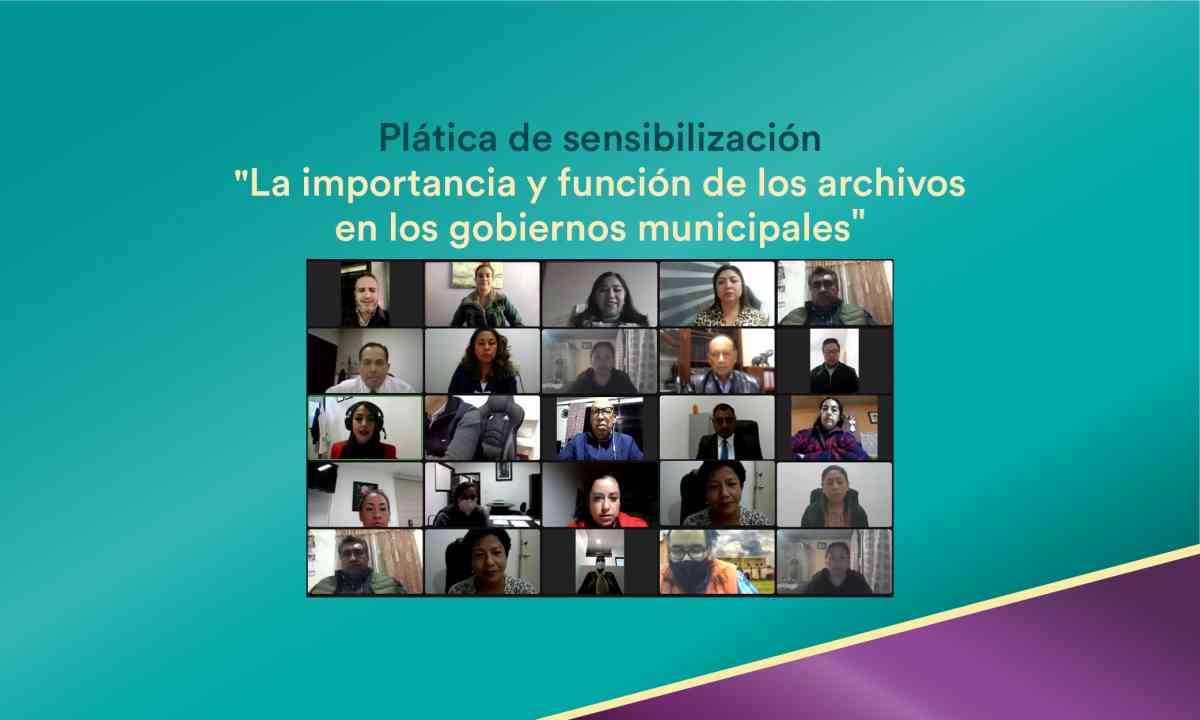
La importancia y función de los archivos en los gobiernos municipales

Autoridades municipales tienen la oportunidad de contar con archivos públicos de excelencia
https://www.infoem.org.mx/ 28/01/2022

Autor: INFOEM


Para que el derecho de acceso a la información, la transparencia y rendición de cuentas sea una realidad, se necesitan fondos documentales organizados, aseguró Guadalupe Ramírez Peña, Comisionada y Coordinadora de la Comisión de Capacitación, Educación y Cultura del Instituto de Transparencia, Acceso a la Información Pública y Protección de datos Personales del Estado de México y Municipios (Infoem).

Durante la Plática de sensibilización “La importancia y función de los archivos en los gobiernos municipales”, dirigida a secretarias y secretarios de ayuntamiento de los 125 municipios, Ramírez Peña destacó que las autoridades municipales entrantes tienen la oportunidad de contar con archivos de excelencia, con documentos organizados, clasificados y correctamente preservados, por lo que refrendó el apoyo del Infoem para que cuenten con las herramientas necesarias que les permitan cumplir con sus obligaciones en materia archivística.

Por otra parte, la Comisionada María del Rosario Mejía Ayala subrayó que los archivos municipales representan un patrimonio de especial importancia, pues es ahí donde se personaliza la historia de cada territorio, lo que les da un gran valor, tanto para el municipio como para el estado y el país; por ello enfatizó en la importancia de su manejo y conservación, ya que el marco normativo vigente exige a las administraciones públicas documentar su actuar en archivos organizados.

Mejía Ayala agregó que así como los gobiernos determinan las bases de organización y funcionamiento de sus administraciones, también deben fomentar el resguardo de los archivos de relevancia histórica, social, cultural y científica; por lo que indicó que estas pláticas ayudarán a que las y los responsables conozcan las medidas adecuadas para contar con archivos ordenados y homologados a los estándares que exige la ley, lo cual contribuirá a impulsar administraciones públicas más eficientes.

Al brindar su mensaje a las y los asistentes a esta plática virtual, el Comisionado Luis Gustavo Parra Noriega enfatizó que los archivos son base indispensable para ejercer otros derechos como el de acceso a la información y la protección de datos personales, pero también fungen como esa herramienta que permite rendir cuentas a la población, quien tiene derecho a conocer, de manera documentada, qué hacen sus autoridades.

Asimismo, Parra Noriega consideró que para que los gobiernos cumplan con su obligación de garantizar el derecho a la protección de datos personales de las y los habitantes, es necesario que cuenten con archivos clasificados y disponibles; además de implementar las medidas físicas y técnicas correspondientes para resguardar correctamente las bases de datos y asegurarse de que todo responsable aplique los principios y deberes de este derecho, como la seguridad y la confidencialidad.

Finalmente, Neftalí Lizzette Haro Vázquez, Directora de Archivos y Gestión Documental del Infoem, explicó a las y los asistentes las características de las instancias que deben implementarse al interior de cada sujeto obligado, como el Sistema Institucional de Archivos (SIA) y el Grupo Interdisciplinario de Archivos, entre otros temas relacionados.


Read more...

Snap Shots

Get Free Shots from Snap.com

  © Free Blogger Templates Autumn Leaves by Ourblogtemplates.com 2008

Back to TOP